
ถ้าคุณเคยพยายามดึงข้อมูลจากเว็บไซต์ที่โหลดเนื้อหาตามการเลื่อนหน้า ซ่อนราคาไว้หลังล็อกอิน หรือดูเหมือนเปลี่ยนเลย์เอาต์ทุก ๆ สัปดาห์ คุณคงรู้ดีว่ามันไม่ง่ายเลย ตัวดึงข้อมูลแบบสแตติกใช้ไม่ได้แล้วจริง ๆ ตอนนี้กว่า 67% ของที่ปรึกษาการลงทุนในสหรัฐฯ พึ่งพาเว็บสแครปปิ้งเพื่อข้อมูลทางเลือก และ81% ของผู้ค้าปลีกในสหรัฐฯ ใช้ระบบอัตโนมัติเพื่อติดตามราคาคู่แข่ง แต่ประเด็นสำคัญคือ ข้อมูลจำนวนมากอยู่บนเว็บไซต์แบบไดนามิก โหลดด้วย JavaScript และซ่อนอยู่หลังการโต้ตอบของผู้ใช้ นี่แหละคือจุดที่การทำงานอัตโนมัติด้วยเบราว์เซอร์แบบ headless และเครื่องมืออย่าง Puppeteer เข้ามามีบทบาท
ในฐานะคนที่ใช้เวลาหลายปีสร้างเครื่องมืออัตโนมัติและเครื่องมือ AI (และใช่ ผมก็เคยดึงข้อมูลจากเว็บไซต์มาไม่น้อยสำหรับทีมขายและทีมปฏิบัติการ) ผมเห็นกับตัวเองว่า Puppeteer ช่วยปลดล็อกข้อมูลที่ตัวดึงข้อมูลแบบเดิมมองไม่เห็นได้อย่างไร แต่ผมก็เห็นเหมือนกันว่าภาระในการเขียนโค้ดอาจเป็นตัวตัดสินใจที่ทำให้ผู้ใช้งานธุรกิจถอยได้เหมือนกัน ดังนั้นในคู่มือนี้ ผมจะพาคุณดูว่า Puppeteer scraper คืออะไร ใช้มันกับการดึงข้อมูลเว็บอย่างไร และเมื่อไหร่ที่คุณอาจอยากเลือกอะไรที่ง่ายกว่านั้น—อย่างThunderbit เว็บสแครปเปอร์แบบไม่ต้องเขียนโค้ดที่ขับเคลื่อนด้วย AI ของเรา
Puppeteer Scraper คืออะไร? ภาพรวมแบบรวดเร็ว
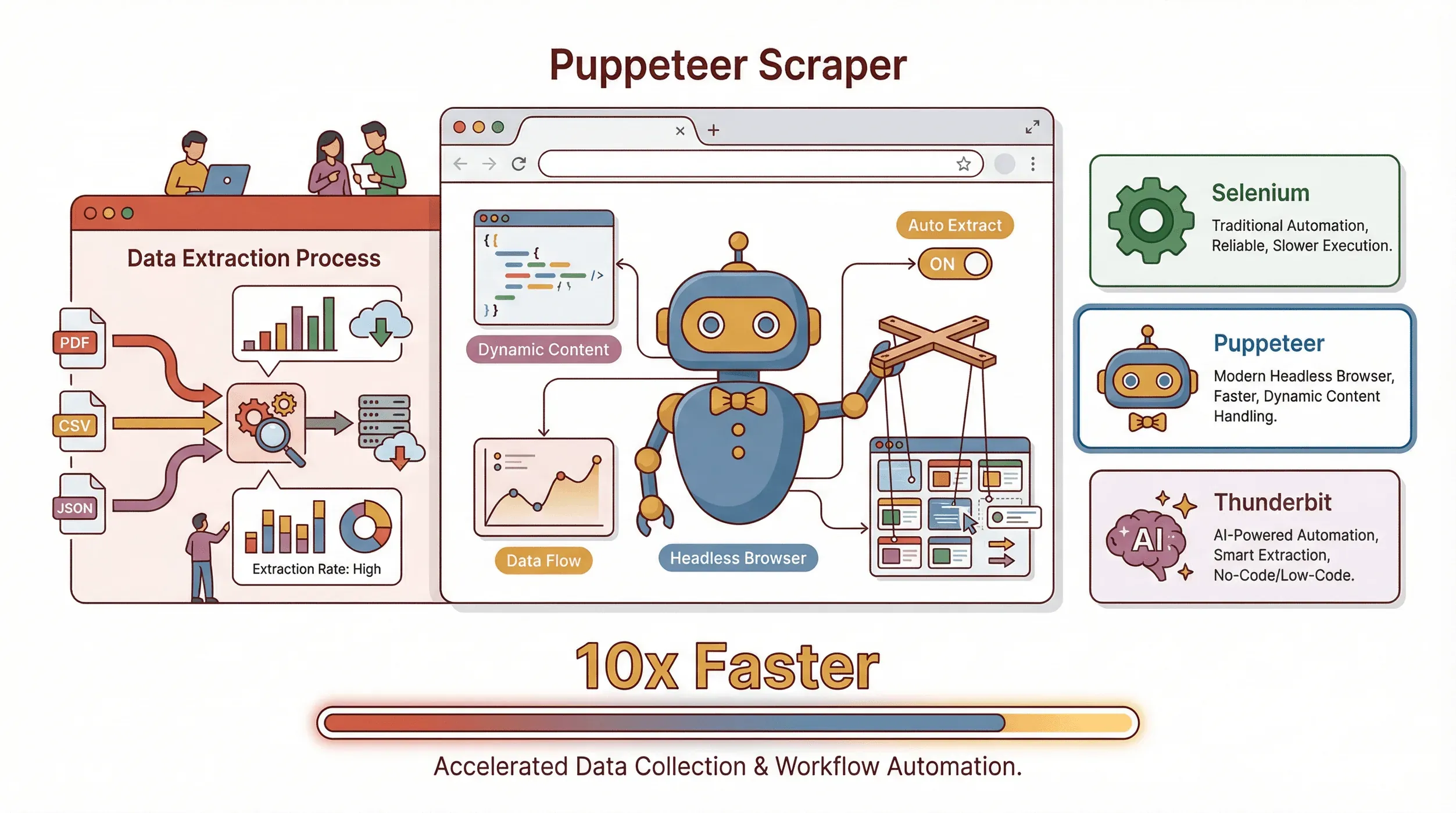 มาเริ่มจากพื้นฐานกันก่อน Puppeteer คือไลบรารีโอเพนซอร์สบน Node.js จาก Google ที่ให้คุณควบคุมเบราว์เซอร์ Chrome หรือ Chromium แบบ headless ด้วย JavaScript พูดง่าย ๆ ก็คือ มันเหมือนมีหุ่นยนต์ที่เปิดเว็บเพจ กดปุ่ม กรอกฟอร์ม เลื่อนหน้า และที่สำคัญที่สุดคือดึงข้อมูลได้ โดยไม่ต้องแสดงอะไรบนหน้าจอของคุณ
อะไรทำให้ Puppeteer โดดเด่น?
- มันสามารถเรนเดอร์เนื้อหาแบบไดนามิกได้ หมายความว่ามันจะรอให้ JavaScript โหลด เหมือนผู้ใช้จริง
- มันสามารถจำลองการกระทำของผู้ใช้ได้ เช่น คลิก พิมพ์ เลื่อนหน้า และแม้แต่จัดการป๊อปอัป
- เหมาะมากสำหรับการดึงข้อมูลจากเว็บไซต์ที่ข้อมูลจะปรากฏหลังจากมีการโต้ตอบเท่านั้น เช่น รายการสินค้า ฟีดโซเชียล หรือแดชบอร์ด
แล้วมันต่างจากเครื่องมืออื่นอย่างไร?
- Selenium: ต้นฉบับของการทำงานอัตโนมัติบนเบราว์เซอร์ รองรับหลายเบราว์เซอร์และหลายภาษา แต่ค่อนข้างหนักและออกแนวคลาสสิกหน่อย เหมาะมากสำหรับการทดสอบข้ามเบราว์เซอร์ แต่ Puppeteer จะคล่องตัวกว่าในโปรเจ็กต์ Chrome/Node.js
- Thunderbit: นี่คือส่วนที่ผมตื่นเต้นมาก Thunderbit คือเว็บสแครปเปอร์แบบไม่ต้องเขียนโค้ดที่ขับเคลื่อนด้วย AI และทำงานอยู่ในเบราว์เซอร์ของคุณ แทนที่จะเขียนสคริปต์ คุณแค่คลิก “AI Suggest Fields” แล้วปล่อยให้ AI ช่วยเดาว่าควรดึงอะไรออกมา เหมาะมากสำหรับผู้ใช้ธุรกิจที่อยากได้ผลลัพธ์โดยไม่ต้องแตะโค้ด (เดี๋ยวผมจะเล่าต่อในภายหลัง)
สรุปสั้น ๆ: Puppeteer = ควบคุมได้มากที่สุด (ถ้าคุณเขียนโค้ด) Thunderbit = สะดวกที่สุด (ถ้าคุณไม่อยากเขียนโค้ด)
ทำไมการดึงข้อมูลเว็บด้วย Puppeteer ถึงสำคัญสำหรับผู้ใช้ธุรกิจ
การดึงข้อมูลคืออะไร และทำอย่างไรในปี 2026 Get Started Free
เอาแบบตรงไปตรงมาเลย: การดึงข้อมูลเว็บไม่ใช่เรื่องของแฮ็กเกอร์หรือ data scientist อีกต่อไป ทีมขาย ทีมปฏิบัติการ ทีมการตลาด และแม้แต่ทีมอสังหาริมทรัพย์ก็กำลังใช้ข้อมูลเว็บเพื่อสร้างความได้เปรียบ และเมื่อข้อมูลสำคัญทางธุรกิจจำนวนมากถูกล็อกอยู่หลังเว็บไซต์แบบไดนามิก Puppeteer ก็มักจะเป็นกุญแจที่ใช้ปลดล็อกมัน
ตัวอย่างการใช้งานจริงมีดังนี้:
| กรณีใช้งาน | ใครได้ประโยชน์ | ผลกระทบ / ผลตอบแทนจากการลงทุน |
|---|---|---|
| การหาลีด | ฝ่ายขาย, Biz Dev | ทำให้การสร้างรายชื่อผู้มุ่งหวังเป็นอัตโนมัติ; ประหยัดเวลาได้มากกว่า 8 ชั่วโมง/สัปดาห์ต่อคน (กรณีศึกษา) |
| การติดตามราคา | อีคอมเมิร์ซ, Product Ops | ติดตามราคาคู่แข่งแบบเรียลไทม์; มีองค์กรหนึ่งประหยัดได้ 3.8 ล้านดอลลาร์ต่อปี (แหล่งที่มา) |
| การวิจัยตลาด | การตลาด, กลยุทธ์, การเงิน | ที่ปรึกษาการลงทุน 67% ใช้ข้อมูลที่ดึงจากเว็บ; บางกรณีได้ผลตอบแทนการลงทุนสูงถึง 890% (แหล่งที่มา) |
| การรวบรวมข้อมูลอสังหา | เอเจนต์, นักวิเคราะห์ | ดึงข้อมูลจากหน้าทรัพย์สินกว่า 50 หน้าได้ในไม่กี่นาที ไม่ใช่หลายชั่วโมง (แหล่งที่มา) |
| การติดตามการปฏิบัติตามข้อกำหนด | ปฏิบัติการ, กฎหมาย | ทำให้การเฝ้าระวังเป็นอัตโนมัติ; บริษัทประกันแห่งหนึ่งหลีกเลี่ยงค่าปรับได้ถึง 50 ล้านดอลลาร์ (แหล่งที่มา) |
และอย่าลืมว่าพนักงานมากกว่า 40% ใช้เวลาหนึ่งในสี่ของสัปดาห์ไปกับงานซ้ำ ๆ อย่างการรวบรวมข้อมูล การทำสิ่งนี้ให้เป็นอัตโนมัติด้วยการดึงข้อมูลเว็บไม่ใช่แค่เรื่องดีถ้ามี แต่เป็นข้อได้เปรียบในการแข่งขัน
เริ่มต้นใช้งาน: ตั้งค่า Puppeteer Scraper ของคุณ
พร้อมลุยแล้วหรือยัง? นี่คือวิธีเริ่มใช้ Puppeteer ให้ทำงานได้ภายในไม่ถึง 10 นาที (ถ้าคุณพอเขียน JavaScript ได้บ้าง):
1. ติดตั้ง Node.js
Puppeteer ทำงานบน Node.js ดาวน์โหลดเวอร์ชัน LTS ล่าสุดจาก nodejs.org
2. สร้างโฟลเดอร์โปรเจ็กต์ใหม่
เปิดเทอร์มินัลแล้วรัน:
mkdir puppeteer-scraper-demo
cd puppeteer-scraper-demo
npm init -y
3. ติดตั้ง Puppeteer
npm install puppeteer
ขั้นตอนนี้จะดาวน์โหลด Chromium เวอร์ชันที่เข้ากันได้มาด้วย ประมาณ 100MB
4. สร้างสคริปต์แรกของคุณ
สร้างไฟล์ชื่อ scrape.js:
const puppeteer = require('puppeteer');

(async () => {
  const browser = await puppeteer.launch();
  const page = await browser.newPage();
  await page.goto('https://example.com', { waitUntil: 'domcontentloaded' });
  const title = await page.title();
  console.log('Page title:', title);
  await browser.close();
})();
รันด้วยคำสั่ง:
node scrape.js
ถ้าคุณเห็น “Page title: Example Domain” ก็ขอแสดงความยินดีด้วย—คุณเพิ่งสั่งงาน Chrome อัตโนมัติสำเร็จแล้ว!
สร้างสคริปต์ดึงข้อมูลเว็บด้วย Puppeteer ตัวแรกของคุณ
มาลงมือกันเลย สมมติว่าคุณอยากดึงคำคมจากquotes.toscrape.com (เว็บไซต์เดโมสำหรับตัวดึงข้อมูล)
ขั้นตอนที่ 1: ไปยังหน้าเว็บ
await page.goto('http://quotes.toscrape.com', { waitUntil: 'networkidle0' });
ขั้นตอนที่ 2: ดึงข้อมูล
const quotes = await page.evaluate(() => {
  return Array.from(document.querySelectorAll('.quote')).map(node => ({
    text: node.querySelector('.text')?.innerText.trim(),
    author: node.querySelector('.author')?.innerText.trim(),
    tags: Array.from(node.querySelectorAll('.tag')).map(tag => tag.innerText.trim())
  }));
});
console.log(quotes);
ขั้นตอนที่ 3: จัดการการแบ่งหน้า
let hasNext = true;
let allQuotes = [];
while (hasNext) {
  // ดึงคำคมตามตัวอย่างด้านบน
  const quotes = await page.evaluate(/* ... */);
  allQuotes.push(...quotes);

  const nextButton = await page.$('li.next > a');
  if (nextButton) {
    await Promise.all([
      page.click('li.next > a'),
      page.waitForNavigation({ waitUntil: 'networkidle0' })
    ]);
  } else {
    hasNext = false;
  }
}
ขั้นตอนที่ 4: บันทึกเป็น JSON
const fs = require('fs');
fs.writeFileSync('quotes.json', JSON.stringify(allQuotes, null, 2));
เท่านี้คุณก็ได้ Puppeteer scraper พื้นฐานที่สามารถเข้าเว็บ ดึงข้อมูล จัดการแบ่งหน้า และบันทึกข้อมูลได้แล้ว
เทคนิค Puppeteer Scraper ขั้นสูง: รับมือกับเนื้อหาแบบไดนามิก
เว็บไซต์จริงส่วนใหญ่มักไม่ง่ายเหมือนรายการแบบสแตติก นี่คือวิธีรับมือกับงานยาก ๆ:
1. รอองค์ประกอบแบบไดนามิก
await page.waitForSelector('.product-list-item');
วิธีนี้ช่วยให้มั่นใจว่าเนื้อหาที่คุณต้องการถูกโหลดเรียบร้อยก่อนจะดึงออกมา
2. จำลองการกระทำของผู้ใช้
- คลิกปุ่ม:
await page.click('#load-more'); - พิมพ์ลงในช่อง:
await page.type('#search', 'laptop'); - เลื่อนสำหรับ infinite scroll:
// หมายเหตุ: page.waitForTimeout ถูกเอาออกใน Puppeteer v22 ใช้ promise ธรรมดาแทน
const sleep = (ms) => new Promise(r => setTimeout(r, ms));

let previousHeight = await page.evaluate('document.body.scrollHeight');
while (true) {
  await page.evaluate('window.scrollTo(0, document.body.scrollHeight)');
  await sleep(1500);
  const newHeight = await page.evaluate('document.body.scrollHeight');
  if (newHeight === previousHeight) break;
  previousHeight = newHeight;
}
**3. จัดการล็อกอิน**
```javascript
await page.goto('https://exampleshop.com/login');
await page.type('#login-username', 'myusername');
await page.type('#login-password', 'mypassword');
await page.click('#login-button');
await page.waitForNavigation({ waitUntil: 'networkidle0' });
4. รับมือกับข้อมูลที่โหลดด้วย AJAX บางครั้งข้อมูลไม่ได้อยู่ใน DOM แต่ถูกดึงมาจาก API call คุณสามารถดักจับการตอบกลับของเครือข่ายได้ด้วย:
page.on('response', async response => {
  if (response.url().includes('/api/products')) {
    const data = await response.json();
    // ประมวลผลข้อมูล
  }
});
ตัวอย่างจริง: ดึงข้อมูลสินค้าจากเว็บไซต์อีคอมเมิร์ซ
มารวมทุกอย่างเข้าด้วยกัน สมมติว่าคุณอยากดึงชื่อสินค้า ราคา และรูปภาพจากเว็บไซต์อีคอมเมิร์ซ (เดโม) หลังจากล็อกอิน
const puppeteer = require('puppeteer');
const fs = require('fs');

(async () => {
  const browser = await puppeteer.launch({ headless: true });
  const page = await browser.newPage();

  // ขั้นตอนที่ 1: ล็อกอิน
  await page.goto('https://exampleshop.com/login');
  await page.type('#login-username', 'myusername');
  await page.type('#login-password', 'mypassword');
  await page.click('#login-button');
  await page.waitForNavigation({ waitUntil: 'networkidle0' });

  // ขั้นตอนที่ 2: ไปยังหน้าหมวดหมู่
  await page.goto('https://exampleshop.com/category/laptops', { waitUntil: 'networkidle0' });

  // ขั้นตอนที่ 3: ดึงข้อมูลสินค้า
  const products = await page.evaluate(() => {
    return Array.from(document.querySelectorAll('.product-item')).map(item => ({
      name: item.querySelector('.product-title')?.innerText.trim() || '',
      price: item.querySelector('.product-price')?.innerText.trim() || '',
      image: item.querySelector('img.product-image')?.src || ''
    }));
  });

  // ขั้นตอนที่ 4: บันทึกเป็น JSON
  fs.writeFileSync('products.json', JSON.stringify(products, null, 2));

  await browser.close();
})();
สคริปต์นี้ล็อกอิน เข้าเว็บ ดึงข้อมูล และบันทึกทุกอย่างแบบอัตโนมัติ สำหรับงานที่ซับซ้อนขึ้น คุณสามารถเพิ่มลูปสำหรับการแบ่งหน้า หรือแม้แต่คลิกเข้าไปในแต่ละสินค้าเพื่อดูรายละเอียดเพิ่มเติมได้
Thunderbit: ทำให้ Puppeteer Scraper ใช้งานง่ายขึ้นด้วย AI
ลองใช้งานส่วนขยาย Chrome ของ Thunderbit ดึงข้อมูลจากทุกเว็บไซต์ด้วย AI ใน 2 คลิก Get Started Free
ถ้าคุณอ่านมาถึงตรงนี้แล้วคิดว่า “เจ๋งดีนะ แต่ผมไม่อยากเขียนโค้ดทุกครั้งที่ต้องการชุดข้อมูลใหม่” คุณไม่ได้คิดคนเดียว นั่นแหละคือเหตุผลที่เราสร้างThunderbit
อะไรที่ทำให้ Thunderbit แตกต่าง?
- ไม่ต้องเขียนโค้ด: แค่ติดตั้งส่วนขยาย Chrome ของ Thunderbit เปิดหน้าที่อยากดึงข้อมูล แล้วคลิก “AI Suggest Fields”
- ตรวจจับฟิลด์ด้วย AI: Thunderbit อ่านหน้าเว็บและแนะนำคอลัมน์ที่ควรดึงออกมา เช่น “ชื่อสินค้า” “ราคา” “รูปภาพ” เป็นต้น
- จัดการเนื้อหาแบบไดนามิก: infinite scroll ป๊อปอัป และหน้าย่อยใช่ไหม? AI ของ Thunderbit จัดการได้ ทั้งคลิกไล่หน้าแบ่งหน้า หรือเข้าไปยังหน้ารายละเอียดของสินค้าแต่ละชิ้นเพื่อเพิ่มความสมบูรณ์ของข้อมูล
- ส่งออกได้ทันที: ส่งข้อมูลไปยัง Excel, Google Sheets, Notion หรือ Airtable ได้ในคลิกเดียว ไม่มีค่าบริการเพิ่มสำหรับการส่งออก
- เทมเพลตสำหรับเว็บไซต์ยอดนิยม: อยากดึงข้อมูลจาก Amazon, Zillow หรือ LinkedIn ใช่ไหม? Thunderbit มีเทมเพลตสำเร็จรูปให้ใช้ทันที ไม่ต้องตั้งค่า
- ดึงข้อมูลบนคลาวด์หรือในเบราว์เซอร์: สำหรับงานใหญ่ Thunderbit สามารถดึงข้อมูลพร้อมกันได้สูงสุด 50 หน้าในคลาวด์
ผมเห็นผู้ใช้จำนวนมากเปลี่ยนจาก “ฉันอยากได้ข้อมูลนี้” ไปเป็น “นี่สเปรดชีตของฉัน” ภายในไม่ถึงห้านาที และข้อดีที่สุดคือ ไม่ต้องกังวลอีกต่อไปว่าสคริปต์จะพังเมื่อเว็บไซต์เปลี่ยน Thunderbit ใช้ AI ปรับตามหน้าเว็บแบบเรียลไทม์
ลองใช้ Thunderbit AI Web Scraper ฟรี
Puppeteer vs. Thunderbit: เลือกเครื่องมือดึงข้อมูลเว็บให้เหมาะ
แล้วคุณควรใช้ตัวไหน? นี่คือวิธีที่ผมแบ่งให้ทีมต่าง ๆ:
| ปัจจัย | Puppeteer (โค้ด) | Thunderbit (ไม่ต้องเขียนโค้ด, AI) |
|---|---|---|
| ใช้งานง่าย | ต้องมีความรู้ JavaScript และ DOM | คลิกแล้วเลือกได้ AI จะแนะนำฟิลด์ |
| ความเร็วในการเริ่มต้น | งานซับซ้อนอาจใช้เวลาหลายชั่วโมงถึงหลายวัน | ไม่กี่นาที—แค่ติดตั้งแล้วเริ่มใช้ได้เลย |
| การควบคุม/ความยืดหยุ่น | สูงสุด: เขียนตรรกะเฉพาะทางได้ทุกแบบ และเชื่อมกับโค้ดอื่นได้ | สูงสำหรับกรณีมาตรฐาน แต่ไม่เหมาะกับเวิร์กโฟลว์ที่ปรับแต่งมากเป็นพิเศษ |
| เนื้อหาแบบไดนามิก | ต้องเขียนสคริปต์จัดการการรอ คลิก และเลื่อนหน้าเอง | AI ในตัวจัดการเนื้อหาแบบไดนามิก การแบ่งหน้า และหน้าย่อยให้อัตโนมัติ |
| การดูแลรักษา | คุณเป็นคนดูแลสคริปต์—ต้องอัปเดตเมื่อไซต์เปลี่ยน | AI ปรับตามการเปลี่ยนแปลงของเลย์เอาต์ ทำให้ผู้ใช้ต้องดูแลน้อยกว่า |
| การส่งออกข้อมูล | ต้องเขียนโค้ดส่งออกเอง | ส่งออกไป Excel, Sheets, Notion, Airtable, CSV, JSON ได้ในคลิกเดียว |
| เหมาะที่สุดสำหรับ | นักพัฒนา งานที่ต้องปรับแต่งสูง หรือสเกลใหญ่ | ผู้ใช้ธุรกิจ งานที่ต้องการผลเร็ว และทีมที่ไม่ถนัดเทคนิค |
| ต้นทุน | ฟรี (ยกเว้นเวลาของคุณและโครงสร้างพื้นฐาน) | มีแพ็กเกจฟรี; แพ็กเกจแบบชำระเงินคิดตามเครดิต (ดูที่ราคา Thunderbit) |
สรุปสั้น ๆ:
- ใช้ Puppeteer ถ้าคุณต้องการการควบคุมทั้งหมด มีทรัพยากรด้านโค้ด หรือจำเป็นต้องผนวกการดึงข้อมูลเข้ากับแอปขนาดใหญ่กว่า
- ใช้ Thunderbit ถ้าคุณต้องการผลลัพธ์เร็ว ไม่อยากเขียนโค้ด หรืออยากเสริมพลังให้เพื่อนร่วมทีมที่ไม่ใช่สายเทคนิค
พูดตามตรง ผมเห็นหลายทีมใช้ทั้งสองอย่าง: Thunderbit สำหรับงานที่ได้ผลเร็วและการทำต้นแบบ ส่วน Puppeteer สำหรับการเชื่อมต่อเชิงลึกหรือกรณีขอบเขตพิเศษ
เช็กลิสต์ทีละขั้นตอน: ทำโปรเจ็กต์การดึงข้อมูลเว็บด้วย Puppeteer ให้สำเร็จ
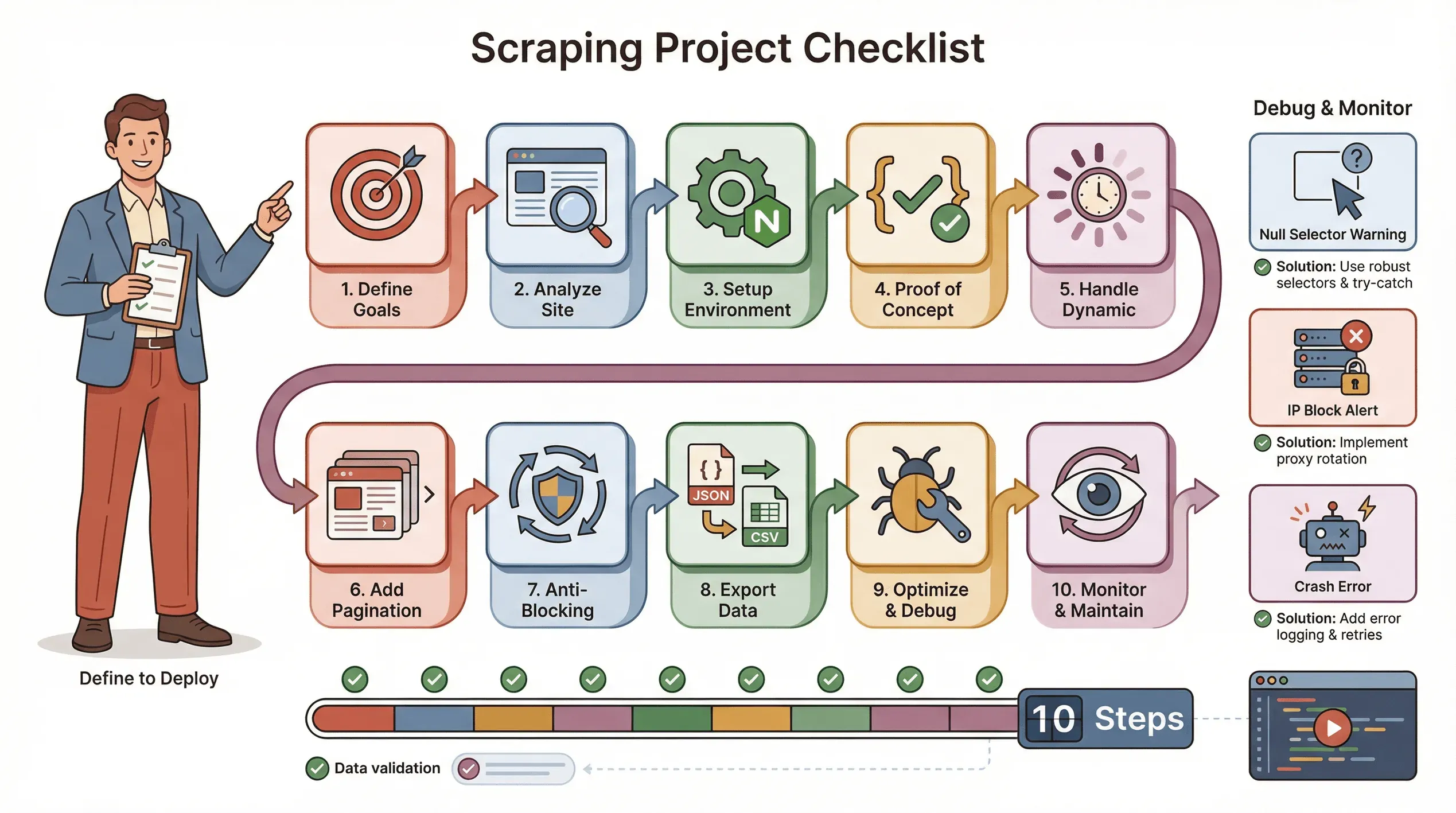 นี่คือเช็กลิสต์ประจำของผมสำหรับโปรเจ็กต์ดึงข้อมูลด้วย Puppeteer ที่ราบรื่น:
- กำหนดเป้าหมายของคุณ: ต้องการข้อมูลอะไร อยู่ที่ไหน
- วิเคราะห์เว็บไซต์: เป็นแบบไดนามิกไหม ต้องล็อกอินหรือไม่ มีมาตรการกันบอทหรือเปล่า
- ตั้งค่าสภาพแวดล้อม: Node.js, Puppeteer และไลบรารีช่วยเสริมอื่น ๆ
- เขียน proof-of-concept: เริ่มจากหนึ่งหน้า แล้วปรับตัวเลือก selector ให้ถูกต้อง
- จัดการเนื้อหาแบบไดนามิก: ใช้
waitForSelectorและจำลองการคลิก/เลื่อนตามจำเป็น - เพิ่มการแบ่งหน้าหรือลูป: ดึงให้ครบทุกหน้า ไม่ใช่แค่หน้าเดียว
- ใช้เทคนิคป้องกันการถูกบล็อก: สุ่มช่วงหน่วงเวลา ตั้งค่า User-Agent ที่สมจริง ใช้พร็อกซีถ้าจำเป็น
- ส่งออกและตรวจสอบข้อมูล: บันทึกเป็น JSON/CSV และเช็กความครบถ้วน
- ปรับปรุงและจัดการข้อผิดพลาด: เพิ่ม try/catch บันทึกความคืบหน้า และจัดการข้อมูลที่หายไปอย่างนุ่มนวล
- เฝ้าระวังและบำรุงรักษา: เว็บไซต์เปลี่ยนเสมอ—เตรียมพร้อมอัปเดตสคริปต์
เคล็ดลับแก้ปัญหา:
- ถ้า selector คืนค่าเป็น null ให้ตรวจ HTML อีกครั้งและใช้การรอ
- ถ้าถูกบล็อก ให้ลดความเร็ว หมุน IP หรือใช้ปลั๊กอิน stealth
- ถ้าสคริปต์ล่ม ให้ตรวจ memory leak หรือ exception ที่ไม่ได้จัดการ
สรุปและประเด็นสำคัญ
การดึงข้อมูลเว็บกลายเป็นทักษะที่ทีมที่ขับเคลื่อนด้วยข้อมูลต้องมี Puppeteer ให้พลังคุณในการดึงข้อมูลจากเว็บไซต์ที่มีความไดนามิกและใช้ JavaScript หนัก ๆ ได้แม้กระทั่งแหล่งข้อมูลที่ซับซ้อนที่สุด—but มันก็ต้องใช้ทักษะการเขียนโค้ดพอสมควรและต้องดูแลต่อเนื่อง สำหรับผู้ใช้ธุรกิจที่อยากข้ามโค้ดแล้วไปตรงสู่ข้อมูล Thunderbit มีทางเลือกแบบไม่ต้องเขียนโค้ดที่ขับเคลื่อนด้วย AI ซึ่งรวดเร็ว ยืดหยุ่น และแข็งแรงเกินคาด
สิ่งที่ผมแนะนำคือ:
- ถ้าคุณเป็นสายเทคนิคและต้องการการปรับแต่งเชิงลึก ให้เริ่มจาก Puppeteer
- ถ้าคุณต้องการความเร็ว ความเรียบง่าย และการดูแลน้อยลง ลองThunderbit ดูสักครั้ง (ส่วนขยาย Chrome ฟรี เป็นจุดเริ่มต้นที่ดีมาก)
- สำหรับทีมส่วนใหญ่ การใช้ทั้งสองอย่างร่วมกันจะครอบคลุมความต้องการด้านข้อมูลเว็บได้ 99%
อยากอ่านคู่มือแบบนี้เพิ่มเติมไหม? ไปดูThunderbit Blog สำหรับบทแนะนำ การเปรียบเทียบ และอัปเดตล่าสุดเกี่ยวกับการดึงข้อมูลเว็บด้วย AI
ลองใช้ Thunderbit AI Web Scraper Get Started Free
คำถามที่พบบ่อย
1. Puppeteer scraper คืออะไร และทำไมถึงใช้กับการดึงข้อมูลเว็บ?
Puppeteer คือไลบรารี Node.js ที่ให้คุณควบคุมเบราว์เซอร์ Chrome แบบ headless ด้วย JavaScript ใช้กับการดึงข้อมูลเว็บเพราะมันโหลดเนื้อหาแบบไดนามิก จำลองการกระทำของผู้ใช้ และดึงข้อมูลจากเว็บไซต์ที่ตัวดึงข้อมูลแบบเดิมทำไม่ได้
2. Puppeteer เปรียบเทียบกับ Selenium และ Thunderbit อย่างไร?
Selenium ใช้งานได้กับหลายเบราว์เซอร์และหลายภาษา แต่ค่อนข้างหนัก ส่วน Puppeteer ถูกออกแบบมาให้คล่องตัวกับ Chrome/Node.js และเร็วกว่าสำหรับงานดึงข้อมูลหลายประเภท ขณะที่ Thunderbit เป็นเครื่องมือแบบไม่ต้องเขียนโค้ด ขับเคลื่อนด้วย AI ที่ช่วยให้ผู้ใช้ที่ไม่ถนัดเทคนิคดึงข้อมูลได้ในไม่กี่คลิก
3. ประโยชน์ทางธุรกิจหลักของการดึงข้อมูลเว็บด้วย Puppeteer คืออะไร?
การทำให้การรวบรวมข้อมูลเป็นอัตโนมัติช่วยประหยัดเวลา ลดข้อผิดพลาด และเปิดโอกาสให้ได้อินไซต์แบบเรียลไทม์สำหรับฝ่ายขาย การตลาด ปฏิบัติการ และอื่น ๆ กรณีใช้งานมีตั้งแต่การหาลีดไปจนถึงการติดตามราคาและการวิจัยตลาด
4. ความท้าทายที่ใหญ่ที่สุดของการดึงข้อมูลด้วย Puppeteer คืออะไร?
ความท้าทายหลักคือการจัดการเนื้อหาแบบไดนามิก การหลบเลี่ยงการบล็อกจากระบบป้องกันบอท และการดูแลสคริปต์เมื่อเว็บไซต์เปลี่ยน คุณจะต้องเขียนโค้ดเพื่อจัดการการรอ จำลองการโต้ตอบ และรับมือกับข้อผิดพลาด
5. เมื่อไหร่ควรใช้ Thunderbit แทน Puppeteer?
ใช้ Thunderbit ถ้าคุณอยากข้ามการเขียนโค้ด ต้องการผลลัพธ์เร็ว หรืออยากเสริมพลังให้เพื่อนร่วมทีมที่ไม่ใช่สายเทคนิค เหมาะมากสำหรับงานดึงข้อมูลมาตรฐาน โปรเจ็กต์ที่ต้องทำให้เสร็จเร็ว หรือเวลาที่คุณแค่อยากส่งออกข้อมูลไปยัง Excel หรือ Google Sheets แบบไม่ยุ่งยาก
พร้อมลองวิธีดึงข้อมูลที่ฉลาดขึ้นแล้วหรือยัง? ดาวน์โหลด Thunderbit หรืออ่านคู่มือเพิ่มเติมในThunderbit Blog ขอให้ดึงข้อมูลอย่างสนุก!
เรียนรู้เพิ่มเติม




