

เบราว์เซอร์กำลังค่อยๆ กลายเป็น “ออฟฟิศ” รูปแบบใหม่อย่างรวดเร็ว และเมื่อเป็นแบบนั้น ผู้ช่วย AI บนเบราว์เซอร์ก็เลยเปลี่ยนจากของใหม่ๆ มาเป็นของที่ขาดไม่ได้ไปแล้ว ในปี 2026 ผู้ใช้งานความรู้ทั่วโลกมากกว่า 75% ใช้ generative AI กันอยู่แล้ว และส่วนขยาย Chrome อย่าง Claude ก็กำลังขึ้นมาเป็นตัวนำแนวหน้า ด้วยผู้ใช้งานมากกว่า 1,000,000 คน
สำหรับคนที่ทำงานด้านขาย งานปฏิบัติการ หรือแค่เบื่อกับการคัดลอกวางซ้ำๆ ไม่รู้จบ ปลั๊กอินเบราว์เซอร์ Claude AI ไม่ได้สัญญาแค่ว่าจะช่วยให้ท่องเว็บฉลาดขึ้นเท่านั้น แต่ยังเหมือนเปลี่ยนวิธีทำงานไปเลย
แต่การติดตั้งผู้ช่วย AI ไม่ได้จบแค่การกด “เพิ่มใน Chrome” ถ้าอยากดึงศักยภาพของ Claude ออกมาให้เต็มที่—ตั้งแต่สรุปหน้าเว็บ ทำงานอัตโนมัติ ไปจนถึงทำงานร่วมกับเครื่องมืออย่าง Thunderbit—คุณต้องรู้ทั้งขั้นตอนที่ถูกต้อง การตั้งค่าที่เหมาะสม และแนวทางปฏิบัติที่ดีที่สุด
ในฐานะคนที่ใช้เวลาหลายปีในการสร้างเครื่องมือเพิ่มประสิทธิภาพการทำงานที่ Thunderbit ผมจะพาคุณไล่ไปทีละเรื่อง ตั้งแต่การติดตั้ง การใช้งานจริง การแก้ปัญหา ไปจนถึงวิธีทำให้ Claude และ Thunderbit ทำงานร่วมกัน เพื่อประสบการณ์บนเบราว์เซอร์ที่ยกระดับขึ้นไปอีกขั้น
ปลั๊กอิน Claude AI Browser สำหรับ Chrome คืออะไร?
เริ่มจากพื้นฐานก่อน ปลั๊กอิน Claude AI browser (ชื่อทางการคือ “Claude in Chrome”) คือผู้ช่วยเบราว์เซอร์แบบ agentic ที่พัฒนาโดย Anthropic ไม่เหมือนแชตบอทธรรมดาที่ตอบคำถามอย่างเดียว Claude สามารถ:
- อ่านและสรุปหน้าเว็บ ได้โดยตรงในแถบด้านข้าง
- โต้ตอบกับเว็บไซต์: คลิกปุ่ม กรอกฟอร์ม และทำเวิร์กโฟลว์หลายขั้นตอนอัตโนมัติได้
- จับภาพหน้าจอ จัดการแท็บ และรันงานตามกำหนดเวลา
- บันทึกและเล่นเวิร์กโฟลว์ซ้ำ—นึกภาพเหมือนตัวบันทึกมาโคร แต่ขับเคลื่อนด้วย AI
- เชื่อมกับเซสชันเบราว์เซอร์ที่คุณใช้อยู่แล้ว (จึงใช้งานกับแอปที่ล็อกอินค้างไว้ได้)
พูดง่ายๆ คือ Claude เอาแชตบอทที่ฉลาดและเข้าใจบริบทมาวางไว้ใน Chrome โดยตรง ช่วยให้คุณมอบหมายได้ตั้งแต่งานวิจัยไปจนถึงงานเว็บประจำวัน โดยไม่ต้องออกจากหน้าเว็บเลย
ทำไมต้องติดตั้งปลั๊กอิน Claude AI Browser? ตัวอย่างการใช้งานจริง
แล้วทำไมต้องเพิ่มส่วนขยายอีกตัวใน Chrome? สำหรับผู้ใช้งานธุรกิจ โดยเฉพาะด้านขายและงานปฏิบัติการ Claude ไม่ได้เป็นแค่แชตบอท แต่เป็นตัวช่วยเพิ่มประสิทธิภาพการทำงานจริงๆ นี่คือสิ่งที่มันช่วยได้:
1. สรุปและดึงข้อมูลสำคัญได้ทันที
เคยเปิดบล็อกคู่แข่งยาว 3,000 คำแล้วคิดว่า “ขอแค่ไฮไลต์สั้นๆ ก็พอ” ไหม? ด้วย Claude คุณเลือกหน้าเว็บแล้วขอให้สรุป จุดสำคัญ หรือแม้แต่ลิสต์รายการสิ่งที่ต้องทำเป็นข้อๆ ก็ได้ เหมือนมีผู้ช่วยวิจัยที่ไม่รู้จักเหนื่อย
2. ทำงานเบราว์เซอร์ซ้ำๆ ให้เป็นอัตโนมัติ
ตั้งแต่กรอกฟอร์มเดิมๆ ไปจนถึงอัปเดตรายการใน CRM งานจุกจิกบนเบราว์เซอร์กินเวลาหลายชั่วโมง Claude สามารถบันทึกเวิร์กโฟลว์ของคุณ เช่น การกรอกฟอร์มลีด แล้วบันทึกเป็นทางลัดเพื่อเรียกใช้เมื่อไรก็ได้ หรือจะตั้งให้รันทุกวันก็ยังได้
3. ค้นคว้าหลายแท็บและทำงานเป็นชุด
ต้องเช็กราคาเปลี่ยนแปลงของเว็บไซต์คู่แข่ง 10 แห่งใช่ไหม? Claude เปิดแท็บ สแกนแต่ละหน้า และสรุปรวบยอดให้ได้ ในขณะที่คุณไปโฟกัสกับงานที่มีมูลค่าสูงกว่า
4. ช่วยงานกรอกข้อมูลและรายงาน
จับคู่ Claude กับเครื่องมืออย่าง Thunderbit เพื่อดึงข้อมูลแบบมีโครงสร้างจากหน้าเว็บ สรุป แล้วส่งออกไปยัง Google Sheets หรือ Notion ทันที งานรายงานประจำสัปดาห์ที่เคยยุ่งยากก็กลายเป็นงานสองนาที
5. เชื่อมเวิร์กโฟลว์สำหรับทีม
ในแพ็กเกจ Team หรือ Enterprise ผู้ดูแลระบบสามารถติดตั้ง Claude ให้ทั้งองค์กร ตั้ง allowlist และจัดการสิทธิ์ได้ ทำให้เป็นผู้ช่วยที่ปลอดภัยและขยายใช้งานได้จริงสำหรับทุกคน
ตารางฟีเจอร์เทียบกับกรณีใช้งาน
| ฟีเจอร์ของ Claude | กรณีใช้งานด้านขาย | กรณีใช้งานด้านปฏิบัติการ |
|---|---|---|
| สรุปเนื้อหาเว็บ | วิเคราะห์คู่แข่งแบบรวดเร็ว | สรุปอัปเดตนโยบาย |
| ทำงานกรอกฟอร์มอัตโนมัติ | ป้อนข้อมูลลีดเป็นชุด | ออนบอร์ดซัพพลายเออร์ |
| เวิร์กโฟลว์หลายแท็บ | ค้นหาข้อมูลผู้มุ่งหวังจากหลายเว็บไซต์ | ติดตามแดชบอร์ดซัพพลายเชน |
| บันทึก/ตั้งเวลารันเวิร์กโฟลว์ | อัปเดต CRM รายวัน | สร้างรายงานตามกำหนดเวลา |
| เชื่อมกับ Thunderbit | ดึงและเพิ่มข้อมูลลีด | ดึงและจัดระเบียบข้อมูลตลาด |
ทีละขั้นตอน: วิธีติดตั้งส่วนขยาย Claude สำหรับ Chrome
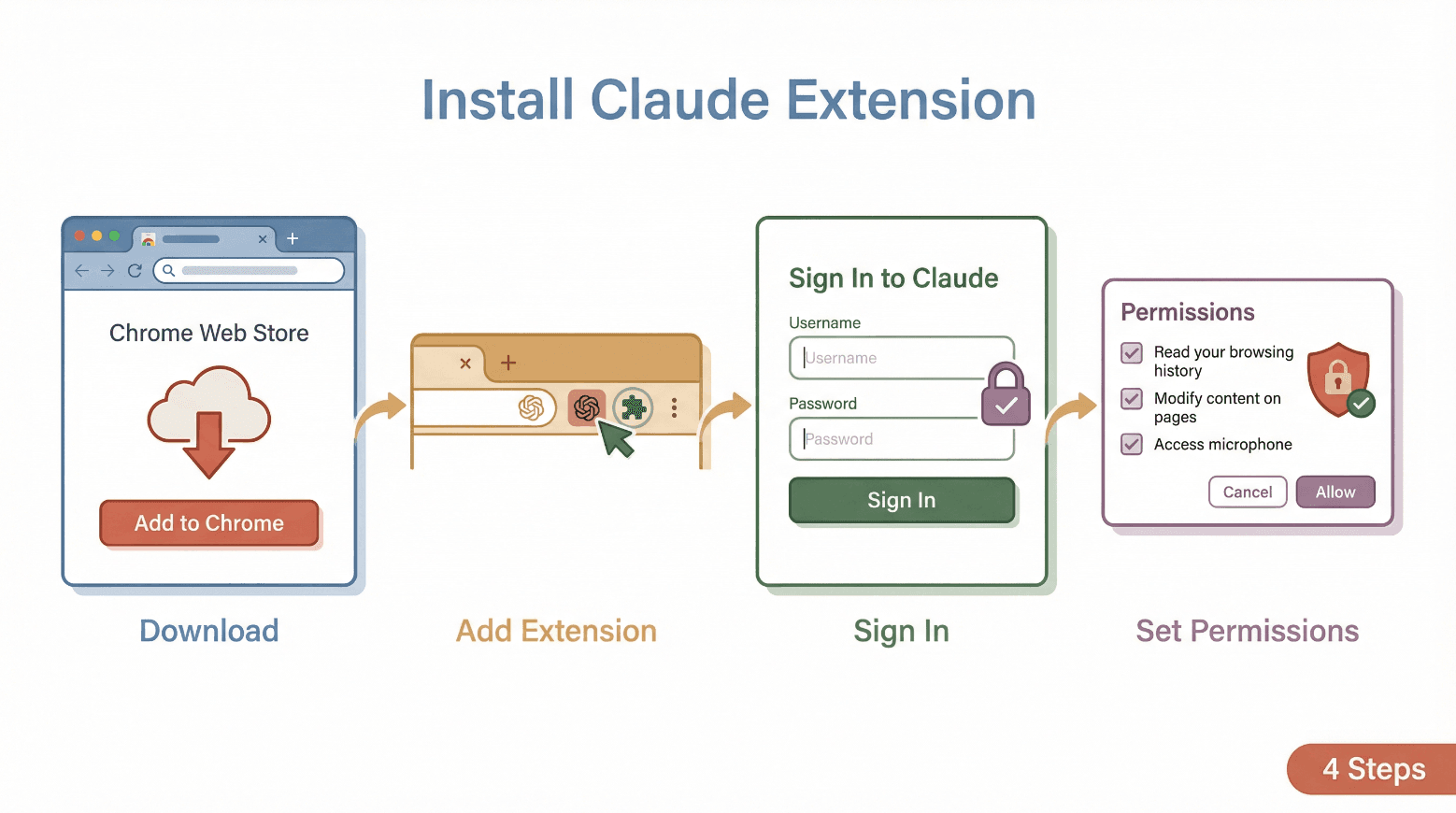 พร้อมเริ่มใช้งานแล้วหรือยัง? นี่คือวิธีติดตั้งปลั๊กอิน Claude AI browser สำหรับ Chrome—ไม่ต้องมีปริญญาด้านเทคโนโลยีก็ทำได้
สิ่งที่ต้องมี
- เบราว์เซอร์ Google Chrome บนเดสก์ท็อป (ไม่รองรับมือถือ)
- แพ็กเกจ Claude แบบชำระเงินที่ใช้งานอยู่ (Pro, Max, Team หรือ Enterprise)
- บัญชี Claude ใน ภูมิภาคที่รองรับ
- (สำหรับทีม) ผู้ดูแลระบบต้องเปิดใช้งานส่วนขยายหากใช้ Team/Enterprise
ขั้นตอนการติดตั้ง
- เปิด Chrome แล้วไปที่หน้า ส่วนขยาย Claude in Chrome
- คลิก “เพิ่มใน Chrome”
- [ภาพหน้าจอ: รายการใน Chrome Web Store พร้อมปุ่ม “เพิ่มใน Chrome”]
- ยืนยันโดยคลิก “เพิ่มส่วนขยาย” ในหน้าต่างป๊อปอัป
- [ภาพหน้าจอ: กล่องยืนยันของ Chrome]
- เมื่อติดตั้งแล้ว ให้ ปักหมุดส่วนขยาย เพื่อเข้าถึงได้ง่าย:
- คลิกไอคอนจิ๊กซอว์บนแถบเครื่องมือ Chrome แล้วคลิกหมุดข้าง “Claude”
- [ภาพหน้าจอ: ปักหมุดส่วนขยายไว้ในแถบเครื่องมือ]
- คลิกไอคอน Claude เพื่อเปิดแถบด้านข้าง
- ลงชื่อเข้าใช้ ด้วยบัญชี Claude ของคุณ (อาจต้องใช้การล็อกอินผ่าน Google หรืออีเมลแบบไม่มีรหัสผ่าน)
- อนุญาตสิทธิ์ที่ร้องขอ (ดูหัวข้อถัดไป)
เคล็ดลับจากมือโปร: ติดตั้งเฉพาะส่วนขยายที่เผยแพร่โดย Anthropic เท่านั้น หลีกเลี่ยงปลั๊กอิน “Claude” จากผู้พัฒนารายอื่นเพื่อปกป้องข้อมูลและความเป็นส่วนตัวของคุณ
การอนุญาตสิทธิ์: ควรคาดหวังอะไรบ้าง
Claude จะขอสิทธิ์หลายอย่างเพื่อทำหน้าที่เป็นผู้ช่วยบนเบราว์เซอร์
เคล็ดลับด้านความเป็นส่วนตัว: ตรวจสอบสิทธิ์เสมอ และเริ่มจากโหมด “ถามก่อนดำเนินการ” เพื่อความปลอดภัยเพิ่มเติม คุณสามารถจัดการสิทธิ์เข้าถึงเว็บไซต์ได้ในการตั้งค่าส่วนขยายของ Chrome
การตั้งค่าเริ่มต้นครั้งแรก: ค่าที่ควรตั้งสำหรับ Claude Chatbot บน Chrome
เมื่อติดตั้งเสร็จ Claude จะพาคุณตั้งค่าแบบเร็วๆ นี่คือสิ่งที่ควรดู:
การตั้งค่าที่สำคัญควรตรวจสอบ
- ภาษา: ตั้งภาษาที่ต้องการสำหรับแชตและสรุป
- ธีม: เลือกธีมสว่าง มืด หรือธีมระบบสำหรับแถบด้านข้าง
- ปุ่มลัด: ปรับแต่งคีย์ลัดเพื่อเข้าถึงได้รวดเร็ว
- โหมดสิทธิ์: เริ่มที่ “ถามก่อนดำเนินการ” (Claude จะเสนอแผนและรอให้คุณอนุมัติก่อนลงมือ)
- การเข้าถึงเว็บไซต์: จำกัด Claude เฉพาะบางเว็บไซต์ได้ถ้าต้องการ หรืออนุญาตทุกเว็บไซต์เพื่อใช้งานเต็มรูปแบบ
เคล็ดลับการปรับให้เหมาะกับตัวเอง: ใช้เวลาสักนิดสำรวจการตั้งค่า การปรับคีย์ลัดและธีมจะทำให้ Claude รู้สึกเหมือนผู้ช่วยส่วนตัวของคุณจริงๆ
วิธีแก้ปัญหาการติดตั้งและความเข้ากันได้ที่พบบ่อย
แม้แต่ส่วนขยาย Chrome ที่ดีที่สุดก็อาจติดขัดได้ นี่คือปัญหาที่พบบ่อยและวิธีแก้:
เคล็ดลับด้านซัพพอร์ต: หากปัญหายังไม่หาย ให้ใช้ฟีเจอร์ “ขอความช่วยเหลือ” ในแถบด้านข้างของ Claude หรือไปที่ Claude Help Center
อะไรที่ทำให้ปลั๊กอิน Claude AI Browser โดดเด่นกว่าส่วนขยาย Chrome อื่นๆ?
พูดตรงๆ คือ Chrome เต็มไปด้วยแชตบอท AI และปลั๊กอินเพิ่มประสิทธิภาพการทำงาน แล้วอะไรที่ทำให้ Claude แตกต่าง?
Claude เทียบกับส่วนขยาย AI อื่นๆ บน Chrome
Claude ถูกออกแบบให้เบาและเร็ว ลดการใช้ทรัพยากรและเวลาโหลด ซึ่งช่วยแก้ปัญหาที่พบบ่อยของปลั๊กอิน Chrome อื่นๆ ความสามารถแบบ “agentic” ของมัน (คือทำงานได้จริง ไม่ใช่แค่สรุป) ทำให้โดดเด่น และการเน้นให้ผู้ใช้ควบคุมได้เอง (“ถามก่อนดำเนินการ”) ก็ช่วยให้สบายใจมากขึ้น
| ฟีเจอร์ | ปลั๊กอิน AI ของ Claude | ส่วนขยายทั่วไป |
|---|---|---|
| แชตในแถบด้านข้าง | มี | มี |
| โต้ตอบกับเว็บไซต์ | ครบถ้วน (คลิก/พิมพ์/กรอก) | ส่วนใหญ่ดูได้อย่างเดียว |
| บันทึกเวิร์กโฟลว์ | มี | พบได้น้อย |
| ทำงานอัตโนมัติตามกำหนดเวลา | มี | พบได้น้อย |
เคล็ดลับใช้งานจริง: ใช้ Claude Chatbot บน Chrome ในเวิร์กโฟลว์ประจำวัน
มาถึงส่วนสนุกแล้ว—จะใช้ Claude ให้ประหยัดเวลาและทำงานอย่างชาญฉลาดขึ้นได้อย่างไร? นี่คือเคล็ดลับและตัวอย่างพรอมต์ที่ใช้ได้จริง:
1. สรุปหน้าเว็บและเอกสาร
- พรอมต์: “สรุปหน้านี้เป็น 5 ข้อ”
- พรอมต์: “จุดต่างสำคัญระหว่างสินค้านี้กับ [คู่แข่ง] คืออะไร”
2. ทำงานประจำให้เป็นอัตโนมัติ
- บันทึกเวิร์กโฟลว์สำหรับกรอกฟอร์มเว็บ เช่น ป้อนลีด หรือส่งฟีดแบ็ก
- บันทึกเป็นทางลัด และตั้งให้รันรายวันหรือรายสัปดาห์
3. ค้นหาและเปรียบเทียบจากหลายแท็บ
- เปิดหน้าเว็บไซต์ของคู่แข่งหรือซัพพลายเออร์หลายๆ หน้า
- ถาม Claude: “สแกนทุกแท็บที่เปิดอยู่แล้วสร้างตารางเปรียบเทียบราคาและฟีเจอร์”
4. อัปเดตอีเมลหรือ CRM เป็นชุด
- ใช้ Claude ร่างคำตอบหรืออัปเดตรายการใน CRM แบบจำนวนมาก (โดยให้คุณอนุมัติก่อน)
5. ใช้คีย์ลัด
- กำหนดคีย์ลัด เช่น Ctrl+Shift+C เพื่อเปิด Claude ทันที เหมาะมากสำหรับการค้นคว้าเร็วๆ หรือสรุปข้อมูล
เคล็ดลับเวิร์กโฟลว์: เริ่มจากเรื่องเล็กๆ ก่อน—ลองทำให้งานซ้ำๆ สักหนึ่งงานต่อสัปดาห์เป็นอัตโนมัติ เมื่อเวลาผ่านไป คุณจะมีคลังทางลัดที่ช่วยประหยัดเวลาได้หลายชั่วโมง
การเชื่อมต่อขั้นสูง: ผสาน Claude กับ Thunderbit เพื่อเวิร์กโฟลว์ข้อมูลที่ทรงพลังขึ้น
ตรงนี้แหละที่น่าสนใจจริงๆ Claude เด่นเรื่องการสรุปและทำงานอัตโนมัติ ส่วน Thunderbit คือเครื่องมือที่คุณควรใช้เมื่ออยากดึงข้อมูลแบบมีโครงสร้างจากเว็บไซต์ ใช้คู่กันแล้วทรงพลังมากสำหรับผู้ใช้งานธุรกิจ
ตัวอย่างเวิร์กโฟลว์: Claude + Thunderbit
- ใช้ Claude เพื่อสรุปหรือวิเคราะห์หน้าเว็บ เช่น ดึงอินไซต์สำคัญ หรือสรุปหน้าสินค้าของคู่แข่ง
- เปิดใช้ Thunderbit เพื่อดึงข้อมูลแบบมีโครงสร้าง เช่น สเปกสินค้า ราคา หรือข้อมูลติดต่อ จากหน้าเดียวกันหรือหน้าที่เกี่ยวข้อง
- ส่งออกผลลัพธ์ จาก Thunderbit ไปยัง Google Sheets, Notion หรือ Airtable โดยตรง เพื่อวิเคราะห์ต่อหรือแชร์ต่อ
- ใช้ Claude อีกครั้งเพื่อร่างรายงาน อีเมล หรือพรีเซนเทชัน โดยอิงจากข้อมูลแบบมีโครงสร้างที่เพิ่งดึงมา
ใช้คอมโบนี้เมื่อไรถึงจะปังที่สุด?
- การหาลีด: Claude สรุปโปรไฟล์บริษัท; Thunderbit ดึงข้อมูลติดต่อและรายละเอียด
- การวิเคราะห์คู่แข่ง: Claude ชี้จุดต่างสำคัญ; Thunderbit ดึงราคา/ฟีเจอร์ลงสเปรดชีต
- วิจัยตลาด: Claude ย่อคอนเทนต์ยาวๆ; Thunderbit ดึงข้อมูลแบบมีโครงสร้างไปใช้วิเคราะห์เทรนด์
เคล็ดลับการเชื่อมต่อ: ทั้งสองเครื่องมือทำงานคู่กันได้ใน Chrome ใช้ Claude สำหรับบริบทและอินไซต์ ส่วน Thunderbit สำหรับการดึงและส่งออกข้อมูล
ใช้อย่างปลอดภัย: แนวทางที่ดีที่สุดสำหรับการใช้ปลั๊กอิน Claude AI Browser
ผู้ช่วย AI บนเบราว์เซอร์ทรงพลัง แต่พลังที่มากก็มาพร้อมความรับผิดชอบที่มากขึ้น นี่คือวิธีใช้อย่างปลอดภัย:
1. เริ่มจากเว็บไซต์ที่เชื่อถือได้
ใช้ฟีเจอร์อัตโนมัติของ Claude เฉพาะบนเว็บไซต์ที่คุณไว้ใจเท่านั้น หลีกเลี่ยงการใช้กับงานอ่อนไหว เช่น ธนาคาร เรื่องกฎหมาย หรือเวชระเบียน
2. ใช้โหมด “ถามก่อนดำเนินการ”
คง Claude ไว้ในโหมด “ถามก่อนดำเนินการ” จนกว่าคุณจะคุ้นกับพฤติกรรมของมัน ตรวจสอบการกระทำที่เสนอมาก่อนอนุมัติเสมอ
3. จัดการสิทธิ์อย่างรอบคอบ
จำกัดการเข้าถึงเฉพาะเว็บไซต์ที่จำเป็นจริงๆ ตรวจสอบและถอนสิทธิ์ที่ไม่ได้ใช้อย่างสม่ำเสมอ
4. ระวัง Prompt Injection
ต้องรู้ไว้ว่าเว็บไซต์ประสงค์ร้ายสามารถพยายามหลอกผู้ช่วย AI ได้ หาก Claude เสนอการกระทำที่ไม่คาดคิดหรือเสี่ยง ให้หยุดและตรวจสอบ
5. แยกบัญชีงานกับบัญชีส่วนตัว
ลองใช้ Chrome โปรไฟล์แยกสำหรับงานและการใช้งานส่วนตัว เพื่อลดความเสี่ยง
เคล็ดลับความปลอดภัย: Anthropic แนะนำให้รายงานพฤติกรรมที่น่าสงสัย และเริ่มต้นด้วย allowlist ที่เข้มงวดสำหรับการใช้งานในองค์กร
สรุป: เริ่มสำรวจกับ Claude Chatbot บน Chrome ได้เลย
ตอนนี้เบราว์เซอร์คือประตูหน้าสู่การทำงาน และด้วยปลั๊กอิน Claude AI browser คุณก็มีผู้ช่วยทรงพลังที่พร้อมช่วยให้ทำงานฉลาดขึ้น ไม่ใช่หนักขึ้น ตั้งแต่การสรุปหน้าเว็บไปจนถึงการทำงานซ้ำๆ อัตโนมัติ และยิ่งเมื่อใช้คู่กับ Thunderbit คุณจะปลดล็อกประสิทธิภาพและอินไซต์ได้อีกระดับหนึ่ง
คำแนะนำของผมคือ: ติดตั้งส่วนขยาย Claude ลองใช้กับเวิร์กโฟลว์ประจำวันของคุณ และอย่ากลัวที่จะทดลอง ยิ่งใช้มาก คุณก็จะยิ่งเห็นคุณค่ามากขึ้น ไม่ว่าคุณจะทำงานด้านขาย งานปฏิบัติการ หรือแค่อยากเอาเวลาคืนจากงานจุกจิกบนเบราว์เซอร์ และถ้าคุณเจอกรณีใช้งานเด็ดๆ ก็แชร์ฟีดแบ็กเพื่อช่วยให้ทีม Claude พัฒนาต่อไป
อยากอัปสกิลต่อใช่ไหม? ดู Thunderbit Blog เพื่ออ่านเคล็ดลับเพิ่มเติมเกี่ยวกับ productivity และระบบอัตโนมัติด้านข้อมูลที่ขับเคลื่อนด้วย AI
คำถามที่พบบ่อย
1. ต้องใช้แพ็กเกจ Claude แบบชำระเงินเพื่อใช้ปลั๊กอินเบราว์เซอร์ไหม?
ใช่ ปลั๊กอิน Claude AI browser ต้องใช้แพ็กเกจแบบชำระเงินที่ใช้งานอยู่ (Pro, Max, Team หรือ Enterprise) บัญชีฟรียังไม่สามารถเข้าถึงส่วนขยายนี้ได้ในตอนนี้
2. ส่วนขยาย Claude ใช้ได้บนเบราว์เซอร์อื่นที่ไม่ใช่ Chrome ไหม?
อย่างเป็นทางการรองรับเฉพาะ Chrome บนเดสก์ท็อป เบราว์เซอร์ที่ใช้ Chromium บางตัวอาจใช้งานได้ แต่ไม่รับประกันการรองรับ
3. Claude ต้องการสิทธิ์อะไรบ้าง และปลอดภัยไหม?
Claude ขอสิทธิ์ในการอ่านเนื้อหาหน้าเว็บ ควบคุมแท็บ กรอกฟอร์ม จับภาพหน้าจอ และรันงานตามกำหนดเวลา ตรวจสอบสิทธิ์เสมอ ใช้โหมด “ถามก่อนดำเนินการ” และจำกัดการเข้าถึงเฉพาะเว็บไซต์ที่เชื่อถือได้เพื่อความปลอดภัยสูงสุด
| สิทธิ์ | เหตุผลที่ต้องใช้ |
|---|---|
| อ่านเนื้อหาหน้าเว็บ | เพื่อสรุปและโต้ตอบกับเว็บไซต์ |
| ควบคุมแท็บ | สำหรับเวิร์กโฟลว์หลายขั้นตอน |
| กรอกฟอร์ม/คลิก | เพื่อทำงานซ้ำๆ อัตโนมัติ |
| รันงานตามกำหนดเวลา | เพื่อทำงานที่เกิดซ้ำให้เป็นอัตโนมัติ |
4. Claude เปรียบเทียบกับผู้ช่วย AI บนเบราว์เซอร์ตัวอื่นอย่างไร?
Claude โดดเด่นตรงที่โต้ตอบกับเว็บไซต์ได้เต็มรูปแบบ ไม่ใช่แค่สรุปอย่างเดียว มีการบันทึกเวิร์กโฟลว์ การทำงานอัตโนมัติตามกำหนดเวลา และการออกแบบที่เบาและเร็ว เหมาะมากสำหรับผู้ใช้งานธุรกิจที่อยากได้มากกว่าแค่แชต
5. ใช้ Claude และ Thunderbit ร่วมกันได้ไหม?
ได้แน่นอน! ใช้ Claude สำหรับสรุปและวิเคราะห์คอนเทนต์ และใช้ Thunderbit สำหรับดึงข้อมูลแบบมีโครงสร้างและส่งออกข้อมูล เมื่อนำมาร่วมกัน การค้นคว้าบนเว็บ การหาลีด และการทำรายงานจะเร็วและทรงพลังขึ้นมาก
พร้อมอัปเกรดเบราว์เซอร์ของคุณแล้วหรือยัง? ติดตั้ง Thunderbit ควบคู่กับ Claude แล้วดูว่าอะไรเป็นไปได้บ้าง
เรียนรู้เพิ่มเติม




