

ทุกคู่มือที่ฉันเจอมักจะเริ่มอธิบายการตั้งค่าเซิร์ฟเวอร์พร็อกซี หลัง ช่วงที่ยากที่สุดไปแล้ว — เหมือนกับว่าคุณต้องมีที่อยู่เซิร์ฟเวอร์ พอร์ต และเข้าใจทุกขั้นตอนอยู่ก่อนแล้ว ทั้งที่ความจริง คนส่วนใหญ่ไม่ได้เป็นแบบนั้น
เพราะฉะนั้น ฉันเลยเขียนคู่มือที่อยากให้มีตั้งแต่ตอนที่ฉันต้องหาวิธีส่งทราฟฟิกเบราว์เซอร์ผ่านภูมิภาคอื่นเพื่อใช้เช็กราคา บทความนี้จะพาคุณไล่ตั้งแต่พื้นฐาน: ทำความเข้าใจประเภทของพร็อกซี เลือกผู้ให้บริการ ตั้งค่าบน Windows 11, macOS Sequoia, Chrome, Edge, Firefox และ Safari รวมถึงการทดสอบและการยกเลิกการตั้งค่าทั้งหมด โดยอ้างอิงเส้นทางเมนู UI ในปี 2026 เพราะรูปประกอบในบทความคู่แข่งส่วนใหญ่ อย่างดีก็ยังเป็นปี 2022
ระดับความยาก: มือใหม่
เวลาที่ใช้: ประมาณ 10–15 นาทีต่อแพลตฟอร์ม
สิ่งที่ต้องมี: คอมพิวเตอร์ที่ใช้ Windows 11 หรือ macOS (ยุค Sequoia), เบราว์เซอร์ (Chrome, Edge, Firefox หรือ Safari) และที่อยู่เซิร์ฟเวอร์พร็อกซีพร้อมพอร์ต (เดี๋ยวเราจะบอกว่าหาได้จากที่ไหนด้านล่าง)
เซิร์ฟเวอร์พร็อกซีคืออะไร และทำไมคุณถึงต้องใช้?

พร็อกซีเซิร์ฟเวอร์ทำหน้าที่เป็นตัวกลางระหว่างอุปกรณ์ของคุณกับอินเทอร์เน็ต เมื่อคุณใช้งานผ่านพร็อกซี คำขอจะถูกส่งไปที่พร็อกซีก่อน จากนั้นพร็อกซีจึงส่งต่อไปยังเว็บไซต์ปลายทาง เว็บไซต์จะเห็น IP ของพร็อกซีแทน IP ของคุณ
นี่คือคำอธิบายแบบสั้นที่สุด แต่เหตุผลที่ผู้ใช้สายธุรกิจที่ไม่ใช่สายเทคนิคควรรู้เรื่องนี้คือ:
- ความเป็นส่วนตัวออนไลน์: ซ่อน IP จริงของคุณเวลาท่องเว็บแบบเปิดเผย
- เข้าถึงคอนเทนต์ที่จำกัดตามภูมิภาค: เปิดดูเว็บไซต์เหมือนคุณอยู่ในอีกประเทศหนึ่ง เหมาะกับการเช็กราคาเฉพาะพื้นที่ พอร์ทัลผู้ให้บริการที่ล็อกตามภูมิภาค หรือผลค้นหาต่างประเทศ
- หลีกเลี่ยงข้อจำกัดของเครือข่าย: ข้ามไฟร์วอลล์ที่เข้มงวดเกินไปในออฟฟิศหรือมหาวิทยาลัย (ภายใต้นโยบายที่กำหนดนะ)
- การปฏิบัติตามนโยบายองค์กร: ฝ่าย IT ของคุณอาจกำหนดให้ทราฟฟิกทั้งหมดต้องผ่านพร็อกซีของบริษัทเพื่อความปลอดภัยและการบันทึกข้อมูล
- การเก็บข้อมูลจากเว็บ: ดึงข้อมูลจากรายการสินค้าสาธารณะ ไดเรกทอรีธุรกิจ หรือข้อมูลตลาดจากหลายภูมิภาค
สำหรับกรณีสุดท้าย — การเก็บข้อมูล — เครื่องมืออย่าง Thunderbit สามารถจัดการโครงสร้างพร็อกซีให้อัตโนมัติผ่าน Cloud Scraping ได้ ดังนั้นคุณอาจไม่ต้องตั้งค่าพร็อกซีเองเลย เดี๋ยวเราจะพูดถึงเรื่องนี้ต่อ
ความต้องการใช้พร็อกซีกำลังเพิ่มขึ้นอย่างรวดเร็ว ผลสำรวจของ Apify ในปี 2026 พบว่า 65.8% ของผู้ทำเว็บสแครปปิงใช้พร็อกซีมากขึ้นในปี 2025 เมื่อเทียบกับปีก่อน และ 58.3% เพิ่มงบประมาณด้านพร็อกซีด้วย โดยประมาณการตลาด residential proxy อยู่ในช่วงตั้งแต่ $670 ล้าน ไปจนถึง $3.59 พันล้าน ดอลลาร์ ขึ้นอยู่กับแหล่งที่อ้างอิง และแนวโน้มยังชี้ขึ้นต่อเนื่องไปจนถึงปี 2033
อธิบายประเภทของพร็อกซี: ควรเลือกแบบไหน?
ก่อนจะกดเข้าเมนูตั้งค่าใด ๆ คุณต้องรู้ก่อนว่าจะเลือกพร็อกซีประเภทไหน Windows, macOS และ Firefox จะให้คุณเลือกโปรโตคอล และถ้าเลือกผิด ทุกอย่างก็จะไม่ทำงาน
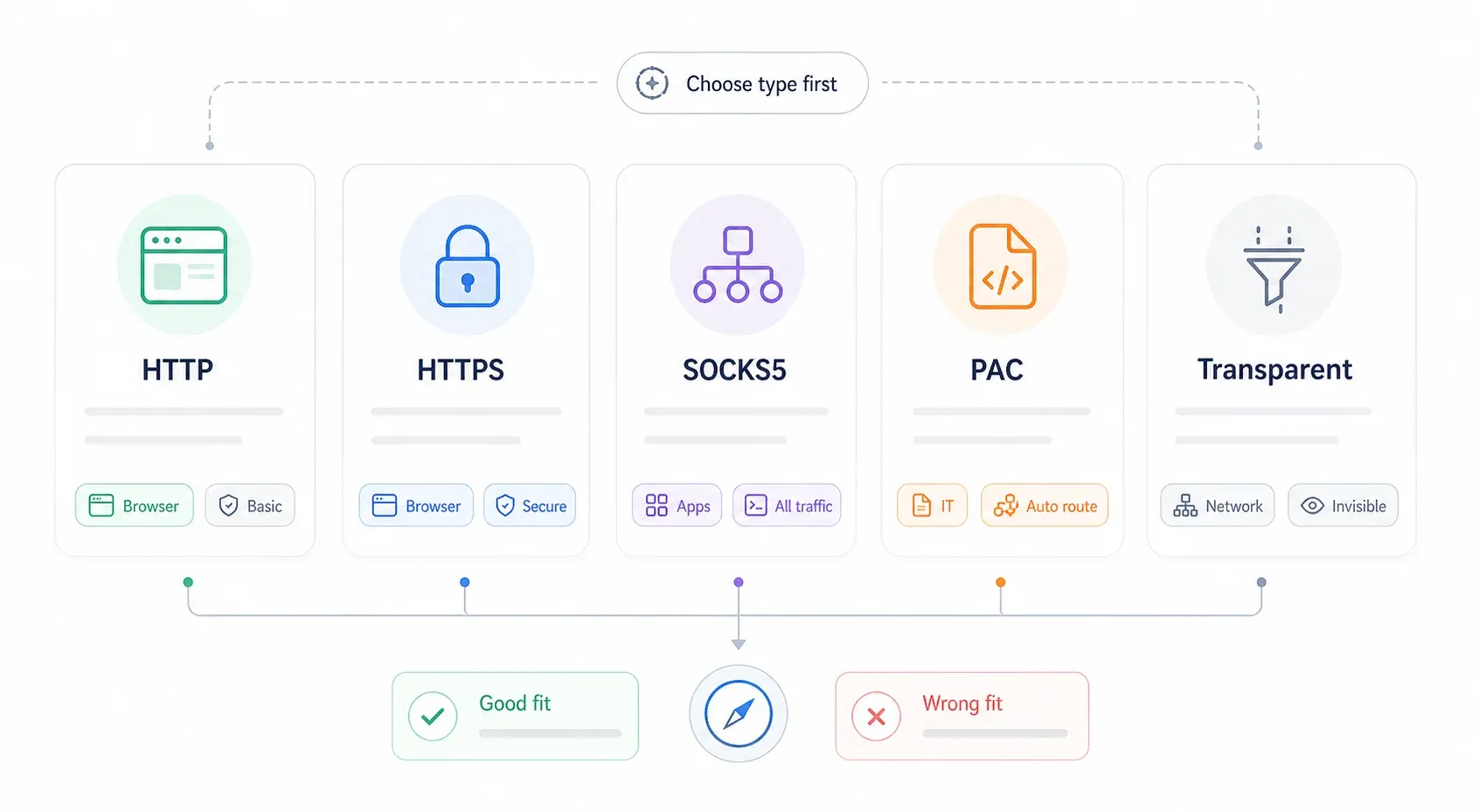
| ประเภทพร็อกซี | โปรโตคอล | เหมาะกับการใช้งาน | การเข้ารหัส | ความเร็ว |
|---|---|---|---|---|
| HTTP Proxy | HTTP | ท่องเว็บทั่วไป กรองคอนเทนต์ | ไม่มี | เร็ว |
| HTTPS (SSL) Proxy | HTTPS | ท่องเว็บแบบปลอดภัย ธนาคารออนไลน์ | มี (TLS แบบ end-to-end) | เร็ว |
| SOCKS5 Proxy | SOCKS | การส่งทราฟฟิกระดับแอป เกม ทอร์เรนต์ | เลือกได้ | ปานกลาง |
| Transparent Proxy | HTTP | กรองคอนเทนต์ในองค์กร/โรงเรียน | ไม่มี | เร็ว |
| PAC File (Auto-Config) | หลายแบบ | สภาพแวดล้อมองค์กร เส้นทางตามเงื่อนไข | แล้วแต่กรณี | แตกต่างกันไป |
แนวทางตัดสินใจแบบเร็ว:
- HTTP/HTTPS — เลือกเมื่อเป็นทราฟฟิกเบราว์เซอร์ทั่วไป ผู้ให้บริการพร็อกซีแบบเสียเงินส่วนใหญ่จะให้ endpoint แบบ HTTP/HTTPS มาเป็นค่าเริ่มต้น
- SOCKS5 — ใช้เมื่อคุณต้องส่งทราฟฟิกจากแอปที่ไม่ใช่เบราว์เซอร์ หรือเมื่อผู้ให้บริการมี endpoint SOCKS5 โดยเฉพาะ ProxyScrape ระบุ ว่า SOCKS5 ของดาต้าเซ็นเตอร์รองรับทั้ง TCP และ UDP ส่วน SOCKS5 แบบ residential โดยทั่วไปจะรองรับแค่ TCP
- PAC file — ใช้ก็ต่อเมื่อฝ่าย IT หรือผู้ให้บริการให้ URL ของสคริปต์มา คุณมักจะไม่ได้เลือกอันนี้เอง
- Transparent — ไม่ได้ตั้งค่าด้วยตนเอง เครือข่ายจะจัดการให้
พร็อกซีเซิร์ฟเวอร์ vs. VPN ต่างกันอย่างไร?
คำถามนี้เจอบ่อยมาก เอกสารของ Microsoft ระบุว่าการเชื่อมต่อผ่าน VPN และพร็อกซีอาจดูคล้ายกัน แต่ VPN ให้การเชื่อมต่อที่ปลอดภัยกว่า
| ขอบเขต | พร็อกซีเซิร์ฟเวอร์ | VPN |
|---|---|---|
| ขอบเขต | ต่อแอปหรือเบราว์เซอร์ | ทั้งอุปกรณ์ |
| การเข้ารหัส | โดยมากไม่มี (ยกเว้น HTTPS/SOCKS5) | เข้ารหัสตลอดทางเสมอ |
| ผลต่อความเร็ว | น้อยมาก | ปานกลาง |
| ความยากในการตั้งค่า | ตั้งค่าตามแพลตฟอร์ม | ติดตั้งแอป |
| เหมาะที่สุดสำหรับ | การส่งทราฟฟิกของเบราว์เซอร์ สแครปปิง ทราฟฟิกเฉพาะแอป | ความเป็นส่วนตัวระดับทั้งอุปกรณ์ การข้ามการปิดกั้น |
ถ้าคุณต้องการการเข้ารหัสทั้งอุปกรณ์บน Wi‑Fi สนามบินที่ไม่น่าไว้ใจ ให้ใช้ VPN แต่ถ้าคุณต้องการให้เบราว์เซอร์เพียงตัวเดียวชี้ไปยังภูมิภาคเฉพาะเพื่อเช็กราคา หรือเก็บข้อมูล พร็อกซีคือเครื่องมือที่เหมาะกว่า
จะหา IP และพอร์ตของพร็อกซีได้จากที่ไหน ก่อนเริ่มตั้งค่า
ส่วนนี้คือจุดที่คู่มืออื่นมักข้ามไป คุณจะตั้งค่าพร็อกซีไม่ได้ถ้าไม่มีที่อยู่เซิร์ฟเวอร์ พอร์ต และโดยมากยังต้องมีข้อมูลล็อกอินด้วย นี่คือแหล่งที่มาของข้อมูลเหล่านั้น:
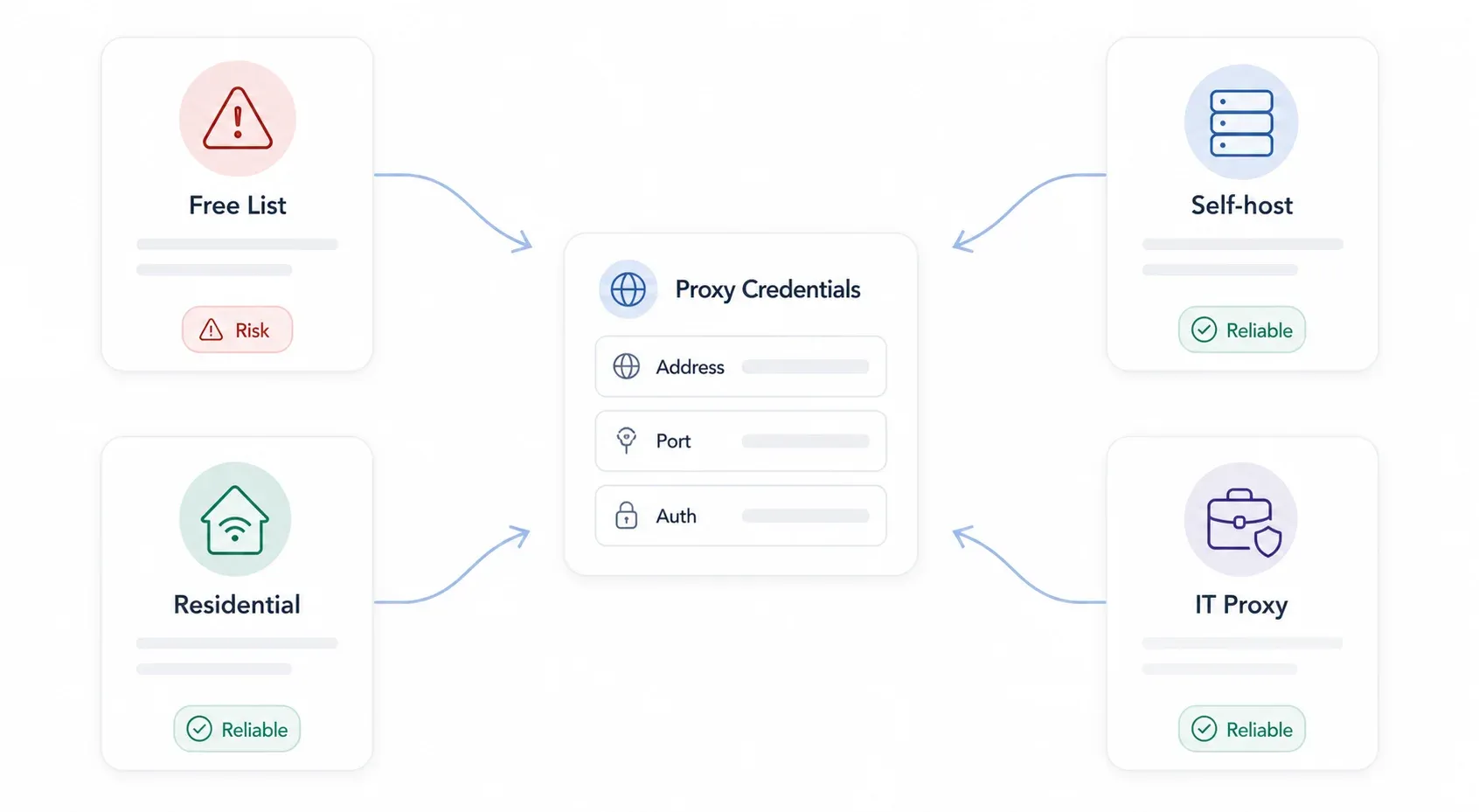
| แหล่งที่มาของพร็อกซี | ค่าใช้จ่าย | เหมาะกับ | ตัวอย่างผู้ให้บริการ |
|---|---|---|---|
| รายการพร็อกซีฟรี | ฟรี | ทดลองเร็ว ๆ การใช้งานความเสี่ยงต่ำ | ProxyScrape, free-proxy-list.net |
| Residential proxy แบบเสียเงิน | ประมาณ $4–75/เดือน | ปลดล็อกตามภูมิภาค ความเร็วเสถียร การสแครปปิง | Bright Data, Smartproxy, Webshare |
| พร็อกซีที่โฮสต์เอง (Squid, tinyproxy) | ฟรี (+ ค่าเซิร์ฟเวอร์) | ควบคุมได้เต็มที่ ตั้งค่าเฉพาะทาง | เซิร์ฟเวอร์ที่บ้าน, VPS (DigitalOcean, Linode) |
| พร็อกซีระดับองค์กร/บริษัท | ฝ่าย IT จัดให้ | การปฏิบัติตามนโยบายในที่ทำงาน | Zscaler, Cisco Umbrella |
ข้อควรรู้เรื่องพร็อกซีฟรี: งานวิจัยทางวิชาการปี 2024 พบว่าในพร็อกซีฟรีที่เก็บมาทดสอบ มีเพียง 34.5% ที่ยังใช้งานได้จริง และนักวิจัยยังเตือนถึงความเสี่ยงด้านความเป็นส่วนตัวและความปลอดภัยอย่างมีนัยสำคัญ พร็อกซีฟรีเหมาะกับการลองใช้งานสั้น ๆ กับงานที่ไม่สำคัญเท่านั้น ไม่ควรใช้กับการล็อกอิน ธนาคาร หรือข้อมูลอ่อนไหว
ผู้ให้บริการแบบเสียเงินอย่าง Decodo ระบุ residential แบบจ่ายตามการใช้ที่ $4/GB ส่วน Webshare เริ่มต้นเซิร์ฟเวอร์พร็อกซีที่ $1.99/เดือน โดยบริการแบบเสียเงินส่วนใหญ่จะยืนยันตัวตนด้วย username/password หรือ IP whitelisting — ให้ตรวจดูแดชบอร์ดของผู้ให้บริการเพื่อดูข้อมูล credentials ที่ถูกต้องก่อนเริ่ม
มุมของ Thunderbit: ถ้าสาเหตุที่คุณอยากใช้พร็อกซีคือการเก็บข้อมูลจากเว็บ คุณอาจไม่จำเป็นต้องใช้เลยก็ได้ โหมด Cloud Scraping ของ Thunderbit จะส่งคำขอผ่านคลาวด์เซิร์ฟเวอร์ในสหรัฐฯ สหภาพยุโรป และเอเชีย — และสแครปได้ครั้งละสูงสุด 50 หน้า — ทำให้ไม่ต้องตั้งค่าพร็อกซีเองสำหรับเวิร์กโฟลว์สแครปปิงส่วนใหญ่
ลองใช้ Thunderbit Cloud Scraping
เบราว์เซอร์ไหนใช้พร็อกซีของระบบ และเบราว์เซอร์ไหนใช้ของตัวเอง?
ฉันเคยเห็นคนเสียเวลากับเรื่องนี้เยอะมาก เบราว์เซอร์บางตัวมีการตั้งค่าพร็อกซีของตัวเอง บางตัวแค่เปิดให้คุณไปที่การตั้งค่าของระบบปฏิบัติการแล้วจบ
ถ้าคุณไม่เข้าใจจุดต่างนี้ตั้งแต่แรก คุณอาจตั้งค่าพร็อกซีใน Chrome แล้วสงสัยว่าทำไมทราฟฟิกทั้งเครื่องถึงวิ่งผ่านมันไปด้วย
| เบราว์เซอร์ | ใช้พร็อกซีของระบบไหม? | มีการตั้งค่าพร็อกซีของตัวเองไหม? | ใช้ส่วนขยายช่วยได้ไหม? |
|---|---|---|---|
| Google Chrome | ใช่ | ไม่มี | ZeroOmega (SwitchyOmega 3) |
| Microsoft Edge | ใช่ | ไม่มี | ZeroOmega |
| Safari (macOS) | ใช่ | ไม่มี | จำกัด |
| Mozilla Firefox | ไม่ใช่ (โดยค่าเริ่มต้น) | มี — ในตัว | FoxyProxy Standard |
| Brave | ใช่ (บน Chromium) | ไม่มี | ZeroOmega |
| Opera | บางส่วน | มี VPN/Proxy ในตัว | ใช่ |

สรุปที่ใช้งานได้จริงคือ: ถ้าคุณต้องการใช้พร็อกซีแค่ในเบราว์เซอร์เดียว Firefox คือทางที่ง่ายที่สุด ถ้าคุณใช้ Chrome หรือ Edge คุณจะต้องตั้งค่าระดับระบบปฏิบัติการ (ซึ่งจะกระทบทุกอย่าง) หรือไม่ก็ใช้ส่วนขยายของเบราว์เซอร์เพื่อควบคุมแบบแยกเบราว์เซอร์
มีคนในฟอรัมสรุปไว้ดีมากว่า: "Chrome ใช้การตั้งค่าของ IE ดังนั้นให้ตั้งพร็อกซีใน Firefox" คำแนะนำนั้นเก่าเป็นสิบปีแล้ว แต่พฤติกรรมพื้นฐานก็ยังเหมือนเดิม — Chrome และ Edge ยังพึ่งการตั้งค่าของระบบอยู่
วิธีตั้งค่าเซิร์ฟเวอร์พร็อกซีบน Windows 11
ตั้งค่าพร็อกซีแบบแมนนวลบน Windows 11
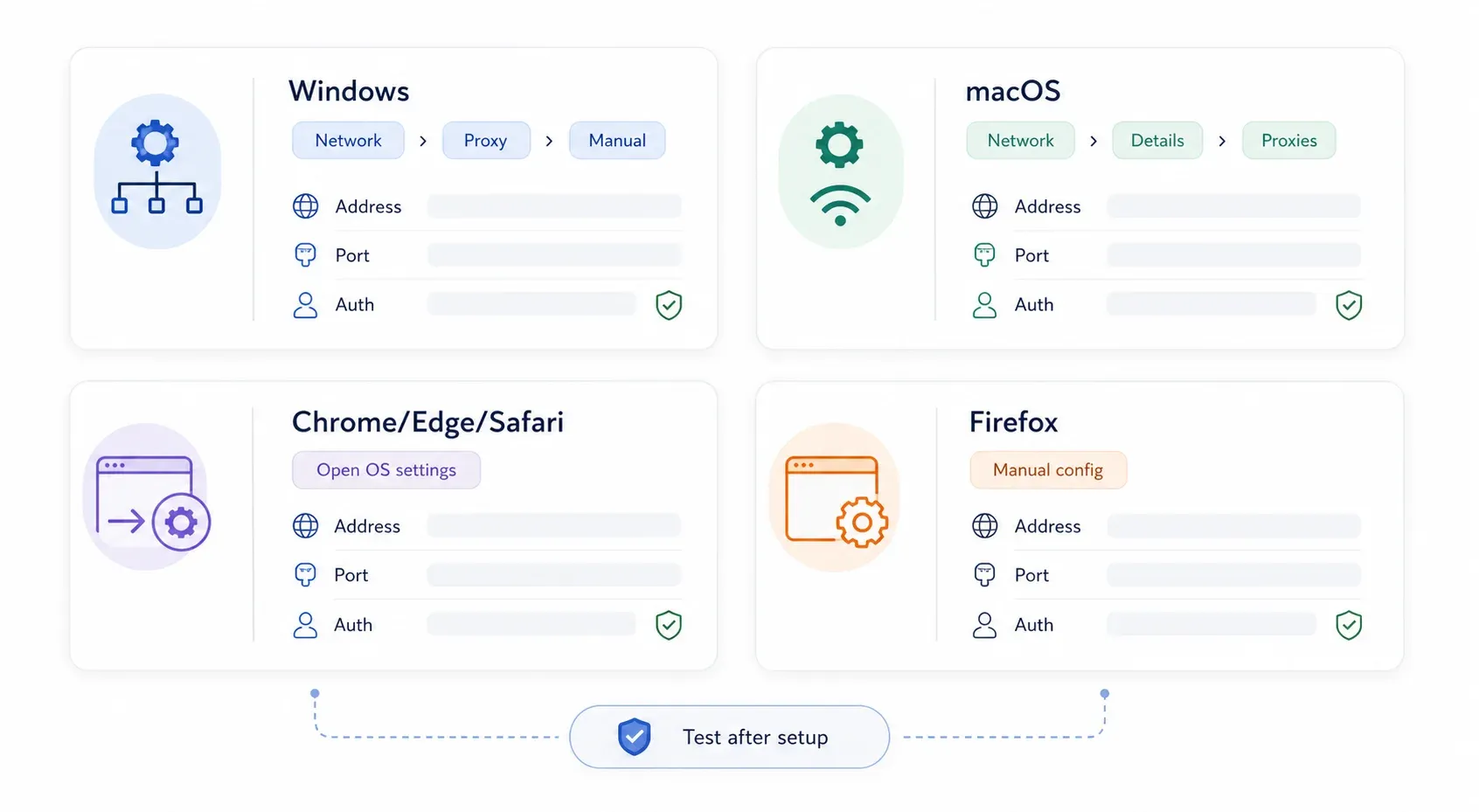
วิธีที่ใช้กันมากที่สุด นี่คือเส้นทางเมนูที่ตรงกับ Windows 11 เวอร์ชันปัจจุบัน:
ขั้นตอนที่ 1: เปิด Settings (กด Win + I)
ขั้นตอนที่ 2: คลิก Network & internet ที่แถบด้านซ้าย
ขั้นตอนที่ 3: คลิก Proxy
ขั้นตอนที่ 4: ในส่วน Manual proxy setup ให้คลิก Set up (หรือปุ่ม "Edit" ข้าง ๆ "Use a proxy server")
ขั้นตอนที่ 5: เปิดสวิตช์ Use a proxy server ให้เป็น On
ขั้นตอนที่ 6: กรอก Proxy IP address และ Port จากผู้ให้บริการพร็อกซีของคุณ
ขั้นตอนที่ 7: (ถ้าต้องการ) ในช่อง exceptions ให้เพิ่มที่อยู่ที่ไม่ต้องผ่านพร็อกซี ใช้เครื่องหมายอัฒภาคคั่นรายการ เช่น *.contoso.com;*.internal.local;localhost Microsoft แนะนำ ให้ติ๊ก "Don't use the proxy server for local (intranet) addresses" เว้นแต่องค์กรของคุณต้องให้ทราฟฟิก intranet ผ่านพร็อกซี
ขั้นตอนที่ 8: คลิก Save
ตอนนี้คุณควรเห็นสถานะของพร็อกซีแสดงอยู่ในหน้า Proxy settings หากพร็อกซีของคุณต้องใช้ชื่อผู้ใช้และรหัสผ่าน Windows มักจะถามตอนที่เบราว์เซอร์ส่งทราฟฟิกผ่านมันครั้งแรก
ตั้งค่าพร็อกซีแบบอัตโนมัติ (PAC File) บน Windows 11
หากฝ่าย IT หรือผู้ให้บริการพร็อกซีให้ URL ของสคริปต์ PAC (Proxy Auto-Configuration) มา:
ขั้นตอนที่ 1: เปิด Settings → Network & internet → Proxy
ขั้นตอนที่ 2: ในส่วน Automatic proxy setup ให้คลิก Set up ข้าง "Use setup script"
ขั้นตอนที่ 3: เปิด Use setup script เป็น On
ขั้นตอนที่ 4: กรอก Script address (URL ของ PAC ที่ผู้ให้บริการส่งให้)
ขั้นตอนที่ 5: คลิก Save
PAC file ก็คือไฟล์ JavaScript ขนาดเล็กที่บอกคอมพิวเตอร์ของคุณว่า "ส่งทราฟฟิกนี้ผ่านพร็อกซี ส่งอีกส่วนส่งตรงไปเลย" ซึ่งพบได้บ่อยในสภาพแวดล้อมองค์กร
ความต่างของ Windows 10 แบบสรุป
ถ้าคุณยังใช้ Windows 10 เส้นทางแทบจะเหมือนเดิม: Settings → Network & Internet → Proxy ความต่างหลักคือหน้าตา — Windows 10 จะแสดงส่วน automatic และ manual ในหน้าเลื่อนเดียว ขณะที่ Windows 11 แยกการตั้งค่า manual ไว้ในหน้าต่างย่อย ช่องกรอกข้อมูลก็เหมือนเดิม (address, port, exceptions)
วิธีตั้งค่าเซิร์ฟเวอร์พร็อกซีบน Mac (macOS Sequoia)
ถ้าคู่มือไหนยังบอกให้คุณเปิด "System Preferences" แสดงว่าเก่าแล้ว — Apple เปลี่ยนชื่อเป็น System Settings ตั้งแต่ Ventura เป็นต้นมา
ตั้งค่าพร็อกซีแบบแมนนวลบน macOS
ขั้นตอนที่ 1: คลิก Apple menu → System Settings
ขั้นตอนที่ 2: คลิก Network ในแถบด้านข้าง
ขั้นตอนที่ 3: เลือกการเชื่อมต่อที่ใช้งานอยู่ — Wi‑Fi หรือ Ethernet
ขั้นตอนที่ 4: คลิก Details
ขั้นตอนที่ 5: ไปที่แท็บ Proxies
ขั้นตอนที่ 6: เปิดประเภทพร็อกซีที่ต้องใช้:
- Web Proxy (HTTP) — สำหรับทราฟฟิก HTTP
- Secure Web Proxy (HTTPS) — สำหรับทราฟฟิก HTTPS
- SOCKS Proxy — สำหรับการส่งทราฟฟิกแบบ SOCKS5
ขั้นตอนที่ 7: ใส่ที่อยู่ Server และ Port
ขั้นตอนที่ 8: ถ้าพร็อกซีต้องยืนยันตัวตน ให้ติ๊ก Proxy server requires password และกรอกชื่อผู้ใช้กับรหัสผ่าน Apple ระบุ ตัวเลือกนี้แยกตามพร็อกซีแต่ละประเภท
ขั้นตอนที่ 9: ถ้าต้องการ สามารถตั้งกฎข้ามพร็อกซีได้ที่ "Bypass proxy settings for these hosts & domains"
ขั้นตอนที่ 10: คลิก OK แล้วกดยืนยัน/Apply
[screenshot: macOS Sequoia System Settings → Network → Wi-Fi → Details → Proxies panel with Web Proxy enabled]
ตั้งค่า Auto Proxy บน macOS
ในแท็บ Proxies เดิม:
ขั้นตอนที่ 1: เปิด Automatic Proxy Configuration
ขั้นตอนที่ 2: ใส่ URL ของ PAC file ในช่อง URL
ขั้นตอนที่ 3: คลิก OK และ Apply
นอกจากนี้ยังมีตัวเลือก Auto Proxy Discovery สำหรับสภาพแวดล้อมองค์กรที่ใช้ WPAD (Web Proxy Auto-Discovery) หากฝ่าย IT ไม่ได้สั่งให้เปิดไว้ ก็ปล่อยปิดไปก่อน
วิธีตั้งค่าเซิร์ฟเวอร์พร็อกซีใน Google Chrome
Chrome ไม่มีการตั้งค่าพร็อกซีแยกต่างหากบนเดสก์ท็อป ถ้าคุณเข้าไปที่เมนูพร็อกซีใน Chrome มันจะเปิดหน้าตั้งค่าของระบบปฏิบัติการให้ทันที
ขั้นตอนที่ 1: เปิด Chrome
ขั้นตอนที่ 2: ไปที่ Settings → System (หรือพิมพ์ chrome://settings/system ในแถบที่อยู่)
ขั้นตอนที่ 3: คลิก Open your computer's proxy settings
ขั้นตอนที่ 4: จะเปิดหน้าต่างพร็อกซีของ Windows 11 หรือ macOS จากนั้นทำตามขั้นตอนของระบบปฏิบัติการด้านบน
พร็อกซีที่คุณตั้งค่าตรงนี้จะมีผลกับ Chrome, Edge และแอปอื่น ๆ ที่เคารพการตั้งค่าพร็อกซีของระบบ
ใช้ส่วนขยาย Chrome เพื่อควบคุมพร็อกซีเฉพาะเบราว์เซอร์
ถ้าคุณอยากให้พร็อกซีมีผลแค่ใน Chrome — โดยไม่กระทบทั้งระบบ — คุณต้องใช้ส่วนขยาย ตัวที่นิยมตอนนี้คือ Proxy SwitchyOmega 3 (ZeroOmega) รุ่น SwitchyOmega เดิมถูกแทนที่ไปเป็นส่วนใหญ่หลังการเปลี่ยนแปลง Manifest V3 ของ Chrome
ขั้นตอนที่ 1: ติดตั้ง ZeroOmega จาก Chrome Web Store
ขั้นตอนที่ 2: คลิกไอคอนส่วนขยาย → Options
ขั้นตอนที่ 3: สร้างโปรไฟล์พร็อกซีใหม่
ขั้นตอนที่ 4: เลือกโปรโตคอล (HTTP, HTTPS หรือ SOCKS5)
ขั้นตอนที่ 5: กรอก host, port และ credentials หากมีการถาม
ขั้นตอนที่ 6: บันทึก แล้วสลับไปใช้โปรไฟล์นั้นจากไอคอนบนแถบเครื่องมือ
วิธีนี้ใช้ได้กับ Brave และเบราว์เซอร์ที่ใช้ Chromium ตัวอื่น ๆ ด้วย
ข้อควรระวังอย่างหนึ่ง: การใช้พร็อกซีผ่านส่วนขยายอาจไม่ครอบคลุมทุกเส้นทางของเครือข่าย WebRTC และคำขอ DNS บางส่วนอาจยังรั่ว IP จริงของคุณได้ สำหรับงานที่อ่อนไหว ให้ทดสอบด้วย IP checker และ DNS leak test หลังตั้งค่าเสร็จ
วิธีตั้งค่าเซิร์ฟเวอร์พร็อกซีใน Microsoft Edge
Edge ใช้ Chromium เหมือน Chrome ดังนั้นพฤติกรรมเรื่องพร็อกซีจึงเหมือนกัน — มันส่งต่อไปที่ระบบปฏิบัติการ
ขั้นตอนที่ 1: เปิด Edge
ขั้นตอนที่ 2: ไปที่ Settings → System and performance (IPnProxy ระบุ เส้นทางนี้)
ขั้นตอนที่ 3: คลิก Open your computer's proxy settings
ขั้นตอนที่ 4: ตั้งค่าที่ระดับระบบปฏิบัติการตามขั้นตอน Windows 11 หรือ macOS ด้านบน
ถ้าต้องการควบคุมพร็อกซีแบบแยกเฉพาะใน Edge ส่วนขยาย ZeroOmega ตัวเดียวกันก็ใช้ได้ ผ่าน Edge Add-ons store หรือความเข้ากันได้กับ Chrome Web Store อย่างไรก็ตามสภาพแวดล้อมองค์กรอาจจำกัดการติดตั้งส่วนขยาย ดังนั้นควรเช็กกับฝ่าย IT ก่อน
วิธีตั้งค่าเซิร์ฟเวอร์พร็อกซีใน Mozilla Firefox
Firefox เป็นข้อยกเว้น เอกสารของ Mozilla ยืนยันว่า Firefox มีการตั้งค่าพร็อกซีในตัว แยกจากระบบปฏิบัติการ ซึ่งทำให้มันเป็นตัวเลือกที่ดีที่สุดถ้าคุณต้องการใช้พร็อกซีแค่ในเบราว์เซอร์เดียว
ใช้การตั้งค่าพร็อกซีในตัวของ Firefox
ขั้นตอนที่ 1: เปิด Firefox
ขั้นตอนที่ 2: คลิกเมนู (☰) → Settings
ขั้นตอนที่ 3: เลื่อนลงไปที่ Network Settings ใต้แท็บ General
ขั้นตอนที่ 4: คลิก Settings… (หรือ "Configure proxy")
ขั้นตอนที่ 5: เลือก Manual proxy configuration
ขั้นตอนที่ 6: กรอกรายละเอียดพร็อกซี:
- HTTP Proxy และพอร์ต — สำหรับทราฟฟิก HTTP
- SSL Proxy และพอร์ต — สำหรับทราฟฟิก HTTPS (ในหน้าต่าง Firefox จะใช้คำว่า "SSL Proxy")
- SOCKS Host และพอร์ต — สำหรับการส่งผ่านแบบ SOCKS
ขั้นตอนที่ 7: ถ้าคุณใช้พร็อกซีเดียวสำหรับทุกโปรโตคอล ให้เลือกตัวเลือกใช้ HTTP proxy กับ HTTPS ด้วย
ขั้นตอนที่ 8: เพิ่มที่อยู่ที่ต้องข้ามพร็อกซีในช่อง No Proxy for เช่น localhost, 127.0.0.1, .internal.company.com
ขั้นตอนที่ 9: ถ้าใช้ SOCKS5 ให้ติ๊ก Proxy DNS when using SOCKS v5 — เพื่อป้องกันไม่ให้เครื่องของคุณทำ DNS lookup เองจนทำให้ตำแหน่งจริงรั่ว
ขั้นตอนที่ 10: คลิก OK
ตอนนี้คุณควรเห็นว่า Firefox วิ่งผ่านพร็อกซีแล้ว ขณะที่ Chrome, Edge และส่วนอื่นของระบบยังไม่เปลี่ยนแปลง
Firefox ยังมีตัวเลือก Use system proxy settings ซึ่งจะให้มันทำตามค่าที่ระบบปฏิบัติการตั้งไว้ และยังมีช่อง Automatic proxy configuration URL สำหรับ PAC file ด้วย
[screenshot: Firefox Network Settings dialog with Manual proxy configuration selected, showing HTTP Proxy, SSL Proxy, and SOCKS Host fields]
ใช้ FoxyProxy สำหรับการสลับพร็อกซีขั้นสูง
ถ้าคุณต้องสลับพร็อกซีหลายตัว — เช่น ตัวหนึ่งสำหรับทราฟฟิกสหรัฐฯ และอีกตัวสำหรับยุโรป — FoxyProxy Standard จะช่วยให้สลับได้เร็วมาก มันเป็นส่วนขยายของ Firefox (และ Chrome) สำหรับสลับโปรไฟล์พร็อกซีตามแท็บ รูปแบบ URL หรือเมนูเลือกด้วยตนเอง
ติดตั้ง เพิ่มโปรไฟล์พร็อกซีด้วย host/port/credentials แล้วสลับจากไอคอนบนแถบเครื่องมือได้เลย เครื่องมือนี้มีมานานหลายปีและยังดูแลต่อเนื่องบน Mozilla Add-ons
วิธีตั้งค่าเซิร์ฟเวอร์พร็อกซีใน Safari
ไม่มีอะไรซับซ้อน: Safari ใช้การตั้งค่าพร็อกซีระดับระบบของ macOS ทั้งหมด ไม่มีการตั้งค่าพร็อกซีแยกในเบราว์เซอร์
ขั้นตอนที่ 1: เปิด Safari
ขั้นตอนที่ 2: ไปที่ Safari → Settings (ไม่ใช่ "Preferences" — Apple เปลี่ยนคำเรียกแล้ว)
ขั้นตอนที่ 3: คลิก Advanced
ขั้นตอนที่ 4: ข้าง Proxies ให้คลิก Change Settings…
ขั้นตอนที่ 5: ระบบจะเปิดหน้าต่าง System Settings → Network → Proxies ของ macOS ให้ ทำตามขั้นตอน macOS ด้านบนต่อ
สำหรับ iOS/iPadOS Safari จะใช้การตั้งค่าพร็อกซีในระดับ Wi‑Fi ของเครือข่ายนั้น ๆ คือ Settings → Wi‑Fi → แตะไอคอนข้อมูล (i) ข้างเครือข่าย → HTTP Proxy → Manual แล้วกรอก server กับ port วิธีนี้มีประโยชน์ถ้าคุณต้องใช้พร็อกซีบน iPhone หรือ iPad แต่เป็นการตั้งค่าแบบรายเครือข่าย ไม่ใช่แบบทั่วทั้งระบบ
วิธีทดสอบ แก้ปัญหา และลบการตั้งค่าพร็อกซี
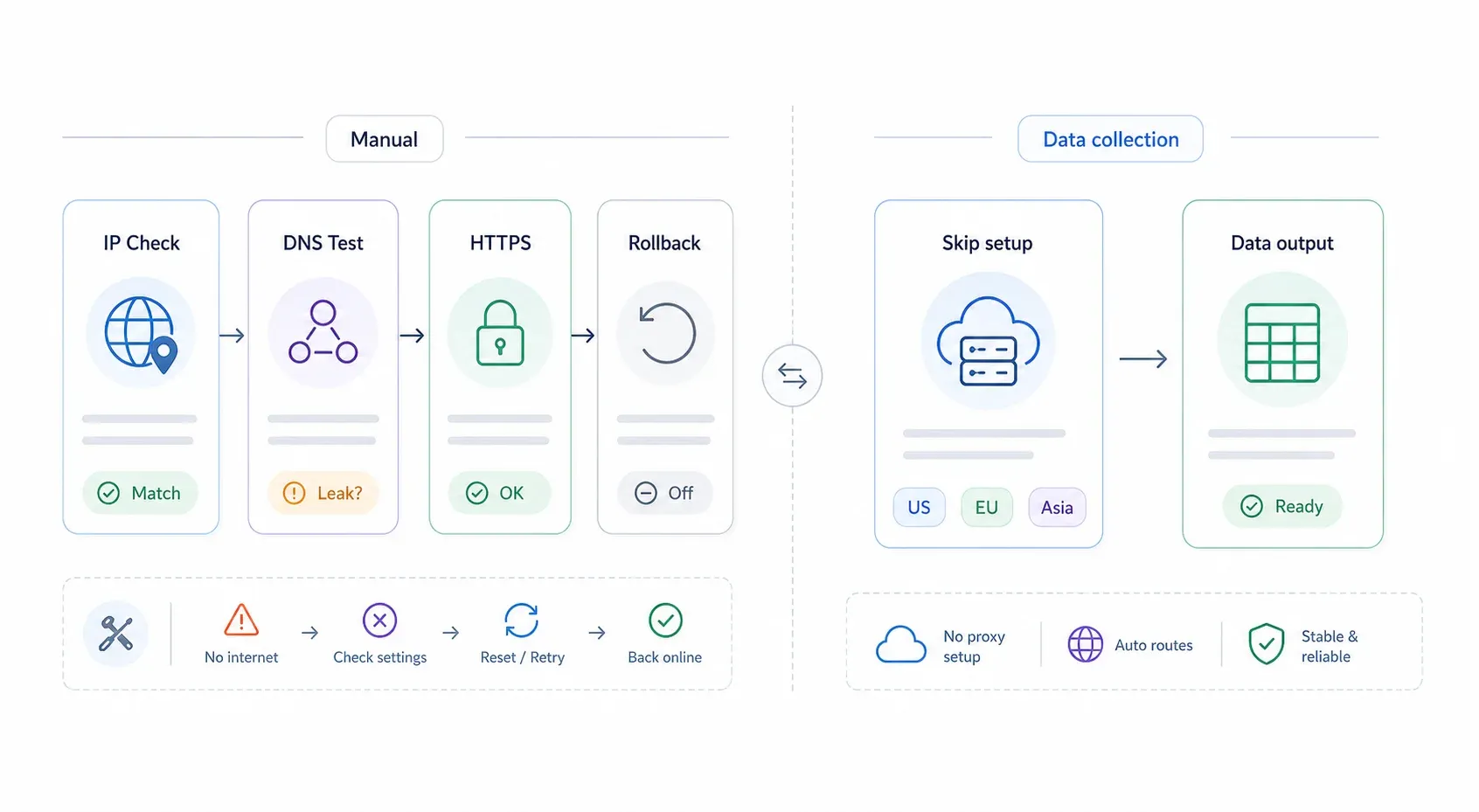
การตั้งค่าพร็อกซีเป็นเพียงครึ่งทางของงานเท่านั้น ถ้าไม่มีขั้นตอนตรวจสอบและแผนย้อนกลับแบบเร็ว คุณอาจจบด้วยข้อผิดพลาด "No Internet" โดยไม่มีทางออก
วิธีตรวจสอบว่าพร็อกซีทำงานอยู่หรือไม่
- เช็ก IP สาธารณะของคุณ: ไปที่ whatismyipaddress.com หรือ ipinfo.io ถ้า IP และตำแหน่งที่แสดงตรงกับจุดออกของพร็อกซี ไม่ใช่ ISP ของคุณ แปลว่าทราฟฟิกวิ่งถูกทาง
- ทดสอบ DNS leak: ไปที่ dnsleaktest.com แล้วรันการทดสอบแบบขยาย DNS server ควรสอดคล้องกับพร็อกซีหรือเครือข่ายนั้น ไม่ใช่ ISP ในพื้นที่ของคุณ
- ทดสอบ HTTPS แยกต่างหาก: เปิดเว็บ HTTPS สองสามเว็บ (ธนาคารของคุณ, Google ฯลฯ) พร็อกซีพื้นฐานหรือฟรีบางตัวรองรับแค่ HTTP เท่านั้น — ถ้า HTTPS ใช้งานไม่ได้ คุณอาจต้องใช้พร็อกซีคนละประเภท
วิธีแก้ปัญหาพร็อกซีที่พบบ่อย
| อาการ | สาเหตุที่เป็นไปได้ | วิธีแก้ |
|---|---|---|
| เปิดใช้งานพร็อกซีแล้วเน็ตใช้ไม่ได้ | ที่อยู่หรือพอร์ตผิด หรือพร็อกซีล่ม | ปิดพร็อกซี ตรวจสอบแดชบอร์ดผู้ให้บริการ แล้วลอง endpoint ที่ใช้งานได้จริงอีกครั้ง |
| ข้อความ "Proxy authentication required" | ชื่อผู้ใช้/รหัสผ่านหายหรือผิด | กรอก username/password ใหม่ หรือดูว่าผู้ให้บริการใช้ IP whitelisting แทนหรือไม่ |
| เว็บ HTTPS เปิดไม่ขึ้น | พร็อกซีรองรับเฉพาะ HTTP | เปลี่ยนไปใช้พร็อกซีที่รองรับ HTTPS หรือ SOCKS5 |
| ท่องเว็บช้า | พร็อกซีฟรีถูกใช้งานหนักหรือจุดออกอยู่ไกล | เปลี่ยนไปใช้ผู้ให้บริการแบบเสียเงิน หรือเซิร์ฟเวอร์ที่ใกล้ภูมิศาสตร์มากขึ้น |
| Firefox ใช้ได้แต่ Chrome ใช้ไม่ได้ | Firefox มีการตั้งค่าแยก ส่วน Chrome ใช้ค่าของระบบ | ตั้งค่าพร็อกซีที่ระดับระบบสำหรับ Chrome/Edge หรือใช้ส่วนขยายเบราว์เซอร์ |
| เว็บไซต์ภายในบริษัทใช้ไม่ได้ | ไม่มีการตั้ง bypass rules | เพิ่ม localhost, 127.0.0.1 และโดเมนภายในลงใน exceptions/bypass list |
วิธีปิดหรือเอาการตั้งค่าพร็อกซีออก
นี่คือทางหนีฉุกเฉินของคุณ เก็บส่วนนี้ไว้ให้ดี
- Windows 11: Settings → Network & internet → Proxy → ปิด Use a proxy server และปิด Use setup script ด้วยถ้าคุณเปิดการตั้งค่าอัตโนมัติไว้
- macOS: System Settings → Network → เลือกการเชื่อมต่อของคุณ → Details → Proxies → ปิดพร็อกซีทุกประเภทที่เปิดไว้ รวมถึง Automatic Proxy Configuration → คลิก OK → Apply
- Firefox: Settings → General → Network Settings → Settings → เลือก No proxy (หรือ Use system proxy settings ถ้าต้องการกลับไปใช้ค่าของระบบ) → คลิก OK
- Chrome/Edge/Safari: ลบการตั้งค่าพร็อกซีระดับระบบที่เบราว์เซอร์เหล่านี้ใช้อยู่ หรือถ้าคุณใช้ส่วนขยาย ให้ปิดโปรไฟล์ของส่วนขยายหรือถอนออกไปเลย
จากประสบการณ์ของฉัน ความตื่นตระหนกที่เจอบ่อยที่สุดหลังตั้งค่าพร็อกซีคือ "เน็ตฉันพัง" เพราะลืมว่าตั้งค่าที่ชั้นไหนไว้ ถ้า Chrome ใช้ไม่ได้ ให้เช็กทั้งการตั้งค่าพร็อกซีของระบบ และ ส่วนขยายที่ติดตั้งไว้ ถ้า Firefox ใช้ไม่ได้ ให้เช็กหน้าต่าง Network Settings ของมันเอง ไล่ทีละชั้นจากบนลงล่าง
เมื่อคุณไม่จำเป็นต้องตั้งค่าพร็อกซี: ใช้ Thunderbit สำหรับการเก็บข้อมูลจากเว็บ
หลังจากพาคนตั้งค่าพร็อกซีมาหลายรอบ ฉันมักจะย้อนกลับมาที่ประเด็นเดิม: ผู้ใช้จำนวนมากที่ต้องตั้งค่าพร็อกซี ทำไปเพราะต้องการสแครปเว็บหรือเก็บข้อมูลเป็นหลัก พวกเขาอยากดึงราคาสินค้าจากอีกประเทศ รวบรวมรายชื่อธุรกิจ หรือเฝ้าดูหน้าคู่แข่ง
ถ้านี่คือเป้าหมายของคุณ คุณอาจไม่ต้องทำตามขั้นตอนด้านบนเลยก็ได้
โหมด Cloud Scraping ของ Thunderbit จะส่งคำขอสแครปผ่านคลาวด์เซิร์ฟเวอร์ในสหรัฐฯ สหภาพยุโรป และเอเชีย — จัดการโครงสร้างพร็อกซีอยู่เบื้องหลัง คุณสามารถสแครปได้ครั้งละสูงสุด 50 หน้า โดยไม่ต้องตั้งค่าพร็อกซีแม้แต่ตัวเดียวบนเครื่อง สำหรับหน้าเว็บสาธารณะ นี่คือเส้นทางที่เร็วที่สุดจาก "ฉันต้องการข้อมูล" ไปสู่ "นี่คือสเปรดชีตของคุณ"
ในทางกลับกัน โหมด Browser Scraping จะทำงานผ่านเซสชัน Chrome ปัจจุบันของคุณ — รวมถึงพร็อกซีที่คุณตั้งไว้แล้ว ดังนั้นถ้าคุณตั้งค่าพร็อกซีตามขั้นตอนด้านบนก่อน แล้วค่อยใช้ Thunderbit Browser Scraping ทราฟฟิกสำหรับสแครปจะวิ่งผ่านพร็อกซีนั้นโดยอัตโนมัติ ไม่ต้องตั้งค่าอะไรเพิ่มใน Thunderbit
ฟีเจอร์อื่นที่น่าพูดถึง:
- AI Suggest Fields: Thunderbit อ่านหน้าเว็บและแนะนำคอลัมน์สำหรับดึงข้อมูล — เช่น ชื่อสินค้า ราคา คะแนน — ภายในสองคลิก (เรียนรู้เพิ่มเติมเกี่ยวกับ AI web scraping)
- การสแครปหน้าย่อยและเพจถัดไป: ติดตามลิงก์และเปลี่ยนหน้าอัตโนมัติ
- ส่งออกฟรีไปยัง Excel, Google Sheets, Airtable และ Notion
- Scheduled scraping สำหรับงานเก็บข้อมูลที่เกิดซ้ำ
- มีผู้ใช้มากกว่า 30,000 คน ไว้วางใจใช้กับเวิร์กโฟลว์ข้อมูลของพวกเขา
คุณสามารถทดลองฟรีผ่าน Thunderbit Chrome Extension หากต้องการดูราคา ตรวจสอบได้ที่ หน้า pricing ของ Thunderbit
ถ้า use case ของคุณกว้างกว่าการสแครป — เช่น ความเป็นส่วนตัว การทดสอบตามภูมิภาค หรือการปฏิบัติตามนโยบายองค์กร — การตั้งค่าพร็อกซีแบบแมนนวลก็ยังเป็นตัวเลือกที่เหมาะสม แต่ถ้าเป็นงานเก็บข้อมูลโดยเฉพาะ ก็ควรเช็กก่อนว่าเครื่องมือของคุณจัดการเรื่องนี้ให้แล้วหรือยัง
ข้อสรุปสำคัญ
สรุปแบบเร็วเพื่อจับคู่เป้าหมายของคุณกับวิธีตั้งค่าที่เหมาะสม:
| เป้าหมายของคุณ | วิธีที่แนะนำ |
|---|---|
| ความเป็นส่วนตัวหรือทดสอบตามภูมิภาคสำหรับทุกแอป | พร็อกซีระดับระบบปฏิบัติการ (Windows 11 หรือ macOS) |
| ใช้พร็อกซีแค่ในเบราว์เซอร์เดียว | การตั้งค่าในตัวของ Firefox หรือใช้ส่วนขยายเบราว์เซอร์ (ZeroOmega/FoxyProxy) |
| เว็บสแครปปิง / เก็บข้อมูล | Thunderbit Cloud Scraping (ไม่ต้องตั้งพร็อกซีเอง) |
| การปฏิบัติตามนโยบายองค์กร | PAC file หรือพร็อกซีองค์กรจากฝ่าย IT |
| การส่งทราฟฟิกระดับแอป (ไม่ใช่เบราว์เซอร์) | SOCKS5 ถ้าแอปนั้นรองรับ |
กรอบคิดแบบ 5 ขั้น: (1) เลือกประเภทพร็อกซี (2) หาที่อยู่ พอร์ต และ credentials (3) ดูว่าเบราว์เซอร์ใช้ค่าระบบหรือมีของตัวเอง (4) ตั้งค่าที่ชั้นที่ถูกต้อง (5) ทดสอบและยืนยันผล
ถ้ามีอะไรเสีย ตารางแก้ปัญหาและขั้นตอนการเอาออกด้านบนคือแผนสำรองของคุณ
ถ้าคุณอยากอ่านต่อเกี่ยวกับเวิร์กโฟลว์เว็บสแครปปิงที่เสริมกับการใช้พร็อกซี เรามีคู่มือเกี่ยวกับ web scraping without coding, web scraping คืออะไรกันแน่ และ best AI web scrapers ที่มีอยู่ในปี 2026
คำถามที่พบบ่อย
1. ตั้งค่าเซิร์ฟเวอร์พร็อกซีบน Windows หรือ Mac ฟรีไหม?
ตัวการตั้งค่าระดับระบบปฏิบัติการฟรีอยู่แล้ว — Windows และ macOS ไม่คิดค่าตั้งค่า ค่าใช้จ่ายขึ้นอยู่กับแหล่งที่มาของพร็อกซี พร็อกซีฟรีมีจริงแต่ไม่น่าเชื่อถือและเสี่ยง (34.5% ของพร็อกซีฟรียังใช้งานได้ในการศึกษาทางวิชาการล่าสุด) พร็อกซี residential แบบเสียเงินมีตั้งแต่ราว ๆ $1.99/เดือน สำหรับดาต้าเซ็นเตอร์พื้นฐาน ไปจนถึง 75 ดอลลาร์ขึ้นไปต่อเดือนสำหรับแพ็กเกจ residential ระดับพรีเมียม ส่วนพร็อกซีที่โฮสต์เองก็มีต้นทุนตามค่า VPS ของคุณ
2. การเปลี่ยนพร็อกซีใน Chrome จะมีผลกับทั้งคอมพิวเตอร์ไหม?
ใช่ Chrome, Edge และ Safari ใช้การตั้งค่าพร็อกซีของระบบปฏิบัติการของคุณ เมื่อคุณคลิก "Open your computer's proxy settings" ใน Chrome นั่นคือการตั้งค่าพร็อกซีทั้งระบบที่มีผลกับทุกแอปที่เคารพการตั้งค่านั้น ถ้าคุณต้องการควบคุมเฉพาะเบราว์เซอร์ ให้ใช้การตั้งค่าพร็อกซีในตัวของ Firefox หรือใช้ส่วนขยายอย่าง ZeroOmega
3. ใช้พร็อกซีเซิร์ฟเวอร์กับ VPN พร้อมกันได้ไหม?
ในทางเทคนิคทำได้ แต่มีโอกาสเกิดความขัดแย้งของเส้นทาง การยืนยันตัวตนผิดพลาด และความเร็วลดลง ในหลายกรณีควรเลือกอย่างใดอย่างหนึ่ง: VPN สำหรับการเข้ารหัสทั้งอุปกรณ์ หรือพร็อกซีสำหรับการส่งทราฟฟิกเฉพาะแอป/เบราว์เซอร์ การใช้ทั้งสองพร้อมกันเป็นการตั้งค่าขั้นสูงที่ผู้ใช้ส่วนใหญ่ไม่ได้จำเป็นต้องใช้
4. จะรู้ได้อย่างไรว่าพร็อกซีทำงานอยู่?
เข้าไปที่ whatismyipaddress.com หรือ ipinfo.io แล้วดูว่า IP ที่แสดงตรงกับ IP ออกของพร็อกซี ไม่ใช่ของ ISP จากนั้นรัน DNS leak test เพื่อเช็กว่าคำขอ DNS ไม่ได้แอบข้ามพร็อกซี ถ้าทั้งสองอย่างผ่าน แปลว่าพร็อกซีส่งทราฟฟิกได้ถูกต้อง
5. เบราว์เซอร์ไหนตั้งค่าพร็อกซีได้ง่ายที่สุดโดยไม่กระทบทั้งระบบ?
Firefox ชัดเจนที่สุด เพราะมี การตั้งค่าพร็อกซีในตัวที่แยกจากระบบ โดยไม่แตะการตั้งค่าของ OS คุณตั้ง Manual proxy configuration ได้ในกล่อง Network Settings ของ Firefox และ Chrome, Edge, Safari รวมถึงแอปอื่น ๆ บนเครื่องจะไม่ถูกกระทบเลย ถ้าคุณต้องสลับพร็อกซีหลายตัว ส่วนขยาย FoxyProxy Standard จะยิ่งทำให้สะดวกขึ้น
ลองใช้ Thunderbit สำหรับการเก็บข้อมูลจากเว็บ Get Started Free
อ่านเพิ่มเติม



