
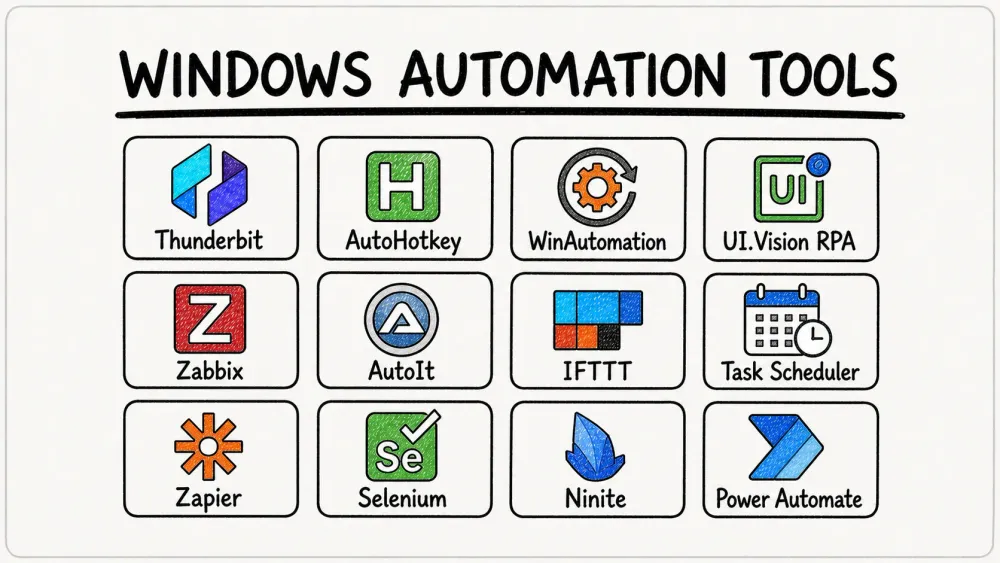
ถ้าคุณเคยต้องนั่งมองงานซ้ำ ๆ กองโตบนเครื่อง Windows ไม่ว่าจะเป็นการคัดลอกข้อมูล เปลี่ยนชื่อไฟล์ อัปเดตซอฟต์แวร์ หรือแอบหวังให้คอมพิวเตอร์ “จัดการให้เอง” คุณไม่ได้เป็นคนเดียวแน่นอน ในปี 2026 การทำงานอัตโนมัติไม่ใช่แค่คำฮิตของสายไอทีหรือนักเขียนโค้ดอีกต่อไป แต่มันกลายเป็นตัวช่วยสำคัญสำหรับทีมธุรกิจ ฝ่ายขาย ทีมปฏิบัติการ และใครก็ตามที่อยากเอาเวลาไปทำงานจริง มากกว่างานจุกจิกบนหน้าจอ ผมคลุกอยู่กับโลก SaaS และ automation มาหลายปี และบอกได้เลยว่า ซอฟต์แวร์อัตโนมัติฟรีสำหรับ windows ที่ใช่สำหรับ Windows ช่วยประหยัดเวลาให้ทีมคุณได้หลายชั่วโมง แถมอาจช่วยรักษาสติได้ด้วย
และนี่คือเรื่องที่น่าสนใจ: ตอนนี้เกือบ 60% ของบริษัท ใช้ระบบอัตโนมัติในงานการเงิน ปฏิบัติการ หรือไอทีบางรูปแบบแล้ว ขณะที่ 74% ของพนักงาน บอกว่ามันช่วยให้ทำงานได้เร็วขึ้น ด้วย Windows ที่ยังครองตลาดเดสก์ท็อปในองค์กร ความต้องการเครื่องมืออัตโนมัติฟรีที่ใช้งานง่ายจึงพุ่งขึ้นแบบก้าวกระโดด ไม่ว่าคุณจะเป็นสาย Excel นักล่าลีดฝ่ายขาย หรือแค่เบื่อการคลิกปุ่มเดิมซ้ำเป็นร้อยครั้ง รายการนี้เหมาะกับคุณ
มาดูกันว่าเครื่องมืออัตโนมัติฟรีที่ดีที่สุดสำหรับ Windows ในปี 2026 มีอะไรบ้าง — เราจัดอันดับ รีวิว และคัดมาให้พร้อมใช้งานเพื่อคืนเวลาให้คุณ
ทำไมซอฟต์แวร์อัตโนมัติฟรีสำหรับ Windows ถึงเป็นของที่ขาดไม่ได้ในปี 2026
ทำงานอัตโนมัติฝั่งเบราว์เซอร์ให้ครบทั้งกระบวนการ RPA บนเดสก์ท็อปจัดการแอปของคุณ ส่วน Thunderbit จัดการหน้าเว็บ คลิกครั้งเดียวให้ AI ตัดสินใจเองว่าต้องดึงอะไรออกมา Get Started Free
ระบบอัตโนมัติไม่ได้มีไว้แค่ช่วยประหยัดเวลาเล็ก ๆ น้อย ๆ แต่มันเปลี่ยนวิธีการทำงานของทั้งทีมได้เลย ในโลกที่ งานประจำด้านการเงินสูงสุดถึง 80% สามารถทำให้อัตโนมัติได้ และ Gartner คาดว่า 75% ของแอปใหม่ จะถูกพัฒนาด้วยเทคโนโลยี low-code ภายในปี 2026 การทำงานอัตโนมัติจึงไม่ใช่แค่ “มีแล้วดี” อีกต่อไป แต่กลายเป็นทักษะพื้นฐานของธุรกิจไปแล้ว
สำหรับผู้ใช้ Windows ประโยชน์ชัดเจนมาก:
- ประหยัดเวลา: เครื่องมืออัตโนมัติช่วยลดงานที่ต้องทำด้วยมือได้ 50–80% ในงานอย่างกรอกข้อมูล ทำรายงาน และจัดการไฟล์
- ลดความผิดพลาด: ลดปัญหาจากการคัดลอกวางหรืออัปเดตข้อมูลเอง
- เพิ่มประสิทธิภาพ: ทีมขายรายงานว่ามีเวลาให้ลูกค้ามากขึ้น 82%) หลังจากทำให้งานซ้ำ ๆ เป็นอัตโนมัติ
- เข้าถึงง่าย: ด้วยตัวเลือกฟรีจำนวนมาก แม้คนไม่ถนัดเทคนิคก็เริ่มทำ workflow ซับซ้อนได้ โดยไม่ต้องเขียนโค้ด
ตั้งแต่การดึงข้อมูลจากเว็บและทำ workflow อัตโนมัติ ไปจนถึงการมอนิเตอร์ระบบไอทีและจัดระเบียบไฟล์ มีเครื่องมือฟรีรองรับแทบทุกความต้องการด้าน automation บน Windows
เราคัดเลือกเครื่องมืออัตโนมัติฟรีที่ดีที่สุดสำหรับ Windows อย่างไร
การเลือกเครื่องมืออัตโนมัติที่เหมาะสมอาจรู้สึกเหมือนตามหาเข็มในกองฟาง — เพียงแต่กองฟางกองนี้ทำจากซอฟต์แวร์ และเข็มก็คือประสิทธิภาพที่คุณทำหายไป นี่คือเกณฑ์ที่ผมใช้คัด 20 อันดับแรก:
- ใช้งานง่าย: คนที่ไม่เขียนโค้ดเริ่มใช้ได้เร็วแค่ไหน
- ชุดความสามารถ: ครอบคลุมงานธุรกิจจริงไหม เช่น เว็บ เดสก์ท็อป ไอที ข้อมูล ฯลฯ
- การสนับสนุนจากคอมมูนิตี้: มีคู่มือ ฟอรั่ม และผู้ใช้ที่ active ไหม
- ความเข้ากันได้: ทำงานร่วมกับแอปและบริการ Windows อื่น ๆ ได้ดีหรือไม่
- ข้อจำกัดของเวอร์ชันฟรี: ฟรีแล้วใช้งานได้จริงไหม หรือเป็นแค่ตัวอย่างให้ลอง
ผมยังดูรีวิวจากผู้ใช้ คะแนนจากผู้เชี่ยวชาญ และที่สำคัญที่สุดคือเครื่องมือแต่ละตัวแก้ปัญหาธุรกิจจริงได้ดีแค่ไหน คุณจะเห็นทั้งเครื่องมือแบบ no-code, low-code และแบบใช้สคริปต์อยู่ในลิสต์นี้ เพื่อให้เหมาะกับทุกระดับทักษะ
20 เครื่องมืออัตโนมัติฟรีที่ดีที่สุดสำหรับ Windows ในปี 2026
1. Thunderbit
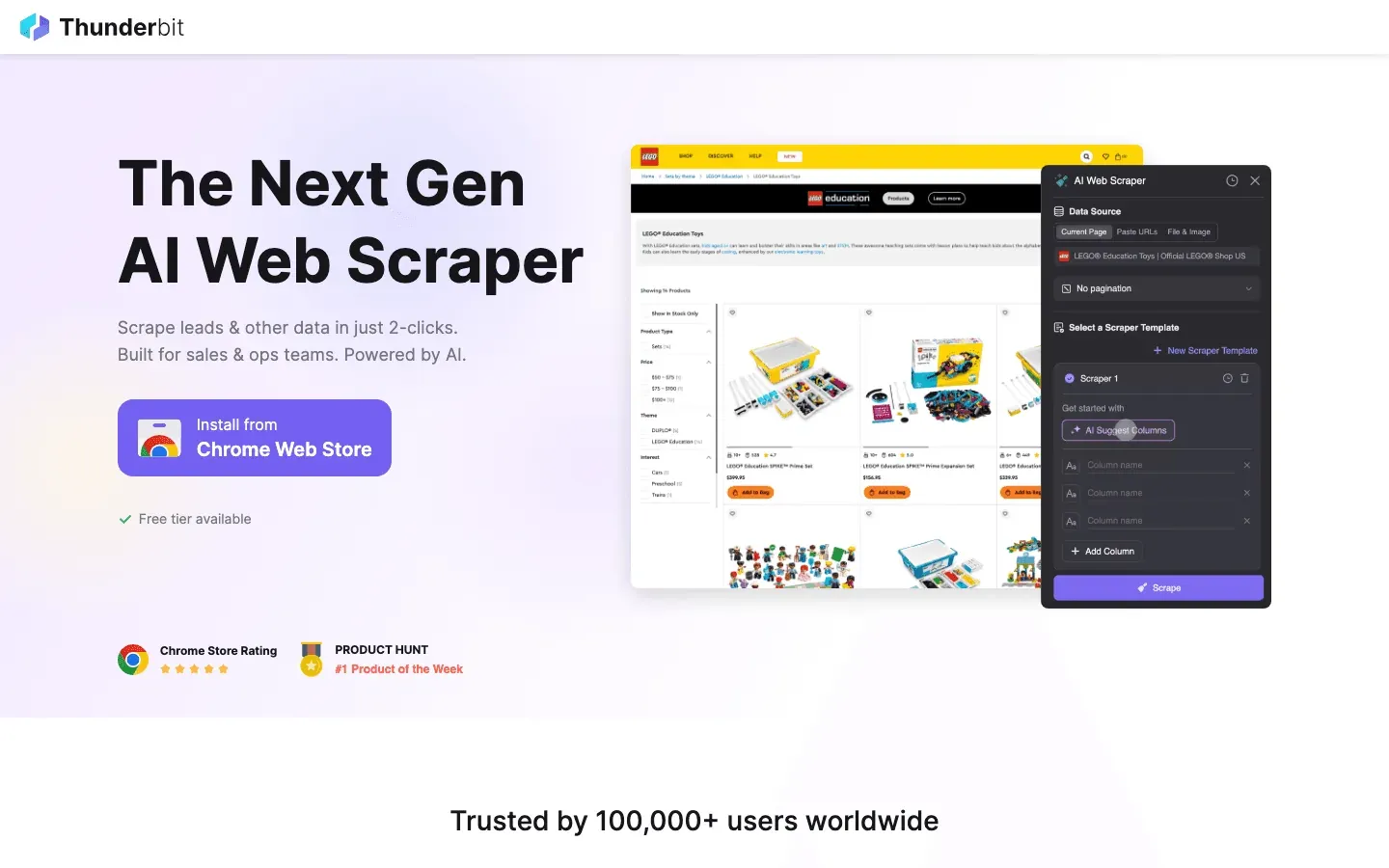 Thunderbit คืออันดับหนึ่งของผมสำหรับการทำเว็บอัตโนมัติแบบไม่ต้องเขียนโค้ดบน Windows ในฐานะผู้ร่วมก่อตั้ง ผมอาจจะลำเอียงนิดหน่อย — แต่ลองฟังก่อน Thunderbit คือ Chrome Extension สำหรับ AI-powered web scraper ที่ช่วยให้ทุกคน แม้แต่เพื่อนร่วมทีมที่ไม่สายเทคนิคที่สุด ก็สามารถดึงข้อมูลจากเว็บไซต์ใดก็ได้ด้วยการคลิกครั้งเดียว
- ดึงข้อมูลด้วยคลิกเดียว: แค่คลิกครั้งเดียว AI ของ Thunderbit จะอ่านหน้าเว็บ หาโครงสร้างคอลัมน์ให้เอง เช่น ชื่อ ราคา อีเมล แล้วสร้างตารางให้ทันที
- Scrape หน้าย่อย: ถ้าต้องการรายละเอียดเพิ่ม Thunderbit เข้าไปดูแต่ละหน้าย่อยได้ เช่น รายละเอียดสินค้า หรือโปรไฟล์ LinkedIn แล้วเติมข้อมูลลงตารางให้เอง
- ส่งออกข้อมูลได้ทันที: Export ไป Excel, Google Sheets, Airtable หรือ Notion ได้เลย ไม่ต้องทำขั้นตอนเพิ่ม
- ตั้งค่าแบบไม่ต้องเขียนโค้ด: แค่บอกเป็นภาษาง่าย ๆ ว่าต้องการอะไร ที่เหลือ Thunderbit จัดการให้
การใช้งานจริง: ทีมขายใช้ Thunderbit ดึงรายชื่อ leads, ทีมอีคอมเมิร์ซใช้เฝ้าดูราคาคู่แข่ง, นักวิจัยใช้รวบรวมข้อมูลเพื่อการวิเคราะห์ — ทั้งหมดนี้โดยไม่ต้องเขียนโค้ดแม้แต่บรรทัดเดียว มีทีมขาย B2B ทีมหนึ่ง ลดเวลาค้นคว้า lead ลงได้ 80% และทำจำนวน lead ที่มีคุณภาพเพิ่มขึ้นเป็น 3 เท่าด้วย Thunderbit
แผนฟรี: มีแผนใช้ฟรีแบบถาวรที่ครอบคลุมตัวดึงอีเมล เบอร์โทร และรูปภาพ ส่วนช่วงทดลองจะให้เครดิตไม่จำกัดบน 8 หน้าเว็บ เพื่อให้คุณลอง AI scraper แบบเต็มรูปแบบก่อนตัดสินใจ แผนเสียเงินเริ่มต้นที่ $9/เดือน (Starter) ซึ่งเพียงพอมากสำหรับทีมปฏิบัติการเล็ก ๆ ที่มีงานไม่กี่ครั้งต่อสัปดาห์
ถ้าอยากดู Thunderbit แบบใช้งานจริง เข้าไปอ่าน บทวิเคราะห์เชิงลึกบน Thunderbit Blog
ลอง Thunderbit ฟรีสำหรับงานอัตโนมัติบนเว็บ ใช้ฟรีบน Windows, macOS และทุกที่ที่ใช้ Chrome หรือ Edge ได้ AI Autofill และตัวดึงข้อมูลทั้ง 3 แบบมีให้ในทุกแผน Get Started Free
2. AutoHotkey
 AutoHotkey คือมีดอเนกประสงค์แห่งโลก automation บน Windows เป็นเครื่องมือเขียนสคริปต์แบบฟรีและโอเพนซอร์ส ที่ทำได้แทบทุกอย่าง ตั้งแต่คีย์ลัด คลิกเมาส์ กรอกฟอร์ม ไปจนถึงเปลี่ยนชื่อไฟล์เป็นชุด
- สคริปต์แบบกำหนดเอง: ทำงานซ้ำ ๆ ให้อัตโนมัติด้วยสคริปต์ง่าย ๆ มีตัวอย่างให้ดูเยอะมากออนไลน์
- Hotkeys: สร้างคีย์ลัดเฉพาะของคุณเองสำหรับทุกการทำงาน
- คอมมูนิตี้ใหญ่: มีสคริปต์สำเร็จรูปจำนวนมากสำหรับงานธุรกิจ เกม และงานเพิ่มประสิทธิภาพ
ตัวอย่างการใช้งาน: ทำ data entry อัตโนมัติ กรอกฟอร์ม หรือสั่ง workflow ซับซ้อนด้วยการกดปุ่มเพียงครั้งเดียว เรียนรู้ไม่ยาก และคอมมูนิตี้ก็ช่วยเหลือมือใหม่ดีมาก
3. WinAutomation
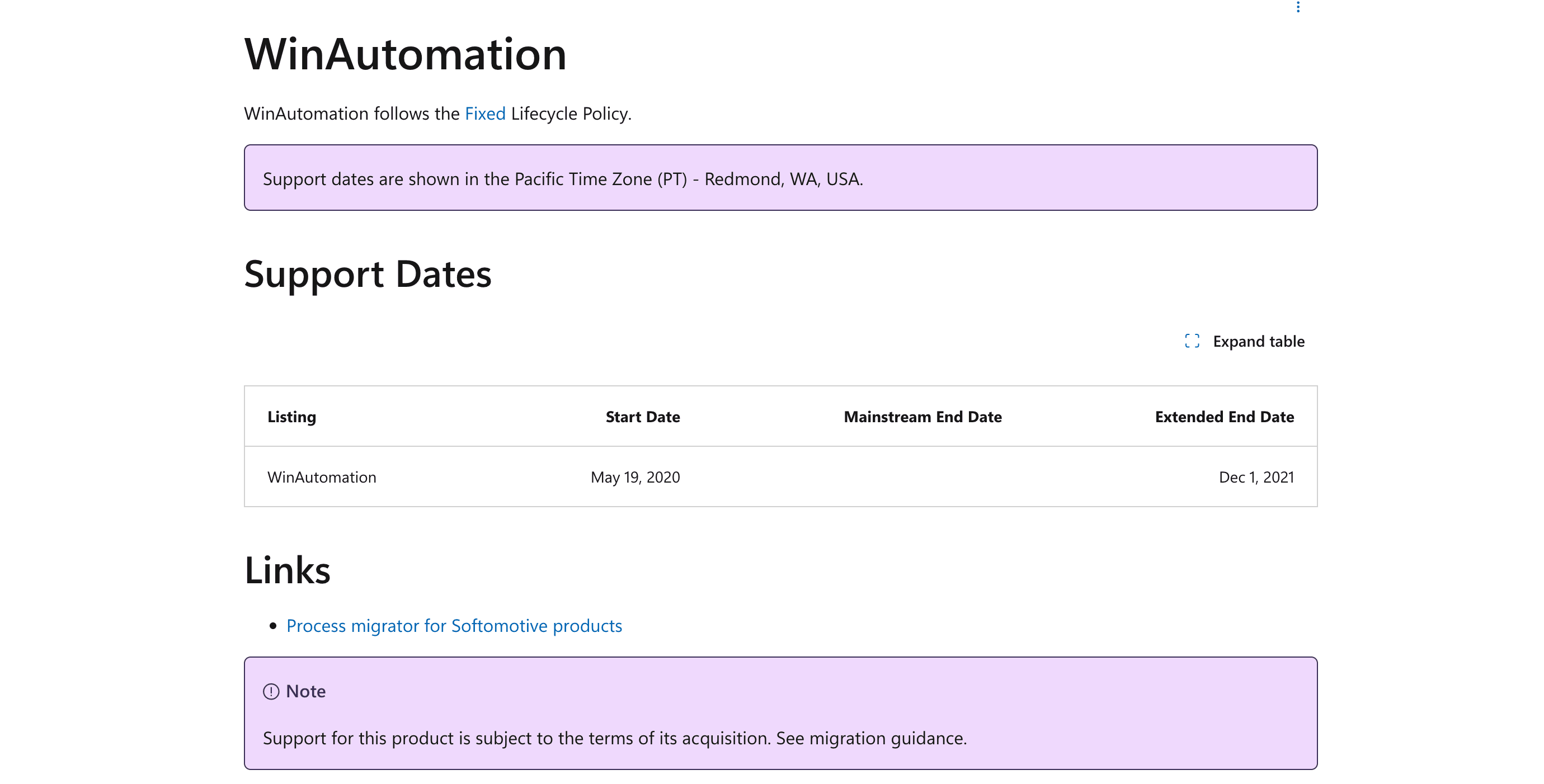 WinAutomation ซึ่งตอนนี้เป็นส่วนหนึ่งของ Microsoft Power Automate Desktop คือเครื่องมือ RPA แบบลากวางสำหรับทำให้งานธุรกิจบน Windows เป็นอัตโนมัติ
- ตัวสร้าง workflow แบบภาพ: ไม่ต้องเขียนโค้ด แค่ลาก วาง และเชื่อมต่อขั้นตอน
- ตั้งเวลาทำงาน: ทำรายงาน ซิงก์ข้อมูล และงานอื่น ๆ ให้อัตโนมัติ
- การเชื่อมต่อ: ใช้กับ Excel เบราว์เซอร์ และแอปธุรกิจอื่น ๆ ได้
เวอร์ชันฟรี: ตอนนี้ถูกรวมมาเป็น Power Automate Desktop บนเครื่อง Windows 10/11 ทุกเครื่อง โดยไม่คิดค่าใช้จ่ายเพิ่ม
4. UI.Vision RPA
 UI.Vision RPA เป็นเครื่องมืออัตโนมัติแบบโอเพนซอร์สสำหรับทั้งเบราว์เซอร์และเดสก์ท็อป ผสาน workflow แบบภาพเข้ากับการ record/playback เหมาะมากสำหรับงานอัตโนมัติทั้งบนเว็บและบนเครื่อง
- ทดสอบเว็บและดึงข้อมูล: ทำงานบนเบราว์เซอร์ ดึงข้อมูล และทดสอบเว็บแอป
- อัตโนมัติบนเดสก์ท็อป: จำลองเมาส์/คีย์บอร์ด และทำงานบน GUI
- รองรับ OCR: ทำงานอัตโนมัติตามข้อความ/รูปภาพบนหน้าจอ
ฟรีและโอเพนซอร์ส: ประมวลผลทั้งหมดแบบ local และมีคอมมูนิตี้เข้มแข็งคอยช่วยเหลือ
5. Zabbix
 Zabbix คือแพลตฟอร์มฟรีแบบโอเพนซอร์สสำหรับการมอนิเตอร์และ automation ด้านไอที เป็นตัวโปรดของ sysadmin และทีมไอทีจำนวนมาก
- แจ้งเตือนอัตโนมัติ: รับการแจ้งเตือนทันทีเมื่อเซิร์ฟเวอร์หรือเครือข่ายมีปัญหา
- แก้ปัญหาอัตโนมัติ: สั่งสคริปต์ให้แก้ปัญหาเอง เช่น รีสตาร์ตบริการ
- รายงาน: ตั้งเวลาตรวจสุขภาพระบบและสร้างรายงานอัตโนมัติ
ตัวอย่างการใช้งาน: ดูแลโครงสร้างพื้นฐานให้เสถียร และหลีกเลี่ยงเหตุฉุกเฉินตอนดึก
6. AutoIt
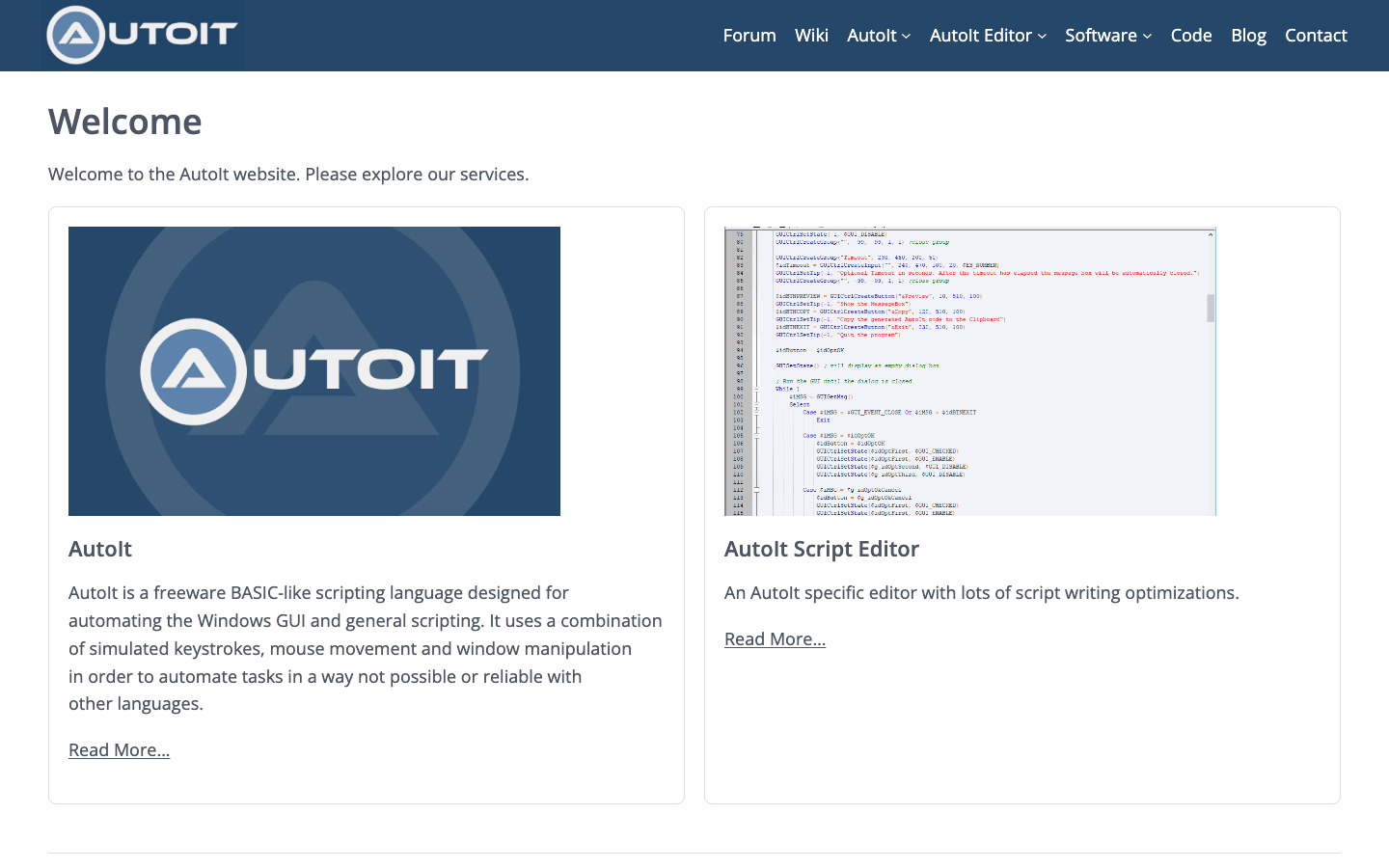 AutoIt เป็นภาษาสคริปต์ฟรีสำหรับทำอัตโนมัติบน GUI ของ Windows คล้ายลูกพี่ลูกน้องของ AutoHotkey แต่ใช้ไวยากรณ์แนว BASIC
- อัตโนมัติบน GUI: ควบคุมหน้าต่าง จำลองการกดแป้นพิมพ์ และทำงานกับตัวติดตั้งโปรแกรม
- งานเป็นชุด: เหมาะมากสำหรับจัดการไฟล์ ติดตั้งซอฟต์แวร์ และงานแอดมิน
- คอมมูนิตี้ active: มีสคริปต์และคู่มือสำหรับมือใหม่จำนวนมาก
7. IFTTT
 IFTTT หรือ If This Then That คือแพลตฟอร์ม automation บนเว็บที่เชื่อมต่อแอปและบริการกว่า 1,000 รายการ
- ตรรกะง่าย ๆ: “ถ้าเกิดสิ่งนี้ ก็ให้ทำสิ่งนั้น” เช่น บันทึกไฟล์แนบอีเมลไป OneDrive
- อัตโนมัติข้ามแอป: ซิงก์ไฟล์ ส่งแจ้งเตือน และทำปฏิทินอัตโนมัติ
- แผนฟรี: รองรับ applet จำนวนหนึ่งสำหรับงานพื้นฐาน
ใช้กับ Windows ได้: เชื่อมกับ Microsoft, Google, Slack และอีกมากมาย
8. Task Scheduler (ติดมากับ Windows)
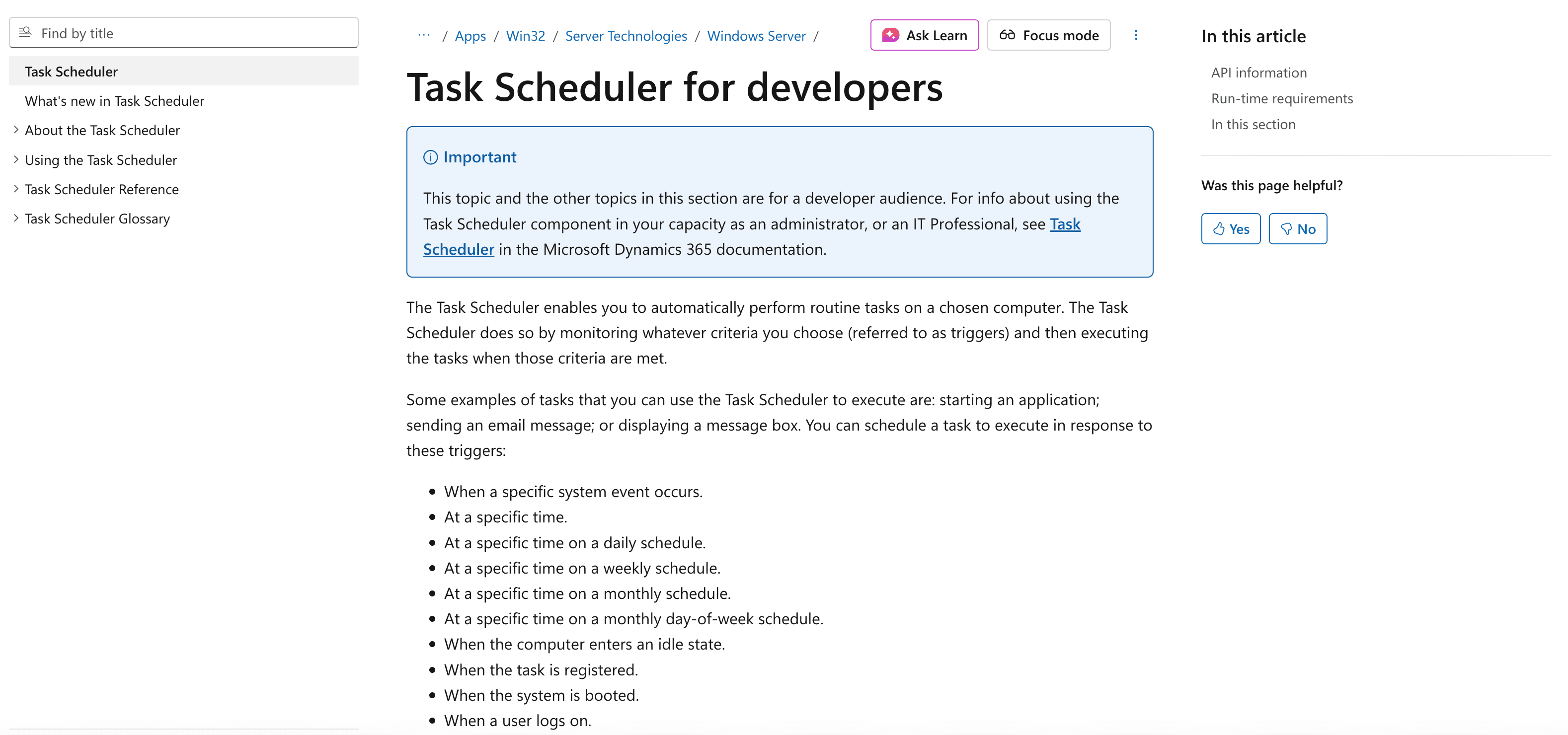 Task Scheduler ของ Windows เองคือของดีที่หลายคนมองข้ามสำหรับทำงานประจำให้อัตโนมัติ
- ตั้งเวลารันสคริปต์: สำรองข้อมูล เปิดโปรแกรม หรือรัน batch file ตามเวลา
- ทริกเกอร์ตามเหตุการณ์: สั่งงานตามเหตุการณ์ของระบบ เช่น ล็อกอินหรือไฟล์เปลี่ยนแปลง
- ฟรีล้วน ๆ: มีมาใน Windows ทุกเครื่อง
ตัวอย่างการใช้งาน: ตั้งสำรองข้อมูลทุกคืน รายงานประจำวัน หรือ cleanup งานสม่ำเสมอ โดยไม่ต้องลงซอฟต์แวร์เพิ่ม
9. Zapier
 Zapier คือแพลตฟอร์ม automation บนคลาวด์ชั้นนำ เชื่อมต่อแอปได้มากกว่า 8,000 รายการ
- ทำ workflow อัตโนมัติ: ย้ายข้อมูลระหว่างแอป Windows กับบริการคลาวด์ เช่น Outlook, Google Sheets, Slack
- แผนฟรี: 100 tasks/เดือน และ Zaps แบบสองขั้นตอนพื้นฐาน
- ตัวอย่างยอดนิยม: เก็บ leads, อัปเดต CRM, ทำอีเมลอัตโนมัติ
เคล็ดลับ: ลองใช้ Zapier ร่วมกับเครื่องมือบนเดสก์ท็อปเพื่อสร้าง automation ครบวงจร
10. Selenium
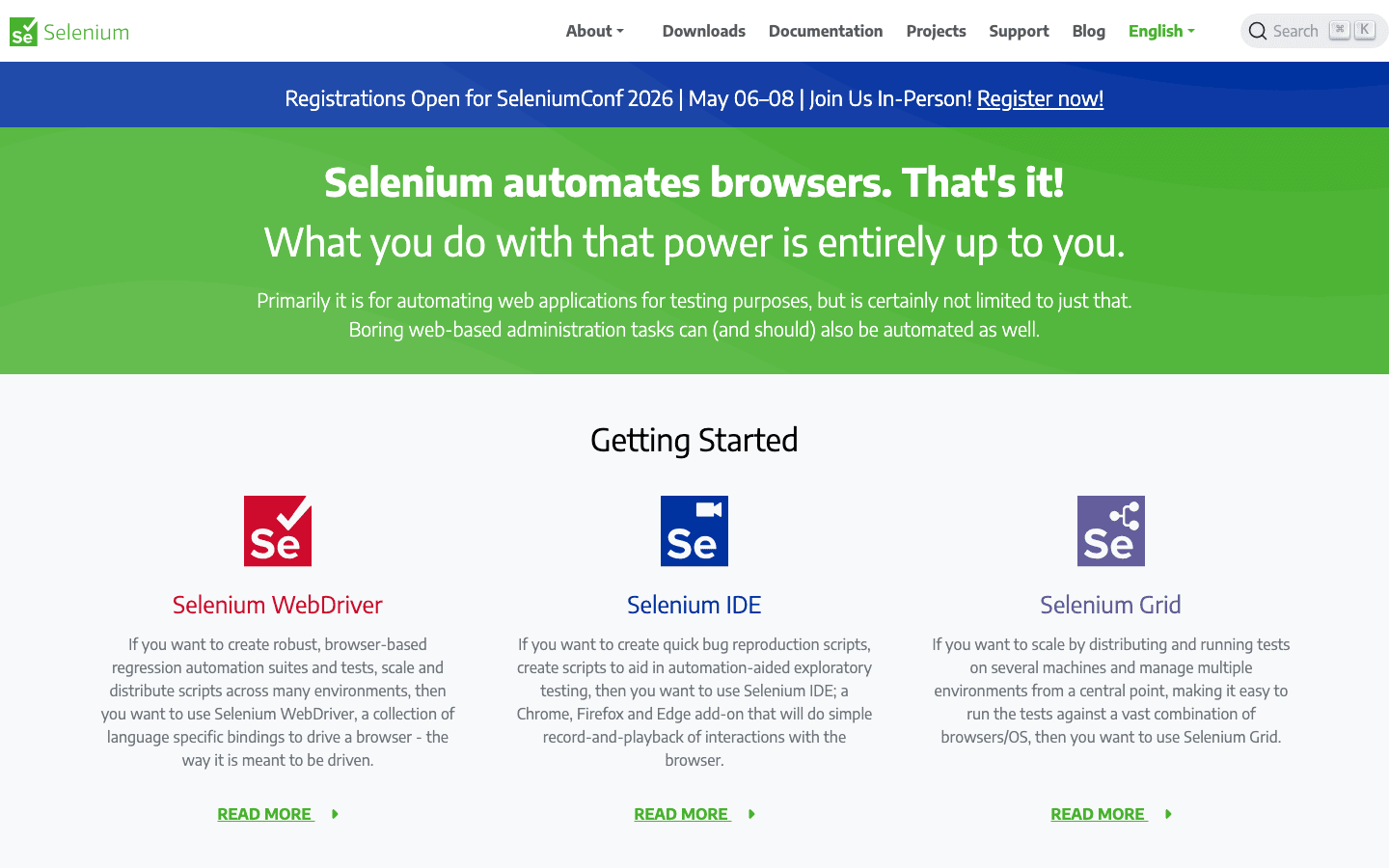 Selenium คือมาตรฐานทองของการทำ automation บนเบราว์เซอร์และการทดสอบเว็บ
- สั่งงานเบราว์เซอร์: เขียนสคริปต์ควบคุม Chrome, Firefox, Edge และอื่น ๆ
- ดึงข้อมูลเว็บ: เก็บข้อมูลจากเว็บไซต์ได้ แต่ต้องมีการเขียนโค้ดบ้าง
- โอเพนซอร์ส: มีคอมมูนิตี้นักพัฒนาขนาดใหญ่ และเอกสารประกอบจำนวนมาก
เหมาะที่สุดสำหรับ: ทีม QA นักพัฒนา และผู้ใช้ระดับสูงที่ต้องการ automation บนเบราว์เซอร์ที่แข็งแรง
11. Ninite
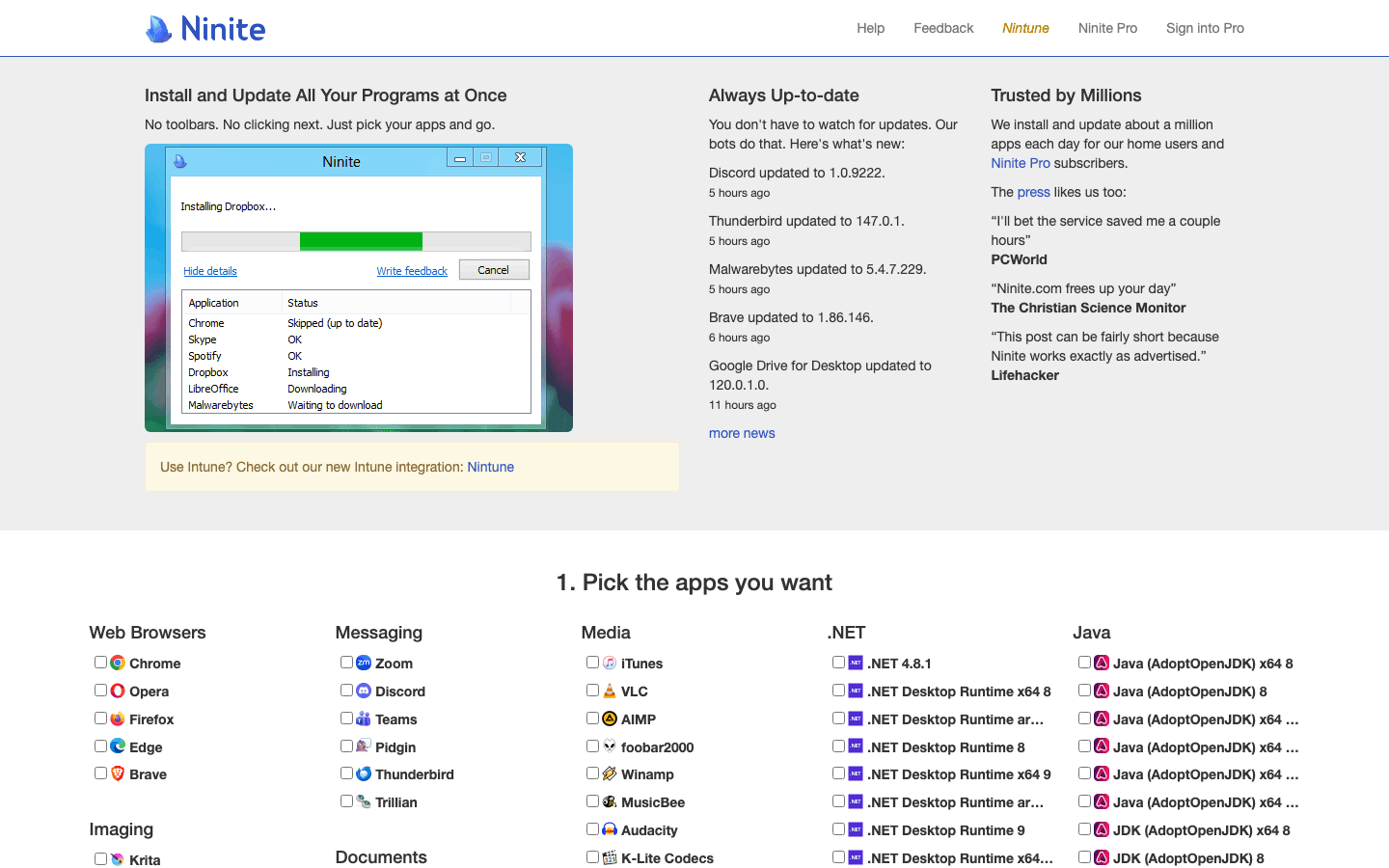 Ninite คือเครื่องมือประหยัดเวลาตัวจริงสำหรับติดตั้งและอัปเดตซอฟต์แวร์บน Windows
- ติดตั้งแบบหลายแอป: เลือกแอปที่ต้องการ ดาวน์โหลดตัวติดตั้งตัวเดียว แล้วให้ Ninite จัดการที่เหลือ
- อัปเดตแบบเงียบ: รักษาซอฟต์แวร์ให้ทันสมัยโดยไม่ต้องลงมือเอง
- ใช้ฟรีสำหรับใช้งานส่วนตัว: ผู้ดูแลไอทีชอบใช้มากตอนเตรียมเครื่องใหม่
12. Microsoft Power Automate (Desktop & Cloud)
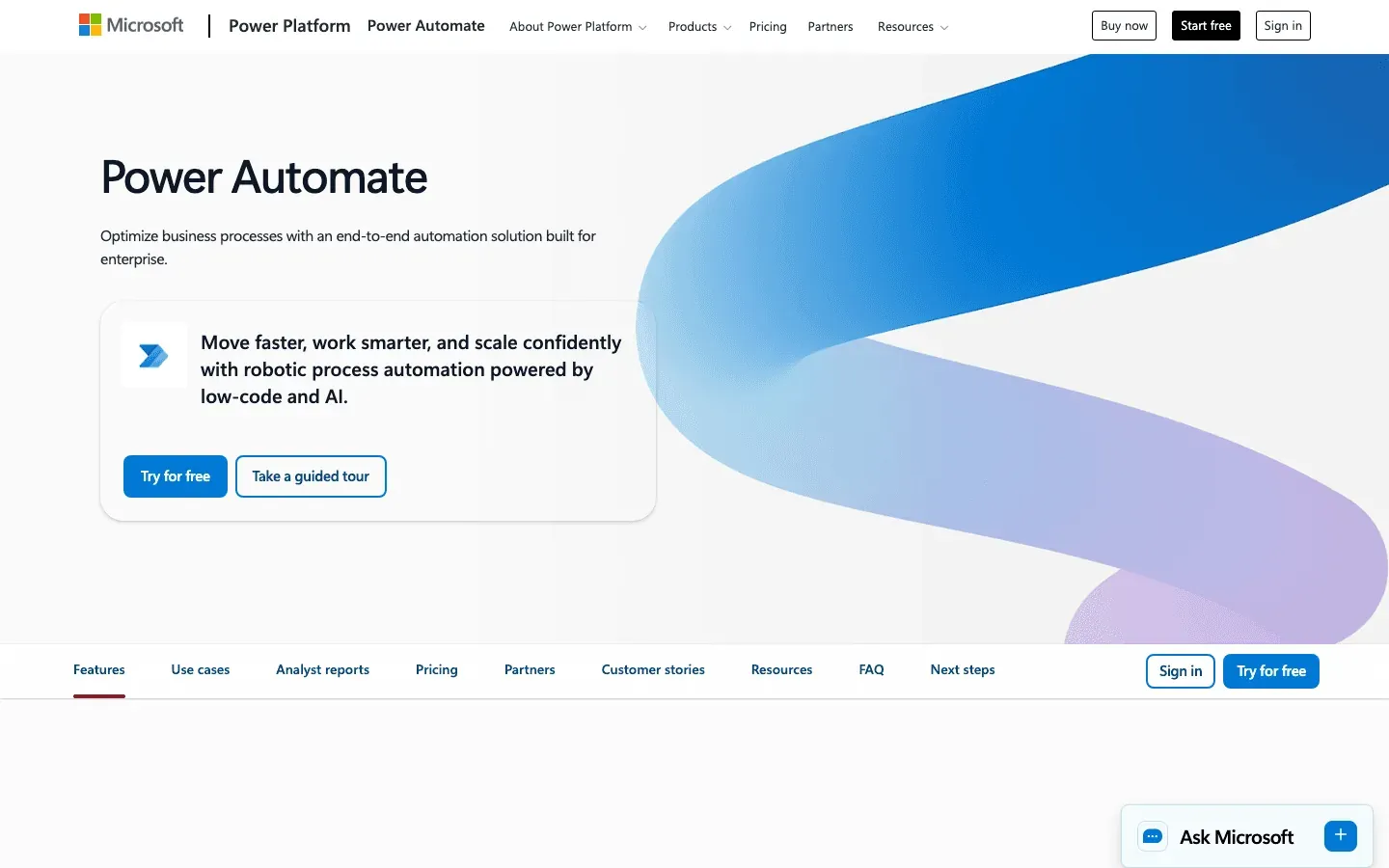 Microsoft Power Automate นำ RPA มาให้ทุกคนบน Windows ใช้งานได้
- ตัวสร้างแบบลากวาง: ทำ workflow ระหว่าง Microsoft 365, แอปเดสก์ท็อป และบริการคลาวด์
- เวอร์ชันเดสก์ท็อปฟรี: รวมมากับ Windows 10/11
- workflow ที่นิยม: ประมวลผลใบแจ้งหนี้ ซิงก์ข้อมูล และกระบวนการอนุมัติ
เวอร์ชันคลาวด์: มีแผนใช้ฟรี และฟีเจอร์เพิ่มเติมในแผนเสียเงิน
13. File Juggler
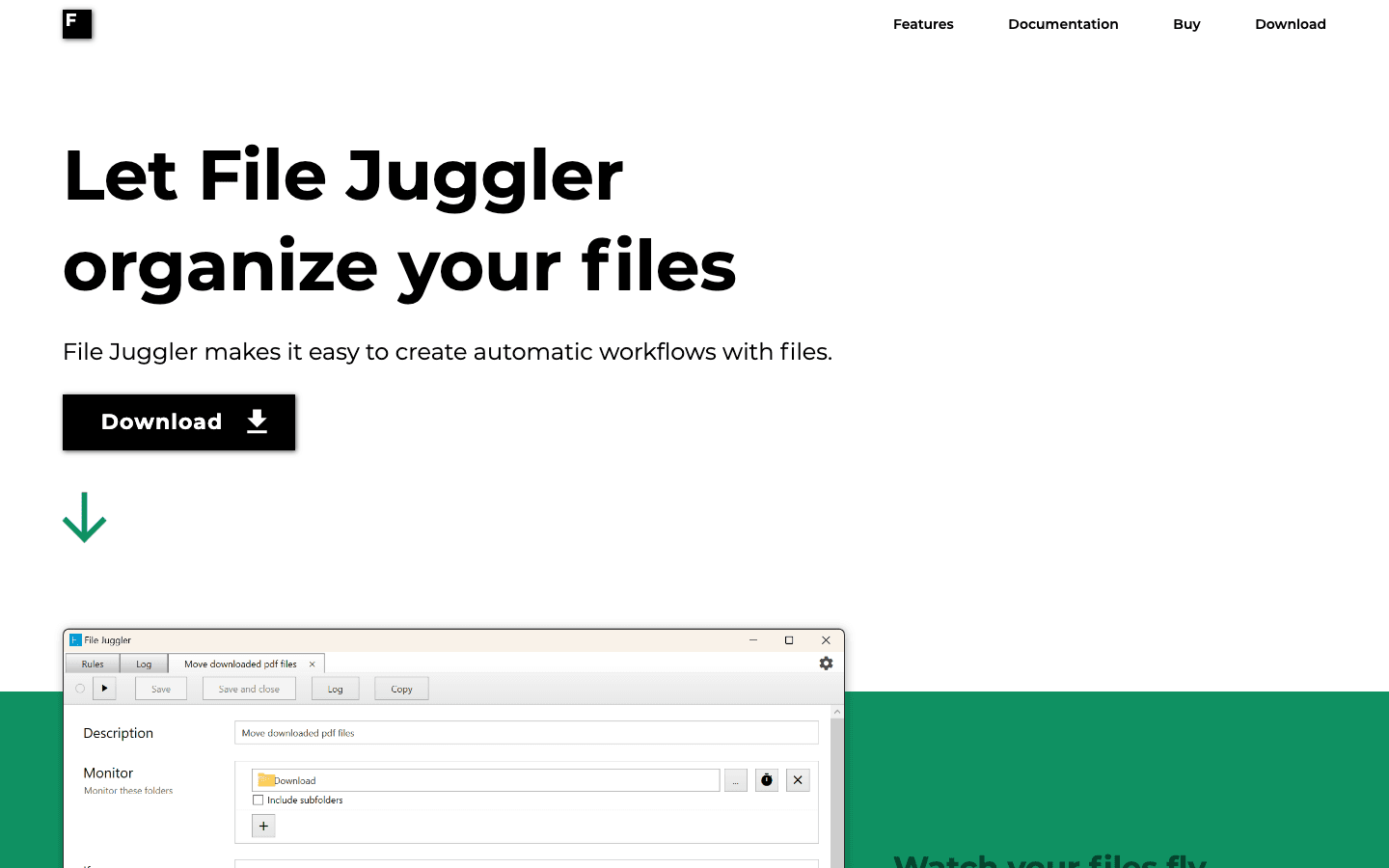 File Juggler ช่วยทำให้การจัดการไฟล์บน Windows เป็นอัตโนมัติ
- automation แบบใช้กฎ: ย้าย เปลี่ยนชื่อ หรือลบไฟล์ตามเงื่อนไข เช่น ประเภทไฟล์ วันที่ หรือเนื้อหา
- จัดระเบียบเอกสาร: เรียงใบแจ้งหนี้ ใบเสร็จ และรายงานให้อัตโนมัติ
- ทดลองใช้ฟรี: ถ้าต้องการฟีเจอร์ครบต้องใช้ไลเซนส์แบบเสียเงิน
14. Actiona
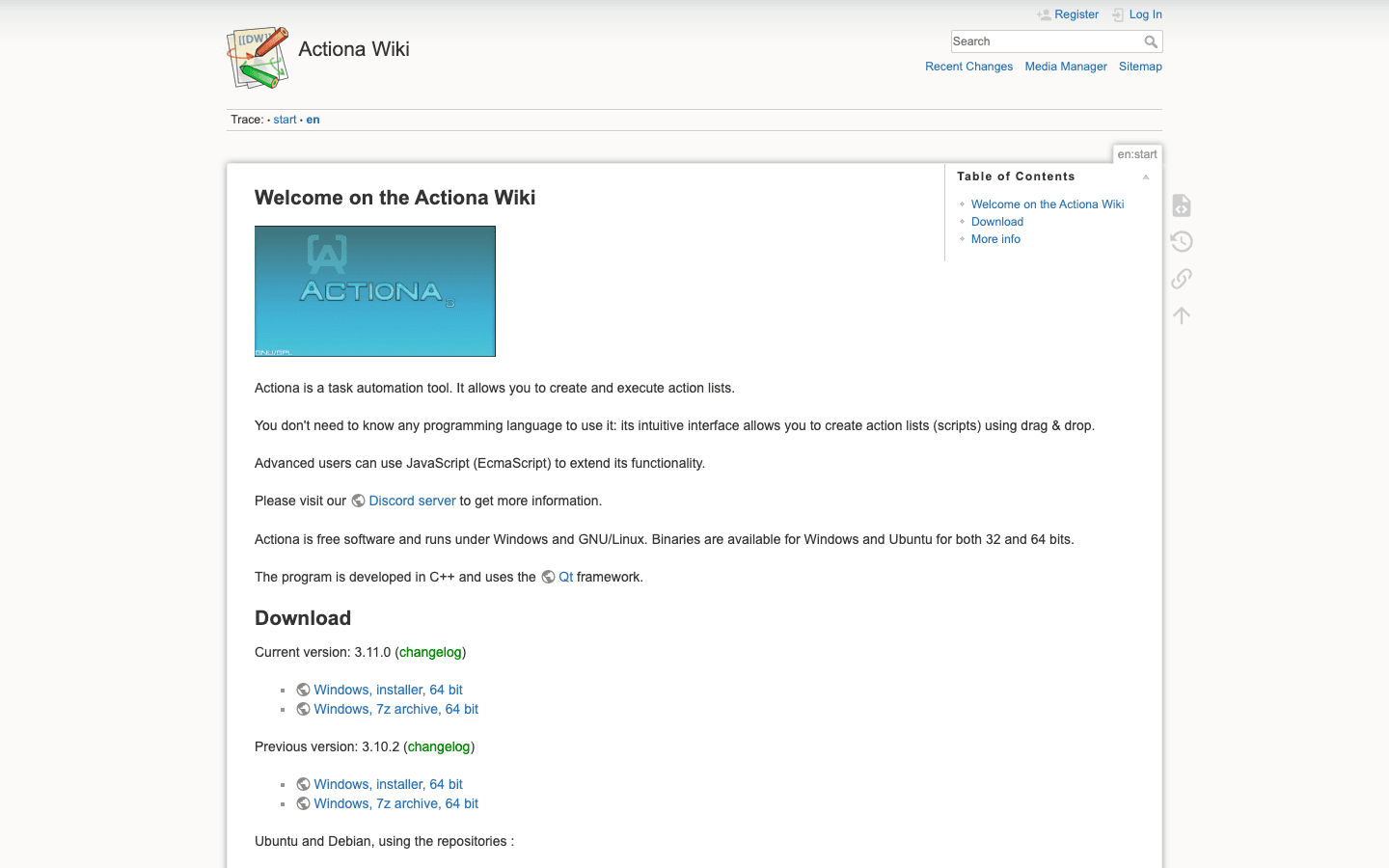 Actiona (ชื่อเดิม Actionaz) คือเครื่องมือ visual scripting ฟรีแบบโอเพนซอร์ส
- ตัวแก้ไขแบบภาพ: สร้าง workflow ด้วยการคลิกเมาส์ กดคีย์บอร์ด จัดการไฟล์ และอื่น ๆ
- ใช้ได้หลายแพลตฟอร์ม: ทำงานบน Windows, Mac และ Linux
- ตรรกะของสคริปต์: เพิ่มเงื่อนไขและลูปสำหรับ automation ขั้นสูง
15. Keyboard Maestro
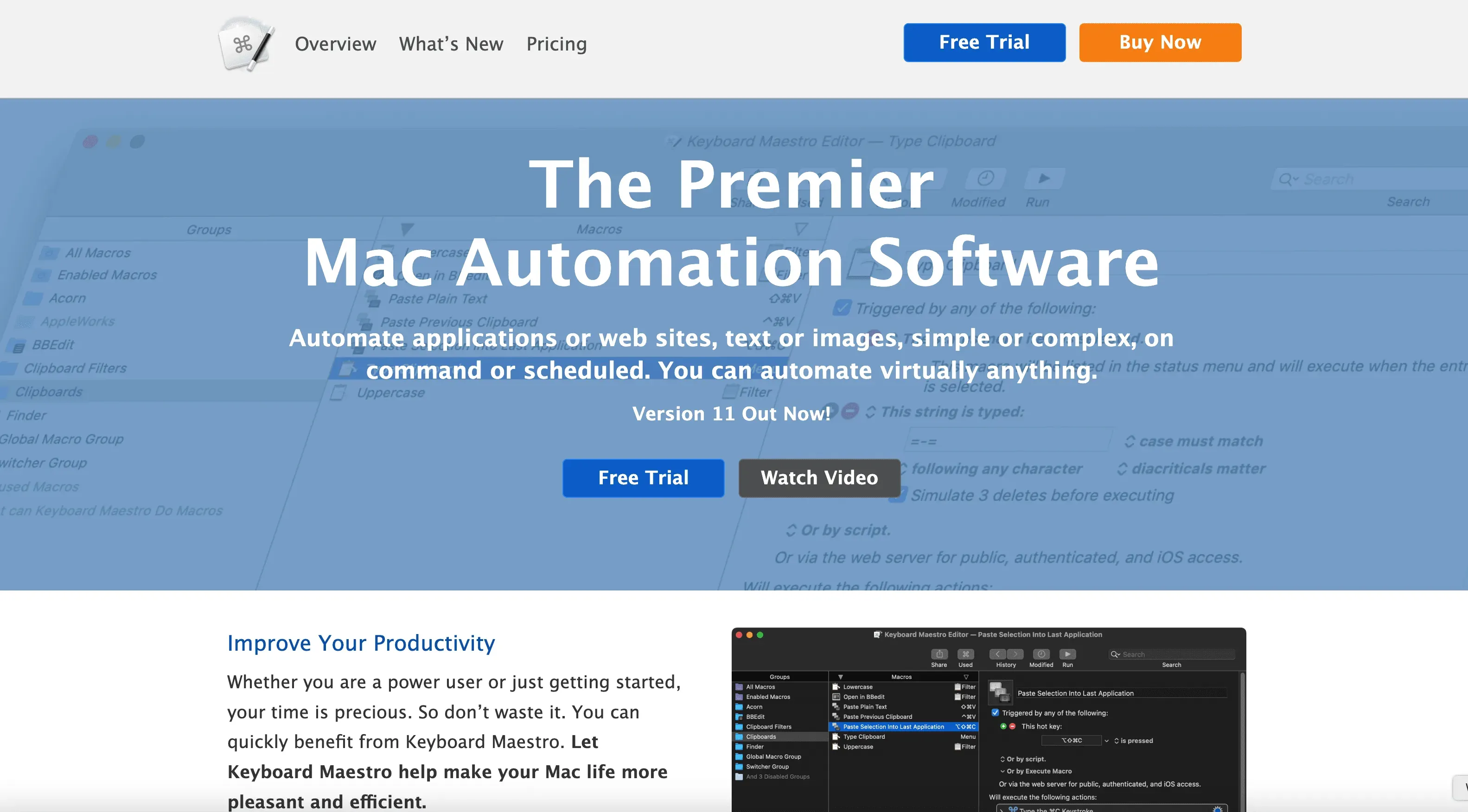 Keyboard Maestro เป็นเครื่องมือมาโครระดับตำนาน โดยหลัก ๆ ใช้กับ macOS แต่ผู้ใช้ Windows สามารถหาพลังใกล้เคียงกันได้จาก AutoHotkey หรือ Macro Expert
- automation แบบมาโคร: ทำงานคีย์บอร์ดและเมาส์ซ้ำ ๆ ให้อัตโนมัติ
- ทางลัดสำหรับ workflow: เรียกการทำงานซับซ้อนด้วย hotkey เดียว
- ทางเลือกสำหรับ Windows: ลองใช้ AutoHotkey หรือ Macro Expert เพื่อฟีเจอร์ใกล้เคียง
16. Macro Expert
 Macro Expert คือเครื่องมือบันทึกและเล่นซ้ำมาโครสำหรับ Windows
- บันทึกแล้วเล่นซ้ำ: ทำงานซ้ำ ๆ ให้เป็นอัตโนมัติด้วยการบันทึกการกระทำของคุณ
- ประมวลผลเป็นชุด: สร้างรายงาน ย้ายข้อมูล หรือรันงาน batch
- ทดลองใช้ฟรี: เวอร์ชันเสียเงินจะปลดล็อกฟีเจอร์ขั้นสูง
17. ProjectWise
 ProjectWise คือแพลตฟอร์มสำหรับการทำงานร่วมกันและ automation ของโครงการ โดยเฉพาะสำหรับทีมวิศวกรรมและก่อสร้าง
- workflow เอกสาร: ทำระบบอนุมัติ แจ้งเตือน และจัดการเอกสารให้อัตโนมัติ
- การทำงานร่วมกัน: ช่วยให้ทีมอัปเดตสถานะตรงกันด้วยกระบวนการอัตโนมัติ
- โฟกัสระดับองค์กร: ตัวเลือกฟรีอาจจำกัด แต่ก็น่าลองสำหรับองค์กรที่ขับเคลื่อนด้วยโปรเจกต์
18. SikuliX
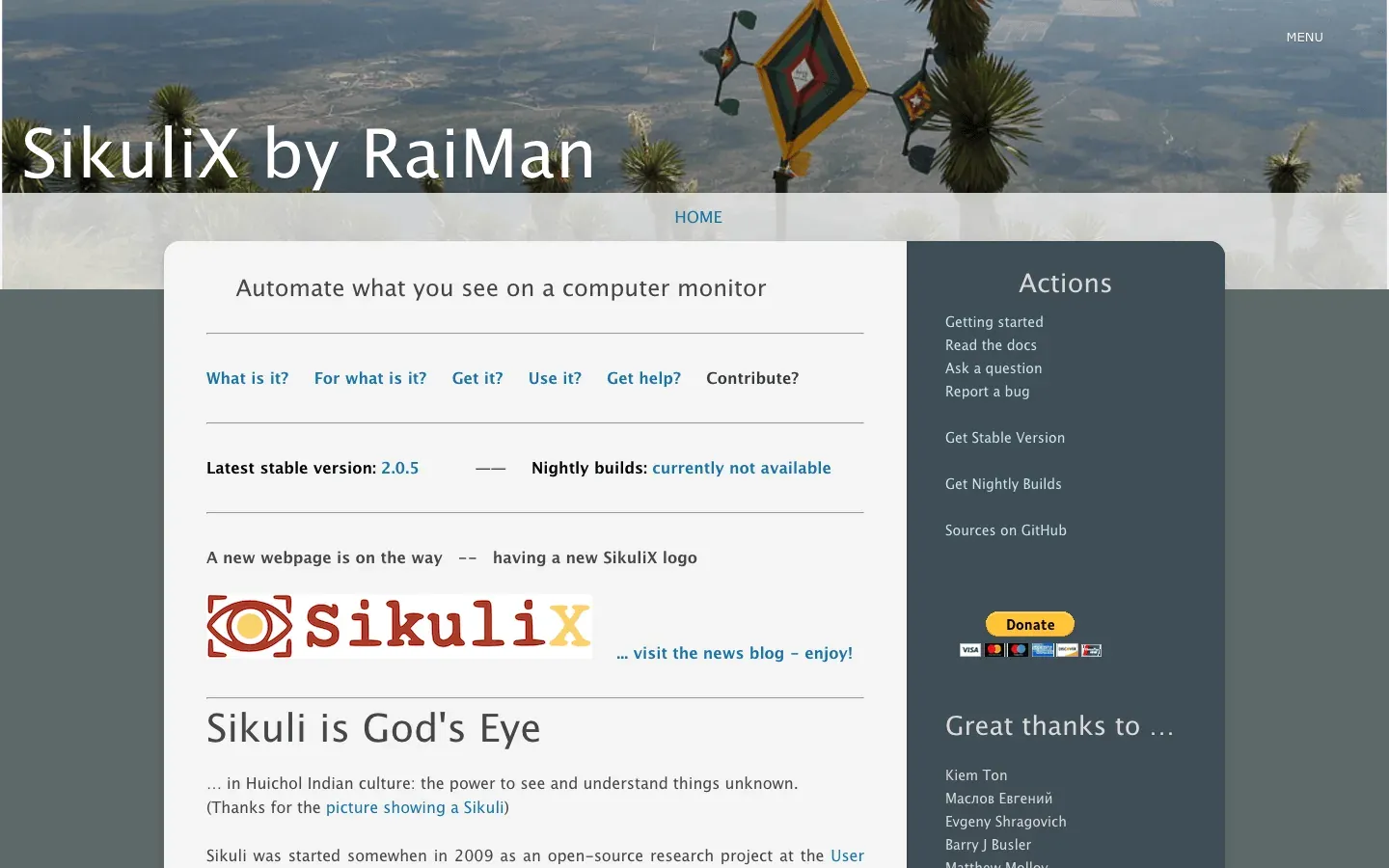 SikuliX ใช้การจดจำภาพเพื่อทำงานอะไรก็ตามที่คุณมองเห็นบนหน้าจอ
- automation แบบภาพ: เขียนสคริปต์ตามภาพหน้าจอ เหมาะมากกับแอปที่ไม่มี API
- ทำงานข้ามแอป: ใช้กับซอฟต์แวร์เก่า เกม หรือ UI แบบกำหนดเองได้
- โอเพนซอร์ส: ฟรี และมีคอมมูนิตี้ที่ชื่นชอบเครื่องมือนี้คอยสนับสนุน
19. Easy Morph
 Easy Morph คือเครื่องมือ automation ข้อมูลแบบไม่ต้องเขียนโค้ดสำหรับ Windows
- Visual ETL: ลากวางเพื่อทำความสะอาด รวม และแปลงข้อมูล
- การเชื่อมต่อ: เชื่อมกับสเปรดชีต ฐานข้อมูล และแอปคลาวด์
- รุ่นฟรี: ใช้งานได้ไม่จำกัดบนเครื่องเดียว
20. Ansible
 Ansible คือเครื่องมือทรงพลังสำหรับ automation ด้านไอที — ใช่ มันใช้กับ Windows ได้ด้วย
- อัตโนมัติแบบไม่ต้องติดเอเจนต์: จัดการเซิร์ฟเวอร์ Windows ผ่านไฟล์ YAML ที่เรียกว่า “playbooks” ได้ง่าย ๆ
- งานยอดนิยม: ติดตั้งซอฟต์แวร์ จัดการคอนฟิก และแพตช์ระบบ
- โอเพนซอร์ส: ฟรี และเป็นที่ใช้กันอย่างแพร่หลายในสายไอที
📊 ตารางเปรียบเทียบฟีเจอร์: หา software อัตโนมัติฟรีที่เหมาะที่สุดสำหรับ Windows
| ชื่อเครื่องมือ | ฟังก์ชันหลัก | กรณีใช้งานที่เหมาะที่สุด | โอเพนซอร์ส/ปิดซอร์ส | เวอร์ชันฟรี |
|---|---|---|---|---|
| Thunderbit | ดึงข้อมูลเว็บ, AI RPA | ดึงข้อมูล, หาลีด | ปิดซอร์ส | มี |
| AutoHotkey | สคริปต์, มาโคร | คีย์ลัด, กรอกฟอร์ม | โอเพนซอร์ส | มี |
| WinAutomation | RPA บนเดสก์ท็อป | ทำ workflow ธุรกิจอัตโนมัติ | ปิดซอร์ส | มี (ผ่าน Power Automate Desktop) |
| UI.Vision RPA | RPA บนเบราว์เซอร์/เดสก์ท็อป | ทดสอบเว็บ, automation GUI | โอเพนซอร์ส | มี |
| Zabbix | มอนิเตอร์ไอที | แจ้งเตือนเซิร์ฟเวอร์/เครือข่าย | โอเพนซอร์ส | มี |
| AutoIt | เขียนสคริปต์ GUI | จัดการไฟล์, มาโครตัวติดตั้ง | ฟรีแวร์ | มี |
| IFTTT | เชื่อมต่อคลาวด์ | ทำงานอัตโนมัติระหว่างแอป | ปิดซอร์ส | มี (พื้นฐาน) |
| Task Scheduler | ตั้งเวลาทำงานในตัว | สำรองข้อมูล, รันสคริปต์ | ติดมากับระบบ | มี |
| Zapier | เชื่อมต่อคลาวด์ | CRM, อีเมล, workflow บนคลาวด์ | ปิดซอร์ส | มี (100 tasks/เดือน) |
| Selenium | สั่งงานเบราว์เซอร์ | ทดสอบเว็บ, ดึงข้อมูล | โอเพนซอร์ส | มี |
| Ninite | ติดตั้ง/อัปเดตแอป | จัดการซอฟต์แวร์เป็นชุด | ปิดซอร์ส | มี (ส่วนตัว) |
| Power Automate | RPA/workflow | Office, เดสก์ท็อป, flow บนคลาวด์ | ปิดซอร์ส | มี (เดสก์ท็อป) |
| File Juggler | จัดการไฟล์อัตโนมัติ | คัดแยกเอกสาร | ปิดซอร์ส | ทดลองใช้ฟรี |
| Actiona | Visual scripting | มาโคร GUI แบบกำหนดเอง | โอเพนซอร์ส | มี |
| Keyboard Maestro | มาโครอัตโนมัติ | ทางลัด workflow | ปิดซอร์ส | ใช้ได้บน Mac เท่านั้น |
| Macro Expert | ตัวบันทึกมาโคร | automation แบบ batch/รายงาน | ปิดซอร์ส | ทดลองใช้ฟรี |
| ProjectWise | automation ของโปรเจกต์ | workflow เอกสาร | ปิดซอร์ส | จำกัด |
| SikuliX | automation แบบใช้ภาพ | automation GUI ด้วยการมองเห็น | โอเพนซอร์ส | มี |
| Easy Morph | automation ข้อมูล (ETL) | ทำความสะอาดข้อมูล, รายงาน | ปิดซอร์ส | มี (รุ่นฟรี) |
| Ansible | automation ด้านไอที | ตั้งค่าเซิร์ฟเวอร์, แพตช์ระบบ | โอเพนซอร์ส | มี |
เลือกเครื่องมืออัตโนมัติฟรีที่เหมาะกับ workflow บน Windows ของคุณ
ไม่ต้องเขียนสคริปต์ ไม่ต้องตั้ง selector ต่างจาก RPA แบบใช้กฎตายตัว ถ้าเว็บเปลี่ยนดีไซน์ก็ไม่ต้องสร้างใหม่ เพราะ AI จะอ่านหน้าเว็บใหม่ทุกครั้งที่รัน Get Started Free
แล้วควรเลือกตัวไหน? คำแนะนำของผมคือ:
- สำหรับการดึงข้อมูลจากเว็บ: เริ่มที่ Thunderbit — เป็นวิธีที่ง่ายที่สุดในการเปลี่ยนหน้าเว็บให้เป็นข้อมูลแบบมีโครงสร้าง โดยไม่ต้องเขียนโค้ด
- สำหรับงานอัตโนมัติบนเดสก์ท็อป: ลอง AutoHotkey หรือ Power Automate Desktop
- สำหรับงานไอที/โอเปอเรชัน: Zabbix และ Ansible คือเพื่อนแท้ของคุณ
- สำหรับการจัดการไฟล์: File Juggler และ Ninite ช่วยจัดระเบียบไฟล์และแอปได้ดีมาก
- สำหรับ workflow บนคลาวด์: Zapier และ IFTTT ทำให้เชื่อมทุกอย่างเข้าด้วยกันได้ง่าย
เคล็ดลับ: อย่ากลัวที่จะผสมหลายเครื่องมือเข้าด้วยกัน เช่น ดึง leads ด้วย Thunderbit แล้วใช้ AutoHotkey ประมวลผลข้อมูลต่อ หรือสั่ง Zapier ให้ไปอัปเดต CRM ของคุณ สแตก automation ที่ดีที่สุดมักมาจากการผสมเครื่องมือเฉพาะทางหลายตัวเข้าด้วยกัน
เครื่องมือส่วนใหญ่ในลิสต์นี้มีคอมมูนิตี้ active มีคู่มือเยอะ และมีให้ทดลองใช้ฟรี ลองใช้ดูว่าแบบไหนเข้ากับ workflow ของคุณที่สุด และจำไว้ว่า: เริ่มจากเรื่องเล็กก่อน ทำงานน่ารำคาญสักอย่างให้เป็นอัตโนมัติ แล้วค่อยต่อยอดจากตรงนั้น
ถ้าอยากอ่านเคล็ดลับเพิ่มเติม ลองดูที่ Thunderbit Blog และ ช่อง YouTube ของเรา
สำรวจฟีเจอร์ AI Automation ของ Thunderbit Scheduled scraper, การเติมข้อมูลหน้าย่อย และการส่งออกไป Excel, Sheets, Airtable หรือ Notion โดยไม่มีค่าใช้จ่ายเพิ่ม Get Started Free
คำถามที่พบบ่อย
1. ซอฟต์แวร์อัตโนมัติฟรีที่ดีที่สุดสำหรับ Windows ในปี 2026 คืออะไร?
ไม่มีคำตอบแบบเดียวที่เหมาะกับทุกคน แต่ Thunderbit เป็นตัวเลือกอันดับต้น ๆ สำหรับงานอัตโนมัติบนเว็บ ขณะที่ AutoHotkey และ Power Automate Desktop เหมาะมากสำหรับงานบนเดสก์ท็อป เครื่องมือที่ดีที่สุดขึ้นอยู่กับความต้องการเฉพาะของคุณ ไม่ว่าจะเป็นการดึงข้อมูล การทำ workflow อัตโนมัติ การจัดการไอที หรือการจัดการไฟล์
2. คนที่ไม่ถนัดเทคนิคสามารถทำงานอัตโนมัติบน Windows ได้ไหม?
ได้แน่นอน เครื่องมืออย่าง Thunderbit, Power Automate Desktop และ Easy Morph ถูกออกแบบมาให้คนไม่เขียนโค้ดใช้งานได้ง่าย ด้วยอินเทอร์เฟซแบบลากวางและฟีเจอร์ขับเคลื่อนด้วย AI คุณไม่จำเป็นต้องเขียนโค้ดเพื่อทำให้ workflow ธุรกิจส่วนใหญ่เป็นอัตโนมัติ
3. ใช้เครื่องมืออัตโนมัติฟรีแล้วปลอดภัยไหม?
ปลอดภัย ถ้าคุณดาวน์โหลดจากแหล่งทางการและใช้งานตามแนวปฏิบัติที่เหมาะสม เครื่องมือโอเพนซอร์สอย่าง AutoHotkey, UI.Vision RPA และ Zabbix มีคอมมูนิตี้ที่แข็งแรงและโค้ดโปร่งใสเสมอ ตรวจสอบสิทธิ์การเข้าถึงทุกครั้ง และอย่าแชร์ข้อมูลสำคัญกับแอปที่ไม่น่าเชื่อถือ
4. จะผสมเครื่องมืออัตโนมัติหลายตัวให้ได้ workflow ที่ทรงพลังขึ้นได้อย่างไร?
หลายทีมใช้แนวทางแบบ “stack” เช่น ดึงข้อมูลด้วย Thunderbit ประมวลผลด้วย AutoHotkey แล้วซิงก์ผลลัพธ์ไปยังแอปคลาวด์ด้วย Zapier หรือ IFTTT เลือกเครื่องมือที่ส่งออก/นำเข้าได้ดี และรองรับการเชื่อมต่อกับระบบอื่น
5. วิธีเริ่มต้นกับ automation บน Windows ที่ง่ายที่สุดคืออะไร?
เลือกงานซ้ำ ๆ สักหนึ่งอย่าง เช่น คัดลอกข้อมูลจากเว็บไซต์ หรือเปลี่ยนชื่อไฟล์ จากนั้นเลือกเครื่องมือจากลิสต์นี้แล้วทำตามบทเรียนสำหรับมือใหม่ เครื่องมือส่วนใหญ่มีทดลองใช้ฟรีหรือเวอร์ชันฟรี ให้คุณลองได้แบบไม่เสี่ยง สำหรับข้อมูลบนเว็บ ลองใช้ Thunderbit Chrome Extension ฟรี
พร้อมทำให้ workflow บน Windows ของคุณเป็นอัตโนมัติหรือยัง? ดาวน์โหลดเครื่องมือจากลิสต์นี้แล้วเริ่มประหยัดเวลาได้เลย และถ้าอยากดูว่า automation ที่ขับเคลื่อนด้วย AI ทำอะไรได้บ้าง ลองใช้ Thunderbit ดู เวอร์ชันในอนาคตของคุณที่งานเบาลงจะขอบคุณคุณแน่นอน
ลอง AI Web Scraper ของ Thunderbit ฟรี Get Started Free
เรียนรู้เพิ่มเติม
- 15 เครื่องมืออัตโนมัติบนเดสก์ท็อปที่ดีที่สุดเพื่อเพิ่มประสิทธิภาพในปี 2026
- 15 เครื่องมืออัตโนมัติบนเบราว์เซอร์: จาก Click-bot สู่ AI Agents (2026)
- 10 เครื่องมือทำ Business Process Automation: เลือกชั้น automation ให้เหมาะ
- สถิติ Automation ปี 2026: ข้อมูลเชิงลึกอุตสาหกรรมและตลาดแบบครบถ้วน
- 5 ซอฟต์แวร์ดึงข้อมูลเว็บที่ดีที่สุดในปี 2026



