

ลองนึกภาพนี้:คุณอยู่ในทีมขาย ถือกาแฟอยู่ในมือ จ้องมองสเปรดชีตที่เต็มไปด้วยรายชื่อลูกค้าเป้าหมาย คุณมีชื่อ บางทีก็มีอีเมลสักหนึ่งหรือสองฉบับ แต่สิ่งที่อยากได้จริง ๆ คือการเชื่อมต่อ—บน LinkedIn, Instagram, X หรือที่ไหนก็ตามที่กลุ่มเป้าหมายของคุณใช้งานอยู่ หรือบางทีคุณอาจทำงานด้านการตลาด กำลังประเมินคู่แข่ง และต้องตามหาทุกช่องทางโซเชียลที่พวกเขาใช้ ในโลกธุรกิจทุกวันนี้ การค้นหาบัญชีโซเชียลมีเดียไม่ใช่แค่ทริกเจ๋ง ๆ อีกต่อไป—แต่มันคือทักษะที่ขาดไม่ได้สำหรับการหาลูกค้าเป้าหมาย การเข้าถึงผู้คน และการวิจัยตลาด
ทำให้การค้นพบบัญชีโซเชียลมีเดียเป็นอัตโนมัติด้วย Thunderbit Get Started Free
และผมเข้าใจดี ในฐานะคนที่ใช้เวลาหลายปีสร้าง SaaS และเครื่องมืออัตโนมัติ (และตอนนี้เป็นผู้ร่วมก่อตั้ง Thunderbit) ผมเห็นกับตาว่าทีมต่าง ๆ เสียเวลากับการไล่หาบัญชีโซเชียลแบบเดิม ๆ มากแค่ไหน ข่าวดีคือ? มีวิธีที่ฉลาดกว่า เร็วกว่า และหลายวิธีก็ฟรีด้วย แถมบางวิธีก็ใช้เวลาแค่ไม่กี่คลิก ในคู่มือนี้ ผมจะพาคุณไปรู้จักวิธีที่ใช้งานได้จริงที่สุดในการค้นหาบัญชีโซเชียลมีเดีย ตั้งแต่ลูกเล่นใน Google ไปจนถึงการใช้ Thunderbit แบบอัตโนมัติ มาทำให้การค้นหาโซเชียลมีเดียเป็นเรื่องง่ายกันเถอะ
ทำไมการค้นหาบัญชีโซเชียลมีเดียจึงสำคัญต่อธุรกิจ
โซเชียลมีเดียไม่ได้มีไว้แค่มีมกับวิดีโอแมวอีกต่อไปแล้ว (แต่เอาจริง ๆ ผมก็ยังชอบมีมแมวดี ๆ อยู่ดี) สำหรับธุรกิจ โซเชียลมีเดียคือที่ที่ดีลเกิดขึ้น ชื่อเสียงถูกสร้างขึ้น และโอกาสใหม่ ๆ ถูกค้นพบ ไม่ว่าคุณจะอยู่ในฝ่ายขาย การตลาด หรือปฏิบัติการ การค้นหาและยืนยันบัญชีโซเชียลมีเดียได้อย่างรวดเร็วจะช่วยให้คุณได้เปรียบจริง ๆ
มาดูกันว่าแต่ละฟังก์ชันทางธุรกิจได้ประโยชน์จากการค้นหาโซเชียลมีเดียอย่างไร:
| ฟังก์ชันทางธุรกิจ | การค้นหาโซเชียลมีเดียช่วยอย่างไร | ตัวอย่างการใช้งาน |
|---|---|---|
| ฝ่ายขาย | หาลูกค้าเป้าหมาย ค้นคว้าข้อมูลผู้มุ่งหวัง เข้าถึงโดยตรง | ค้นหาโปรไฟล์ LinkedIn สำหรับการทักทายหาลูกค้าใหม่ |
| การตลาด | วิเคราะห์คู่แข่ง ระบุตัวอินฟลูเอนเซอร์ ติดตามแคมเปญ | ติดตามบัญชี Instagram และ X ของคู่แข่ง |
| ปฏิบัติการ | เฝ้าระวังชื่อเสียง ตรวจสอบพาร์ตเนอร์ ป้องกันการฉ้อโกง | ยืนยันบัญชีทางการเพื่อหลีกเลี่ยงบัญชีปลอมแปลง |
จากข้อมูลของ Sopro ระบุว่า 56% ของธุรกิจ มองว่าการหาข้อมูลติดต่อ—including บัญชีโซเชียลมีเดีย—เป็นหนึ่งในความท้าทายหลักของการหาลูกค้าเป้าหมาย และเมื่อ 80% ของพนักงานขาย ใช้การค้นหาลูกค้าผ่านอีเมล การมีโซเชียลแฮนเดิลที่ถูกต้องอาจเป็นตัวตัดสินได้เลยว่าการเข้าถึงของคุณจะสำเร็จหรือไม่
เครื่องมือ social mention และแอปค้นหาบัญชีโซเชียลมีเดียตอนนี้ถูกรวมไว้ในเวิร์กโฟลว์ธุรกิจหลายรูปแบบแล้ว ช่วยให้ทีมติดตามชื่อเสียงแบรนด์ มองเห็นเทรนด์ และเชื่อมต่อกับคนที่ใช่ได้เร็วขึ้นกว่าที่เคย
พื้นฐาน: การค้นหาโซเชียลมีเดียคืออะไร?
อธิบายง่าย ๆ: การค้นหาโซเชียลมีเดีย คือกระบวนการหาบัญชีโซเชียลมีเดียของใครสักคน (หรือของบริษัท) โดยใช้ข้อมูลที่มีอยู่ ไม่ว่าจะเป็นชื่อ อีเมล เบอร์โทรศัพท์ หรือแม้แต่เว็บไซต์
การค้นหาโซเชียลมีเดียมีหลายรูปแบบ:
- ค้นหาจากชื่อหรือชื่อผู้ใช้: วิธีคลาสสิก ใส่ชื่อหรือแฮนเดิลลงในช่องค้นหาของแพลตฟอร์มแล้วดูว่ามีอะไรขึ้นมา
- ค้นหาจากอีเมล: หลายแพลตฟอร์มให้ค้นหาผู้ใช้จากอีเมลได้ และยังมีเครื่องมือจำนวนมากที่ช่วยให้คุณ “ค้นหาบัญชีโซเชียลมีเดียจากอีเมลฟรี” ได้
- ค้นหาจากเบอร์โทรศัพท์: บางแพลตฟอร์ม เช่น WhatsApp หรือ Facebook อนุญาตให้ค้นหาจากเบอร์โทรได้ ถ้าการตั้งค่าความเป็นส่วนตัวเอื้อ
เครื่องมือค้นหาบัญชีโซเชียลมีเดีย คือแอปหรือบริการที่ทำให้ขั้นตอนนี้เป็นอัตโนมัติ โดยค้นหาหลายแพลตฟอร์มพร้อมกันหรือใช้วิธีการค้นหาขั้นสูง และ “social mention” หมายถึงการติดตามการกล่าวถึงแบรนด์ บุคคล หรือคีย์เวิร์ดต่าง ๆ บนช่องทางโซเชียล ซึ่งมีประโยชน์มากสำหรับการจัดการชื่อเสียง
สามแนวทางในการค้นหาบัญชีโซเชียลมีเดีย
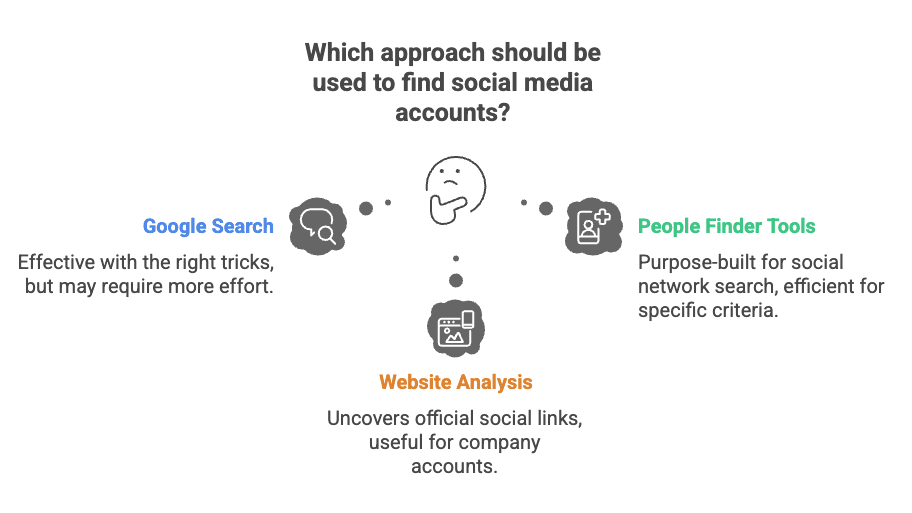
ตลอดหลายปีที่ผ่านมา ผมเห็นคนใช้วิธีหลัก ๆ อยู่สามแบบในการตามหาโปรไฟล์โซเชียลมีเดีย:
- ค้นหาด้วย Google: วิธีเก่าแต่ยังใช้ได้ดีอย่างน่าประหลาดใจ ถ้ารู้ทริกที่ถูกต้อง
- เครื่องมือค้นหาผู้คน: แอปเฉพาะทางที่ค้นหาโซเชียลเน็ตเวิร์กจากชื่อ อีเมล หรือเบอร์โทร
- วิเคราะห์เว็บไซต์/แผนผังเว็บไซต์: ค้นในเว็บไซต์บริษัทหรือ sitemap เพื่อหาโซเชียลลิงก์ทางการ
แต่ละแนวทางมีจุดแข็งต่างกัน มาดูกันว่าควรใช้แบบไหน และเมื่อไร
ใช้ Google เพื่อค้นหาโซเชียลมีเดีย
ยอมรับเลยว่า Google ยังเป็นตัวเลือกแรกของผมสำหรับการสืบค้นโซเชียลมีเดียแบบเร็ว ๆ นี่คือวิธีอัปเลเวลการค้นหาของคุณ:
ทีละขั้นตอน: ค้นหาโซเชียลมีเดียด้วย Google
- ใช้ตัวดำเนินการค้นหาขั้นสูง
- ถ้าต้องการหาโปรไฟล์ LinkedIn ของ Jane Doe ลอง:
"Jane Doe" site:linkedin.com/in - สำหรับ Instagram หรือ X (Twitter):
"Jane Doe" site:instagram.com
"Jane Doe" site:x.com
- ถ้าต้องการหาโปรไฟล์ LinkedIn ของ Jane Doe ลอง:
- ค้นหาจากอีเมลหรือชื่อผู้ใช้
- ถ้ามีอีเมล ให้นำไปใส่ใน Google พร้อมเครื่องหมายอัญประกาศ:
"janedoe@email.com" - หรือลองใช้ชื่อผู้ใช้:
"janedoe123" site:facebook.com
- ถ้ามีอีเมล ให้นำไปใส่ใน Google พร้อมเครื่องหมายอัญประกาศ:
- ผสมคีย์เวิร์ดเข้าด้วยกัน
- เพิ่มชื่อบริษัท สถานที่ หรือชื่อตำแหน่งงานเพื่อคัดกรองผลลัพธ์:
"Jane Doe" "Acme Corp" site:linkedin.com
- เพิ่มชื่อบริษัท สถานที่ หรือชื่อตำแหน่งงานเพื่อคัดกรองผลลัพธ์:
- กรองตามวันที่หรือภูมิภาค
- ใช้เครื่องมือค้นหาของ Google เพื่อกรองโพสต์ล่าสุดหรือภูมิภาคเฉพาะ
ทริกแนะนำ: Google ยังช่วยหาบัญชีโซเชียลมีเดียที่เชื่อมกับอีเมลได้ด้วย ตามที่อธิบายไว้ใน คู่มือจาก Guru99
แล้ว Google เหมาะที่สุดเมื่อไหร่? เมื่อคุณมีข้อมูลเพียงบางส่วน (เช่น ชื่อ บริษัท หรืออีเมล) และอยากกระจายการค้นหาให้ครอบคลุมหลายแพลตฟอร์ม
เครื่องมือค้นหาผู้คน: โซลูชันสำหรับค้นหาบัญชีโซเชียลมีเดีย
บางครั้งคุณต้องการพลังมากกว่า Google จะให้ได้ นั่นคือที่มาของ เครื่องมือค้นหาผู้คน แอปเหล่านี้เชี่ยวชาญในการค้นหาบัญชีโซเชียลมีเดียจากชื่อ อีเมล หรือเบอร์โทร—และมักค้นได้หลายสิบแพลตฟอร์มพร้อมกัน
เครื่องมือค้นหาบัญชีโซเชียลมีเดียยอดนิยม
นี่คือการเปรียบเทียบแบบสั้น ๆ ของตัวเลือกยอดนิยมบางตัว:
| เครื่องมือ | มีเวอร์ชันฟรีไหม? | ค้นหาจากอีเมลได้ไหม? | รองรับแพลตฟอร์ม | ฟีเจอร์เด่น |
|---|---|---|---|---|
| BeenVerified | บางส่วน | ได้ | Facebook, LinkedIn, X | ตรวจสอบประวัติ, ค้นหาอีเมล |
| Hunter.io | ได้ | ได้ | LinkedIn, Twitter | ยืนยันอีเมล, ค้นหาตามโดเมน |
| Pipl | ไม่มี | ได้ | 60+ แพลตฟอร์ม | ค้นหาเว็บลึก, ค้นหาจากเบอร์โทร |
| Sherlock (โอเพนซอร์ส) | ได้ | ได้ | 30+ แพลตฟอร์ม | ตามหาชื่อผู้ใช้ |
- BeenVerified และ Hunter.io มีประโยชน์มากเป็นพิเศษสำหรับการค้นหาแบบ "ค้นหาบัญชีโซเชียลมีเดียจากอีเมล" (ดูเพิ่มเติม). แพ็กเกจฟรีของ Hunter.io รองรับ 25 การค้นหาต่อเดือน ซึ่งโดยทั่วไปก็พอสำหรับทดสอบเวิร์กโฟลว์ก่อนจ่ายเงิน
- Sherlock เป็น CLI แบบโอเพนซอร์สที่ตอนนี้ตรวจสอบชื่อผู้ใช้ได้มากกว่า 400 เว็บไซต์ โดยไม่ต้องมีบัญชีหรือ API key — เหมาะมากเมื่อคุณมีแค่แฮนเดิลและอยากรู้ว่ามันโผล่ที่ไหนอีกบ้าง (Cybervie มีบทสอนใช้งาน)
สรุปสั้น ๆ: ปรับข้อมูลของ Sherlock เป็น 400+ เว็บไซต์แล้ว (ยืนยันจาก README ปัจจุบันของ GitHub); ตัดการอ้างอิง Pipl ออก; เพิ่มรายละเอียดที่ใช้งานได้จริงอย่างหนึ่งต่อเครื่องมือที่เหลือ โทนยังคงสอดคล้องกับบทความเดิม (อยากรู้ ช่างสังเกต)
หมายเหตุ: เวอร์ชันฟรีส่วนใหญ่ของเครื่องมือเหล่านี้จะจำกัดจำนวนการค้นหาต่อเดือน — เหมาะสำหรับเช็กเป็นครั้งคราว แต่ไม่ค่อยพอถ้าคุณกำลังไล่ตรวจรายชื่อที่มีอยู่ห้าสิบลีด Sherlock เป็นข้อยกเว้นเพราะเป็นโอเพนซอร์สเต็มรูปแบบ
สรุปสั้น ๆ: ประโยคเดิมค่อนข้างคลุมเครือ; เวอร์ชันใหม่นี้ตรงไปตรงมาเรื่องข้อจำกัดด้านสเกล และระบุข้อยกเว้นเพียงรายเดียว ไม่มีการอ้างข้อมูลใหม่ที่ต้องตรวจสอบ
เครื่องมือเหล่านี้ทำงานอย่างไร
- ใส่อีเมล เบอร์โทร หรือชื่อผู้ใช้
- เครื่องมือจะสแกนแพลตฟอร์มที่รองรับแล้วส่งผลลัพธ์ที่ตรงกันกลับมา
- บางตัวให้รูปโปรไฟล์ ไบโอ และแม้แต่โพสต์ล่าสุด
แล้วเครื่องมือค้นหาผู้คนเหมาะที่สุดเมื่อไหร่? เมื่อคุณต้องค้นหาในปริมาณมาก หรืออยากตรวจสอบข้อมูลข้ามหลายแพลตฟอร์มอย่างรวดเร็ว
วิเคราะห์เว็บไซต์และ sitemap เพื่อหาโซเชียลลิงก์
นี่คือทริกที่ผมชอบมาก: ถ้าคุณกำลังวิจัยบริษัทหรืออินฟลูเอนเซอร์ ให้เช็กเว็บไซต์ของพวกเขาเสมอ ธุรกิจส่วนใหญ่มักแสดงลิงก์โซเชียลมีเดียไว้อย่างชัดเจน—บางครั้งอยู่ในฟุตเตอร์ บางครั้งอยู่ในหน้า “Contact” หรือ “About Us” โดยเฉพาะ
ทีละขั้นตอน: ค้นหาเว็บไซต์/sitemap แบบแมนนวล
- เข้าไปที่หน้าโฮมเพจ
- เลื่อนดูส่วนหัวหรือฟุตเตอร์เพื่อหาไอคอนโซเชียล (LinkedIn, Instagram, X, Facebook ฯลฯ)
- เช็กหน้า About/Contact
- หลายบริษัทจะระบุช่องทางทางการทั้งหมดไว้ที่นี่
- ใช้การค้นหาในเบราว์เซอร์
- กด
Ctrl+F(หรือCmd+Fบน Mac) แล้วค้นหา “facebook”, “linkedin”, “instagram” ฯลฯ
- กด
- สำรวจ sitemap
- ถ้าไซต์มีขนาดใหญ่ ให้มองหา
/sitemap.xmlหรือ ลิงก์ “Sitemap” ซึ่งอาจเผยหน้าโปรไฟล์ที่ซ่อนอยู่หรือไดเรกทอรีทีม
- ถ้าไซต์มีขนาดใหญ่ ให้มองหา
- มองหา Widget ที่ฝังอยู่
- บางเว็บไซต์ฝังฟีดโซเชียลหรือปุ่ม “Follow” ไว้ ซึ่งมักลิงก์ไปยังบัญชีจริง
ถ้าอยากเจาะลึกกว่านี้ ชุมชนเว็บของมหาวิทยาลัยไอโอวา มีคู่มือที่ดีมากเกี่ยวกับการเชื่อมและการค้นหาบัญชีโซเชียลมีเดียบนเว็บไซต์
วิธีนี้เหมาะที่สุดเมื่อไหร่? เมื่อคุณต้องการยืนยันบัญชีทางการ หรือเมื่อคุณกำลังหาข้อมูลติดต่อทั้งหมดที่บริษัทเปิดเผยต่อสาธารณะ
ทำให้การค้นพบบัญชีโซเชียลมีเดียเป็นอัตโนมัติด้วย Thunderbit
โอเค ตรงนี้แหละที่สนุกขึ้นมาอีกหน่อย (และแอบเป็นเรื่องเมตาด้วย เพราะผมช่วยสร้างมันขึ้นมาเอง) การค้นหาแบบแมนนวลโอเคสำหรับผู้มุ่งหวังหนึ่งหรือสองราย แต่ถ้าคุณต้องหาบัญชีโซเชียลมีเดียของบริษัทหรือลีดหลายสิบ—หรือหลายร้อยรายล่ะ? นั่นคือจุดที่ Thunderbit เข้ามาช่วย
Thunderbit คือ ส่วนขยาย Chrome AI Web Scraper ที่สามารถสแกนเว็บไซต์ใดก็ได้โดยอัตโนมัติ ระบุลิงก์โซเชียลมีเดีย และส่งออกไปยัง Excel, Google Sheets, Airtable หรือ Notion ได้ ถูกออกแบบมาสำหรับผู้ใช้งานธุรกิจที่ต้องการประหยัดเวลาและเลิกคัดลอกวางซ้ำ ๆ
ลองใช้ Thunderbit เพื่อค้นหาบัญชีโซเชียลมีเดีย
Thunderbit ทำให้การค้นหาโซเชียลมีเดียง่ายขึ้นอย่างไร
- ตรวจจับด้วย AI: AI ของ Thunderbit อ่านหน้าเว็บ มองเห็นลิงก์โซเชียลมีเดีย (แม้จะซ่อนอยู่ใน sitemap หรือไดเรกทอรี) และจัดระเบียบเป็นตาราง
- ดึงข้อมูลจากหน้าย่อย: ต้องการมากกว่าแค่หน้าโฮมเพจใช่ไหม? Thunderbit สามารถเข้าไปในหน้าโปรไฟล์สมาชิกทีมหรือหน้าสินค้าแต่ละหน้า แล้วดึงลิงก์โซเชียลจากแต่ละหน้าได้
- ส่งออกได้ทุกที่: คลิกเดียว ข้อมูลของคุณก็ไปอยู่ใน Excel, Google Sheets หรือเครื่องมือโปรดของคุณ
- ไม่ต้องเขียนโค้ด: จริง ๆ แค่คุณคลิกปุ่มได้ คุณก็ใช้ Thunderbit ได้แล้ว
อยากดูว่ามันทำงานยังไง? ลองดูบทช่วยสอนเว็บสแครปปิงสำหรับมือใหม่ ของเราเพื่อดูขั้นตอนแบบทีละสเต็ป
ทีละขั้นตอน: ใช้ Thunderbit ค้นหาโซเชียลมีเดีย
มาดูตัวอย่างจริงกัน สมมติว่าคุณต้องการหาบัญชีโซเชียลมีเดียทั้งหมดที่ระบุไว้บนเว็บไซต์บริษัท
1. ติดตั้ง Thunderbit
- ดาวน์โหลด Thunderbit Chrome Extension
- ปักหมุดไว้ในเบราว์เซอร์เพื่อเข้าใช้งานได้ง่าย
2. เปิดเว็บไซต์เป้าหมาย
- ไปยังหน้าโฮมเพจหรือหน้ารายชื่อของบริษัท
3. เปิด Thunderbit
- คลิกไอคอน Thunderbit ในเบราว์เซอร์
- เลือก “AI Suggest Fields” — Thunderbit จะสแกนหน้าเว็บและแนะนำคอลัมน์สำหรับลิงก์โซเชียลมีเดีย (เช่น “LinkedIn”, “Instagram”, “X” เป็นต้น)
4. ตรวจทานและปรับฟิลด์
- คุณสามารถเปลี่ยนชื่อคอลัมน์หรือเพิ่มคำสั่งแบบกำหนดเองได้ ถ้าอยากให้ Thunderbit มองหาแพลตฟอร์มเฉพาะ
5. เริ่มดึงข้อมูล
- คลิก “Scrape” แล้ว Thunderbit จะดึงลิงก์โซเชียลมีเดียทั้งหมดที่พบในหน้าเว็บ
- สำหรับหน้ารายชื่อหรือหน้าทีม ให้ใช้ฟีเจอร์ “Scrape Subpages” เพื่อเข้าไปแต่ละโปรไฟล์และรวบรวมลิงก์เพิ่มเติม
6. ส่งออกข้อมูลของคุณ
- เมื่อดึงข้อมูลเสร็จแล้ว ส่งออกผลลัพธ์ไปยัง Excel, Google Sheets, Airtable หรือ Notion—อะไรก็ตามที่เข้ากับเวิร์กโฟลว์ของคุณ
7. (ตัวเลือกเสริม) ตั้งเวลาตรวจเช็กเป็นประจำ
- ใช้การดึงข้อมูลตามกำหนดเวลาของ Thunderbit เพื่ออัปเดตรายชื่อบัญชีโซเชียลมีเดียของคุณให้เป็นปัจจุบันอยู่เสมอ—เหมาะมากสำหรับการติดตามคู่แข่งหรือลีดอย่างต่อเนื่อง
สำหรับรายละเอียดเพิ่มเติม คู่มือเว็บสแครปปิงของเรา ครอบคลุมทุกอย่างตั้งแต่การตั้งค่าไปจนถึงการส่งออก
เคล็ดลับสำหรับการค้นหาบัญชีโซเชียลมีเดียอย่างมีประสิทธิภาพ
วิธีดึงข้อมูลจากเว็บไซต์ใดก็ได้ด้วย AI Get Started Free
การค้นหาบัญชีโซเชียลมีเดียเป็นทั้งศาสตร์และศิลป์ นี่คือเคล็ดลับที่ผมเก็บมาได้ระหว่างทาง:
- ตรวจสอบความถูกต้อง: เช็กซ้ำว่าบัญชีนั้นเป็นบัญชีทางการจริงหรือไม่—มองหาป้ายยืนยันตัวตน ไบโอที่ตรงกัน หรือ ลิงก์จากเว็บไซต์บริษัท (TikTok มีคู่มือสั้น ๆ เรื่องการยืนยันบัญชี)
- ใช้หลายวิธี: อย่าพึ่งพาแค่วิธีเดียว ให้ผสม Google, เครื่องมือค้นหาผู้คน และการวิเคราะห์เว็บไซต์เข้าด้วยกันเพื่อผลลัพธ์ที่ดีที่สุด
- เคารพความเป็นส่วนตัว: ใช้เฉพาะข้อมูลที่เปิดเผยต่อสาธารณะ และหลีกเลี่ยงการดึงข้อมูลส่วนบุคคลหากไม่ได้รับอนุญาต (influencers.club มีบทแนะนำเรื่องความเป็นส่วนตัวที่ดีมาก)
- ตรวจสอบนโยบายของแพลตฟอร์ม: แต่ละโซเชียลเน็ตเวิร์กมีข้อกำหนดเรื่องการใช้ข้อมูลของตัวเอง—ต้องแน่ใจว่าคุณไม่ละเมิด
- เก็บบันทึกไว้: จดไว้ว่าเจอแต่ละบัญชีจากที่ไหน เพื่อจะได้อัปเดตหรือยืนยันข้อมูลในภายหลัง
- ทำอัตโนมัติเมื่อเป็นไปได้: สำหรับการค้นหาขนาดใหญ่ เครื่องมืออย่าง Thunderbit ช่วยประหยัดเวลาได้หลายชั่วโมง (และช่วยรักษาสติด้วย)
ทำการค้นหาโซเชียลมีเดียอย่างมีจริยธรรมและให้เกียรติ
พูดตรง ๆ — แค่คุณ สามารถ หาบัญชีโซเชียลมีเดียของใครบางคนได้ ไม่ได้แปลว่าคุณ ควร เอาไปใช้กับทุกวัตถุประสงค์ นี่คือหลักปฏิบัติแบบสั้น ๆ ของผม:
- ยึดเฉพาะข้อมูลสาธารณะ: เก็บและใช้เฉพาะข้อมูลที่แชร์ต่อสาธารณะเท่านั้น
- เคารพการขอไม่ให้ติดต่อ: ถ้าใครขอให้นำออกจากรายชื่อ ก็ต้องทำตาม
- ปฏิบัติตามกฎของแพลตฟอร์ม: อย่าใช้ระบบอัตโนมัติหรือการดึงข้อมูลในลักษณะที่ละเมิดข้อกำหนดการใช้งาน
- อย่าสแปม: ใช้บัญชีโซเชียลมีเดียเพื่อการติดต่อจริง ไม่ใช่ส่งข้อความจำนวนมากแบบไม่พึงประสงค์
- โปร่งใส: ถ้าคุณจะติดต่อไป บอกให้ชัดว่าคุณได้ข้อมูลติดต่อมาจากไหน
สำหรับเรื่องการค้นหาอย่างมีจริยธรรม คู่มือของ Scrupp อธิบายสิ่งที่ควรทำและไม่ควรทำไว้อย่างละเอียด
สรุป: ประเด็นสำคัญเพื่อให้ค้นหาโซเชียลมีเดียได้สำเร็จ
การหาบัญชีโซเชียลมีเดียคือทักษะหลักของธุรกิจยุคใหม่—ไม่ว่าคุณจะกำลังไล่หาลีด ประเมินคู่แข่ง หรือเฝ้าดูแบรนด์ของตัวเอง สิ่งที่ผมหวังว่าคุณจะจำได้คือ:
- สามแนวทางหลัก: ค้นหาด้วย Google, ใช้เครื่องมือค้นหาผู้คน และวิเคราะห์เว็บไซต์/sitemap
- ระบบอัตโนมัติคือเพื่อนของคุณ: เครื่องมืออย่าง Thunderbit ทำให้การค้นหาบัญชีโซเชียลมีเดียในปริมาณมากรวดเร็วและเป็นระเบียบ
- ผสมวิธีเข้าด้วยกัน: ผลลัพธ์ที่ดีที่สุดมาจากการผสานการวิจัยแบบแมนนวลกับระบบอัตโนมัติที่ฉลาด
- รักษาจริยธรรมไว้: เคารพความเป็นส่วนตัว ปฏิบัติตามกฎแพลตฟอร์ม และใช้พลังของคุณในทางที่ดี
พร้อมจะยกระดับการค้นหาโซเชียลมีเดียของคุณแล้วหรือยัง? ลองใช้ Thunderbit หรือเข้าไปดูบล็อก ของเราเพื่ออ่านเคล็ดลับและบทสอนเพิ่มเติม แล้วก็ ถ้าคุณเจอมีมแมวน่ารักใหม่ ๆ ระหว่างทาง ส่งมาให้ผมบ้างนะ—ผมพร้อมหัวเราะเสมอ
Shuai Guan, ผู้ร่วมก่อตั้งและซีอีโอของ Thunderbit
คำถามที่พบบ่อย
1. ทำไมการหาบัญชีโซเชียลมีเดียจึงสำคัญต่อธุรกิจ?
การหาบัญชีโซเชียลมีเดียสำคัญมากสำหรับธุรกิจ เพราะช่วยในการหาลูกค้าเป้าหมาย วิเคราะห์คู่แข่ง เข้าถึงผู้คนโดยตรง เฝ้าระวังชื่อเสียง และป้องกันการฉ้อโกง ทีมขายใช้โปรไฟล์โซเชียลเพื่อค้นคว้าผู้มุ่งหวังและเข้าถึงพวกเขา ทีมการตลาดติดตามคู่แข่งและอินฟลูเอนเซอร์ ส่วนทีมปฏิบัติการใช้ตรวจสอบบัญชีทางการเพื่อหลีกเลี่ยงบัญชีปลอม
2. วิธีหลัก ๆ ในการหาบัญชีโซเชียลมีเดียมีอะไรบ้าง?
มีสามแนวทางหลัก:
- ค้นหาด้วย Google: ใช้ตัวดำเนินการค้นหาขั้นสูงเพื่อหาโปรไฟล์จากชื่อ อีเมล หรือชื่อผู้ใช้
- เครื่องมือค้นหาผู้คน: แอปเฉพาะทางที่ค้นหาหลายแพลตฟอร์มโดยใช้ชื่อ อีเมล หรือเบอร์โทร
- วิเคราะห์เว็บไซต์/sitemap: ตรวจสอบเว็บไซต์บริษัทและ sitemap เพื่อหาโซเชียลลิงก์ทางการ
3. ฉันจะใช้ Google เพื่อหาบัญชีโซเชียลมีเดียของใครสักคนได้อย่างไร?
คุณสามารถใช้ตัวดำเนินการค้นหาขั้นสูงของ Google เพื่อหาโปรไฟล์โซเชียลมีเดียได้ เช่น การค้นหา "Jane Doe" site:linkedin.com/in จะพบโปรไฟล์ LinkedIn ส่วน "janedoe@email.com" อาจเปิดเผยบัญชีที่เชื่อมกับอีเมลนั้นได้ การผสมชื่อเข้ากับชื่อบริษัทหรือตำแหน่งงานจะช่วยให้ผลลัพธ์แคบลงอีก
4. มีเครื่องมือยอดนิยมอะไรบ้างสำหรับทำให้การค้นหาบัญชีโซเชียลมีเดียเป็นอัตโนมัติ?
เครื่องมือยอดนิยม ได้แก่ BeenVerified, Hunter.io, Pipl และ Sherlock เครื่องมือเหล่านี้ให้คุณค้นหาจากอีเมล ชื่อผู้ใช้ หรือเบอร์โทรได้ข้ามหลายแพลตฟอร์ม เครื่องมืออัตโนมัติอย่าง Thunderbit สามารถสแกนเว็บไซต์ ระบุลิงก์โซเชียลมีเดีย และส่งออกข้อมูลเป็นสเปรดชีตสำหรับการหาลีดในระดับใหญ่
5. มีข้อควรคำนึงด้านจริยธรรมอะไรบ้างเมื่อค้นหาบัญชีโซเชียลมีเดีย?
ใช้เฉพาะข้อมูลที่เปิดเผยต่อสาธารณะ เคารพความเป็นส่วนตัวของแต่ละคน ปฏิบัติตามนโยบายของแพลตฟอร์ม และหลีกเลี่ยงการสแปมหรือการใช้ข้อมูลที่เก็บมาในทางที่ผิด หากมีคนขอให้นำชื่อออกจากรายชื่อ ก็ควรทำตาม และควรโปร่งใสเกี่ยวกับวิธีที่คุณได้ข้อมูลติดต่อมา
อ่านเพิ่มเติม:
- วิธีดึงข้อมูลจากเว็บไซต์: คู่มือสำหรับมือใหม่
- 10 ส่วนขยาย Chrome สำหรับ Web Scraper ที่ดีที่สุดในปี 2025
- วิธีดึงข้อมูลจากเว็บไซต์ใดก็ได้ด้วย AI
- การดึงข้อมูลคืออะไร และทำอย่างไรในปี 2025
- ส่วนขยาย Chrome สำหรับ AI Web Scraper
ลองใช้ Thunderbit เพื่อค้นพบบัญชีโซเชียลมีเดียแบบไม่ยุ่งยาก Get Started Free




