

เคยพยายามติดต่อกลับหาลูกค้า ทักหาโอกาสขาย หรือแก้ปัญหาซัพพอร์ตลูกค้า แต่สุดท้ายมีแค่เบอร์โทรศัพท์อยู่ในมือไหม? คุณไม่ได้เป็นคนเดียว อีเมลยังคงเป็นช่องทางที่ผู้ติดต่อ B2B ส่วนใหญ่ชอบใช้สำหรับการสื่อสารทางธุรกิจ แต่หลายครั้งเบอร์โทรศัพท์กลับเป็นข้อมูลเดียวที่ CRM แบบฟอร์มติดต่อ หรือคนแนะนำส่งต่อมาให้ ผลลัพธ์ก็คือ ทีมขาย ทีมการตลาด และทีมปฏิบัติการมักต้องแปลงเบอร์โทรให้เป็นอีเมล และก็มักเจอทางตันจากไดเรกทอรีที่ล้าสมัย ระบบค้นหาที่ต้องเสียเงินก่อน และผลลัพธ์ที่ขัดแย้งกัน
เหตุผลสั้นๆ: ลบการอ้างสถิติที่แต่งขึ้น และปรับบริบทเดิมให้ตรงไปตรงมาโดยไม่สร้างตัวเลขใหม่
ค้นหาอีเมลได้ทันทีด้วย Thunderbit ใช้เว็บสแครปเปอร์ที่ขับเคลื่อนด้วย AI ของ Thunderbit เพื่อค้นหาอีเมลจากเบอร์โทรศัพท์ได้ในไม่กี่วินาที Get Started Free
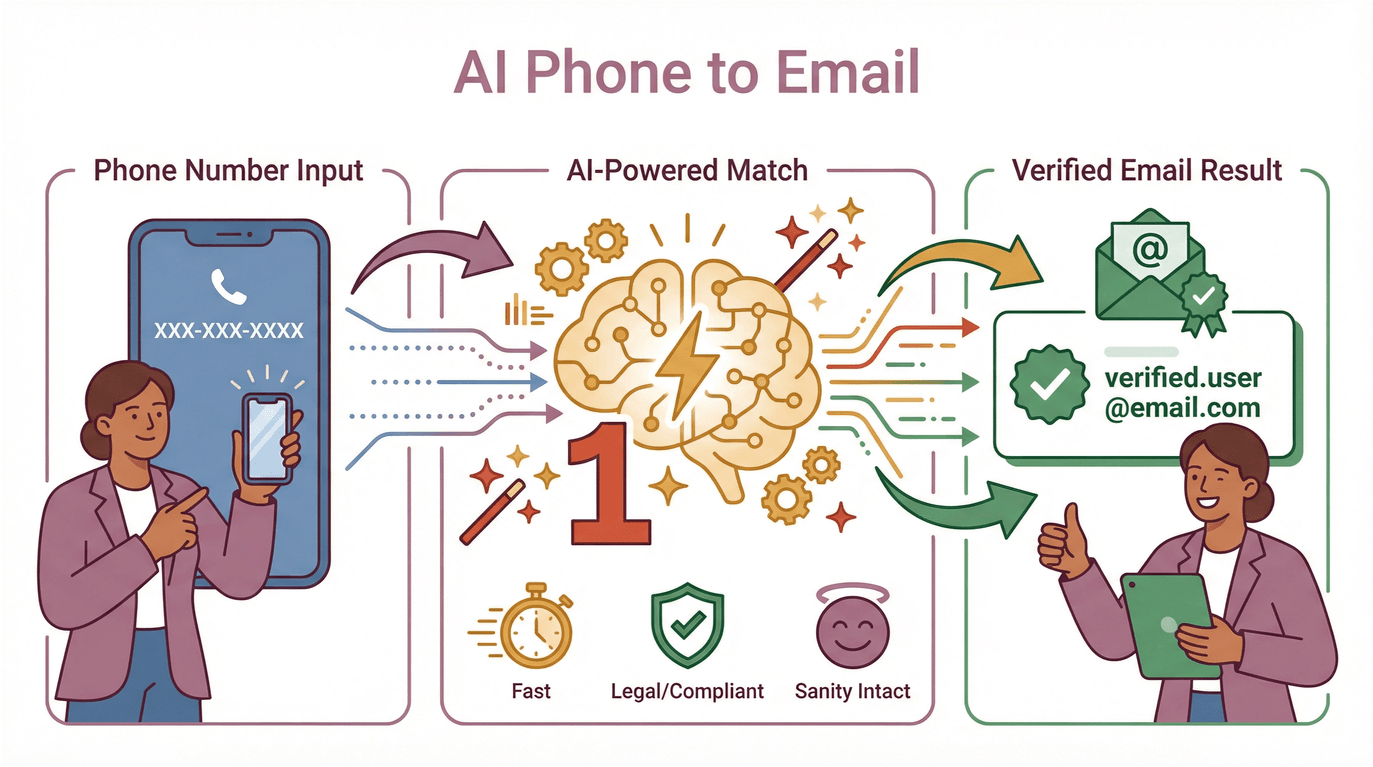
ผมเคยอยู่ในสถานการณ์นั้น—ทั้งหงุดหงิดกับทางตัน ไดเรกทอรีที่ล้าสมัย และเกมไล่หาข้อมูลที่ไม่มีวันจบ ข่าวดีคือ ถ้าใช้วิธีที่ถูกต้อง (และมีเครื่องมือ AI อย่าง Thunderbit ช่วย) คุณสามารถเปลี่ยนเบอร์โทรเพียงเบอร์เดียวให้กลายเป็นอีเมลที่ยืนยันแล้วได้อย่างรวดเร็ว ถูกกฎหมาย และไม่ต้องปวดหัวไปด้วย มาดูขั้นตอนแบบทีละสเต็ป เจาะเครื่องมือที่ดีที่สุด และทำให้มั่นใจว่าคุณจะยังปฏิบัติตามข้อกำหนดและปลอดภัยตลอดทางกัน
ทำความเข้าใจโจทย์: ทำไมการหาอีเมลจากเบอร์โทรถึงยาก
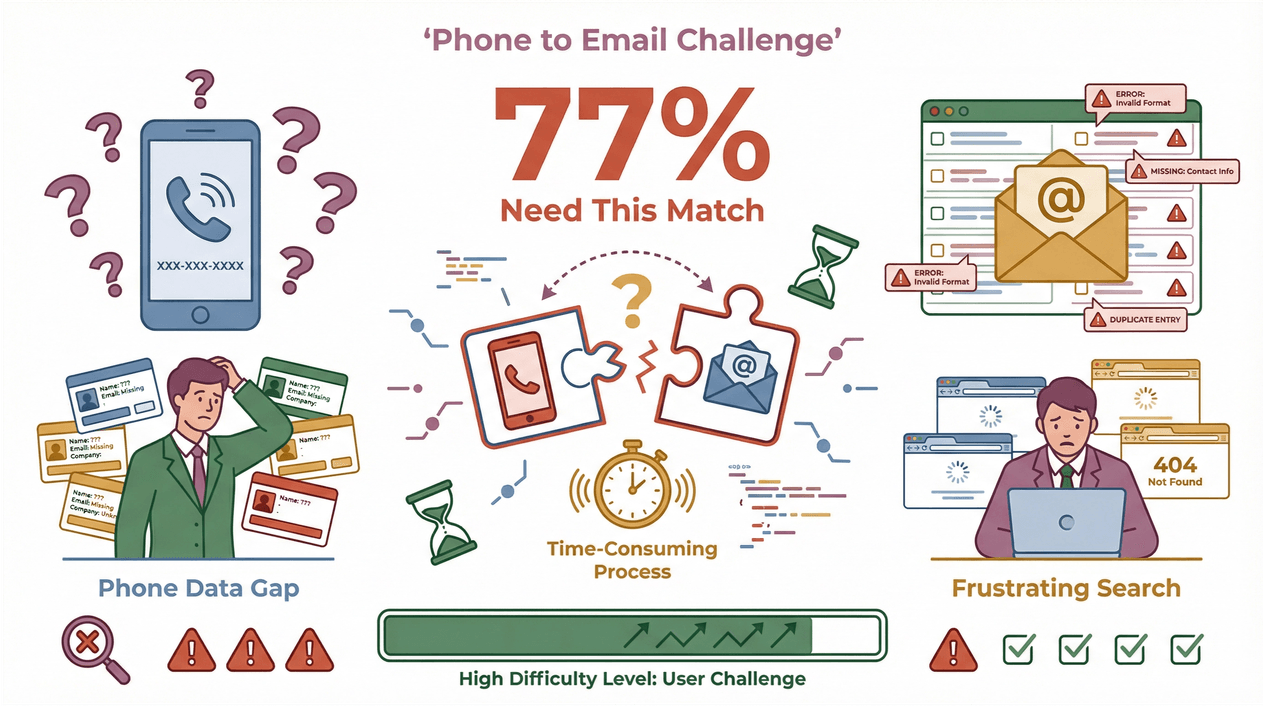
พูดตรงๆ เลยนะ: หลายคนมักคิดว่ามีฐานข้อมูลวิเศษที่แค่พิมพ์เบอร์โทรลงไปก็ได้อีเมลที่ใช้งานได้ทันที—ถ้าเป็นอย่างนั้นก็คงดี ความจริงคือการหาอีเมลของใครสักคนจากเบอร์โทรไม่ใช่เรื่องง่าย เพราะ:
- ข้อมูลไม่สมดุล: ไม่ใช่ทุกคนที่จะเชื่อมเบอร์โทรกับอีเมลไว้แบบสาธารณะ และการตั้งค่าความเป็นส่วนตัวบนโซเชียลก็ซ่อนข้อมูลพวกนี้ไว้เยอะมาก
- ไม่มีช่องทางค้นหาที่ชัดเจน: Google ช่วยได้ไม่มาก และไดเรกทอรีธุรกิจส่วนใหญ่ก็ไม่ให้ค้นหาด้วยเบอร์โทร
- ความหงุดหงิดจากการค้นหาด้วยมือ: ต่อให้ใช้เวลาหลายชั่วโมง คุณก็อาจได้ข้อมูลที่เก่าหรือผิด ผมเจอทางตันแบบ “info@company.com” มากกว่าที่อยากจะยอมรับเสียอีก
ก็ไม่แปลกที่ผู้ใช้จำนวนมากจะรู้สึกหลงทางหรือหงุดหงิด การพยายามทำด้วยมือมักล้มเหลว และแม้แต่เครื่องมือแบบเสียเงินก็ยังให้ผลลัพธ์ปลอม หรือข้อมูลที่ล้าสมัยได้ แต่ไม่ต้องกังวล—ยังมีวิธีที่ฉลาดกว่า
สิ่งที่ควรเตรียมก่อนเริ่มค้นหา
ก่อนจะเปิดเครื่องมือหรือเริ่มค้นหา ลองใช้เวลาสักนิดรวบรวมบริบทให้มากที่สุด ยิ่งรู้มาก โอกาสสำเร็จก็ยิ่งสูง นี่คือสิ่งที่ผมแนะนำให้เก็บไว้เสมอ:
- ชื่อ-นามสกุลเต็ม: แค่ชื่อจริงก็ช่วยจำกัดผลลัพธ์ได้แล้ว
- บริษัทหรือองค์กร: มีประโยชน์มากโดยเฉพาะเวลาติดต่อแบบ B2B
- โปรไฟล์โซเชียล: LinkedIn, Facebook หรือชื่อผู้ใช้ Twitter อาจมีค่ามาก
- ที่ตั้งหรือชื่อตำแหน่งงาน: รายละเอียดเพิ่มอีกนิดช่วยตรวจสอบข้ามแหล่งได้ดีขึ้น
- เหตุผลในการติดต่อ: จะติดต่อกลับ ขายของ หรือซัพพอร์ต? เรื่องนี้มีผลกับวิธีเข้าหา
ทำไมต้องใส่ใจ? เพราะบริบทที่ขาดหายทำให้เกิดความผิดพลาดได้—เช่น ส่งอีเมลไปหาคนชื่อ John Smith ผิดคน หรือแย่กว่านั้นคือไปชนกับกฎความเป็นส่วนตัว ข้อมูลที่ไม่ครบเป็นสาเหตุหลักของปัญหา CRM ดังนั้นการเตรียมตัวเล็กน้อยจึงคุ้มมาก
เริ่มจากเครื่องมือค้นหาข้อมูลออนไลน์: ด่านแรกของการค้นหา
เริ่มจากพื้นฐานก่อน: เครื่องมือค้นหาออนไลน์ แพลตฟอร์มเหล่านี้ถูกออกแบบมาเพื่อช่วยหาอีเมลจากเบอร์โทร (และกลับกัน) แต่ประสิทธิภาพก็แตกต่างกันไป นี่คือวิธีใช้ให้คุ้มที่สุด:
เครื่องมือค้นหาแบบย้อนกลับยอดนิยม
- Whitepages: หนึ่งในบริการที่เก่าและครอบคลุมที่สุด แต่เหมาะกับเบอร์ในสหรัฐมากกว่า และบางครั้งข้อมูลติดต่อทางธุรกิจก็มีจำกัด
- Spokeo: รวบรวมข้อมูลจากทะเบียนสาธารณะและโซเชียล มีทั้งผลลัพธ์ฟรีและแบบเสียเงิน
- BeenVerified: คล้าย Spokeo แต่เน้นการค้นหาข้อมูลบุคคลและข้อมูลพื้นหลัง
- SignalHire: มีฟีเจอร์ค้นหาอีเมลจากเบอร์โทร แต่ผลลัพธ์อาจแม่นบ้างไม่แม่นบ้าง
ทริกโปร: ไม่มีเครื่องมือใดสมบูรณ์แบบ ควรตรวจสอบผลลัพธ์ข้ามหลายแหล่ง เพื่อเพิ่มความมั่นใจ และอย่าลืมว่าเครื่องมือฟรีอาจแสดงข้อมูลไม่ครบ หรือให้คุณอัปเกรดแบบเสียเงินเพื่อดูรายละเอียดเต็ม
แพลตฟอร์มเสริมข้อมูล
แพลตฟอร์ม B2B บางเจ้าอย่าง Apollo, Lusha หรือ Hunter.io มีฟีเจอร์เพิ่มข้อมูลแบบย้อนกลับ—จับคู่เบอร์โทรกับอีเมลสำหรับทีมขาย เครื่องมือเหล่านี้ทรงพลัง แต่ก็มักต้องสมัครสมาชิก และเหมาะกับข้อมูลติดต่อทางธุรกิจมากกว่า
โซเชียลมีเดียและเครือข่ายมืออาชีพ: กลยุทธ์ตรวจสอบข้ามแหล่ง
แพลตฟอร์มโซเชียลคือเพื่อนคนต่อไปของคุณ นี่คือวิธีใช้:
- ค้นหาด้วยเบอร์โทร: วางเบอร์ลงในช่องค้นหาของ LinkedIn บางครั้งผู้ใช้ก็เชื่อมเบอร์โทรไว้ในโปรไฟล์ โดยเฉพาะคนที่เปิดรับการสร้างเครือข่าย
- ตรวจสอบข้อมูลติดต่อ: ถ้าพบโปรไฟล์ที่ตรงกัน ให้ดูที่ส่วน “Contact Info” เพื่อหาอีเมล
- มองหาสัญญาณบ่งชี้: บริษัท ตำแหน่งงาน หรือคนที่คอนเนกชันร่วมกันช่วยยืนยันได้ว่าคุณเจอคนถูกต้องแล้ว
- ค้นหาด้วยเบอร์: Facebook เคยให้ค้นหาด้วยเบอร์โทรตรงๆ แต่การเปลี่ยนนโยบายความเป็นส่วนตัวทำให้ทำได้จำกัดลง อย่างไรก็ตาม เพจธุรกิจและโปรไฟล์บางส่วนยังแสดงข้อมูลติดต่ออยู่
- ตรวจสอบเพจธุรกิจ: บัญชีธุรกิจมักแสดงข้อมูลติดต่อมากกว่า บัญชีส่วนตัว
- มองหาอีเมลในไบโอหรือส่วน About: บางครั้งคนจะใส่อีเมลไว้ตรงๆ
Instagram, Twitter และแพลตฟอร์มอื่นๆ
- ลิงก์ในไบโอ: ผู้ใช้จำนวนมากใส่อีเมลไว้ในไบโอ หรือผ่านเครื่องมืออย่าง Linktree
- ส่งข้อความตรง: ถ้าทุกทางตัน การส่ง DM อย่างสุภาพเพื่อขออีเมลที่เขาสะดวกใช้ก็อาจได้ผล—แต่อย่าสแปม
จำไว้: ตรวจสอบข้อมูลจากหลายแพลตฟอร์มเสมอเพื่อหลีกเลี่ยงความผิดพลาด และถ้าไม่แน่ใจ อย่าเดา—ลองทักไปถามให้ชัดเจน
วิธีหาอีเมลของใครสักคนจากเบอร์โทรด้วย Thunderbit
มาถึงส่วนสนุกกันแล้ว Thunderbit คือเว็บสแครปเปอร์ที่ขับเคลื่อนด้วย AI ซึ่งช่วยตัดทั้งการเดาและงานจุกจิกออกจากการค้นหาข้อมูลติดต่อ แทนที่จะต้องค้นหาเว็บทีละเว็บหรือเอาข้อมูลมาปะติดปะต่อเอง Thunderbit AI สามารถ:
- วิเคราะห์ตัวตนบนโลกออนไลน์: สแกนเว็บไซต์ ไดเรกทอรี และโปรไฟล์โซเชียลเพื่อหาข้อมูลติดต่อสาธารณะ
- ดึงอีเมล เบอร์โทร และอื่นๆ: ดึงข้อมูลแบบมีโครงสร้างจากทุกหน้า—อีเมล เบอร์โทร ชื่อ ข้อมูลบริษัท และแม้แต่รูปภาพ
- ทำการตรวจสอบข้ามแหล่งอัตโนมัติ: ใช้การสแครปซับเพจเพื่อเจาะลึกขึ้น—เช่น เข้าไปดูหน้าโปรไฟล์ทีละหน้าเพื่อหาข้อมูลติดต่อที่ซ่อนอยู่
- ส่งออกและจัดระเบียบ: ส่งผลลัพธ์ไปยัง Excel, Google Sheets, Airtable หรือ Notion ได้โดยตรง เพื่อให้ติดตามต่อได้ง่าย
สิ่งที่ทำให้ Thunderbit โดดเด่นคือ "AI Suggest Fields" — แค่ชี้ไปที่หน้าเว็บ ระบบก็จะแนะนำคอลัมน์ที่ควรดึง (เช่น ชื่อ เบอร์โทร อีเมล ฯลฯ) คุณจึงไม่ต้องสร้างเทมเพลตแยกสำหรับแต่ละเว็บ ส่วนขยายนี้ปัจจุบัน ได้รับความไว้วางใจจากผู้ใช้กว่า 100,000 คนทั่วโลก
เหตุผลสั้นๆ: ปรับจำนวนผู้ใช้ให้ตรงกับข้อความบนหน้าโฮมปัจจุบัน และลดคำว่า “เป็นเครื่องมือเดียวที่ผมเคยเห็น” ซึ่งเป็นการยกย่องเกินจริงที่ตรวจสอบไม่ได้
ลองใช้ Thunderbit ฟรีเพื่อค้นหาอีเมล
ใช้ Thunderbit เพื่อค้นหาอีเมลอย่างชาญฉลาด: ทีละขั้นตอน
มาลองดูวิธีที่ผมจะใช้ Thunderbit เพื่อหาอีเมลจากเบอร์โทรกัน:
1. ติดตั้งและตั้งค่าส่วนขยาย Thunderbit Chrome
ไปที่หน้า Thunderbit Chrome Extension แล้วเพิ่มเข้ากับเบราว์เซอร์ของคุณ สมัครบัญชีฟรี—คุณจะได้เครดิตฟรีจำนวนหนึ่งไว้ลองใช้งาน
2. ใส่เบอร์โทรและบริบทที่เกี่ยวข้อง
ระบุเว็บไซต์หรือไดเรกทอรีที่คนนั้นอาจมีโปรไฟล์สาธารณะอยู่—เช่น หน้า “เกี่ยวกับเรา” ของบริษัท ไดเรกทอรีสมาคม หรือรายชื่อผู้เข้าร่วมอีเวนต์ ถ้าคุณมีรายการ URL หลายรายการ Thunderbit ก็สแครปแบบเป็นชุดได้
3. ใช้ AI Suggest Fields เพื่อระบุคอลัมน์อีเมลที่เป็นไปได้
เปิดเว็บไซต์เป้าหมาย คลิกไอคอน Thunderbit แล้วกด “AI Suggest Fields” AI จะสแกนหน้าและแนะนำคอลัมน์อย่าง “Name,” “Phone Number,” และ “Email” คุณปรับแก้ได้ตามต้องการ
4. สแครปเว็บไซต์หรือไดเรกทอรีที่เกี่ยวข้อง
คลิก “Scrape” Thunderbit จะดึงทุกรายการที่ตรงเงื่อนไข—ถ้าเบอร์โทรตรงกัน คุณจะเห็นอีเมลที่เชื่อมโยงอยู่ด้วย (ถ้าเปิดเผยต่อสาธารณะ) ถ้าต้องค้นหาลึกขึ้น ให้ใช้ฟีเจอร์ “Scrape Subpages” เพื่อเข้าไปดูหน้าโปรไฟล์หรือหน้าติดต่อทีละหน้า
5. ส่งออกและตรวจสอบผลลัพธ์
พอได้ข้อมูลแล้ว ให้ส่งออกไปยังเครื่องมือที่คุณถนัด เพื่อความแม่นยำเพิ่มขึ้นอีกขั้น ลองตรวจอีเมลผ่านบริการอย่าง ZeroBounce หรือ NeverBounce เพื่อให้แน่ใจว่าใช้งานได้และยัง active อยู่
ทริกโปร: AI ของ Thunderbit ปรับเข้ากับเลย์เอาต์เว็บไซต์ที่ต่างกันได้ จึงไม่ต้องกังวลว่าเทมเพลตจะพังหรือฟิลด์จะหายไป เป็นตัวช่วยประหยัดเวลามหาศาล โดยเฉพาะสำหรับทีมขายและทีมปฏิบัติการที่ต้องเดินเกมเร็ว
ทำให้ถูกต้องและสอดคล้อง: อัปเดตรายชื่อติดต่อของคุณอย่างเหมาะสม
การหาอีเมลได้เป็นแค่ครึ่งทาง อีกครึ่งคือการทำให้ CRM หรือสมุดรายชื่อของคุณสะอาด (และการติดต่อของคุณถูกกฎหมาย) ด้วยแนวทางที่ดีเหล่านี้:
- ตรวจสอบก่อนเพิ่ม: เช็กเสมอว่าอีเมลตรงกับเบอร์โทรและบริบทอื่นๆ เพราะ ฐานข้อมูลเสื่อมสภาพได้จริง—ข้อมูลติดต่อเก่าเร็วมาก
- อัปเดตเรคคอร์ดที่มีอยู่: อย่าสร้างข้อมูลซ้ำ ให้นำข้อมูลใหม่ไปรวมกับโปรไฟล์เดิม
- บันทึกแหล่งที่มา: จดไว้ว่าเจออีเมลจากที่ไหนและอย่างไร เผื่อจำเป็นต้องใช้พิสูจน์การปฏิบัติตามข้อกำหนดในภายหลัง
- เคารพการยกเลิกรับข้อมูล: ถ้าใครยกเลิกรับข่าวสารหรือขอไม่ให้ติดต่อ ต้องทำตามทันที
การปฏิบัติตาม GDPR และความเป็นส่วนตัว
ถ้าคุณทำงานในสหภาพยุโรปหรือกำลังติดต่อคนในพื้นที่นั้น (หรือเขตอำนาจที่คล้ายกัน) คุณต้องระวังเป็นพิเศษ:
- ต้องมีผลประโยชน์อันชอบธรรม: คุณต้องมีเหตุผลทางธุรกิจที่ชัดเจนในการติดต่อคนนั้น
- ให้ยกเลิกได้ง่าย: อีเมลทุกฉบับควรมีวิธียกเลิกการรับข่าวสาร
- อย่าสแครปข้อมูลส่วนตัว: ใช้เฉพาะข้อมูลที่เปิดเผยต่อสาธารณะ และหลีกเลี่ยงการสแครปจากแหล่งที่มีการป้องกันโดยไม่ได้รับอนุญาต
- บันทึกความยินยอมและการติดต่อ: เก็บบันทึกว่าเมื่อไรและอย่างไรที่คุณติดต่อคนๆ นั้น (คู่มือ GDPR ของ Mailshake)
อ่านเพิ่มเติมได้ที่ กฎ GDPR ของ QuickMail และ คู่มือการปฏิบัติตามข้อกำหนดของ LeadGenius
ปกป้องข้อมูล: รักษาความปลอดภัยของข้อมูลระหว่างการค้นหา
ข้อมูลดีๆ มาพร้อมความรับผิดชอบที่สูงขึ้น นี่คือวิธีทำให้การค้นหา (และรายชื่อติดต่อของคุณ) ปลอดภัย:
- จำกัดสิทธิ์เข้าถึง: แชร์ข้อมูลติดต่อเฉพาะกับสมาชิกทีมที่จำเป็นต้องใช้
- ใช้ที่เก็บข้อมูลที่ปลอดภัย: เก็บอีเมลและเบอร์โทรในระบบที่เข้ารหัสและควบคุมสิทธิ์การเข้าถึง—อย่าเก็บไว้ในสเปรดชีตสาธารณะหรือไฟล์ที่ไม่ปลอดภัย
- หลีกเลี่ยงการใช้ข้อมูลผิดวัตถุประสงค์: อย่านำข้อมูลส่วนบุคคลไปใช้เกินขอบเขตที่อนุญาต (เช่น อย่าเพิ่มคนลงในลิสต์การตลาดโดยไม่ได้รับความยินยอม)
- อัปเดตสม่ำเสมอ: ทบทวนนโยบายความปลอดภัยข้อมูลเป็นประจำ และฝึกทีมของคุณให้ใช้แนวปฏิบัติที่ดี
ความเสี่ยงที่ต้องระวัง: การรั่วไหลของข้อมูล การหลุดของข้อมูลโดยไม่ตั้งใจ และการละเมิดข้อกำหนด ล้วนเกิดได้จากการจัดการที่ไม่รอบคอบ เรื่องนี้ต้องจริงจังไว้—ชื่อเสียงและเงินในกระเป๋าของคุณจะได้ปลอดภัย
สรุปทีละขั้น: วิธีหาอีเมลของใครสักคนจากเบอร์โทร
เช็กลิสต์สั้นๆ สำหรับอ้างอิง:
| ขั้นตอน | การดำเนินการ | เครื่องมือ/แหล่งข้อมูล | เคล็ดลับสำคัญ |
|---|---|---|---|
| 1 | รวบรวมบริบท (ชื่อ บริษัท โซเชียล) | CRM, LinkedIn, เว็บไซต์บริษัท | ยิ่งข้อมูลมาก ความแม่นยำยิ่งสูง |
| 2 | ลองใช้เครื่องมือค้นหาแบบย้อนกลับ | Whitepages, Spokeo, SignalHire | ตรวจสอบผลลัพธ์ข้ามแหล่ง |
| 3 | ค้นหาในโซเชียล/เครือข่ายมืออาชีพ | LinkedIn, Facebook, Instagram | ตรวจไบโอและส่วนข้อมูลติดต่อ |
| 4 | ใช้ Thunderbit เพื่อสแครปด้วย AI | Thunderbit Chrome Extension | ใช้ AI Suggest Fields และการสแครปซับเพจ |
| 5 | ส่งออกและตรวจสอบ | ZeroBounce, NeverBounce | ตรวจสอบให้แน่ใจก่อนติดต่อ |
| 6 | อัปเดต CRM/สมุดรายชื่อ | เครื่องมือ CRM ของคุณ | รวมข้อมูล ไม่ทำซ้ำ |
| 7 | ทำให้เป็นไปตามข้อกำหนด | คู่มือ GDPR, นโยบายความเป็นส่วนตัว | บันทึกความยินยอม และให้ยกเลิกได้ |
| 8 | ปกป้องข้อมูล | ที่เก็บข้อมูลปลอดภัย การฝึกทีม | จำกัดสิทธิ์เข้าถึง หลีกเลี่ยงการใช้ผิดวัตถุประสงค์ |
บทสรุปและประเด็นสำคัญ
เว็บสแครปเปอร์อีเมลที่ดีที่สุดในปี 2026 ค้นพบเครื่องมือชั้นนำสำหรับการดึงอีเมลและการเข้าถึงลูกค้า Get Started Free
เหตุผลสั้นๆ: ชื่อการ์ดแสดงปีที่ล้าสมัยเมื่อเทียบกับ URL แบบ evergreen เดิม
การหาอีเมลของใครสักคนจากเบอร์โทรไม่ใช่เรื่องง่ายเสมอไป แต่ถ้ามีขั้นตอนและเครื่องมือที่เหมาะสม ก็ทำได้แน่นอน นี่คือสิ่งที่ผมได้เรียนรู้ (และหวังว่าคุณจะได้ไปด้วย):
- การเตรียมตัวคือหัวใจ: รวบรวมบริบทให้มากที่สุดก่อนเริ่ม
- ใช้หลายเครื่องมือ: ไม่มีวิธีใดสมบูรณ์แบบ—ผสมการค้นหาแบบย้อนกลับ การค้นหาในโซเชียล และการสแครปด้วย AI เพื่อผลลัพธ์ที่ดีที่สุด
- Thunderbit ทำให้ทุกอย่างง่ายขึ้น: ด้วย การสแครปเว็บด้วย AI คุณสามารถให้ AI จัดการงานจุกจิก แล้วไปโฟกัสกับบทสนทนาจริงๆ
- รักษาความสอดคล้องและความปลอดภัย: เคารพกฎหมายความเป็นส่วนตัว ตรวจสอบข้อมูล และปกป้องรายชื่อติดต่อของคุณในทุกขั้น
พร้อมยกระดับการค้นหาข้อมูลติดต่อของคุณแล้วหรือยัง? ติดตั้ง Thunderbit ทบทวนกระบวนการเข้าถึงลูกค้าปัจจุบัน และตรวจให้แน่ใจว่าทีมของคุณได้รับการฝึกทั้งด้านเทคโนโลยีและจริยธรรม อนาคตของการเข้าถึงลูกค้าดิจิทัลคือความฉลาด มีประสิทธิภาพ และเหนือสิ่งอื่นใด—ต้องเคารพผู้อื่น
เริ่มค้นหาอีเมลด้วย Thunderbit
แหล่งข้อมูลและเทมเพลตเพิ่มเติม
- บล็อก Thunderbit: บทเรียนสแครปเว็บสำหรับมือใหม่
- เทมเพลตอีเมลสำหรับการเข้าถึงลูกค้า 24 แบบที่ผู้เชี่ยวชาญใช้
- คู่มือการเข้าถึงลูกค้าแบบขายที่สอดคล้องกับ GDPR
- เอกสาร Thunderbit: วิธีดึงข้อมูลจากเว็บไซต์
- การยืนยันอีเมลด้วย ZeroBounce
คำถามที่พบบ่อย
1. การหาอีเมลของใครสักคนจากเบอร์โทรเป็นเรื่องถูกกฎหมายไหม?
ได้ ถ้าคุณใช้ข้อมูลที่เปิดเผยต่อสาธารณะและปฏิบัติตามกฎหมายความเป็นส่วนตัวอย่าง GDPR อย่าสแครปหรือใช้ข้อมูลจากแหล่งส่วนตัวหรือแหล่งที่ไม่ได้รับอนุญาต
2. วิธีที่เร็วที่สุดในการหาอีเมลจากเบอร์โทรคืออะไร?
เริ่มจากเครื่องมือค้นหาแบบย้อนกลับและการค้นหาในโซเชียลมีเดีย สำหรับกรณีที่มีข้อมูลจำนวนมากหรือซับซ้อน ให้ใช้เว็บสแครปเปอร์ AI อย่าง Thunderbit เพื่อทำงานอัตโนมัติ
3. ความแม่นยำของเครื่องมือค้นหาออนไลน์เป็นอย่างไร?
ผลลัพธ์แตกต่างกัน—ไม่มีเครื่องมือใดแม่น 100% ควรตรวจสอบข้ามแหล่งและใช้บริการยืนยันอีเมลก่อนติดต่อเสมอ
4. Thunderbit หาอีเมลได้จากทุกเว็บไซต์ไหม?
Thunderbit สามารถดึงอีเมลจากเว็บไซต์สาธารณะ ไดเรกทอรี หรือหน้าโปรไฟล์ได้—แค่ใช้ฟีเจอร์ AI Suggest Fields แล้วปล่อยให้ AI จัดการงานหนัก
5. จะทำให้การเข้าถึงลูกค้าของฉันสอดคล้องกับ GDPR ได้อย่างไร?
ต้องมีเหตุผลทางธุรกิจที่ชอบธรรม ให้มีตัวเลือกยกเลิกในอีเมลทุกฉบับ บันทึกกระบวนการของคุณ และใช้ข้อมูลจากแหล่งสาธารณะเท่านั้น อ่านเพิ่มเติมได้ที่ คู่มือ GDPR ฉบับนี้
สำหรับเคล็ดลับเพิ่มเติมและคู่มือขั้นสูง ดูได้ที่ บล็อก Thunderbit หรือสมัครรับ ช่อง YouTube ของเรา ขอให้โปรสเปกต์อย่างมีความสุข และมีความรับผิดชอบ!
ลองใช้การค้นหาอีเมลด้วย AI ของ Thunderbit Get Started Free
เรียนรู้เพิ่มเติม




