
สัปดาห์ที่แล้ว เพื่อนร่วมงานส่งสัญญาซัพพลายเออร์หนา 47 หน้าให้ผม แล้วบอกว่า “ช่วยดึงตารางราคาใส่สเปรดชีตให้หน่อย” ผมนั่งจ้อง PDF อยู่ราว 3 วินาทีก่อนจะปิดมัน แล้วเปิด PDF scraper ขึ้นมาแทน ความคิดแรกแบบนั้นไม่ได้มาจากความขี้เกียจ แต่มาจากประสบการณ์หลายปีที่เห็นคนเสียเวลาทั้งบ่ายไปกับการงัดข้อมูลออกจากไฟล์ที่ไม่ได้ออกแบบมาเพื่อให้ดึงข้อมูลง่าย ๆ
ตัวเลขก็ยืนยันความน่าหงุดหงิดนี้เช่นกัน ผลสำรวจปี 2024 ของ Airbase ที่สอบถาม ผู้เชี่ยวชาญด้านการเงิน 745 คน พบว่า 38% ของทีมใช้เวลากว่าหนึ่งในสี่ของเวลางานทั้งหมดไปกับงานที่ต้องทำด้วยมือ ส่วนรายงานด้าน AP automation ของ SAP Concur ระบุเพิ่มเติมว่า 60% ของการบันทึกใบแจ้งหนี้ ลงในระบบ ERP หรือระบบบัญชีก็ยังทำกันด้วยมืออยู่
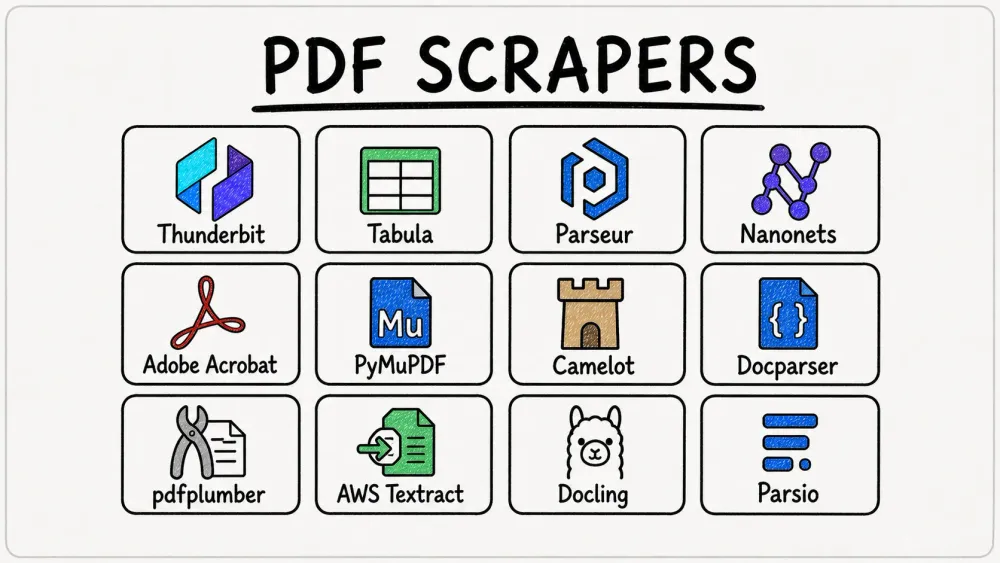
PDF อยู่รอบตัวเราแทบทุกที่—ทั้งใบแจ้งหนี้ สัญญา งบการเงิน ใบเสร็จที่สแกนมา—แต่กระบวนการทำงานจำนวนมากก็ยังวนอยู่กับการคัดลอกแล้ววาง ในปี 2026 PDF scraper มีตั้งแต่ไลบรารี Python ฟรีไปจนถึงเครื่องมือ no-code ที่ขับเคลื่อนด้วย AI และการเลือกผิดอาจทำให้คุณเสียเวลาหลายวันแทนที่จะประหยัดเวลาได้ ผมจึงทดสอบ PDF scraper ที่ดีที่สุด 12 ตัว โดยดูจากการดึงตาราง ความสามารถ OCR ราคา และความง่ายในการใช้งาน เพื่อให้คุณหาเครื่องมือที่เหมาะได้ในไม่กี่นาที
PDF Scraper คืออะไร และทำไมคุณควรสนใจ?
PDF scraper คือซอฟต์แวร์ที่ดึงข้อความ ตาราง ฟิลด์ และข้อมูลเชิงโครงสร้างออกจากไฟล์ PDF ได้โดยอัตโนมัติ ถ้าคุณเคยพยายามก็อปปี้ตารางจาก PDF ไปยัง Excel แล้วเห็นคอลัมน์พังกลายเป็นบรรทัดมั่ว ๆ คุณก็น่าจะเข้าใจปัญหานี้ดีอยู่แล้ว
PDF scraper กับ web scraper มักถูกสับสนกันบ่อย จึงควรแยกให้ชัดสักนิด Web scraper จะอ่าน HTML ซึ่งอย่างน้อยก็มีแท็กโครงสร้างอย่างหัวข้อ ตาราง และ div แต่ PDF scraper ต้องเริ่มจากรูปแบบการแสดงผลของหน้าเอกสาร Adobe เองก็อธิบายไว้ชัดเจนว่า PDF ถูกสร้างมาเพื่อคงรูปลักษณ์ของหน้าเอกสาร ให้เหมือนเดิมในทุกอุปกรณ์ ไม่ได้ถูกออกแบบมาเพื่อเปิดเผยโครงสร้างตารางหรือโครงสร้างเชิงความหมายแบบสะอาด ๆ นั่นจึงเป็นเหตุผลที่การคัดลอกแล้ววางมักทำให้แถว คอลัมน์ และลำดับการอ่านเละไปหมด
แล้วการดึงข้อมูลจาก PDF ช่วยประหยัดเวลาได้ตรงไหนบ้าง?
- การประมวลผลใบแจ้งหนี้: ดึงชื่อซัพพลายเออร์ เลขที่ใบแจ้งหนี้ ยอดรวม ภาษี และรายการสินค้า
- รายงานการเงิน: ดึงตารางจากรายงานประจำปี งบการเงิน และเอกสารเปิดเผยข้อมูล
- เอกสารที่สแกน: กู้ข้อมูลติดต่อหรือข้อมูลธุรกรรมจาก PDF ที่เป็นรูปภาพล้วน
- การย้ายข้อมูลเก่า: แปลงคลังเอกสารเดิมให้กลายเป็นข้อมูลที่ค้นหาและใช้งานต่อได้
ผลกระทบทางธุรกิจไม่ได้หยุดแค่งานเดียว Gartner ยังมองว่าคุณภาพข้อมูลที่ไม่ดีสร้างต้นทุนให้องค์กรเฉลี่ย อย่างน้อย 12.9 ล้านดอลลาร์ต่อปี และในเดือนกุมภาพันธ์ 2025 Gartner ระบุว่า 63% ขององค์กร ยังไม่มี หรือไม่แน่ใจว่ามีแนวทางการจัดการข้อมูลที่เหมาะกับ AI แล้วหรือไม่ ตลอดช่วงปี 2026 Gartner คาดว่าองค์กรจะยกเลิกโครงการ AI ถึง 60% ที่ไม่ได้รับการสนับสนุนด้วยข้อมูลที่พร้อมใช้งานสำหรับ AI ถ้า PDF ยังเป็นที่เก็บข้อมูลดิบจำนวนมาก คุณภาพของการดึงข้อมูลจากเอกสารก็จะผูกโดยตรงกับความพร้อมด้าน AI ขององค์กร
ผลสำรวจปี 2025 ของ Adobe ที่สำรวจผู้เชี่ยวชาญด้านการเงินพบว่า 61% มีการแก้ไขเอกสารที่เป็น PDF เป็นประจำ และ 64% มีการลงนามในเอกสารเหล่านี้เป็นประจำเช่นกัน อีกทั้ง PDF Association ยังระบุว่า PDF ถูกจัดเป็น ไฟล์ฟอร์แมตที่ได้รับความนิยมอันดับ 3 บนเว็บ จากข้อมูลของ CommonCrawl ด้วย เห็นได้ชัดว่า PDF จะยังอยู่กับเราอีกนาน
เราใช้เกณฑ์อะไรประเมิน PDF Scraper ที่ดีที่สุด
ก่อนจะไปดูเครื่องมือ นี่คือกรอบการประเมินที่ผมใช้ เกณฑ์ 8 ข้อด้านล่างนี้สะท้อนปัญหาที่ผมเจอบ่อยที่สุดทั้งในฟอรั่ม GitHub issues และรีวิวสินค้า:
| เกณฑ์ | วัดอะไร | ทำไมผู้ใช้ถึงแคร์ |
|---|---|---|
| ประเภท PDF ที่รองรับ | ข้อความในไฟล์, สแกน/เป็นรูปภาพล้วน, แบบผสม | เครื่องมือจำนวนมากล้มตั้งแต่ยังไม่เริ่มดึงข้อมูล |
| ความแม่นยำในการดึงตาราง | ตารางธรรมดา ไม่มีเส้น หลายหน้า เซลล์รวมกัน | คือปัญหาอันดับ 1 ที่คนบ่นเรื่องการดึงข้อมูลจาก PDF |
| ความสามารถ OCR | มีมาในตัว, เป็นส่วนเสริม, หรือไม่มีเลย | PDF ที่สแกนมาจะใช้ไม่ได้ถ้าไม่มี OCR |
| รูปแบบผลลัพธ์/การส่งออก | Excel, CSV, JSON, Sheets, Notion, API | ข้อมูลจะไร้ค่า ถ้าส่งออกจากเครื่องมือไม่ได้แบบเรียบร้อย |
| ความยากในการตั้งค่า | no-code, low-code, หรือ code-first | แต่ละทีมต้องการระดับการควบคุมไม่เหมือนกัน |
| ราคา / แพ็กเกจฟรี | ราคาสาธารณะ ทดลองใช้ จุดเริ่มต้นที่สมเหตุสมผล | โมเดลคิดเงินต่างกันมาก |
| ระบบอัตโนมัติ / การเชื่อมต่อ | Zapier, API, การตั้งเวลา, webhook | การส่งออกด้วยมือขยายงานไม่ได้ |
| งานที่เหมาะที่สุด | เครื่องมือนี้ถนัดเรื่องอะไรจริง ๆ | ไม่มีเครื่องมือไหนเก่งทุกแบบ—มันขึ้นกับ workflow |
เพื่อให้อ่านง่าย เครื่องมือทั้ง 12 ตัวถูกแบ่งออกเป็น 3 กลุ่ม: AI scraper แบบ no-code, ตัวแยกเอกสารแบบ template หรือ SaaS, และ ไลบรารี/ API/ เครื่องมือโอเพนซอร์สสำหรับนักพัฒนา
ภาพรวม 12 PDF Scraper ที่ดีที่สุด
นี่คือตารางเปรียบเทียบหลัก เพื่อให้คุณสแกนหาตัวที่ตรงกับสภาพการใช้งานของคุณแล้วข้ามไปอ่านหัวข้อที่เกี่ยวข้องได้เลย:
| เครื่องมือ | ประเภท | ดึงตาราง | มี OCR ในตัว | ไม่ต้องเขียนโค้ด | มีฟรีแพ็ก | เหมาะกับ |
|---|---|---|---|---|---|---|
| Thunderbit | AI scraper แบบ no-code | ✅ ขับเคลื่อนด้วย AI | ✅ มี | ✅ ใช่ | ✅ เครดิตฟรี | ผู้ใช้ธุรกิจ, รูปแบบเอกสารหลากหลาย |
| Tabula | เดสก์ท็อปโอเพนซอร์ส | ✅ ดี (PDF ที่มีข้อความ) | ❌ ไม่มี | ✅ มี GUI | ✅ ฟรีทั้งหมด | PDF ข้อความล้วนที่มีตารางเยอะและเรียบง่าย |
| Parseur | SaaS แบบผสม | ⚠️ Template + AI | ✅ มี | ✅ ใช่ | ⚠️ จำกัด | งานแยกใบแจ้งหนี้/อีเมลที่ทำซ้ำบ่อย |
| Nanonets | AI IDP SaaS | ✅ แข็งแรง | ✅ มี | ✅ Low-code | ⚠️ ทดลองใช้แบบเครดิต | ระบบอัตโนมัติเอกสารปริมาณมาก |
| Adobe Acrobat | ชุดเครื่องมือ PDF | ⚠️ พื้นฐาน | ✅ มี | ✅ ใช่ | ❌ ส่งออกต้องจ่าย | แปลง PDF เป็น Excel เป็นครั้งคราว |
| PyMuPDF | ไลบรารี Python | ⚠️ ต้องพาร์สเอง | ❌ ไม่มี (เสริม Tesseract ได้) | ❌ ต้องเขียนโค้ด | ✅ ฟรีทั้งหมด | นักพัฒนา, PDF ที่มีข้อความเป็นหลัก |
| Camelot | ไลบรารีตารางสำหรับ Python | ✅ ดีมาก (lattice + stream) | ❌ ไม่มี | ❌ ต้องเขียนโค้ด | ✅ ฟรีทั้งหมด | นักพัฒนา, ตารางซับซ้อน |
| Docparser | SaaS แบบ template | ⚠️ อิง template | ✅ มี | ✅ ใช่ | ⚠️ ทดลองใช้ | เอกสารที่ทำซ้ำและ workflow กับ Zapier |
| pdfplumber | ไลบรารี Python | ✅ ดี (ละเอียดมาก) | ❌ ไม่มี | ❌ ต้องเขียนโค้ด | ✅ ฟรีทั้งหมด | นักพัฒนา, ต้องการควบคุมละเอียด |
| AWS Textract | Cloud API | ✅ แข็งแรง | ✅ มี | ❌ ต้องใช้ API | ⚠️ ฟรีเทียร์จำกัด | ระบบระดับองค์กร |
| Docling | Python โอเพนซอร์ส | ✅ ดี | ✅ ผ่านการเชื่อมต่อ | ❌ ต้องเขียนโค้ด | ✅ ฟรีทั้งหมด | pipeline แบบ LLM/RAG |
| Parsio | SaaS แบบผสม | ⚠️ ช่วยด้วย AI | ✅ มี | ✅ ใช่ | ⚠️ จำกัด | ประเภทเอกสารที่ทำซ้ำ |
อยากได้แบบ ตั้งค่าน้อยที่สุด? เริ่มที่แถว no-code หรือ SaaS ได้เลย ต้องการ ควบคุมสูงสุด? ดูกลุ่มนักพัฒนาเป็นหลัก หากทำงานกับ PDF ที่สแกนมา ให้ตัดแถวที่ OCR = No ออกได้เลย
1. Thunderbit
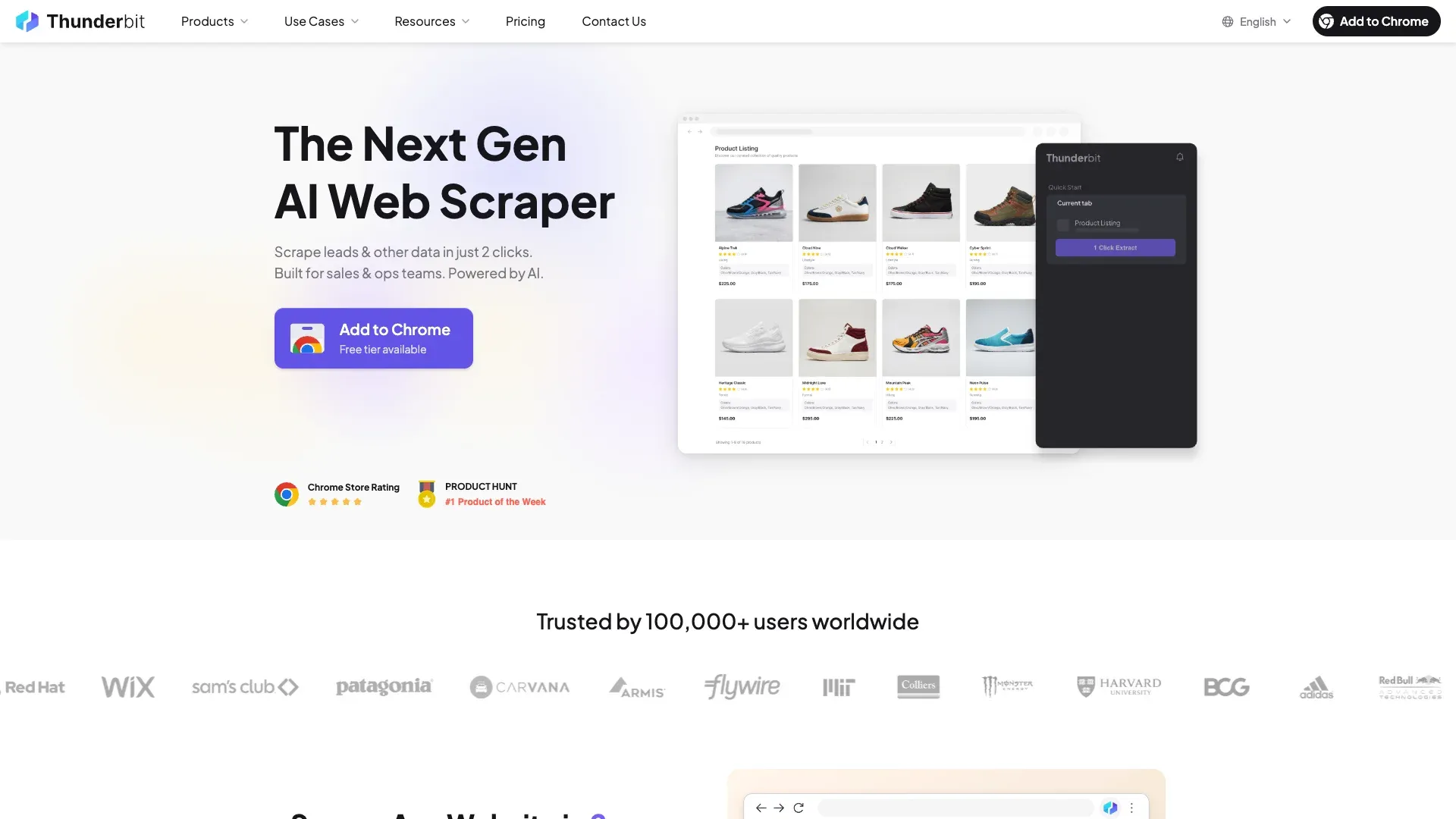 Thunderbit คือ PDF scraper ที่ผมจะยื่นให้คนที่พูดว่า “ผมแค่ต้องการดึงข้อมูลจาก PDF นี้ออกมา” และไม่อยากได้ยินเรื่อง Python, template หรือ API key เลย มันคือ AI web data agent แบบ Chrome extension ที่อ่าน PDF รูปภาพ และเว็บไซต์ แล้วส่งออกเป็นข้อมูลเชิงโครงสร้างได้ทันที ไม่ต้องทำ template ไม่ต้องเขียนโค้ด
เราออกแบบ Thunderbit มาเพื่อแก้สถานการณ์ที่ทำให้เครื่องมือส่วนใหญ่สะดุด: คุณได้รับ PDF จากซัพพลายเออร์ 5 ราย ซึ่งแต่ละรายจัดหน้าไม่เหมือนกันนัก แต่คุณต้องการฟิลด์ชุดเดิมจากทุกไฟล์ AI จะอ่านเอกสารแต่ละฉบับใหม่ทั้งหมด เสนอชื่อคอลัมน์และชนิดข้อมูลผ่านฟีเจอร์ “AI Suggest Fields” แล้วดึงข้อมูลออกมาเป็นตารางที่มีโครงสร้างชัดเจน OCR ในตัวรองรับทั้ง PDF ที่สแกนมาและรูปภาพโดยตรง พร้อมรองรับ 34 ภาษา
ฟีเจอร์เด่น:
- One Click Extract ช่วยกำหนดคอลัมน์และชนิดข้อมูลจากเลย์เอาต์ PDF ใด ๆ ได้เอง ไม่ต้องตั้งค่าด้วยมือ
- OCR ในตัว สำหรับ PDF ที่สแกนมาและรูปภาพ
- ส่งออก ไปยัง Excel, Google Sheets, Airtable, Notion, CSV และ JSON ได้ฟรีทั้งหมด
- AI ช่วยติดป้ายและจัดรูปแบบใหม่: AI สามารถแปล จัดหมวดหมู่ หรือปรับโครงสร้างข้อมูลระหว่างการดึงข้อมูลได้ ไม่ใช่แค่หลังจากนั้น
- การดึงตาราง อ่านเลย์เอาต์แบบภาพเหมือนมนุษย์ ปรับตัวกับตารางไม่มีเส้น รูปแบบแปลก ๆ และหลายซัพพลายเออร์ได้ดี
วิธีดึงข้อมูลจาก PDF ด้วย Thunderbit:
- ติดตั้ง Thunderbit Chrome Extension
- เปิดหรืออัปโหลด PDF ในเบราว์เซอร์
- คลิก “One Click Extract” — AI จะอ่านเอกสารและคาดคะเนชื่อคอลัมน์กับชนิดข้อมูลให้
- คลิก “Scrape” — ระบบจะดึงข้อมูลออกมาเป็นตารางที่มีโครงสร้าง
- ส่งออกไปยัง Google Sheets, Excel, Airtable, Notion, CSV หรือ JSON
ราคา: มีแพ็กเกจฟรีแบบเครดิต (ฟรีประมาณ 6 หน้า และ 10 หน้าเมื่อใช้ trial) แพ็กเริ่มต้นประมาณ ~$15/เดือน หรือราว ~$9/เดือนเมื่อจ่ายรายปี เครดิตคิดตามแถวข้อมูล (1 เครดิต = 1 แถวผลลัพธ์) ดูรายละเอียดได้ที่ Thunderbit Pricing
เหมาะสำหรับ: ผู้ใช้ที่ไม่ใช่สายเทคนิค แต่ต้องรับมือกับ PDF รูปแบบหลากหลาย (เช่น ใบแจ้งหนี้จากหลายซัพพลายเออร์ รายงานหลายฟอร์แมต) และอยากได้ผลลัพธ์ด้วยการคลิกครั้งเดียว
ข้อดี: ตั้งค่าง่ายที่สุดในลิสต์นี้; มี OCR ในตัว; ส่งออกตรงไป Sheets, Notion, Airtable และ Excel ได้; ใช้กับเลย์เอาต์ที่หลากหลายได้โดยไม่ต้องสร้าง template
ข้อเสีย: โมเดลคิดเงินแบบเครดิตต้องใช้เวลาทำความเข้าใจกับต้นทุนต่อหน้า; รีวิวจากบุคคลที่สามยังน้อยกว่าสาเหตุ SaaS รายใหญ่
ลองใช้ Thunderbit สำหรับการดึงข้อมูลจาก PDF อัปโหลดใบแจ้งหนี้จากซัพพลายเออร์ 5 ราย แล้วปล่อยให้ AI หาคอลัมน์ของแต่ละเลย์เอาต์ให้เอง — ไม่ต้องตั้งค่าแยกตาม template Get Started Free
2. Tabula
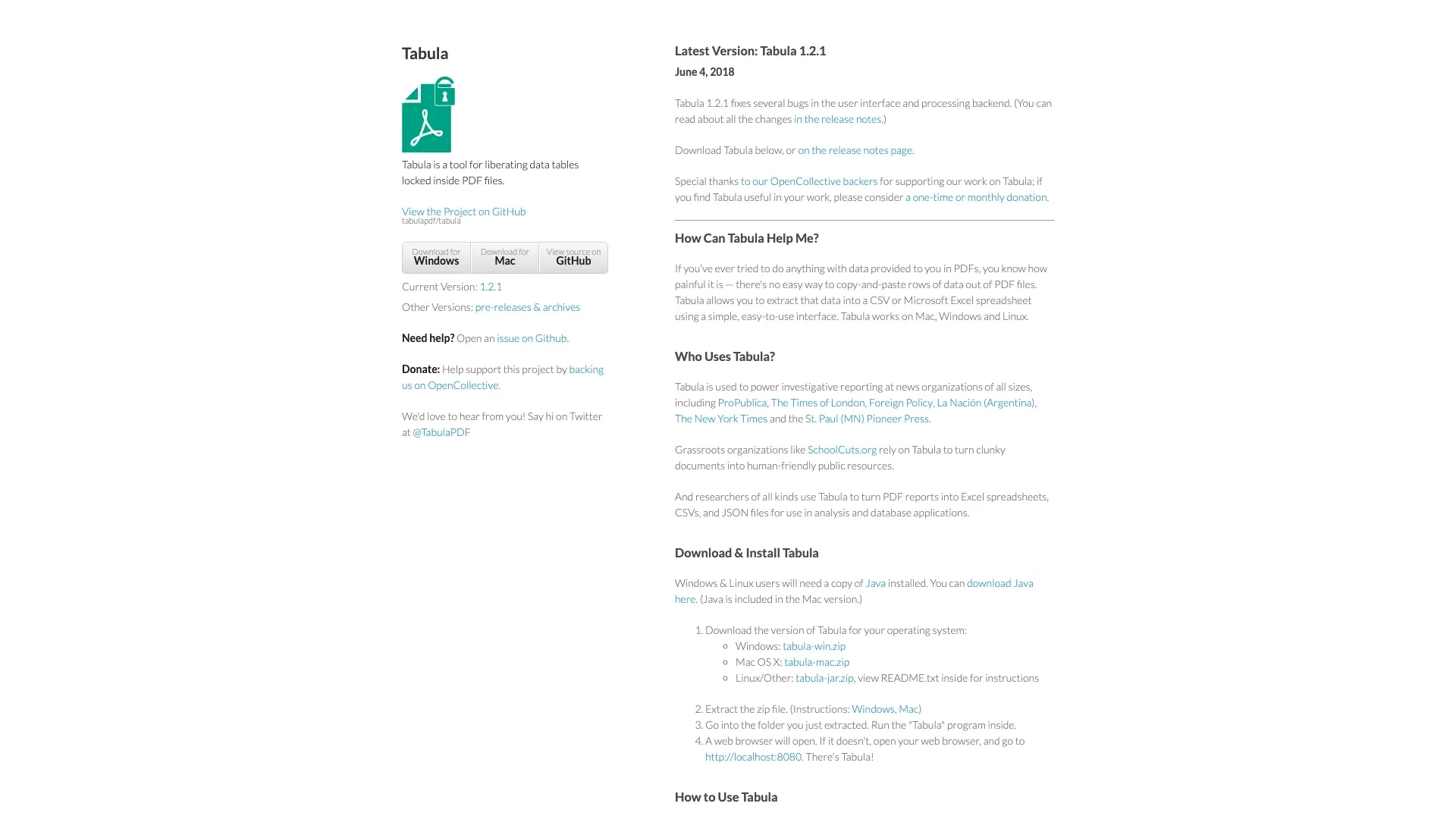 Tabula เป็นคำตอบฟรีแบบคลาสสิกสำหรับการดึงตารางจาก PDF ที่เป็นข้อความล้วน และในขณะเดียวกันก็ถือเป็นโปรเจกต์รุ่นเก่าไปแล้ว ตัว repo ระบุว่าเป็นโปรเจกต์ที่ขับเคลื่อนโดยอาสาสมัคร และแอปเดสก์ท็อป ไม่น่าจะมีการอัปเดต ในอนาคตอันใกล้ รุ่นเดสก์ท็อปล่าสุดยังเป็น 1.2.1 ตั้งแต่ปี 2018 ส่วน tabula-java ออกเวอร์ชันล่าสุด 1.0.5 ในปี 2021
ฟีเจอร์เด่น:
- GUI แบบคลิกเลือกพื้นที่ตารางได้เลย
- ทำงานบนเครื่องโดยตรง—ข้อมูลไม่ออกจากเครื่องคุณ
- ไม่ต้องมีบัญชี ไม่ต้องสมัคร ไม่ต้องซื้อสมาชิก
ราคา: ฟรีตลอดไป แบบโอเพนซอร์ส
เหมาะสำหรับ: ผู้ใช้ที่มี PDF แบบข้อความล้วน ตารางมีเส้นชัด และต้องการเครื่องมือฟรีที่ทำงานในเครื่อง
ข้อดี: ฟรี; ทำงานในเครื่อง; ใช้ง่ายมากสำหรับตารางพื้นฐาน
ข้อเสีย: ไม่มี OCR (PDF ที่สแกนมาจบเห่เลย); รับมือกับตารางไม่มีเส้นได้ไม่ดี; ไม่มี automation หรือ API; ไม่มีตัวเลือกคลาวด์; แทบไม่ได้รับการดูแลต่อแล้ว
3. Parseur
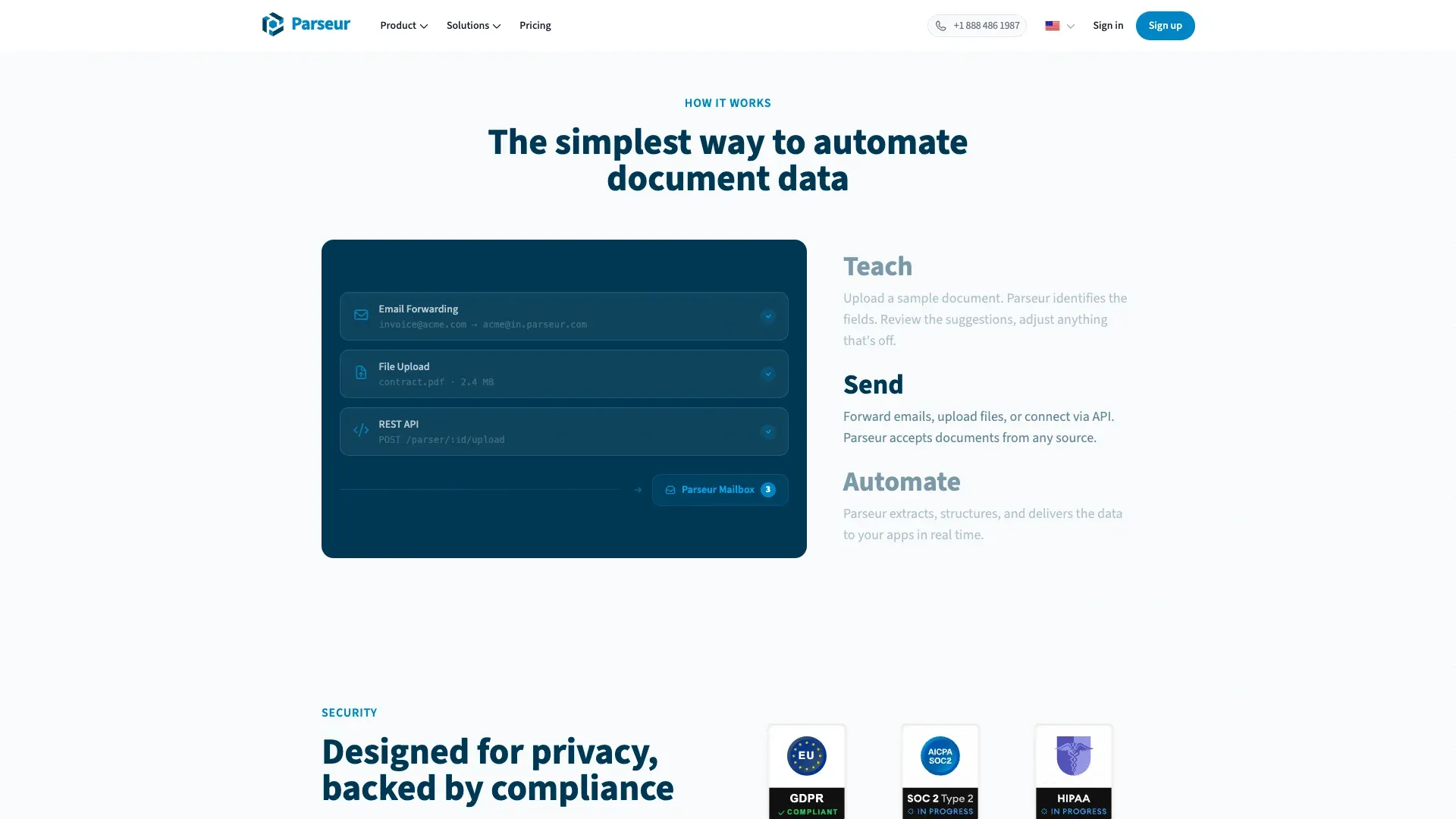 Parseur เป็นตัวผสมที่แข็งแรงที่สุดในกลุ่ม SaaS เพราะรวมการพาร์สด้วย AI การพาร์สจาก template และ dynamic OCR เข้าด้วยกัน ทำให้ยืดหยุ่นกว่า parser แบบ zonal ล้วน ๆ แต่ก็ยังมีโครงสร้างมากกว่า AI scraper ที่ใช้งานทั่วไป
ฟีเจอร์เด่น:
- มี OCR ในตัว รองรับ 60+ ภาษา (ทดลองได้มากกว่า 160 ภาษา)
- เชื่อมต่อกับ Zapier, Make, Power Automate, API, webhooks, Google Sheets
- เหมาะกับใบแจ้งหนี้ ใบส่งของ คำยืนยันคำสั่งซื้อ และเอกสารรูปแบบเดิมที่เข้ามาซ้ำ ๆ
ราคา: ฟรีประมาณ 20 หน้า/เดือน แพ็กเริ่มต้นแบบ self-serve อยู่ราว ~$39/เดือน ต้นทุนที่ normalize ที่แพ็กเล็กสุดอยู่ประมาณ $390 ต่อ 1,000 หน้า แม้ว่าอัตราจริงจะลดลงเมื่อปริมาณมากขึ้น
เหมาะสำหรับ: ทีมที่ได้รับเอกสารประเภทเดิมซ้ำ ๆ และอยากทำ automation โดยไม่ต้องเขียนโค้ด
ข้อดี: มี OCR ในตัว; สแต็ก automation แข็งแรง; รับมือเลย์เอาต์ที่ซ้ำกันได้ดี
ข้อเสีย: เลย์เอาต์ใหม่หรือเลย์เอาต์ที่เปลี่ยนไปอาจต้องทำ template หรือ fallback ไปใช้ AI; โครงสร้างตารางซับซ้อนยังจัดการยาก
4. Nanonets
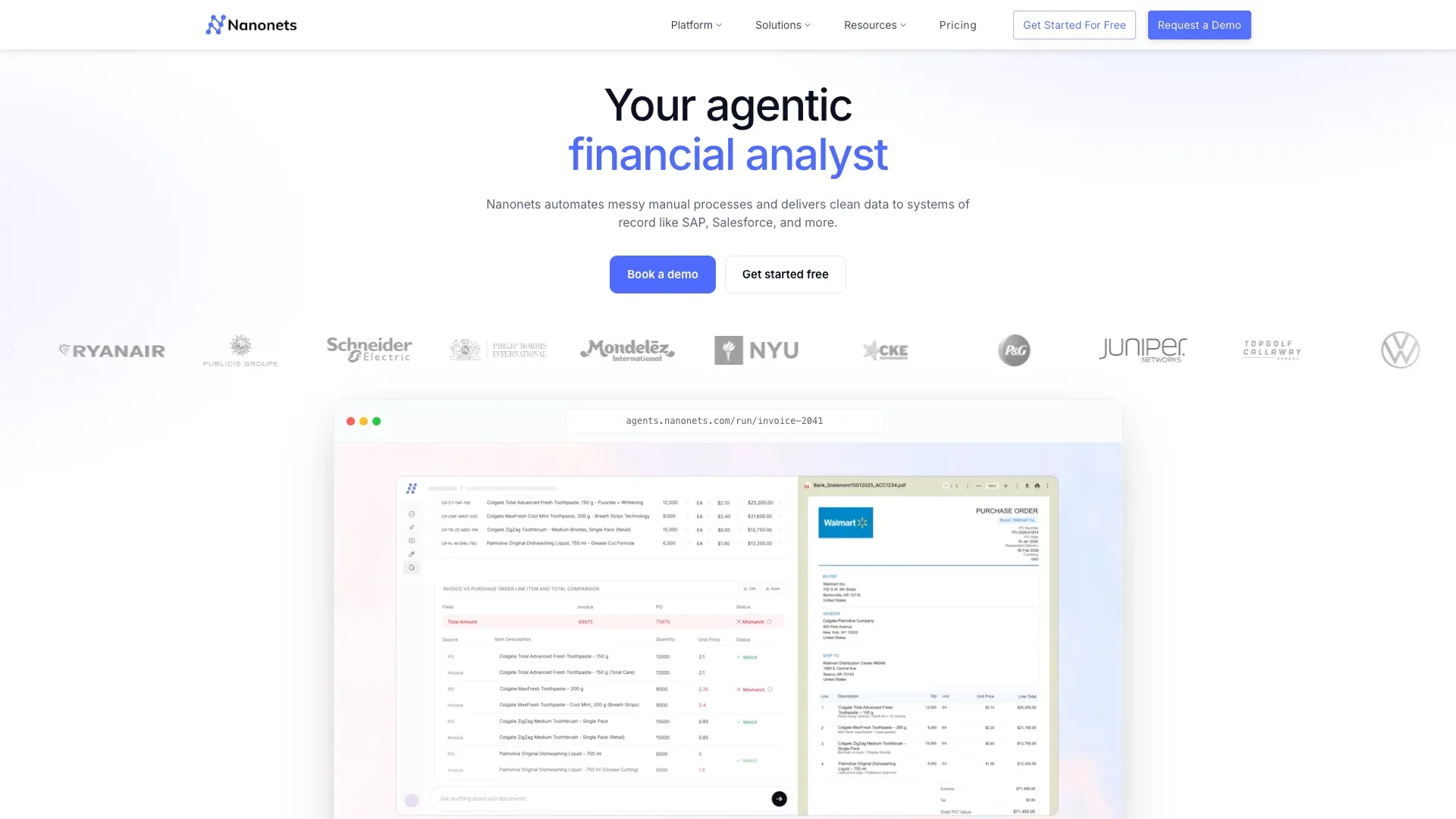 Nanonets ใกล้เคียงกับแพลตฟอร์ม intelligent document processing (IDP) มากกว่า PDF scraper ธรรมดา ซึ่งนี่คือทั้งจุดแข็งและความซับซ้อนของมัน บริษัท เปลี่ยนราคาเมื่อวันที่ 31 มกราคม 2025 โดยย้ายไปใช้ prepaid usage credits แทนแพ็กแบบคิดราคาต่อหน้าเรียบง่าย
ฟีเจอร์เด่น:
- การดึงตารางและตรวจจับฟิลด์ด้วย AI
- OCR ในตัว รองรับ 40+ ภาษา
- workflow automation พร้อมขั้นตอนอนุมัติ
- อินทิเกรตระดับองค์กรหลากหลาย
ราคา: ได้เครดิตตอนสมัคร คิดค่าบริการตามการใช้งาน จากเอกสาร block pricing สาธารณะ ประเมินคร่าว ๆ ได้ราว $300–$380 ต่อ 1,000 หน้า สำหรับ workflow การดึงข้อมูลแบบง่าย
เหมาะสำหรับ: ทีมขนาดกลางถึงใหญ่ที่ประมวลผลเอกสารนับพันฉบับต่อเดือน (AP automation, โลจิสติกส์, เคลมประกัน)
ข้อดี: ดึงข้อมูลด้วย AI ได้ดี; อินทิเกรตระดับองค์กร; มี workflow automation
ข้อเสีย: ราคาเดายากกว่า; มีช่วงเรียนรู้สำหรับ workflow ขั้นสูง; ฟรีเทียร์ค่อนข้างจำกัด
5. Adobe Acrobat
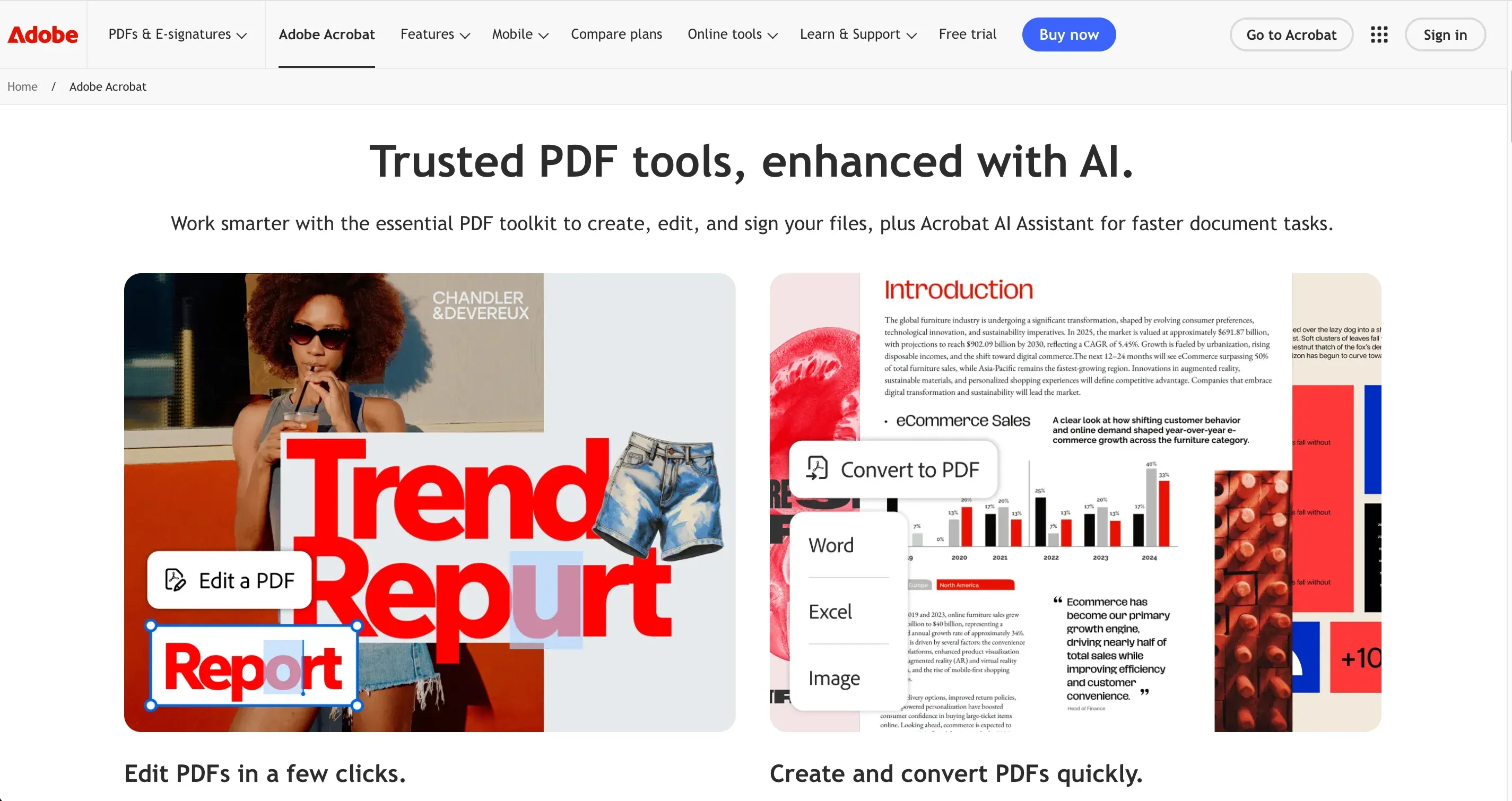 Adobe Acrobat คือเครื่องมือ PDF มาตรฐานที่แทบทุกคนคุ้นชื่อ มันแข็งแรงในด้าน OCR และการแปลงไฟล์ แต่จริง ๆ แล้วไม่ใช่ scraper ในความหมายเดียวกับเครื่องมืออื่น ๆ ในลิสต์นี้
ฟีเจอร์เด่น:
- มี OCR ในตัวในเวอร์ชัน Pro
- ส่งออกเป็น Word, Excel, PowerPoint, HTML, TXT และไฟล์ภาพ
- รองรับ OCR หลายภาษาอย่างกว้างขวาง
ราคา: Acrobat Standard $14.99/เดือน; Acrobat Pro $19.99/เดือน Reader ฟรี แต่ฟีเจอร์ส่งออกต้องใช้แพ็กเสียเงิน
เหมาะสำหรับ: คนที่บางครั้งต้องแปลง PDF เป็น Word หรือ Excel และมี Adobe subscription อยู่แล้ว
ข้อดี: ได้รับความไว้วางใจอย่างแพร่หลาย; มี OCR ในตัว; ผู้ใช้จำนวนมากมีใช้อยู่แล้ว
ข้อเสีย: การดึงตารางจากเลย์เอาต์ซับซ้อนยังพื้นฐาน; ไม่มี automation หรือ API สำหรับประมวลผลเป็นชุด; ไม่ได้ถูกออกแบบมาเป็น “scraper” โดยตรง
6. PyMuPDF
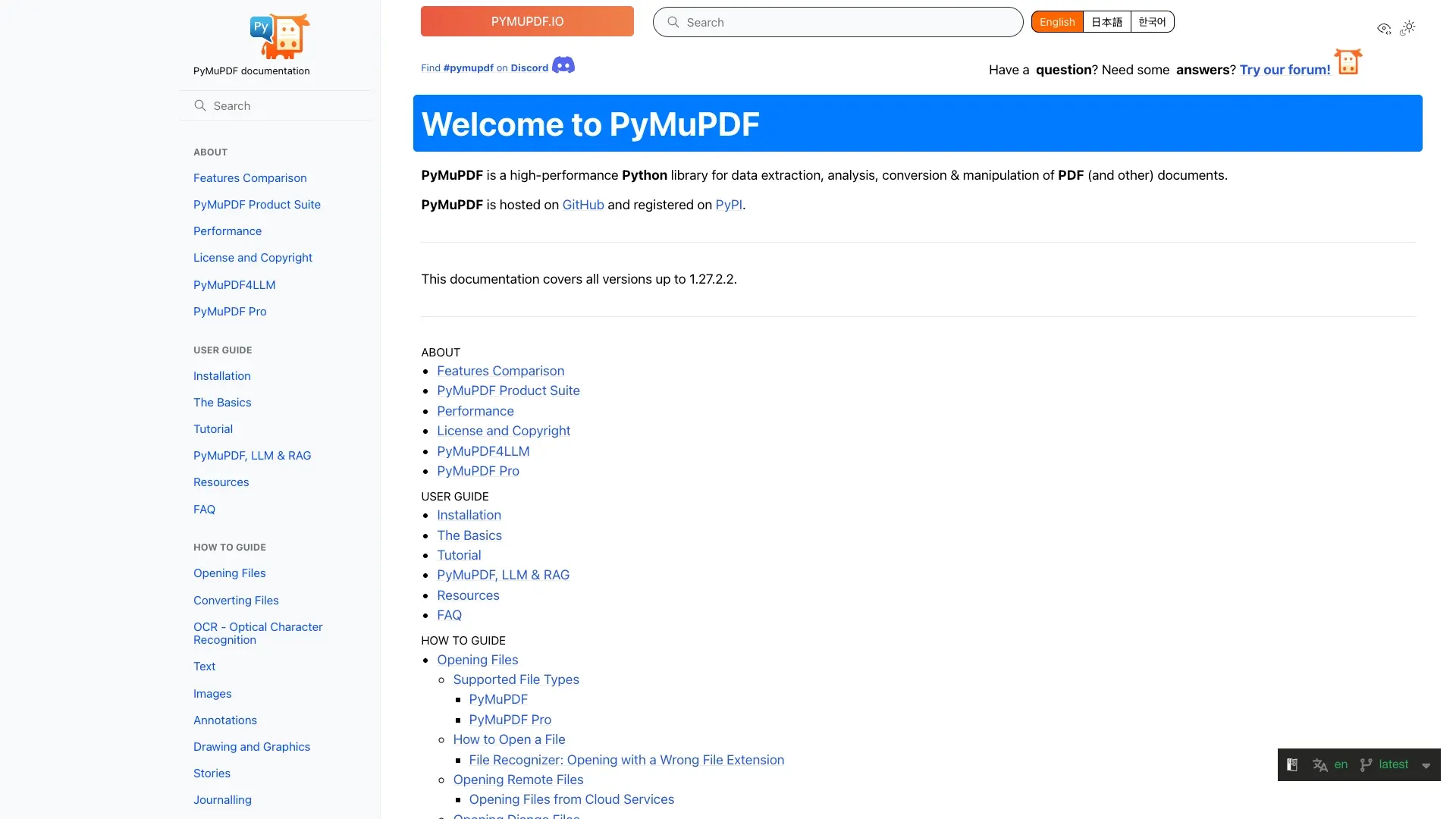 PyMuPDF หรือที่รู้จักกันในชื่อ “fitz” ยังเป็นไลบรารี Python สำหรับดึงข้อมูลจาก PDF ที่เร็วที่สุดในกลุ่มนี้ เวอร์ชันปัจจุบันคือ 1.27.2.2 จากมีนาคม 2026 และ benchmarks ยังคงแสดงให้เห็นว่ามันเร็วกว่าไลบรารี PDF Python อื่น ๆ อย่างชัดเจน
ฟีเจอร์เด่น:
- ดึงข้อความดิบได้เร็วมาก
- ดึงรูปภาพและเข้าถึง metadata ได้
- ใช้ OCR ผ่าน Tesseract ได้ (แต่เอกสารระบุว่า OCR ช้ากว่าการดึงปกติราว 1,000 เท่า)
- ตรวจจับตารางด้วย
find_tables()
ราคา: ฟรีทั้งหมด โอเพนซอร์ส
เหมาะสำหรับ: นักพัฒนาที่สร้าง pipeline และทำงานกับ PDF แบบมีข้อความเป็นหลัก
ข้อดี: เร็วมาก; เบา; ชุมชนใช้งานคึกคัก; ดึงข้อความได้ดี
ข้อเสีย: ไม่มี OCR ในตัว; การดึงตารางต้องเขียนตรรกะพาร์สเอง; ต้องเขียนโค้ด
7. Camelot
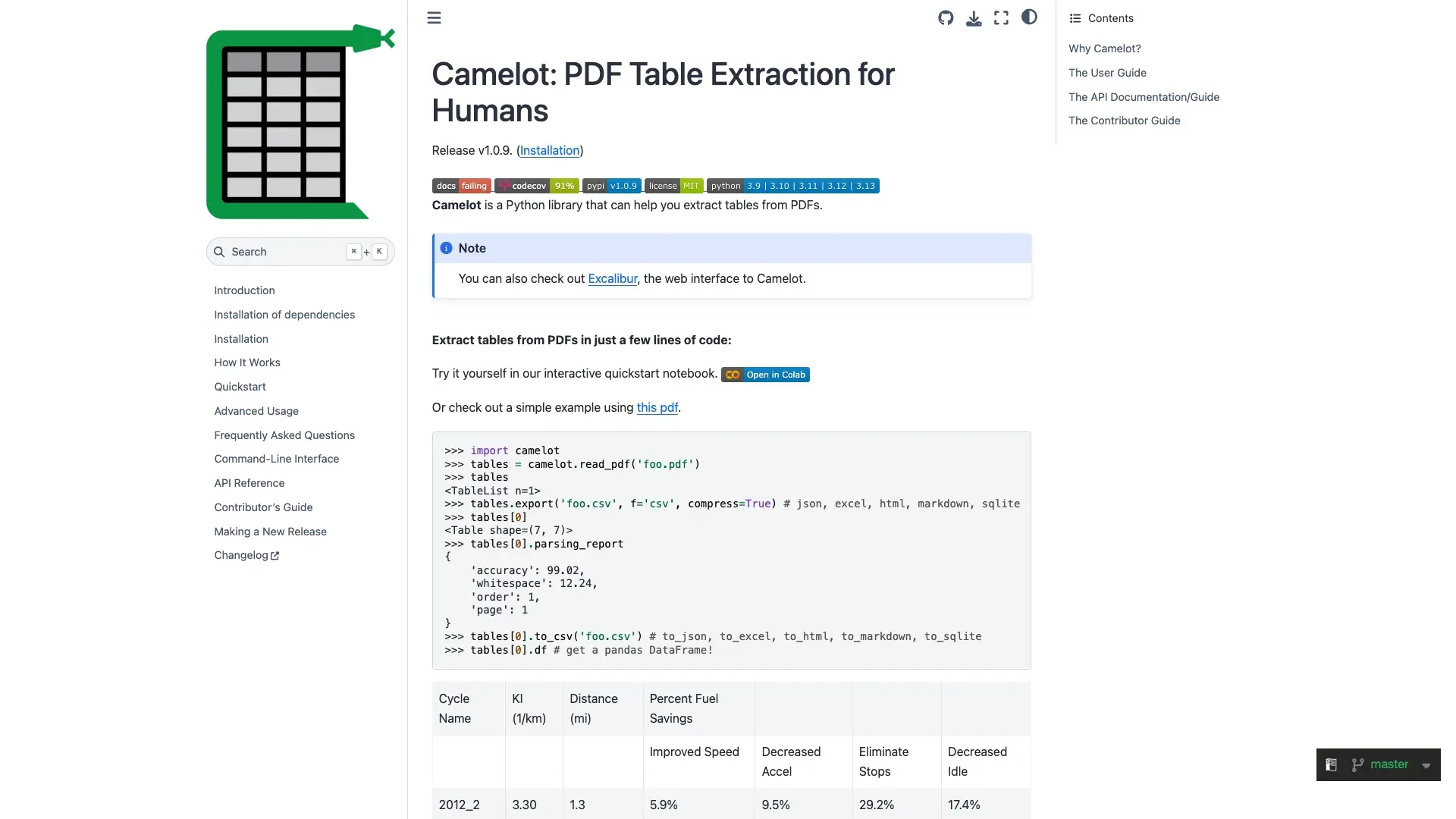 Camelot ยังเป็นหนึ่งในเครื่องมือดึงตารางจาก Python ที่คนรู้จักมากที่สุด เพราะมันโฟกัสเรื่องตารางตั้งแต่ต้น ไม่ได้เป็นตัวอ่านเอกสารทั่วไป ปัจจุบัน repo ยังได้รับการดูแลอยู่ โดย v1.0.9 ออกในเดือนสิงหาคม 2025
ฟีเจอร์เด่น:
- มี 2 โหมดการดึง:
latticeสำหรับตารางมีเส้น และstreamสำหรับตารางไม่มีเส้น/อาศัยช่องว่าง - มีเมตริกความแม่นยำใน parsing report ซึ่งเป็นหนึ่งในฟีเจอร์ที่มีประโยชน์มากสำหรับ workflow แบบอัตโนมัติ
- ส่งออกเป็น pandas DataFrame, CSV, JSON, Excel
ราคา: ฟรีทั้งหมด โอเพนซอร์ส
เหมาะสำหรับ: นักพัฒนาที่ต้องการดึงตารางจาก PDF แบบมีโครงสร้างและเป็นข้อความล้วนอย่างแม่นยำ
ข้อดี: ความแม่นยำด้านตารางเยี่ยมมาก; มี 2 โหมดการดึง; มีคะแนนความแม่นยำ
ข้อเสีย: ไม่มี OCR; ใช้กับ PDF ที่เป็นข้อความล้วนเท่านั้น; ต้องเขียนโค้ด; อาจช้าเมื่อเอกสารใหญ่
8. Docparser
 Docparser เป็น SaaS ที่ขับเคลื่อนด้วยกฎชัดเจนที่สุดในกลุ่มนี้ มันใช้ zonal OCR, anchor keywords และกฎการพาร์สแบบ fixed-layout แทนที่จะพยายามทำตัวเป็น AI reader ที่อ่านเลย์เอาต์ได้ทุกแบบ
ฟีเจอร์เด่น:
- มี OCR ในตัว
- เชื่อมต่อกับ Zapier, Workato, Power Automate, Google Sheets, Salesforce และ REST API
- เหมาะสำหรับส่งข้อมูลที่ดึงมาเข้าสู่ workflow ธุรกิจ
ราคา: Starter $39/เดือน; Professional $74/เดือน; Business $159/เดือน ทดลองใช้ฟรี 14 วัน คิดเงินตามเอกสาร ดังนั้นต้นทุนที่ normalize ต่อ 1,000 หน้า จะขึ้นอยู่กับความยาวเอกสาร—โดยคร่าว ๆ อยู่ที่ $78–$390 ในแพ็ก Starter
เหมาะสำหรับ: ทีมที่ต้องการทำงานเอกสารซ้ำ ๆ ให้เป็นอัตโนมัติ และเชื่อมต่อกับเครื่องมืออย่าง Zapier หรือ Salesforce อย่างแนบแน่น
ข้อดี: มี OCR ในตัว; อินทิเกรต workflow แข็งแรง; เหมาะกับเลย์เอาต์ที่นิ่ง
ข้อเสีย: อิง template—เลย์เอาต์ใหม่แต่ละแบบต้องตั้งค่าใหม่; การดึงตารางขึ้นกับการกำหนด zone; ทำงานได้ดีที่สุดบนหน้าแรก
9. pdfplumber
 pdfplumber ยังคงเป็นไลบรารีฝั่งนักพัฒนาที่ละเอียดที่สุดในกลุ่มนี้ เวอร์ชันปัจจุบันคือ 0.11.9 จากมกราคม 2026 และ repo ระบุว่ายังพัฒนาอย่างต่อเนื่อง
ฟีเจอร์เด่น:
- ควบคุมระดับ character, line, rectangle และกลยุทธ์หา table ได้อย่างละเอียด
- กรองด้วยการ crop และ debug แบบภาพได้
- ส่งออกข้อมูลเป็น Python list/dict เพื่อนำไปจัดการต่อได้ง่าย
ราคา: ฟรีทั้งหมด โอเพนซอร์ส
เหมาะสำหรับ: นักพัฒนา Python ที่ต้องการตรรกะการดึงตารางแบบละเอียดและปรับแต่งได้สูง
ข้อดี: ควบคุมระดับต่ำได้ยอดเยี่ยม; แม่นยำกับตารางซับซ้อน; ยังพัฒนาอยู่
ข้อเสีย: ไม่มี OCR; เรียนรู้ยากกว่า Camelot; ต้องเขียนโค้ด
10. AWS Textract
 AWS Textract คือ API ที่เหมาะกับองค์กรที่สุดในลิสต์นี้ มันถูกสร้างมาเพื่อสเกล ความหลากหลายของเอกสาร และการใช้งานผ่านโปรแกรม มากกว่าความสะดวกแบบ GUI
ฟีเจอร์เด่น:
- การดึงตารางและฟอร์มด้วย AI
- OCR ในตัว รองรับลายมือด้วย (ใกล้สุดในลิสต์นี้ แต่ยังไม่สมบูรณ์)
- สเกลระดับองค์กร
- เชื่อมต่อกับระบบ AWS ได้ลื่น
ราคา: คิดเงิน ตามจำนวนหน้า. ฟรีเทียร์: 1,000 หน้า/เดือน นาน 3 เดือน หลังจากนั้น OCR แบบ text-only $1.50/1,000 หน้า; ตาราง $15/1,000 หน้า; ฟอร์ม + ตาราง $65/1,000 หน้า; เอกสารค่าใช้จ่าย $10/1,000 หน้า
เหมาะสำหรับ: ทีมองค์กรที่ประมวลผลเอกสาร 10,000+ ฉบับ/เดือน ผ่าน pipeline แบบ API
ข้อดี: ดึงฟอร์มและตารางได้แม่น; มี OCR ในตัว; สเกลองค์กรได้ดี
ข้อเสีย: ใช้ได้ผ่าน API เท่านั้น; ไม่มีหน้าตาแบบ visual interface; ต้นทุนพุ่งเร็วในโหมดขั้นสูง; ผูกกับ ecosystem ของ AWS
11. Docling
 Docling คือเครื่องมือโอเพนซอร์สที่มองไปอนาคตมากที่สุดในลิสต์นี้ เพราะมันตั้งเป้าไปที่ pipeline จากเอกสารเข้าสู่ LLM โดยตรง เวอร์ชันปัจจุบันคือ 2.90.0 จาก 17 เมษายน 2026 และโปรเจกต์กำลังเดินหน้าอย่างรวดเร็ว
ฟีเจอร์เด่น:
- ส่งออกเป็น Markdown, HTML, WebVTT, DocTags และ JSON แบบไม่เสียข้อมูล
- รองรับ OCR ผ่าน engine หลายตัวที่เชื่อมรวมไว้
- สร้างมาเพื่อทำงานร่วมกับ LangChain, LlamaIndex, CrewAI, Haystack และ ecosystem ใกล้เคียง
- ชุมชนเติบโตดี
ราคา: ฟรีทั้งหมด โอเพนซอร์ส
เหมาะสำหรับ: นักพัฒนาที่สร้างแอป LLM/RAG และต้องการแปลง PDF เป็น Markdown ที่มีโครงสร้างและพร้อมสำหรับ AI
ข้อดี: Markdown ออกมาสวยและสะอาด; รองรับ OCR ผ่านการเชื่อมต่อ; ออกแบบมาสำหรับ workflow AI ยุคใหม่; พัฒนาอย่างต่อเนื่อง
ข้อเสีย: ต้องเขียนโค้ด; โฟกัสหลักคือฝั่งนักพัฒนา; หน้าจอ GUI และตัวเลือกส่งออกยังไม่เนี๊ยบเท่า SaaS
12. Parsio
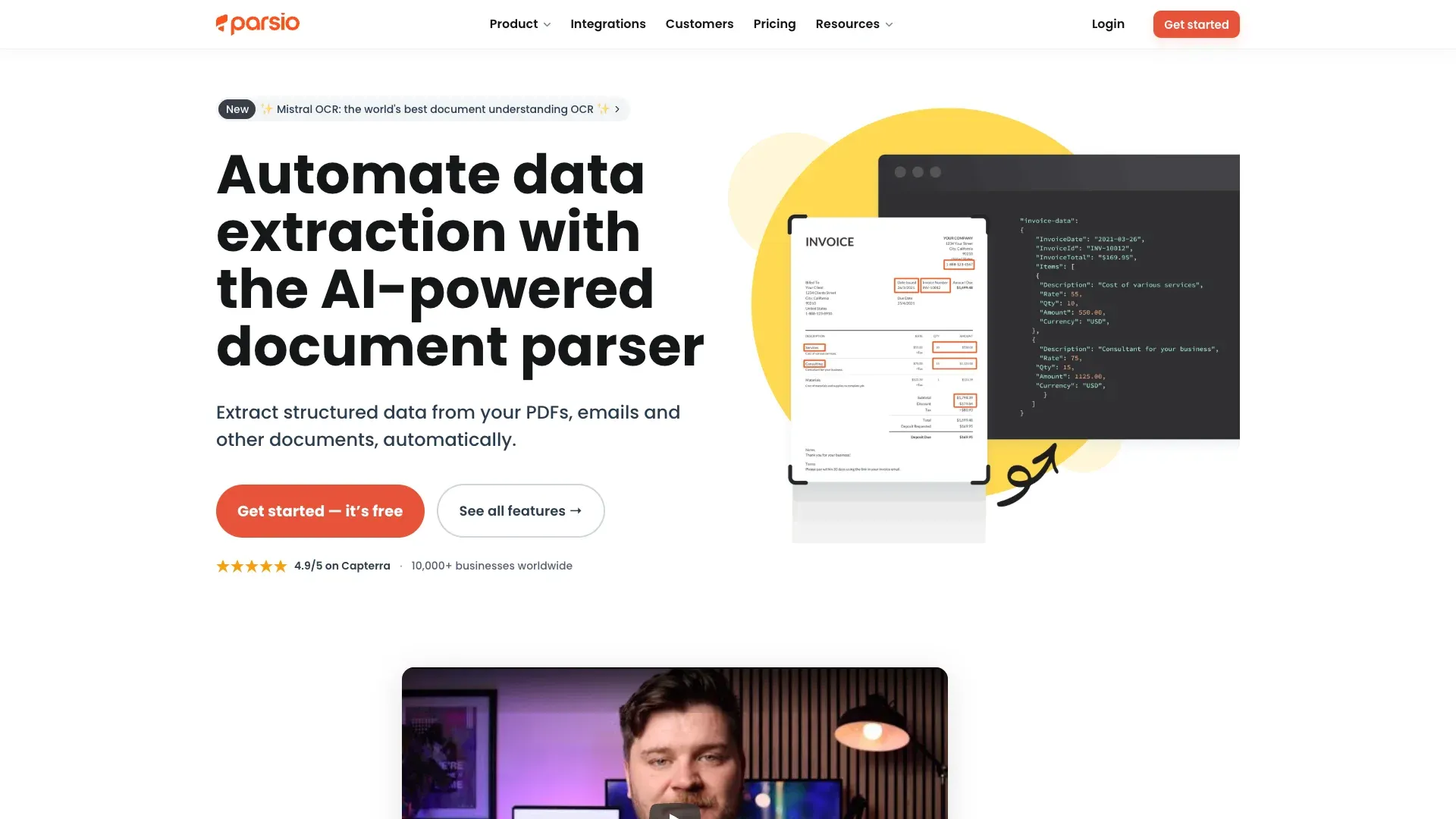 Parsio เป็น SaaS parser แบบผสมที่รวม template, OCR, AI parsing และ GPT-powered parsing เข้าด้วยกัน แนวคิดของมันอยู่กึ่งกลางระหว่าง Parseur กับ Docparser: ยืดหยุ่นกว่าการใช้ zone ล้วน ๆ แต่ยังปรับมาเพื่อรับเอกสารประเภทเดิมซ้ำ ๆ เป็นหลัก
ฟีเจอร์เด่น:
- มี OCR ในตัว
- ตรวจจับฟิลด์ด้วย AI
- เชื่อมต่อกับ Google Sheets, webhooks, API, Zapier, Make, n8n, Pabbly
ราคา: Sandbox ให้ 30 เครดิต. Starter $41/เดือน สำหรับ 1,000 เครดิต; Growth $124/เดือน; Business $249/เดือน เอกสารที่พาร์สแล้วหรือ PDF หนึ่งหน้าอาจใช้ 1, 2 หรือ 5 เครดิตขึ้นอยู่กับโหมด parser ดังนั้นประมาณการแบบ normalize ในแพ็ก Starter อยู่ราว $41–$205 ต่อ 1,000 หน้า
เหมาะสำหรับ: ทีมเล็กถึงกลางที่จัดการเอกสารประเภทเดิมซ้ำ ๆ (ใบแจ้งหนี้ ใบเสร็จ) และอยากได้ SaaS แบบ no-code พร้อม AI เบา ๆ
ข้อดี: มี OCR ในตัว; รองรับประเภทเอกสารกว้าง; มีสแต็ก automation ครบ
ข้อเสีย: รายละเอียดรีวิวจากบุคคลที่สามยังบาง; ราคาโปร่งใสน้อยลงเมื่อข้ามโหมด parser ต่าง ๆ; ยังไม่โดดเด่นชัดเท่า Parseur หรือ Nanonets
การปะทะกันเรื่องการดึงตาราง: PDF Scraper ตัวท็อปจัดการตารางจริงในโลกจริงอย่างไร
การดึงตารางคือปัญหาที่ถูกพูดถึงมากที่สุดในหมู่ผู้ใช้ PDF scraper และก็มีเหตุผลของมันเอง เบนช์มาร์กล่าสุดอย่าง OmniDocBench (1,651 หน้า ครอบคลุมเอกสาร 10 ประเภท) และงานวิชาการด้าน heterogeneous table extraction ยืนยันว่า “การดึงตาราง” ไม่ได้เป็นงานเดียวแบบตายตัว แต่มันคือสเปกตรัมของความยาก
ตารางง่าย ๆ (มีเส้นชัด, หน้าเดียว)
เครื่องมือส่วนใหญ่จัดการได้ดี Tabula, Camelot, pdfplumber, Thunderbit และ AWS Textract ล้วนทำได้ดีในกรณีนี้ ถ้า PDF ของคุณมีแค่ตารางมีเส้นแบบธรรมดา เครื่องมือเกือบทุกตัวในลิสต์นี้น่าจะใช้ได้
ตารางไม่มีเส้นและอาศัยช่องว่าง
นี่คือจุดที่ความต่างเริ่มชัดเจน เมื่อไม่มีเส้นกำกับ parser แบบ rule-based จะจับขอบคอลัมน์ได้ยาก Camelot โหมด stream และการปรับพารามิเตอร์ของ pdfplumber เหมาะกับนักพัฒนาที่พร้อมจูนค่าให้ละเอียด เครื่องมือที่ขับเคลื่อนด้วย AI อย่าง Thunderbit, Nanonets และ AWS Textract จะตีความเลย์เอาต์จากภาพเหมือนมนุษย์ ซึ่งมักเหมาะกว่าสำหรับคนที่ไม่ได้เขียนโค้ดและต้องรับมือกับฟอร์แมตที่ไม่นิ่ง
ตารางที่กินหลายหน้า
เป็นกรณีที่พังบ่อยมาก เครื่องมือแบบ template และตัวแยกแบบง่ายมักมองแต่ละหน้าเป็นคนละตาราง เวิร์กโฟลว์ต้องเชื่อมต่อเองอย่างชัดเจน เครื่องมือสาย AI ได้เปรียบตรงนี้ เพราะมันตีความความต่อเนื่องเชิงความหมายได้ ไม่ได้ดูแค่รูปร่างเรขาคณิต—แต่ก็ไม่มีผู้ขายรายไหนที่ควรถือว่าทำได้สมบูรณ์แบบในงานประเภทนี้
เซลล์ที่รวมกันและหัวข้อย่อยซ้อนกัน
สถานการณ์ที่ยากที่สุด บทความ 2024 EMNLP on heterogeneous table information extraction รายงานว่า F1 อยู่ในช่วง 74.2 ถึง 96.1 ขึ้นกับวิธีและสถานการณ์ เครื่องมือที่ใช้ AI (Thunderbit, Nanonets, AWS Textract) มักทำได้ดีกว่า parser แบบ rule-based เพราะตีความเลย์เอาต์เชิงความหมายได้ แทนที่จะอาศัยเส้นตารางอย่างเดียว
เปรียบเทียบ OCR: PDF Scraper ตัวไหนรับมือกับเอกสารที่สแกนมาได้?
OCR คือเส้นแบ่งระหว่างเครื่องมือที่จัดการ PDF ธุรกิจจริงได้ กับเครื่องมือที่รับได้เฉพาะเอกสารที่สร้างจากเครื่องแบบสวยงาม นี่คือตารางสรุป:
| เครื่องมือ | OCR ในตัว | รองรับ PDF สแกน | OCR หลายภาษา | รองรับลายมือ |
|---|---|---|---|---|
| Thunderbit | ✅ มีในตัว | ✅ รองรับ | ✅ 34 ภาษา | ⚠️ จำกัด |
| Adobe Acrobat | ✅ มีในตัว | ✅ รองรับ | ✅ แข็งแรง | ⚠️ จำกัด |
| AWS Textract | ✅ มีในตัว | ✅ รองรับ | ✅ หลายภาษาหลัก | ✅ ใกล้ที่สุด แต่ยังไม่สมบูรณ์ |
| Nanonets | ✅ มีในตัว | ✅ รองรับ | ✅ 40+ ภาษา | ⚠️ จำกัด |
| Parseur | ✅ มีในตัว | ✅ รองรับ | ✅ 60+ ภาษา | ❌ ไม่มี |
| Parsio | ✅ มีในตัว | ✅ รองรับ | ✅ หลายภาษา | ⚠️ จำกัด |
| Docparser | ✅ มีในตัว | ✅ รองรับ | ✅ ใช่ | ⚠️ จำกัด |
| Docling | ✅ ผ่านการเชื่อมต่อ | ✅ รองรับ | แล้วแต่ engine | ⚠️ จำกัด |
| Tabula | ❌ ไม่มี | ❌ ไม่รองรับ | N/A | N/A |
| PyMuPDF | ❌ (ใช้ Tesseract เพิ่มได้) | ❌ ต้องเสริม | แล้วแต่ engine | แล้วแต่ engine |
| Camelot | ❌ ไม่มี | ❌ ไม่รองรับ | N/A | N/A |
| pdfplumber | ❌ ไม่มี | ❌ ไม่รองรับ | N/A | N/A |
ไม่มีเครื่องมือไหนในปี 2026 ที่รองรับลายมือได้อย่างเชื่อถือได้ในทุกกรณี AWS Textract เป็น API ระดับองค์กรที่ใกล้ที่สุด แต่ลายมือก็ยังเป็นฟีเจอร์ที่ต้องใช้ด้วยความระมัดระวัง หาก PDF ของคุณเป็นไฟล์สแกนแต่พิมพ์ตัวอักษรไว้ เครื่องมือที่มี OCR ในตัวแทบทั้งหมดจะช่วยได้ดี แต่ถ้าเป็นลายมือ ให้ตั้งความคาดหวังแบบสมจริง
AI-powered vs Rule-based vs Template-based: 3 รุ่นของการดึงข้อมูลจาก PDF
วิธีที่เข้าใจตลาด PDF scraper ในปี 2026 ได้ง่ายที่สุดคือมองเป็น 3 รุ่น:
รุ่นที่ 1: Rule-based (Tabula, Camelot, pdfplumber)
เหมาะที่สุดกับ PDF แบบมีโครงสร้าง เป็นข้อความล้วน และเลย์เอาต์คงที่ เครื่องมือกลุ่มนี้ทรงพลังมากในมือของนักพัฒนา แต่จะเปราะเมื่อรูปแบบเปลี่ยนไป ถ้าเอกสารของคุณค่อนข้างคาดเดาได้ มันก็ยังยอดเยี่ยม และฟรีด้วย
รุ่นที่ 2: Template-based (Parseur, Docparser, Parsio)
ผู้ใช้กำหนด zone หรือฟิลด์แยกตามประเภทเอกสาร เหมาะมากกับฟอร์แมตที่เข้ามาซ้ำ ๆ เช่น ใบแจ้งหนี้จากซัพพลายเออร์รายเดิม จุดอ่อนคือ เลย์เอาต์ใหม่หรือเลย์เอาต์ที่ค่อย ๆ เปลี่ยนจะต้องตั้งค่าและดูแลเพิ่ม
รุ่นที่ 3: AI/LLM-powered (Thunderbit, Nanonets, AWS Textract, Docling สำหรับ pipeline ของ LLM)
AI อ่านเอกสารแบบเชิงความหมาย ปรับตัวกับเลย์เอาต์ใหม่ได้โดยไม่ต้องทำ template และสามารถติดป้ายหรือแปลงข้อมูลไปพร้อมกันได้ นี่คือทิศทางของตลาด รายงาน Everest Group’s 2025 IDP assessment และ ACL 2025 multimodal table research ต่างก็ชี้ไปในทางเดียวกันว่า การดึงข้อมูลด้วย LLM และ agent กำลังจะกลายเป็นมาตรฐานถัดไป
สำหรับผู้ใช้ที่ไม่ใช่สายเทคนิค นี่มีความหมายเชิงปฏิบัติอย่างมาก: ถ้า PDF ของคุณมาจากหลายแหล่ง (ซัพพลายเออร์ พาร์ตเนอร์ ลูกค้า) เครื่องมือแบบ template จะกลายเป็นภาระดูแลรักษา ส่วนเครื่องมือ AI จะรับมือความหลากหลายได้ตั้งแต่ต้น Thunderbit ถูกสร้างมาเพื่อช่องว่างตรงนี้—ผู้ใช้ธุรกิจที่มี PDF หลากหลาย และไม่อยากเขียน Python หรือดูแล template ดึงข้อมูล
การดึงข้อมูลจาก PDF ด้วย AI สำหรับเลย์เอาต์หลากหลาย ไม่จำเป็นต้องใช้ schema เดียวกับซัพพลายเออร์ทุกเจ้า — AI จะอ่านเอกสารแต่ละฉบับและหาความเป็นโครงสร้างของมันเอง Get Started Free
สรุปราคา: PDF Scraper ที่ดีที่สุดจริง ๆ ราคาเท่าไร
นี่คือการเปรียบเทียบที่ไม่มีใครค่อยทำให้ดู และเป็นเรื่องที่ผู้ใช้ถามบ่อยที่สุด นี่คือภาพจริงแบบตรงไปตรงมา:
| เครื่องมือ | ฟรีเทียร์ | ราคาเริ่มต้นแบบเสียเงิน | ต้นทุนประมาณต่อ 1,000 หน้า | โอเพนซอร์ส? |
|---|---|---|---|---|
| Thunderbit | ✅ เครดิตฟรี | ~$15/เดือน ($9/เดือนเมื่อจ่ายรายปี) | ~$18–$30 | ไม่ใช่ |
| Tabula | ✅ ไม่จำกัด | ฟรีตลอดไป | $0 | ใช่ |
| Camelot | ✅ ไม่จำกัด | ฟรีตลอดไป | $0 | ใช่ |
| PyMuPDF | ✅ ไม่จำกัด | ฟรีตลอดไป | $0 | ใช่ |
| pdfplumber | ✅ ไม่จำกัด | ฟรีตลอดไป | $0 | ใช่ |
| Docling | ✅ ไม่จำกัด | ฟรีตลอดไป | $0 | ใช่ |
| Parseur | ⚠️ ~20 หน้า/เดือน | ~$39/เดือน | ~$390 (tier ต่ำสุด) | ไม่ใช่ |
| Nanonets | ⚠️ มีเครดิตตอนสมัคร | คิดตามการใช้งาน | ~$300–$380 | ไม่ใช่ |
| Docparser | ⚠️ ทดลองใช้ 14 วัน | $39/เดือน | ~$78–$390 | ไม่ใช่ |
| Parsio | ⚠️ 30 เครดิต | $41/เดือน | ~$41–$205 | ไม่ใช่ |
| Adobe Acrobat | ❌ (ส่งออกต้องจ่าย) | Pro $19.99/เดือน | ไม่ได้คิดตามหน้า | ไม่ใช่ |
| AWS Textract | ⚠️ 1,000 หน้า/เดือน (3 เดือน) | จ่ายตามการใช้ | $1.50–$65 | ไม่ใช่ |
ต้นทุนแฝงสำคัญกว่าป้ายราคา เครื่องมือ Python แบบโอเพนซอร์สฟรีในแง่เงิน แต่ต้องใช้เวลานักพัฒนาในการตั้งค่า ดูแล และแก้บั๊ก ส่วน SaaS แบบ template ใช้ง่ายเมื่อรูปแบบนิ่ง แต่จะแพงเมื่อเลย์เอาต์เริ่มเปลี่ยน AI no-code อย่าง Thunderbit คิดเครดิตตามแถว แต่ลดเวลา setup ลงอย่างมาก ขณะที่ cloud API อย่าง AWS Textract ถูกสุดเมื่อสเกลใหญ่—แต่ต้องมีทีมวิศวกรรมรองรับอยู่แล้ว
ถ้าจะคิดเรื่อง “ต้นทุนจริง” ผมจะนับรวมเงินเดือนของคนที่ทำงานนั้นด้วย การที่นักวิเคราะห์ข้อมูลต้องเสียเวลาหนึ่งชั่วโมงไปกับการตั้ง template หรือเขียน Python ไม่ได้ฟรี แม้ซอฟต์แวร์จะฟรีก็ตาม
ควรเลือก PDF Scraper ตัวไหน?
นี่คือไกด์สั้น ๆ สำหรับการตัดสินใจ:
| สถานการณ์ของคุณ | เครื่องมือที่แนะนำ |
|---|---|
| ไม่ใช่สายเทคนิค, PDF หลายรูปแบบ, อยากได้ผลเร็ว | Thunderbit, Nanonets |
| ใบแจ้งหนี้/ใบเสร็จรูปแบบเดิมที่เข้ามาซ้ำ ๆ | Parseur, Docparser, Parsio |
| นักพัฒนาที่สร้าง data pipeline | PyMuPDF, Camelot, pdfplumber |
| องค์กร, เอกสาร 10,000+ ฉบับ/เดือน, ต้องการ API | AWS Textract, Nanonets |
| สร้างแอป LLM/RAG | Docling |
| แปลง PDF เป็น Excel เป็นครั้งคราว และมี Adobe อยู่แล้ว | Adobe Acrobat |
| ฟรี, ทำงานในเครื่อง, เน้นตาราง, ไม่เขียนโค้ด | Tabula |
ถ้าคุณเป็นผู้ใช้ธุรกิจที่แค่อยากดึงข้อมูลออกจาก PDF โดยไม่ต้องเขียนโค้ดหรือทำ template เอง ให้เริ่มที่ Thunderbit ได้เลย มันอ่าน PDF แต่ละไฟล์ใหม่ด้วย AI และส่งออกไปยังเครื่องมือที่คุณใช้อยู่แล้ว ถ้าเอกสารของคุณซ้ำรูปแบบเดิมชัดเจน Parseur หรือ Docparser อาจเหมาะกว่า และถ้าคุณต้องการการควบคุมในระดับวิศวกรรม กลุ่มโอเพนซอร์สก็ยังเป็นตัวเลือกที่ประหยัดที่สุด
สรุปท้ายบทความ
การดึงข้อมูลจาก PDF ในปี 2026 ไม่ใช่ปัญหาเดียวที่มีคำตอบเดียวอีกต่อไป เครื่องมือที่เหมาะสมขึ้นอยู่กับว่าคุณเป็นนักพัฒนา นักวิเคราะห์ธุรกิจ หรือทีมองค์กร และขึ้นอยู่กับว่า PDF ของคุณเป็นไฟล์ข้อความที่เรียบร้อย หรือเป็นรูปสแกนวุ่น ๆ จากซัพพลายเออร์หลายราย
ถ้าอยากดูว่า AI-powered PDF extraction ใช้งานจริงเป็นอย่างไร ลองใช้ Thunderbit ฟรีเทียร์ ดู ผมคิดว่าคุณจะประหลาดใจกับจำนวนข้อมูลที่ดึงออกมาจาก PDF ได้ภายในไม่กี่คลิก และถ้า Thunderbit ไม่ใช่คำตอบที่ลงตัว ลองตัวอื่น ๆ ในลิสต์นี้ดูได้เลย ตอนนี้เป็นช่วงเวลาที่ดีที่สุดที่จะเลิกก็อปปี้วางจาก PDF แล้วเริ่มใช้ข้อมูลที่อยู่ข้างในมันจริง ๆ
สำหรับเรื่องการดึงข้อมูลและ automation เพิ่มเติม ลองอ่านไกด์ของเราเรื่อง การดึงข้อมูลจากเว็บไซต์ไปยัง Excel, เครื่องมือดึงข้อมูลที่ดีที่สุด, AI data extraction สำหรับธุรกิจ และ วิธีแปลงรูปภาพเป็น Excel คุณยังสามารถดูวิดีโอสอนทีละขั้นตอนบน Thunderbit YouTube Channel ได้อีกด้วย
ลองใช้ Thunderbit ฟรี ตาราง, OCR และรายงานรูปแบบผสม ทำได้ในรอบเดียว แพ็กฟรีพอให้คุณทดสอบว่าเครื่องมือนี้รองรับเอกสารของคุณได้ไหม Get Started Free
คำถามที่พบบ่อย
1. PDF scraper ฟรีที่ดีที่สุดคืออะไร?
สำหรับผู้ที่ไม่เขียนโค้ด Tabula คือเครื่องมือ GUI ฟรีแบบครบถ้วนที่ใช้งานง่ายที่สุดสำหรับตารางใน PDF แบบข้อความล้วน สำหรับนักพัฒนา Camelot, pdfplumber, PyMuPDF และ Docling ล้วนเป็นตัวเลือกฟรีที่แข็งแรง ถ้าต้องการแบบ no-code ที่มีฟรีเทียร์ Thunderbit คือจุดเริ่มต้นที่ดีที่สุด
2. PDF scraper จัดการเอกสารที่สแกนมาได้ไหม?
เฉพาะเครื่องมือที่มี OCR ในตัวเท่านั้นที่จัดการ PDF สแกนได้โดยตรง ซึ่งได้แก่ Thunderbit, Adobe Acrobat, AWS Textract, Nanonets, Parseur, Docparser, Parsio และ Docling (เมื่อใช้ OCR engine ที่เชื่อมรวมไว้) ส่วน Tabula, Camelot และ pdfplumber ทำเองไม่ได้ ต้องจับคู่กับ OCR ภายนอกอย่าง Tesseract
3. การดึงตารางจาก PDF แม่นยำแค่ไหน?
ขึ้นอยู่กับความซับซ้อนของตารางเป็นหลัก เครื่องมือส่วนใหญ่ทำงานได้ดีกับตารางมีเส้นธรรมดา แต่ตารางไม่มีเส้น เซลล์รวมกัน และตารางที่กินหลายหน้าจะยากกว่า เครื่องมือ AI อย่าง Thunderbit, Nanonets และ AWS Textract มักทำได้ดีกว่า parser แบบ rule-based ในเลย์เอาต์ที่หลากหลาย ขณะที่เครื่องมือ rule-based ก็ยังยอดเยี่ยมได้มากกับ PDF ที่นิ่งและเป็นข้อความล้วน
4. จำเป็นต้องเขียนโค้ดไหมถึงจะดึงข้อมูลจาก PDF ได้?
ไม่จำเป็น เครื่องมืออย่าง Thunderbit, Parseur, Docparser, Parsio, Nanonets และ Adobe Acrobat ใช้งานได้โดยไม่ต้องเขียนโค้ด Tabula ก็มี GUI เช่นกัน ส่วนไลบรารี Python อย่าง PyMuPDF, Camelot, pdfplumber และ Docling ต้องใช้โค้ด
5. สามารถส่งออกข้อมูลจาก PDF ไปยัง Excel หรือ Google Sheets ได้โดยตรงไหม?
เครื่องมือส่วนใหญ่ส่งออกเป็น CSV หรือ Excel ได้อย่างน้อยที่สุด Thunderbit ยังส่งออกตรงไปยัง Google Sheets, Airtable และ Notion ได้ฟรีด้วย Parseur, Docparser และ Parsio รองรับการส่งข้อมูลเข้าสู่ workflow ธุรกิจผ่านการเชื่อมต่ออย่าง Zapier, webhooks และ API
ลองใช้การดึงข้อมูลจาก PDF ด้วย AI กับ Thunderbit Get Started Free
เรียนรู้เพิ่มเติม




