
Bing är inte längre bara ”den andra” sökmotorn. År 2026 tar den, lite 조용히, en mångmiljarddel av sökmarknaden—särskilt bland desktopanvändare i USA, Kanada och Europa. Jobbar du med försäljning, drift/operations eller marknadsanalys betyder det att du missar en riktig guldgruva av mindre trängda—och ofta mer handlingsbara—datasignaler om du struntar i Bing. Men vi kan vara ärliga: att manuellt kopiera Bing-resultat för analys är ungefär lika kul som att bygga IKEA-möbler utan instruktioner—segt, lätt att göra fel, och du står ofta där med några skruvar över (eller saknade rader).
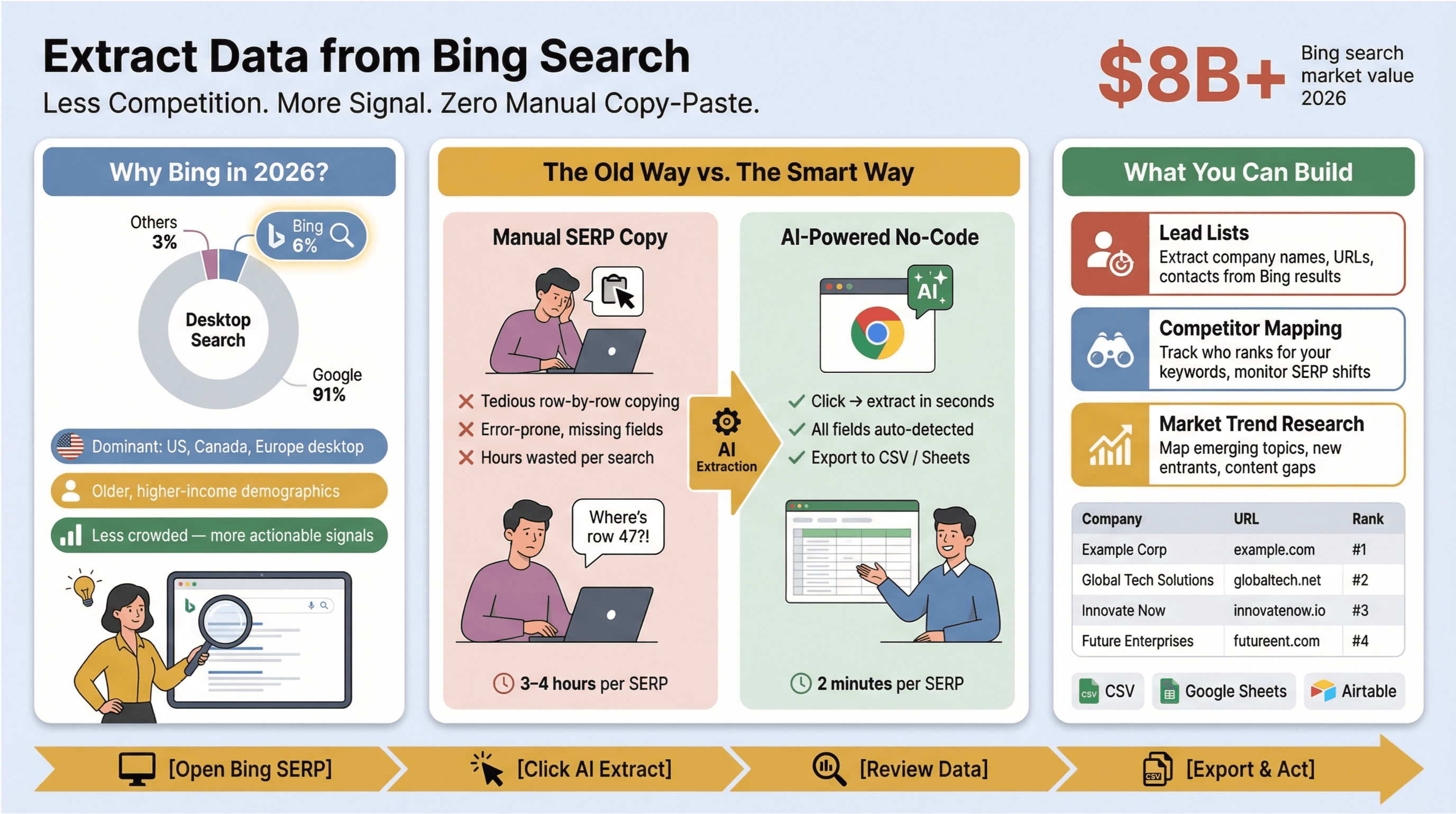 Därför vill jag visa dig hur du kan extrahera data från Bing-sökningar med Thunderbit. Oavsett om du bygger leadlistor, bevakar konkurrenter eller kartlägger marknadstrender gör Thunderbits AI-drivna Chrome-tillägg Bing-SERP-scraping busenkelt—ingen kod, inga mallar, bara ett par klick. Vi går igenom varför Bing-data är så värdefullt och hur du kan omvandla det till affärsinsikter på bara några minuter.
Testa Thunderbit för Bing SERP-scraping
Varför extrahera data från Bing-sökning? Få fram unika insikter
Bing är inte bara en Google-kopia med blått tema. Det är en sökmotor med riktig tyngd—särskilt i desktop-tunga marknader, B2B och i Nordamerika. Här är varför Bing-sökdata förtjänar din uppmärksamhet:
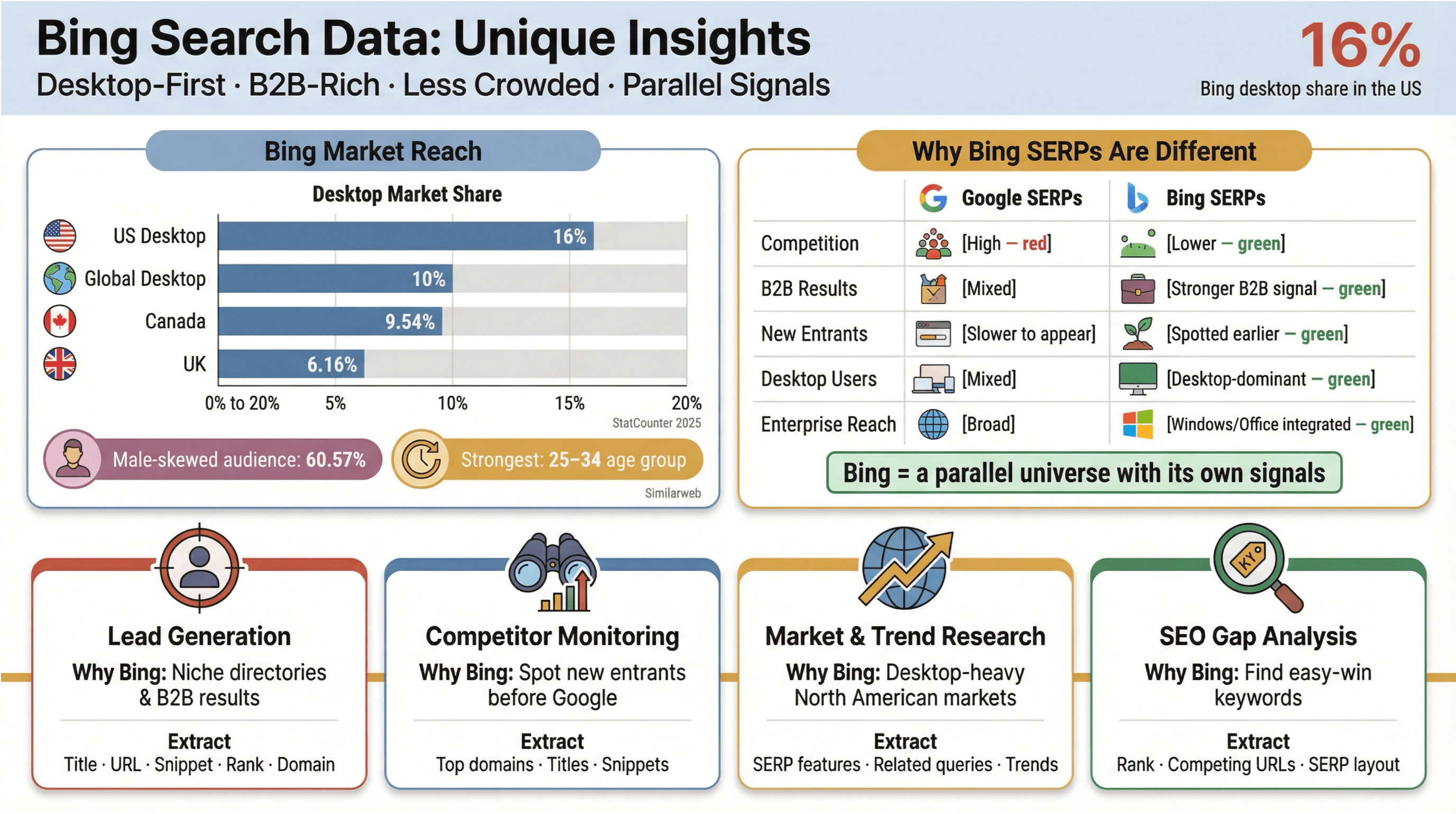
- Stark ställning på desktop i viktiga marknader: Bing står för över 16 % av desktop-sök i USA och över 10 % globalt. I Kanada och Storbritannien är den också en relevant aktör (Kanada: 9,54 %, UK: 6,16 %).
- Särskild användarprofil: Bing har en något mer manlig publik (60,57 %) och är starkast i åldersgruppen 25–34—likt Google, men med små skillnader som kan spela roll vid nischad targeting (Similarweb).
- Mindre konkurrens, mer att agera på: Eftersom de flesta team fokuserar på Google är Bings SERP:ar ofta mindre överfulla. Det gör att du kan upptäcka nya konkurrenter, innehållsgap eller leadmöjligheter tidigare—lite som att hitta en genväg när alla andra står i kö.
- Long-tail och nischmarknader: Integrationen med Windows och en mer desktop-fokuserad användarbas gör Bing extra intressant för B2B, enterprise och research-tunga arbetsflöden.
När Bing SERP-data verkligen kommer till sin rätt
| Use Case | Varför Bing? | Vad du kan extrahera |
|---|---|---|
| Leadgenerering | Mindre konkurrens, fler nischkataloger och B2B-resultat | Titel, URL, Snippet, Rank, Domän |
| Konkurrentbevakning | Upptäck nya aktörer eller budskapsförändringar innan de syns på Google | Toppdomäner, titlar, snippets |
| Marknads-/trendanalys | Följ nya ämnen i desktop-tunga eller nordamerikanska marknader | SERP-funktioner, relaterade sökningar, trender |
| SEO-gap-analys | Hitta ”snabba vinster” med svagare konkurrens | Rank, konkurrerande URL:er, SERP-layout |
Bings SERP:ar är inte bara en spegel av Google—de är ett parallellt universum med egna signaler. Att extrahera och analysera den här datan kan ge dig ett tydligt försprång, särskilt om du är trött på att slåss om smulor i Googles överfulla sandlåda.
Guide: Scraping av Bing-sökresultat steg för steg med Thunderbit
Nu blir det praktiskt. Jag visar hur du använder Thunderbit för att extrahera Bing-resultat, hantera paginering och strukturera datan för analys. Ingen kod, inget strul—bara ett smartare arbetssätt, 딱 그 느낌.
Steg 1: Installera Thunderbit-tillägget för Chrome
Börja med att installera Thunderbit Chrome Extension. Det är gratis att komma igång och installationen går snabbare än att brygga en kopp kaffe.
Steg 2: Kör din Bing-sökning
Gå till bing.com och skriv in din sökfråga. I den här guiden använder vi till exempel best CRM software for small business.
Steg 3: Starta Thunderbit och konfigurera din scraping
- Klicka på Thunderbit-ikonen i Chromes verktygsrad.
- När Bing-resultatsidan är öppen känner Thunderbit automatiskt av sidans kontext.
- Klicka på AI Suggest Fields. Thunderbits AI skannar sidan och föreslår kolumner som:
- Titel
- URL
- Snippet/Beskrivning
- Rank/Position
- Visad domän
Du kan lägga till, ta bort eller döpa om kolumner efter behov. Vill du fånga extra information, som ”Resultattyp” (organiskt/annonser)? Lägg bara till en kolumn så försöker Thunderbits AI fylla den—가능하면 알아서 착착.
Steg 4: Aktivera paginering för full SERP-täckning
Bing visar 10 resultat per sida som standard, men de verkliga insikterna finns ofta bortom första sidan. Med Thunderbits pagineringsfunktion kan du hämta så många sidor du vill:
- Slå på alternativet Pagination.
- Ange hur många sidor som ska hämtas (t.ex. 5 sidor för topp 50 resultat).
- Klicka på Scrape—Thunderbit klickar automatiskt igenom sidorna och samlar allt i en och samma tabell.
Steg 5: Granska och exportera din data
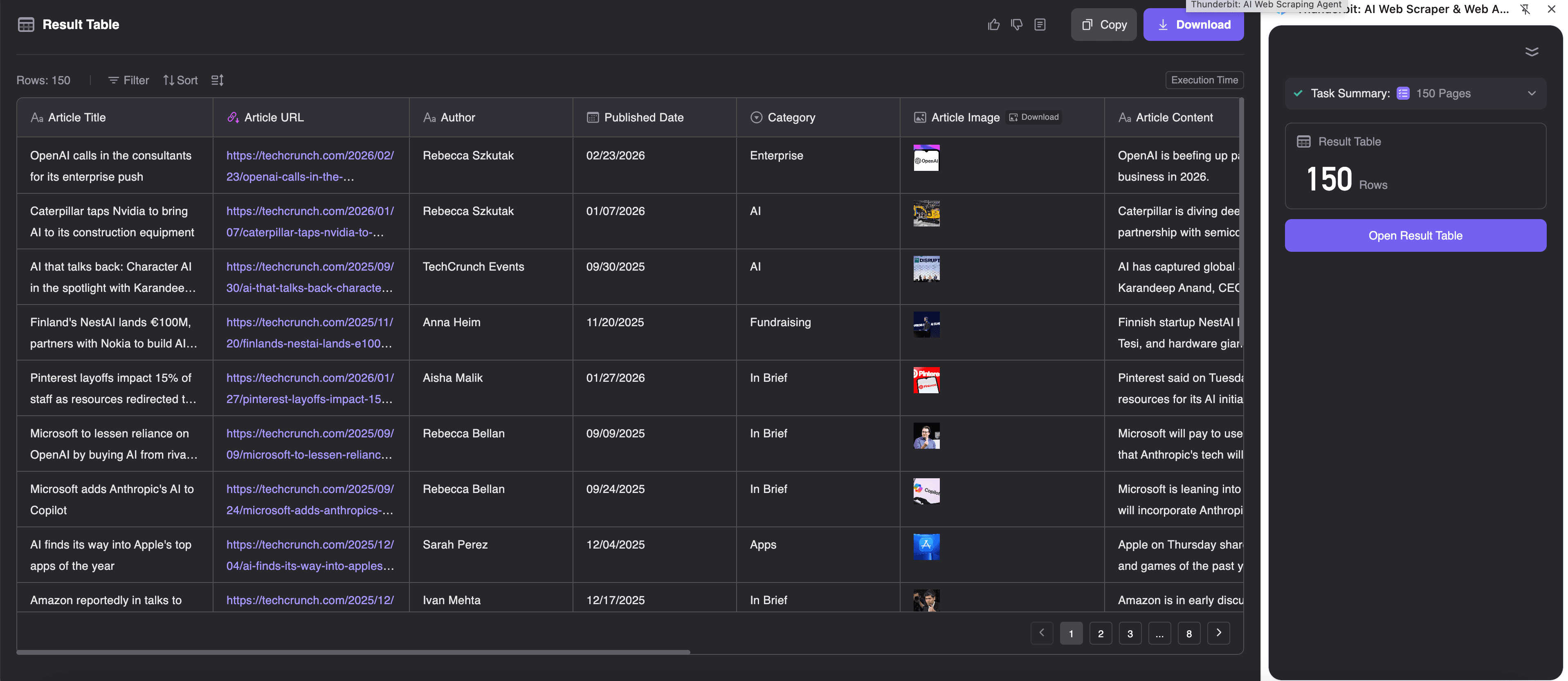
När körningen är klar får du en strukturerad resultattabell. Du kan granska, filtrera eller berika datan direkt i Thunderbit. När du är redo exporterar du till Excel, Google Sheets, Airtable eller CSV med ett klick—utan betalvägg och utan krångel.
Exempel på datautdata
Thunderbit är no-code, men så här kan din exporterade data se ut:
| Query | Position | Title | URL | Displayed Domain | Snippet |
|---|---|---|---|---|---|
| best CRM software for SMB | 1 | The 10 Best CRM Software for Small Business 2026 | https://www.example.com/best-crm-2026 | example.com | Discover the top CRM tools for growing businesses... |
| best CRM software for SMB | 2 | Small Business CRM Solutions - Reviews & Pricing | https://www.example2.com/crm-reviews | example2.com | Compare features, pricing, and customer feedback... |
Den här strukturen är perfekt för vidare analys—oavsett om du vill kartlägga konkurrentdomäner, följa keyword-trender eller bygga leadlistor.
Thunderbit jämfört med traditionella metoder för Bing-scraping
Om vi ska vara ärliga: att scrapa Bing-SERP:ar brukade vara ett tekniskt huvudbry. Så här står sig Thunderbit mot de klassiska alternativen:
| Metod | Startsträcka | Underhåll | Kräver kod | Hanterar paginering | Exportalternativ | AI-fältdetektering | Subpage scraping |
|---|---|---|---|---|---|---|---|
| Manuell copy-paste | Hög | Löpande | Nej | Nej | Manuellt | Nej | Nej |
| Python-skript (BeautifulSoup/Selenium) | Hög | Ofta | Ja | Ja (med kod) | CSV/JSON | Nej | Ja (med kod) |
| No-code-verktyg (Octoparse, ParseHub) | Medel | Medel | Nej | Ja (kräver setup) | CSV/Excel/Moln | Begränsat | Ibland |
| Thunderbit | Låg | Inget | Nej | Ja (auto) | Excel/Sheets/Airtable/CSV | Ja | Ja (auto) |
Thunderbits AI-drivna upplägg gör att du lägger mindre tid på att meka och mer tid på att analysera. Dessutom är du inte låst till ett exportformat—din data, på ditt sätt.
Så tar du fram marknadsinsikter från Bing-sökdata
Scrapa SERP-data med AI Get Started Free
Du har din Bing-SERP-data—vad gör du nu? Så här förvandlar du råa resultat till insikter du kan agera på:
- Kartlägg keyword-möjligheter: Hitta sökord där konkurrenterna är svaga eller saknas. Leta efter domäner som rankar sämre på Bing än på Google—det kan vara ”snabba vinster”.
- Konkurrentbevakning: Följ vilka domäner som dominerar dina viktigaste sökfrågor. Upptäck nya aktörer eller budskapsförändringar genom att jämföra titlar och snippets över tid.
- Trendspaning: Samla snippets och relaterade sökningar för att hitta nya ämnen eller kundproblem som växer fram.
- Bygg leadlistor: Filtrera fram kataloger, företagswebbplatser eller resurssidor—och använd sedan subpage scraping för att hämta kontaktuppgifter eller produktdetaljer.
Dataexempel: från råa Bing-resultat till insikter
Rå tabell:
| Query | Position | Title | URL | Snippet |
|---|---|---|---|---|
| crm software | 1 | Top 10 CRMs in 2026 | example.com/top-crms | Compare the best... |
Insiktsdashboard (exempel):
| Domain | # Top 10 Rankings | Avg. Position | Notes |
|---|---|---|---|
| example.com | 5 | 2.4 | Dominerar inom SMB CRM |
| rival.com | 2 | 6.5 | Ny aktör, på uppgång |
Med några pivottabeller eller diagram i Excel eller Sheets kan du visualisera share-of-voice, hitta gap eller följa konkurrentrörelser vecka för vecka.
Fördjupning: använd Thunderbits subpage scraping för Bing
Här visar Thunderbit verkligen vad den går för. Efter att du har scrapet Bing-SERP:ar kan du använda Subpage Scraping för att besöka varje resultats URL och hämta djupare data—som produktspecifikationer, kontaktmejl eller till och med användarrecensioner.
Så använder du subpage scraping:
- I Thunderbits resultattabell klickar du på Scrape Subpages.
- Välj vilka kolumner du vill berika (t.ex. hämta meta title, e-post, telefon eller H1 från varje länkad sida).
- Thunderbits AI besöker varje URL, extraherar den efterfrågade informationen och lägger till den i din huvudtabell.
Exempel:
| Title | URL | Email Found | Meta Description |
|---|---|---|---|
| Best CRM 2026 | https://example.com/crm | info@example.com | The leading CRM for SMBs... |
Det här är en game changer för sales ops, leadgen och alla som vill gå bortom ytan i sökresultaten.
Exportera Bing-sökdata till Excel, Google Sheets och Airtable
Thunderbit gör exporten lika enkel som… ja, som att beställa paj via DoorDash:
- Excel: Ladda ner som .xlsx eller .csv—redo för pivottabeller, diagram och dashboards.
- Google Sheets: Exportera direkt till Sheets för samarbete i realtid.
- Airtable: Skicka strukturerad data till Airtable för avancerad filtrering, taggning och integrationer.
Alla exporter är gratis—inga dolda avgifter och inget ”uppgradera för att låsa upp”. Det är särskilt värdefullt för team som behöver dela, analysera eller integrera Bing-data i olika arbetsflöden.
Dataexempel: exportformat och tips
Excel/CSV-exempel:
| Query | Position | Title | URL | Snippet |
|---|---|---|---|---|
| crm software | 1 | Top 10 CRMs in 2026 | example.com/top-crms | Compare the best... |
Exempel på resultattabell:
Tips:
- Använd tydliga kolumnnamn för enklare analys längre fram.
- Lägg till en kolumn för ”Scrape Date” så du vet när datan samlades in.
- För återkommande projekt: använd Thunderbits schemalagda scraping för att hålla Sheets eller Airtable uppdaterat.
Praktiska tips: få ut max av Bing-scraping med Thunderbit
Efter att ha kört dussintals Bing-scrapes (och svarat på många ”Varför saknas data?”-frågor) är här mina bästa tips:
- Använd fältprompter: Om du behöver något specifikt (som ”extrahera bara .edu-domäner”), lägg till en egen prompt i kolumnen. Thunderbits AI gillar tydliga instruktioner—구체적일수록 좋아요.
- Håll rimlig hastighet: Bing gillar inte bottar. Kör mindre batcher i webbläsaren och undvik att scrapa för snabbt för att minska risken för CAPTCHA eller mjuka blockeringar (scrapingbee.com).
- Utnyttja schemaläggning: För löpande bevakning (t.ex. veckovisa konkurrentkollar) kan du använda Thunderbits schemaläggning med naturligt språk för att automatisera dina körningar (thunderbit.com).
- Följ reglerna: Kom ihåg att Bings robots.txt förbjuder automatiserad crawling av
/searchför generella bottar, och att Microsofts villkor begränsar användning till personligt/icke-kommersiellt bruk. Läs alltid villkoren och scrapa ansvarsfullt. - Berika datan: Använd subpage scraping för att hämta e-post, produktspecar eller recensioner från resultatsidorna—då blir en enkel SERP-tabell ett kraftfullt lead- eller researchunderlag.
Slutsats och viktigaste lärdomarna
Bing-sökdata är en dold pärla för företag—särskilt om du jobbar med sälj, operations eller analys och är trött på att slåss om utrymme på Google. Med Thunderbit kan du extrahera, berika och exportera Bing-SERP-data på några minuter, utan att skriva en enda rad kod.
Viktigaste punkterna:
- Bing spelar roll—särskilt för desktop, B2B och nordamerikanska arbetsflöden (StatCounter).
- Thunderbit gör Bing-scraping tillgängligt för alla med AI-baserad fältdetektering, paginering, subpage-berikning och gratis export.
- Förvandla rå Bing-data till insikter: kartlägg konkurrenter, upptäck trender, bygg leadlistor och mer.
- Exportera till Excel, Google Sheets eller Airtable för enkel delning och analys.
- Scrapa ansvarsfullt: respektera Bings villkor, håll nere hastigheten och använd Thunderbits webbläsarbaserade metod för mindre batcher med högt värde.
Vill du se vad Bing-sökdata kan göra för din verksamhet? Ladda ner Thunderbit och testa din första Bing-SERP-scrape redan idag. För fler tips och avancerade guider, besök Thunderbit Blog.
Scrapa Bing-sökresultat med Thunderbit
Vanliga frågor (FAQ)
1. Är det lagligt att scrapa Bing-sökresultat?
Scraping av Bing-SERP:ar styrs av Bings robots.txt (som förbjuder /search för bottar) och Microsofts användarvillkor, som begränsar användning till personligt/icke-kommersiellt bruk. För företagsanvändning bör du alltid läsa villkoren och agera ansvarsfullt.
2. Varför är Thunderbit bättre än traditionella verktyg för Bing-scraping?
Thunderbit kräver ingen kod, anpassar sig till Bings föränderliga layout med AI, hanterar paginering och subpage scraping automatiskt och exporterar direkt till Excel, Sheets eller Airtable—vilket gör det betydligt snabbare och enklare för icke-tekniska användare.
3. Kan jag extrahera mer än bara första sidan av Bing-resultat?
Ja. Med Thunderbits pagineringsfunktion kan du hämta så många sidor du vill—ange bara antal sidor så sköter Thunderbit resten.
4. Hur använder jag subpage scraping med Bing-resultat?
Efter att du har scrapet Bing-SERP:en använder du Thunderbits funktion ”Scrape Subpages” för att besöka varje resultats URL och hämta djupare data som e-post, produktspecar eller meta descriptions. Perfekt för berikade leadlistor eller detaljerade marknadskartor.
5. Vilka exportalternativ stödjer Thunderbit för Bing-data?
Thunderbit låter dig exportera Bing-sökdata gratis till Excel (.xlsx, .csv), Google Sheets eller Airtable. Det gör det enkelt att dela, analysera eller integrera datan med andra verktyg och team.
Vill du gå ännu djupare? Utforska fler scraping-guider och affärscase på Thunderbit Blog, eller prenumerera på Thunderbit YouTube Channel för steg-för-steg-tutorials. Lycka till med din scraping—och må dina Bing-insikter alltid ligga steget före konkurrenterna.
Testa Thunderbit AI Web Scraper Get Started Free
Läs mer





