
Webbläsaren håller snabbt på att bli det nya ”kontoret” – och i takt med det går webbläsarbaserade AI-assistenter från att vara en kul nyhet till att bli ett måste. År 2026 använder över generativ AI, och Chrome-tillägg som Claude driver utvecklingen framåt med fler än .
För dig som jobbar med sälj, operations – eller bara är less på oändliga copy-paste-rundor – lovar Claude som AI-tillägg i webbläsaren inte bara smartare surfande, utan ett helt nytt sätt att få jobbet gjort.
Men att installera en AI-assistent handlar inte bara om att klicka på ”Lägg till i Chrome”. För att verkligen få ut Claude fullt ut – sammanfatta webbsidor, automatisera arbetsflöden och till och med samarbeta med verktyg som Thunderbit – behöver du ha koll på rätt steg, inställningar och bästa praxis.
Jag har byggt produktivitetsverktyg på Thunderbit i flera år, och här går jag igenom allt du behöver: från installation till praktiska användningsfall, felsökning och hur du får Claude och Thunderbit att lira ihop för en webbläsarupplevelse på nästa nivå.
Vad är Claude AI-webbläsartillägg för Chrome?
Vi börjar med basics. (officiellt ”Claude in Chrome”) är en agentbaserad webbläsarassistent från Anthropic. Till skillnad från enklare chattbotar som mest bara svarar på frågor kan Claude:
- Läsa och sammanfatta webbsidor direkt i en sidopanel
- Interagera med webbplatser: klicka på knappar, fylla i formulär och automatisera flerstegsflöden
- Ta skärmbilder, hantera flikar och köra schemalagda uppgifter
- Spela in och återspela arbetsflöden – tänk makroinspelare, fast AI-driven
- Använda dina befintliga webbläsarsessioner (så den funkar med appar där du redan är inloggad)
Kort sagt: Claude ger dig en vass, kontextmedveten chattassistent direkt i Chrome, så att du kan delegera allt från research till rutinfix på webben – utan att lämna sidan.
Varför installera Claude AI-webbläsartillägget? Praktiska användningsfall
Varför slänga in ännu ett tillägg i Chrome? För företagsanvändare – särskilt inom sälj och operations – är Claude mer än en chattbot: det är en rejäl produktivitetsboost. Så här kan det hjälpa:
1. Sammanfatta och plocka ut nyckelinformation direkt
Har du någon gång landat på ett konkurrentinlägg på 3 000 ord och tänkt: ”Okej, ge mig bara guldkornen”? Med Claude kan du välja sidan och be om en sammanfattning, nyckelinsikter eller en punktlista med konkreta actions. Som att ha en researchassistent som aldrig kroknar.
2. Automatisera repetitiva webbläsaruppgifter
Att fylla i samma formulär om och om igen eller uppdatera CRM-poster tar sjukt mycket tid. Claude kan spela in ditt flöde (t.ex. att fylla i ett lead-formulär), spara det som en genväg och köra det när du vill – eller schemalägga det dagligen.
3. Research i flera flikar och batch-åtgärder
Behöver du kolla 10 konkurrenters sajter efter prisändringar? Claude kan öppna flikar, skanna varje sida och sammanställa en översikt – medan du lägger krutet på mer värdeskapande grejer.
4. Hjälp med datainmatning och rapportering
Kombinera Claude med ett verktyg som för att hämta strukturerad data från webbsidor, sammanfatta den och exportera till Google Sheets eller Notion. Plötsligt blir veckorapporteringen en tvåminutersgrej.
5. Arbetsflödesintegration för team
Med Team- eller Enterprise-planer kan administratörer rulla ut Claude i hela organisationen, sätta upp tillåtelselistor och hantera behörigheter – vilket gör det till en säker och skalbar assistent för alla.
Tabell: funktioner och användningsfall
| Claude-funktion | Användning i sälj | Användning i operations |
|---|---|---|
| Sammanfatta webbinnehåll | Snabb konkurrentanalys | Sammanfatta policyuppdateringar |
| Automatisera formulärifyllnad | Registrera leads i batch | Onboarding av leverantörer |
| Arbetsflöden över flera flikar | Undersök prospekt på flera sajter | Övervaka dashboards i leveranskedjan |
| Spela in/schemalägga arbetsflöden | Dagliga CRM-uppdateringar | Schemalagd rapportgenerering |
| Integration med Thunderbit | Skrapa och berika leaddata | Extrahera och strukturera marknadsdata |
Steg för steg: Så installerar du Claude-tillägget för Chrome
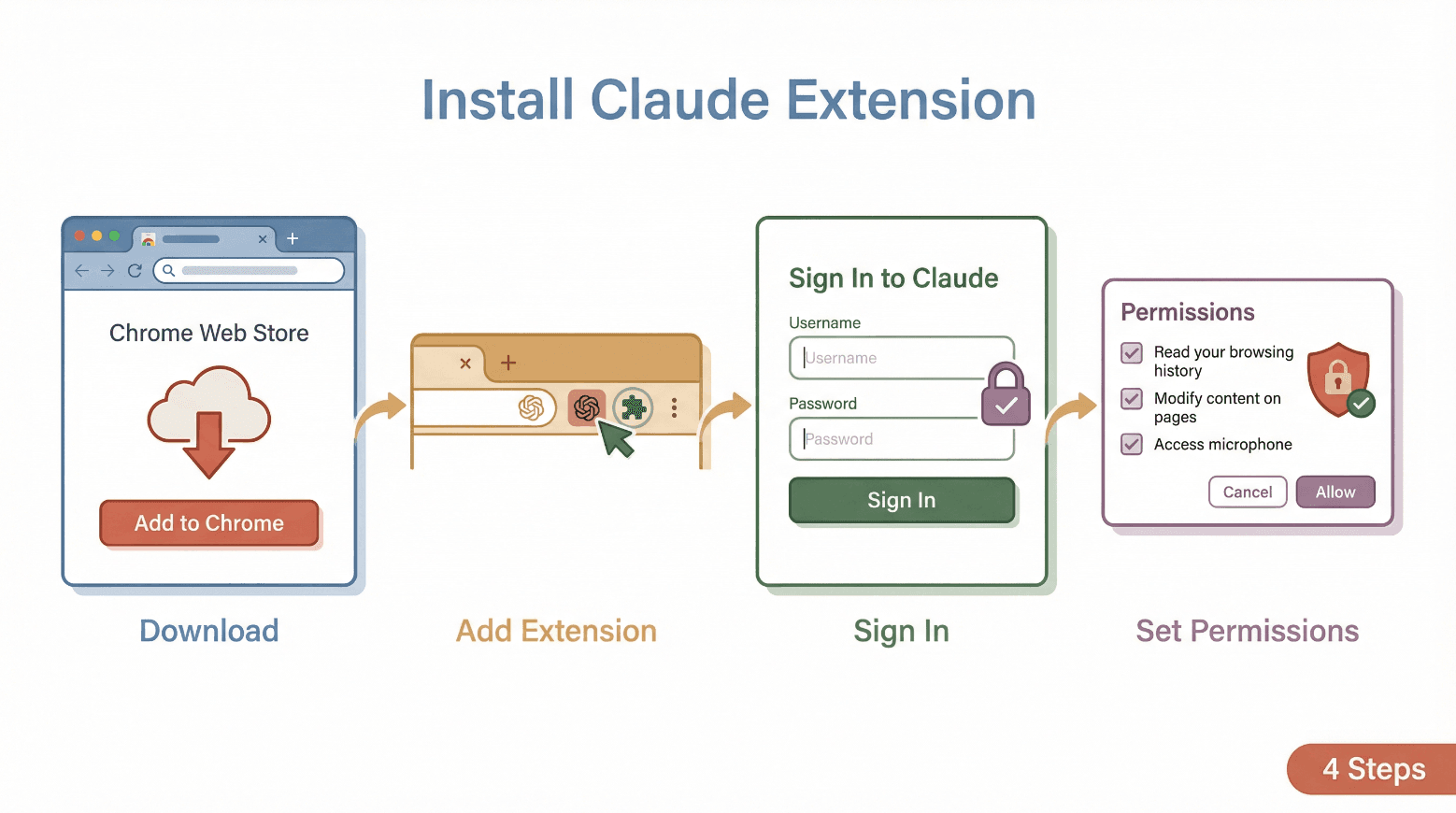 Redo att dra igång? Så här kan du installera Claude-tillägget i Chrome – utan att behöva vara någon tekniknörd.
Förutsättningar
- Google Chrome på dator (inte mobil)
- Aktiv betald Claude-plan (Pro, Max, Team eller Enterprise)
- Claude-konto i en
- (För team) Admin måste aktivera tillägget om ni använder Team/Enterprise
Installationssteg
- Öppna Chrome och gå till .
- Klicka på ”Lägg till i Chrome”.
- [Skärmbild: Chrome Web Store-listning med knappen ”Lägg till i Chrome”]
- Bekräfta genom att klicka på ”Lägg till tillägg” i popup-rutan.
- [Skärmbild: Chrome-bekräftelsedialog]
- När det är installerat, fäst tillägget för snabb åtkomst:
- Klicka på pusselbiten i Chromes verktygsfält och klicka sedan på nålen bredvid ”Claude”.
- [Skärmbild: Tillägget fäst i verktygsfältet]
- Klicka på Claude-ikonen för att öppna sidopanelen.
- Logga in med ditt Claude-konto. (Du kan behöva använda Google-inloggning eller en lösenordsfri e-postlänk.)
- Godkänn de behörigheter som efterfrågas (se nästa avsnitt).
Proffstips: Installera bara tillägget som publicerats av Anthropic. Undvik tredjepartsplugins som heter ”Claude” för att skydda data och integritet.
Behörigheter: vad du kan förvänta dig
Claude behöver flera behörigheter för att funka som webbläsarassistent.
Integritetstips: Kolla alltid igenom behörigheterna och börja gärna i läget ”fråga innan du agerar” för extra trygghet. Du kan hantera webbplatsåtkomst i Chromes tilläggsinställningar.
Första gången: viktiga inställningar för Claude-chattboten i Chrome
Efter installationen guidar Claude dig genom en snabb setup. Här är det du bör ha lite extra koll på:
Viktiga inställningar att gå igenom
- Språk: Välj språk för chatt och sammanfattningar.
- Tema: Ljust, mörkt eller systemtema för sidopanelen.
- Kortkommandon: Anpassa tangentbordsgenvägar för snabb åtkomst.
- Behörighetsläge: Börja med ”fråga innan du agerar” (Claude föreslår en plan och väntar på ditt godkännande innan den gör något).
- Webbplatsåtkomst: Begränsa Claude till vissa sajter, eller tillåt på alla för full funktionalitet.
Personaliseringstips: Lägg en minut på inställningarna – små tweaks av genvägar och tema kan göra att Claude känns som din egen assistent.
Felsökning: vanliga installations- och kompatibilitetsproblem
Även de bästa Chrome-tilläggen kan strula ibland. Här är vanliga problem och hur du löser dem:
Supporttips: Om problemen kvarstår, använd funktionen ”Get help” i Claudes sidopanel eller besök .
Vad gör Claude AI-webbläsartillägget unikt jämfört med andra Chrome-tillägg?
Vi säger som det är: Chrome är proppfullt av AI-chattbotar och produktivitetstillägg. Så vad är det som gör Claude annorlunda?
Claude jämfört med andra AI-tillägg i Chrome
Claude är byggt för att vara lätt och snabbt, med låg resursförbrukning och korta laddtider – ett klassiskt irritationsmoment med andra Chrome-plugins. Dess ”agentiska” förmågor (att faktiskt utföra handlingar, inte bara sammanfatta) gör att det sticker ut, och fokus på användarkontroll (”fråga innan du agerar”) ger en extra trygghetskänsla.
| Funktion | Claude AI-tillägg | Typiskt tillägg |
|---|---|---|
| Chatt i sidopanel | Ja | Ja |
| Interaktion med webbplatser | Fullt stöd (klicka/skriva/fylla i) | Ofta bara läsläge |
| Inspelning av arbetsflöden | Ja | Sällan |
| Schemalagd automation | Ja | Sällan |
Praktiska tips: så använder du Claude i Chrome i vardagliga arbetsflöden
Nu till det roliga – hur använder du Claude för att spara tid och jobba smartare? Här är några konkreta tips och promptidéer:
1. Sammanfatta webbsidor och dokument
- Prompt: ”Sammanfatta den här sidan i 5 punkter.”
- Prompt: ”Vilka är de viktigaste skillnaderna mellan den här produkten och [konkurrent]?”
2. Automatisera rutinuppgifter
- Spela in ett arbetsflöde för att fylla i ett webbformulär (t.ex. lead-registrering, feedback).
- Spara som genväg och schemalägg dagliga eller veckovisa körningar.
3. Research och jämförelser över flera flikar
- Öppna flera konkurrent- eller leverantörssidor.
- Be Claude: ”Skanna alla öppna flikar och skapa en jämförelsetabell med priser och funktioner.”
4. Batch-uppdateringar för e-post eller CRM
- Använd Claude för att skriva utkast till svar eller uppdatera CRM-poster i bulk (med ditt godkännande).
5. Använd kortkommandon
- Sätt en genväg (t.ex. Ctrl+Shift+C) för att öppna Claude direkt – perfekt för snabb research eller sammanfattningar.
Arbetsflödestips: Börja smått – automatisera en repetitiv uppgift i veckan. Med tiden bygger du ett bibliotek av genvägar som sparar timmar.
Avancerad integration: kombinera Claude med Thunderbit för bättre dataflöden
Här blir det riktigt intressant. Claude är stark på sammanfattningar och automation, medan är ett förstahandsval för att extrahera strukturerad data från webbplatser. Tillsammans blir de en riktigt vass kombo för företagsanvändare.
Exempel på arbetsflöde: Claude + Thunderbit
- Använd Claude för att sammanfatta eller analysera en webbsida (t.ex. plocka ut insikter, sammanfatta en konkurrents produktsida).
- Starta Thunderbit för att skrapa strukturerad data (t.ex. produktspecifikationer, priser, kontaktuppgifter) från samma eller relaterade sidor.
- Exportera resultat från Thunderbit direkt till Google Sheets, Notion eller Airtable för vidare analys eller delning.
- Använd Claude igen för att skriva rapporter, mejl eller presentationer baserat på den strukturerade data du just samlat in.
När är den här kombon som bäst?
- Leadgenerering: Claude sammanfattar företagsprofiler; Thunderbit skrapar kontaktuppgifter och detaljer.
- Konkurrentanalys: Claude lyfter fram skillnader; Thunderbit hämtar priser/funktioner till ett kalkylark.
- Marknadsresearch: Claude kondenserar långa texter; Thunderbit plockar strukturerad data för trendanalys.
Integrationstips: Båda verktygen funkar sida vid sida i Chrome. Använd Claude för kontext och insikter, Thunderbit för datauttag och export.
Håll dig säker: bästa praxis när du använder Claude AI-webbläsartillägget
AI-assistenter i webbläsaren är kraftfulla – och det kräver lite eftertanke. Så här använder du Claude på ett säkert sätt:
1. Börja med betrodda webbplatser
Använd bara Claudes automationsfunktioner på sajter du litar på. Undvik känsliga uppgifter (bank, juridik, journaler).
2. Använd läget ”Fråga innan du agerar”
Behåll Claude i ”fråga innan du agerar” tills du känner dig trygg med hur den beter sig. Granska alltid föreslagna åtgärder innan du godkänner.
3. Hantera behörigheter noggrant
Begränsa webbplatsåtkomst till det du faktiskt behöver. Se över och återkalla behörigheter du inte längre använder.
4. Var uppmärksam på prompt injection
Tänk på att skadliga sajter kan försöka lura AI-assistenter. Om Claude föreslår oväntade eller riskabla åtgärder – stoppa och dubbelkolla.
5. Separera jobb- och privatkonton
Överväg att använda olika Chrome-profiler för jobb och privat surf för att minska risk.
Säkerhetstips: Anthropic rekommenderar att rapportera misstänkt beteende och att börja med en restriktiv allowlist vid utrullning i företag.
Slutsats: börja utforska med Claude i Chrome
Webbläsaren är numera ingången till mycket av ditt arbete – och med Claude AI-webbläsartillägget har du en kraftfull assistent som hjälper dig att jobba smartare, inte hårdare. Från att sammanfatta webbsidor till att automatisera repetitiva uppgifter, och särskilt i kombination med , kan du nå en helt ny nivå av produktivitet och insikt.
Mitt råd? Installera Claude-tillägget i Chrome, testa det i dina dagliga flöden och våga labba. Ju mer du använder det, desto mer nytta får du – oavsett om du jobbar med sälj, operations eller bara vill ta tillbaka tid från webbläsarens ”måste-göra”-jobb. Och om du hittar ett riktigt bra användningsfall, dela gärna feedback så att Claude-teamet kan fortsätta vässa upplevelsen.
Vill du fortsätta utvecklas? Kika in för fler tips om AI-driven produktivitet och dataautomation.
Vanliga frågor (FAQ)
1. Behöver jag en betald Claude-plan för att använda webbläsartillägget?
Ja, Claude AI-webbläsartillägget kräver en aktiv betald plan (Pro, Max, Team eller Enterprise). Gratis-konton har i nuläget inte tillgång till tillägget.
2. Finns Claude-tillägget för andra webbläsare än Chrome?
Officiellt stöds det på Chrome för dator. Vissa Chromium-baserade webbläsare kan funka, men det garanteras inte.
3. Vilka behörigheter behöver Claude – och är det säkert?
Claude ber om behörigheter för att läsa sidinnehåll, styra flikar, fylla i formulär, ta skärmbilder och köra schemalagda uppgifter. Granska alltid behörigheter, använd ”fråga innan du agerar” och begränsa åtkomst till betrodda sajter för maximal säkerhet.
| Behörighet | Varför den behövs |
|---|---|
| Läsa sidinnehåll | För att sammanfatta och interagera med sajter |
| Styra flikar | För arbetsflöden i flera steg |
| Fylla i formulär/klicka | För att automatisera repetitiva moment |
| Köra schemalagda uppgifter | För att automatisera återkommande jobb |
4. Hur står sig Claude jämfört med andra AI-assistenter i webbläsaren?
Claude sticker ut med full interaktion med webbplatser (inte bara sammanfattningar), inspelning av arbetsflöden, schemalagd automation och en lätt, snabb design. Det passar särskilt bra för företagsanvändare som vill ha mer än bara chatt.
5. Kan jag använda Claude och Thunderbit tillsammans?
Absolut! Använd Claude för att sammanfatta och analysera innehåll, och Thunderbit för att extrahera strukturerad data och exportera den. Tillsammans gör de webbresearch, leadgenerering och rapportering både snabbare och mer kraftfullt.
Redo att ge webbläsaren en rejäl uppgradering? bredvid Claude och se vad som är möjligt.
Läs mer