

Alla guider jag hittade om hur man ställer in en proxyserver började efter den svåra delen — de utgick från att du redan hade en adress, ett portnummer och full koll på vad du gjorde. Så ser det inte ut för de flesta av oss.
Därför skrev jag den guide jag själv önskade att jag hade när jag första gången behövde låta webbläsartrafiken gå via en annan region för prisövervakning. Den här genomgången tar dig genom hela resan: att förstå proxytyper, hitta en leverantör, konfigurera i Windows 11, macOS Sequoia, Chrome, Edge, Firefox och Safari, och sedan testa — och ta bort — allt igen. Allt med gränssnittsvägar från 2026, eftersom skärmdumparna i de flesta konkurrerande artiklar som bäst är från 2022.
Svårighetsgrad: Nybörjare
Tidsåtgång: Cirka 10–15 minuter per plattform
Det här behöver du: En dator med Windows 11 eller macOS (i Sequoia-eran), en webbläsare (Chrome, Edge, Firefox eller Safari) samt en proxyserveradress och port (vi går igenom var du får tag på dem längre ned)
Vad är en proxyserver egentligen — och varför skulle du behöva en?

En proxyserver fungerar som en mellanhand mellan din enhet och internet. När du surfar via en proxy går din begäran först till proxyn, som sedan skickar den vidare till målsajten. Sajten ser proxy-serverns IP-adress — inte din.
Det är den korta versionen. Här är varför även vanliga affärsanvändare faktiskt bryr sig:
- Integritet online: Dölj din riktiga IP när du surfar offentligt.
- Åtkomst till geobegränsat innehåll: Se en webbplats som om du befann dig i ett annat land — användbart för att kontrollera lokal prissättning, leverantörsportaler med regionspärr eller internationella sökresultat.
- Förbi nätverksbegränsningar: Ta dig runt överdrivet hårda brandväggar på kontor eller campus (inom ramen för policyn, förstås).
- Företagskrav: IT-avdelningen kan kräva att all trafik går via en företagsproxy av säkerhets- och loggningsskäl.
- Insamling av webdata: Skrapa offentliga produktlistor, företagskataloger eller marknadsdata från flera geografiska marknader.
För just det sista användningsområdet — datainsamling — kan verktyg som Thunderbit hantera proxyinfrastrukturen automatiskt via Cloud Scraping, så du kanske inte behöver konfigurera en proxy alls. Mer om det längre fram.
Efterfrågan på proxies ökar snabbt. En Apify-undersökning från 2026 visade att 65,8% av professionella webbscrapare använde fler proxies under 2025 än året innan, och 58,3% ökade sina proxybudgetar. Marknadsuppskattningar för residential proxies ligger mellan $670 miljoner och $3,59 miljarder beroende på vem som räknar, och prognoserna pekar brant uppåt fram till 2033.
Förklarat: olika proxytyper — vilken ska du välja?
Innan du rör en enda inställning behöver du veta vilken proxytyp du ska välja. Windows, macOS och Firefox ber dig alla välja protokoll — och väljer du fel fungerar inget.
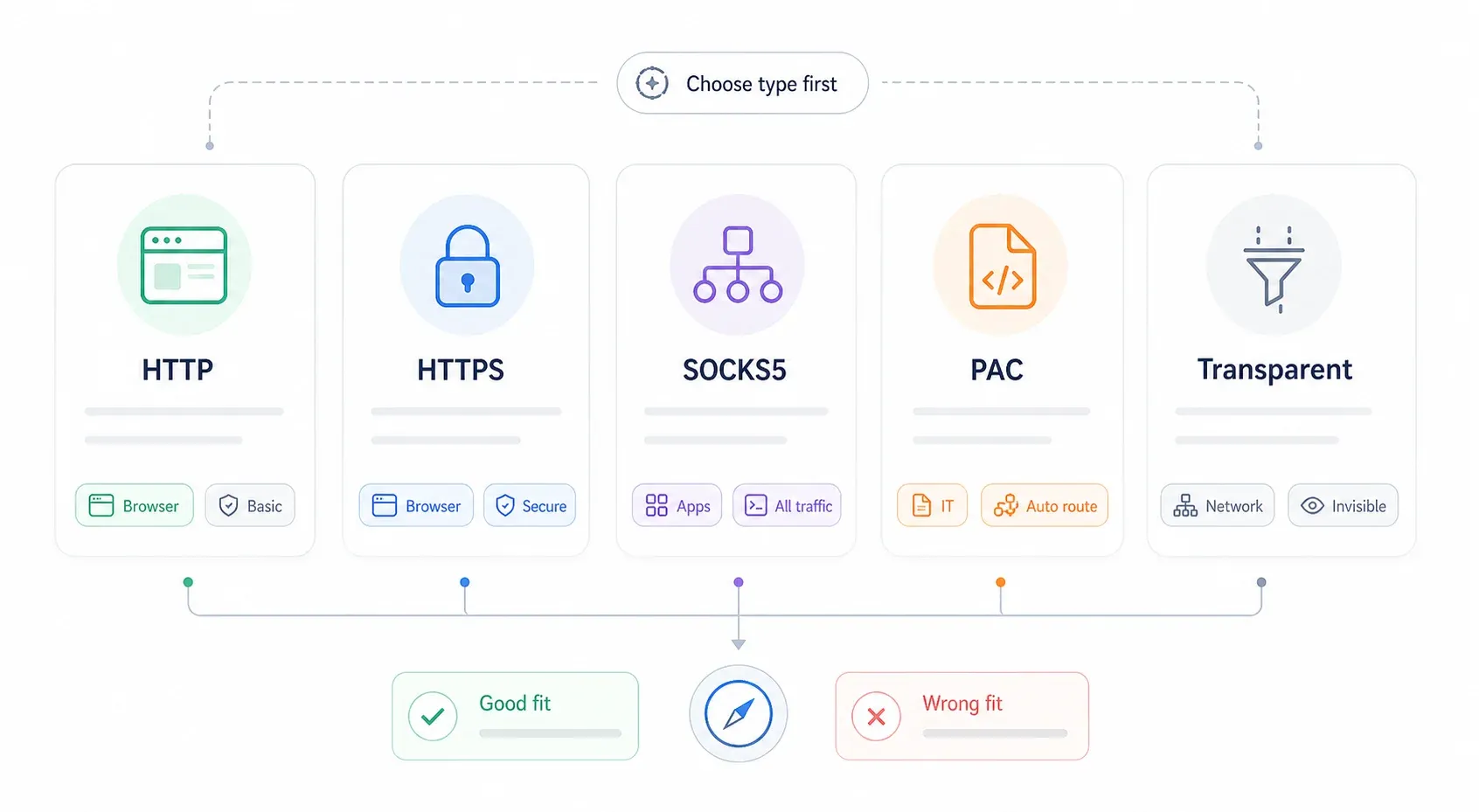
| Proxytyp | Protokoll | Bäst för | Kryptering | Hastighet |
|---|---|---|---|---|
| HTTP-proxy | HTTP | Enkel webbsurfning, innehållsfiltrering | Ingen | Snabb |
| HTTPS-proxy (SSL) | HTTPS | Säker surfning, internetbank | Ja (TLS från ände till ände) | Snabb |
| SOCKS5-proxy | SOCKS | Appnivå-routing, spel, torrenting | Valfritt | Medel |
| Transparent proxy | HTTP | Filtrering på företag eller skola | Ingen | Snabb |
| PAC-fil (automatisk konfiguration) | Olika | Företagsmiljöer, villkorad routing | Beror på | Varierar |
Snabb beslutsguide:
- HTTP/HTTPS — Välj detta för vanlig webbläsartrafik. De flesta betalda proxyleverantörer ger dig en HTTP/HTTPS-endpoint som standard.
- SOCKS5 — Använd detta när du behöver dirigera appar som inte är webbläsare, eller när din leverantör uttryckligen erbjuder SOCKS5-endpoints. ProxyScrape påpekar att datacenter-SOCKS5 stöder TCP och UDP, medan residential SOCKS5 normalt bara stöder TCP.
- PAC-fil — Bara när IT-avdelningen eller proxyleverantören ger dig en skript-URL. Du kommer sannolikt inte välja detta själv.
- Transparent — Detta konfigurerar du inte manuellt; nätverket gör det åt dig.
Proxyserver vs VPN: vad är skillnaden?
Den frågan dyker upp hela tiden. Microsofts egen dokumentation säger att VPN- och proxyanslutningar kan se liknande ut, men att en VPN ger en säkrare anslutning.
| Omfattning | Proxyserver | VPN |
|---|---|---|
| Omfattning | Per app eller per webbläsare | Hela enheten |
| Kryptering | Vanligen ingen (utom HTTPS/SOCKS5) | Alltid krypterad tunnel |
| Påverkan på hastighet | Minimal | Medel |
| Svårighetsgrad | Konfiguration per plattform | Installera en app |
| Bäst för | Webbläsar-routing, scraping, viss apptrafik | Integritet för hela enheten, kringgå censur |
Om du behöver full enhetskryptering på tveksamt flygplats-Wi-Fi ska du använda en VPN. Om du vill att en enda webbläsare ska peka mot en viss region för prisjämförelser eller datainsamling är en proxy rätt verktyg.
Var du får en proxyserveradress ifrån innan du börjar
Det här är avsnittet som alla andra guider hoppar över. Du kan inte ställa in en proxy utan serveradress, portnummer och oftast inloggningsuppgifter. Så här får du dem:

| Proxykälla | Kostnad | Bäst för | Exempel på leverantörer |
|---|---|---|---|
| Gratis proxylistor | Gratis | Snabbtest, surfning med låg risk | ProxyScrape, free-proxy-list.net |
| Betalda residential proxies | Ca 4–75 USD/mån | Geo-upplåsning, stabil hastighet, scraping | Bright Data, Smartproxy, Webshare |
| Egenhostad proxy (Squid, tinyproxy) | Gratis (+ serverkostnad) | Full kontroll, anpassade upplägg | Hemserver, VPS (DigitalOcean, Linode) |
| Företags-/enterprise-proxy | Tillhandahålls av IT | Efterlevnad på arbetsplatsen | Zscaler, Cisco Umbrella |
Något om gratis proxies: en akademisk studie från 2024 fann att endast 34,5% av de insamlade gratis proxyna ens var aktiva under testet, och forskarna flaggade för betydande integritets- och säkerhetsrisker. Gratislistor fungerar för ett snabbt test på en engångsuppgift. Använd dem inte för något som rör inloggningar, bankärenden eller känsliga data.
Betalda leverantörer som Decodo anger residential pay-as-you-go till 4 USD/GB, medan Webshare börjar med proxyservrar från 1,99 USD/månad. De flesta betalda tjänster autentiserar via användarnamn/lösenord eller IP-whitelisting — kolla leverantörens panel efter exakt vilka uppgifter du ska använda innan du börjar.
Thunderbit-vinkeln: Om ditt skäl att använda proxy är webbaserad datainsamling kanske du inte behöver en alls. Thunderbits Cloud Scraping-läge skickar förfrågningar via molnservrar i USA, EU och Asien — och kan skrapa upp till 50 sidor åt gången — så manuell proxykonfiguration behövs inte i de flesta scrapingflöden.
Prova Thunderbit Cloud Scraping
Vilka webbläsare använder systemets proxyinställningar — och vilka gör det inte?
Jag har sett folk slösa timmar på detta. Vissa webbläsare har egna proxyinställningar. Andra öppnar bara operativsystemets inställningar och lämnar det där.
Om du inte förstår skillnaden från början kan du ställa in en proxy i Chrome och sedan undra varför hela datorns trafik plötsligt går via den.
| Webbläsare | Använder systemproxy? | Har egna proxyinställningar? | Tillfällig lösning via tillägg? |
|---|---|---|---|
| Google Chrome | Ja | Nej | ZeroOmega (SwitchyOmega 3) |
| Microsoft Edge | Ja | Nej | ZeroOmega |
| Safari (macOS) | Ja | Nej | Begränsat |
| Mozilla Firefox | Nej (som standard) | Ja — inbyggt | FoxyProxy Standard |
| Brave | Ja (Chromium-baserad) | Nej | ZeroOmega |
| Opera | Delvis | Inbyggd VPN/Proxy | Ja |

Det viktiga att ta med sig: om du bara vill ha proxyn i en webbläsare är Firefox den enklaste vägen. Använder du Chrome eller Edge måste du antingen konfigurera på OS-nivå (vilket påverkar allt) eller installera ett webbläsartillägg för styrning per webbläsare.
En forumanvändare sammanfattade det perfekt: "Chrome uses your IE settings. So, setup the proxy in Firefox." Det rådet är gammalt, men beteendet är detsamma — Chrome och Edge skickar fortfarande vidare till operativsystemet.
Så ställer du in en proxyserver i Windows 11
Manuell proxyinställning i Windows 11
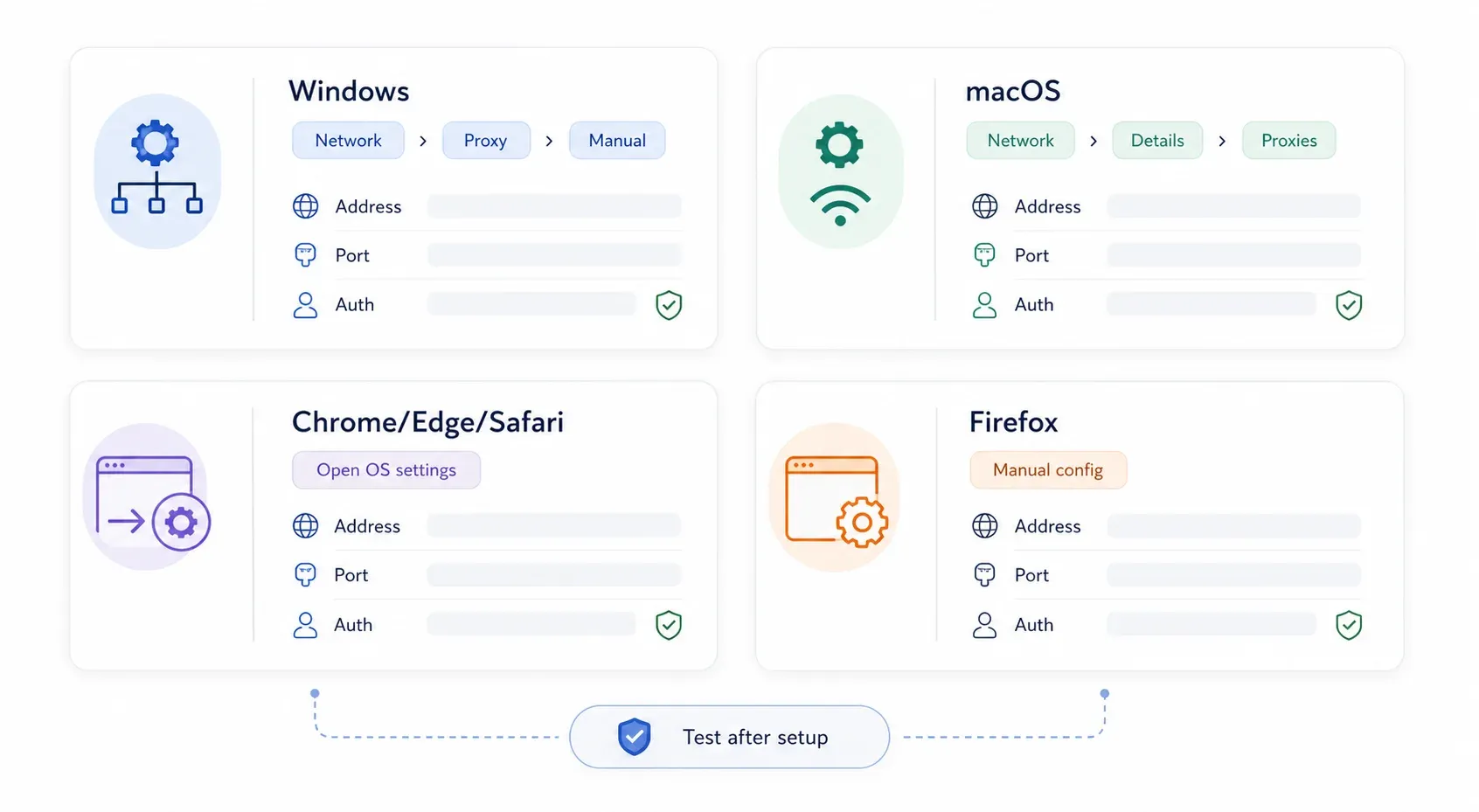
Den vanligaste metoden. Här är den exakta vägen i en aktuell version av Windows 11:
Steg 1: Öppna Inställningar (tryck Win + I).
Steg 2: Klicka på Nätverk och internet i vänstermenyn.
Steg 3: Klicka på Proxy.
Steg 4: Under Manuell proxykonfiguration, klicka på Konfigurera (eller knappen "Redigera" bredvid "Använd en proxyserver").
Steg 5: Slå på Använd en proxyserver.
Steg 6: Ange Proxy-IP-adress och Port från din proxyleverantör.
Steg 7: (Valfritt) Lägg till adresser som ska gå förbi proxyn i fältet undantag. Använd semikolon mellan posterna — till exempel *.contoso.com;*.internal.local;localhost. Microsoft rekommenderar att du markerar "Använd inte proxyservern för lokala (intranät-)adresser" om inte organisationen kräver att intranätstrafik proxyas.
Steg 8: Klicka på Spara.
Nu bör du se proxystatusen på proxiesidan. Om proxyn kräver användarnamn och lösenord kommer Windows oftast att fråga första gången din webbläsare skickar trafik genom den.
Automatisk proxykonfiguration (PAC-fil) i Windows 11
Om IT-avdelningen eller proxyleverantören har gett dig en PAC-URL (Proxy Auto-Configuration):
Steg 1: Öppna Inställningar → Nätverk och internet → Proxy.
Steg 2: Under Automatisk proxykonfiguration, klicka på Konfigurera bredvid "Använd konfigurationsskript".
Steg 3: Slå på Använd konfigurationsskript.
Steg 4: Ange Skriptadress (PAC-URL:en du fått av leverantören).
Steg 5: Klicka på Spara.
En PAC-fil är i praktiken en liten JavaScript-fil som berättar för datorn: "skicka den här trafiken via proxyn, men den här direkt". Det är vanligt i företagsmiljöer.
Skillnader i Windows 10 (snabb notis)
Om du fortfarande kör Windows 10 är sökvägen nästan identisk: Inställningar → Nätverk och Internet → Proxy. Den största skillnaden är utseendet — i Windows 10 visas de automatiska och manuella avsnitten på samma bläddringsbara sida, medan Windows 11 lägger manuell konfigurering i en separat dialog. Fälten i sig (adress, port, undantag) är desamma.
Så ställer du in en proxyserver på Mac (macOS Sequoia)
Om någon guide säger att du ska öppna "Systeminställningar" är den föråldrad — Apple döpte om det från och med Ventura.
Manuell proxyinställning i macOS
Steg 1: Klicka på Apple-menyn → Systeminställningar.
Steg 2: Klicka på Nätverk i sidomenyn.
Steg 3: Välj din aktiva anslutning — Wi‑Fi eller Ethernet.
Steg 4: Klicka på Detaljer.
Steg 5: Öppna fliken Proxies.
Steg 6: Slå på den proxytyp du behöver:
- Web Proxy (HTTP) — för HTTP-trafik
- Secure Web Proxy (HTTPS) — för HTTPS-trafik
- SOCKS Proxy — för SOCKS5-routing
Steg 7: Ange Server-adress och Port.
Steg 8: Om proxyn kräver autentisering, markera Proxyservern kräver lösenord och ange användarnamn och lösenord. Apple dokumenterar denna kryssruta för varje proxytyp.
Steg 9: Du kan också ställa in bypassregler under "Bypass proxy settings for these hosts & domains."
Steg 10: Klicka på OK och bekräfta/använd ändringarna.
[screenshot: macOS Sequoia System Settings → Network → Wi-Fi → Details → Proxies panel with Web Proxy enabled]
Automatisk proxykonfiguration på macOS
I samma flik Proxies:
Steg 1: Aktivera Automatic Proxy Configuration.
Steg 2: Ange PAC-filens URL i fältet URL.
Steg 3: Klicka på OK och använd ändringarna.
Det finns också ett reglage för Auto Proxy Discovery i företagsmiljöer som använder WPAD (Web Proxy Auto-Discovery). Om inte IT-avdelningen uttryckligen sagt åt dig att slå på det, låt det vara avstängt.
Så ställer du in en proxyserver i Google Chrome
Chrome har inga egna proxyinställningar på datorn. Gå till proxyinställningarna i Chrome så öppnas helt enkelt operativsystemets inställningsruta.
Steg 1: Öppna Chrome.
Steg 2: Gå till Inställningar → System (eller skriv chrome://settings/system i adressfältet).
Steg 3: Klicka på Öppna datorns proxyinställningar.
Steg 4: Detta öppnar antingen proxy-dialogen i Windows 11 eller macOS. Följ stegen för rätt operativsystem ovan.
All proxy du ställer in här gäller för Chrome, Edge och alla andra appar som följer systemets proxyinställningar.
Använd ett Chrome-tillägg för proxykontroll per webbläsare
Om du bara vill ha proxyn i Chrome — utan att påverka hela systemet — behöver du ett tillägg. Det som gäller nu är Proxy SwitchyOmega 3 (ZeroOmega). Originalet SwitchyOmega har till stor del ersatts på grund av Chromes övergång till Manifest V3.
Steg 1: Installera ZeroOmega från Chrome Web Store.
Steg 2: Klicka på tilläggsikonen → Options.
Steg 3: Skapa en ny proxyprofil.
Steg 4: Välj protokoll (HTTP, HTTPS eller SOCKS5).
Steg 5: Ange värd, port och eventuella inloggningsuppgifter.
Steg 6: Spara och växla sedan till profilen via verktygsfältsikonen.
Det här fungerar också för Brave och andra Chromium-baserade webbläsare.
En sak att tänka på: proxy via tillägg täcker inte alltid alla nätvägar. WebRTC och vissa DNS-förfrågningar kan läcka din riktiga IP. För känsliga flöden bör du testa med en IP-kontroll och ett DNS-läcktest efter att du konfigurerat.
Så ställer du in en proxyserver i Microsoft Edge
Edge bygger också på Chromium, så det beter sig identiskt med Chrome när det gäller proxies — det skickar vidare till operativsystemet.
Steg 1: Öppna Edge.
Steg 2: Gå till Inställningar → System och prestanda. (IPnProxy dokumenterar den här sökvägen.)
Steg 3: Klicka på Öppna datorns proxyinställningar.
Steg 4: Konfigurera på OS-nivå med stegen för Windows 11 eller macOS ovan.
För proxykontroll per webbläsare i Edge fungerar samma ZeroOmega-tillägg via Edge Add-ons-butiken eller med kompatibilitet via Chrome Web Store. Företagsmiljöer kan begränsa installation av tillägg, så kolla med IT först.
Så ställer du in en proxyserver i Mozilla Firefox
Firefox är undantaget. Mozillas dokumentation bekräftar att webbläsaren har egna inbyggda proxyinställningar, oberoende av operativsystemet — vilket gör den till det bästa valet när du bara vill ha en proxy i en webbläsare.
Använd Firefox inbyggda proxyinställningar
Steg 1: Öppna Firefox.
Steg 2: Klicka på menyn (☰) → Inställningar.
Steg 3: Skrolla ned till Nätverksinställningar under fliken Allmänt.
Steg 4: Klicka på Inställningar… (eller "Konfigurera proxy").
Steg 5: Välj Manuell proxykonfiguration.
Steg 6: Ange dina proxyuppgifter:
- HTTP-proxy och port — för HTTP-trafik
- SSL-proxy och port — för HTTPS-trafik (Firefox kallar det "SSL Proxy" i dialogen)
- SOCKS-värd och port — för SOCKS-routing
Steg 7: Om du använder samma proxy för alla protokoll kan du markera alternativet att använda HTTP-proxyn även för HTTPS.
Steg 8: Lägg till adresser som ska undantas i fältet Ingen proxy för (t.ex. localhost, 127.0.0.1, .internal.company.com).
Steg 9: Om du använder SOCKS5, markera Proxy DNS när SOCKS v5 används — då gör inte den lokala datorn DNS-uppslag som kan avslöja din riktiga plats.
Steg 10: Klicka på OK.
Nu bör du se att Firefox går via proxyn medan Chrome, Edge och resten av systemet förblir opåverkade.
Firefox har också alternativet Använd systemets proxyinställningar, vilket gör att webbläsaren följer det som är konfigurerat i operativsystemet. Och det finns ett fält för URL för automatisk proxykonfiguration för PAC-filer.
[screenshot: Firefox Network Settings dialog with Manual proxy configuration selected, showing HTTP Proxy, SSL Proxy, and SOCKS Host fields]
Använd FoxyProxy för mer avancerad växling mellan proxies
Om du jonglerar flera proxies — till exempel en för USA-trafik och en annan för EU — gör FoxyProxy Standard växling snabb. Det är ett tillägg för Firefox (och Chrome) som låter dig växla mellan proxyprofiler per flik, URL-mönster eller via en manuell dropdown.
Installera det, lägg till dina proxyprofiler med värd/port/inloggningsuppgifter och växla via verktygsfältsikonen. Det har funnits i flera år och underhålls fortfarande aktivt på Mozilla Add-ons.
Så ställer du in en proxyserver i Safari
Inga överraskningar här: Safari använder helt och hållet macOS systemnivåinställningar för proxy. Det finns ingen separat proxykonfiguration i webbläsaren.
Steg 1: Öppna Safari.
Steg 2: Gå till Safari → Inställningar (inte "Preferences" — Apple har uppdaterat terminologin).
Steg 3: Klicka på Avancerat.
Steg 4: Bredvid Proxies, klicka på Ändra inställningar…
Steg 5: Då öppnas macOS-panelen Systeminställningar → Nätverk → Proxies. Följ stegen för macOS ovan.
På iOS/iPadOS använder Safari Wi‑Fi-proxyinställningen per nätverk: Inställningar → Wi‑Fi → tryck på informationsikonen (i) bredvid ditt nätverk → HTTP-proxy → Manuellt (ange sedan server och port). Det här är användbart om du behöver proxy på iPhone eller iPad, men det är en inställning per nätverk, inte globalt.
Så testar, felsöker och tar du bort proxyinställningar
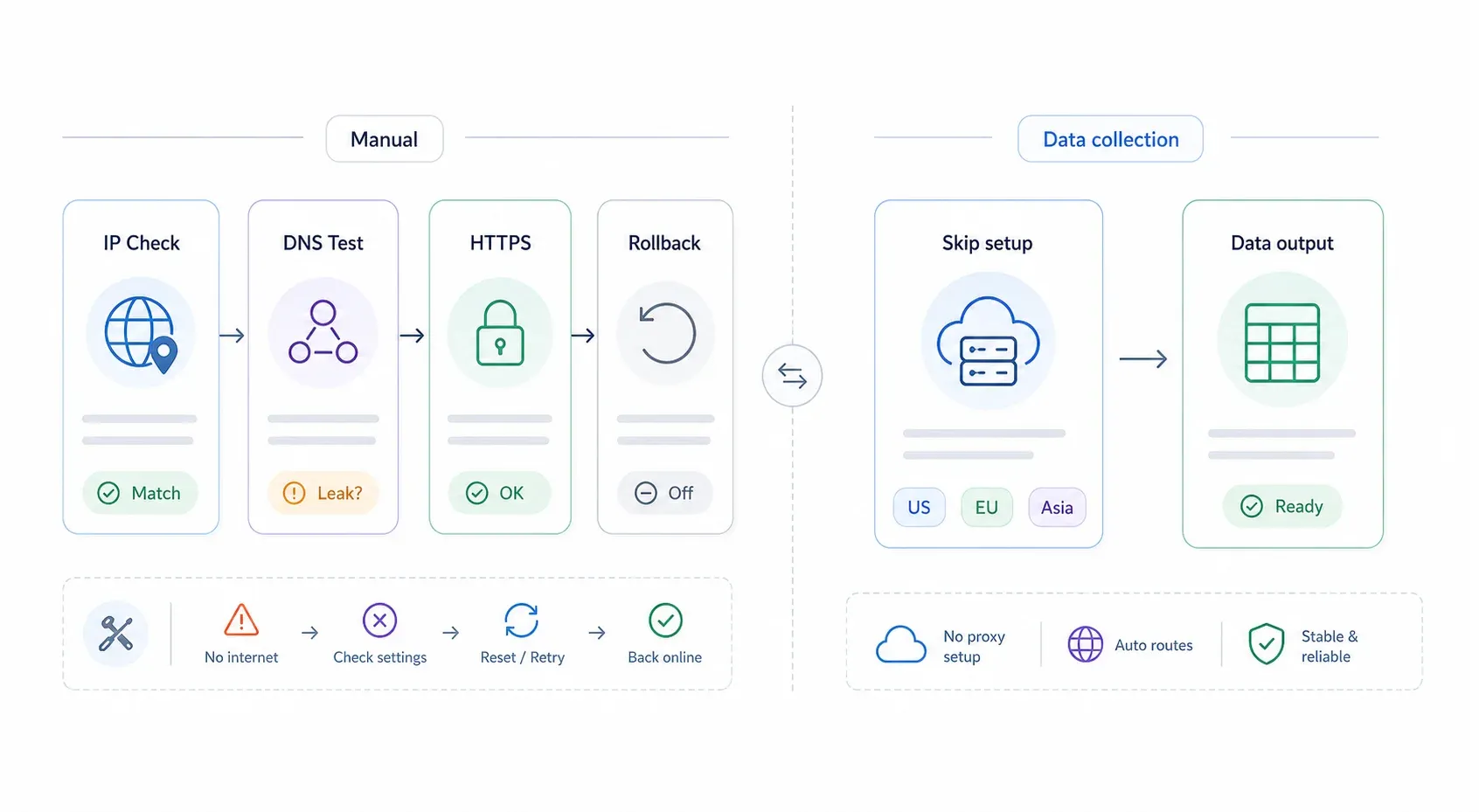
Att konfigurera en proxy är bara halva jobbet. Utan ett verifieringssteg och en snabb plan för återställning riskerar du att stirra på ett "Inget internet"-fel utan väg ut.
Så verifierar du att proxyn fungerar
- Kolla din publika IP: Besök whatismyipaddress.com eller ipinfo.io. Om IP-adressen och platsen som visas stämmer med proxyserverns utgående punkt — inte din internetleverantörs — routas trafiken korrekt.
- Testa DNS-läckor: Gå till dnsleaktest.com och kör det utökade testet. DNS-servrarna ska motsvara proxyn eller dess nätverk, inte din lokala ISP.
- Testa HTTPS separat: Öppna några HTTPS-sajter (din bank, Google osv.). Vissa enkla eller gratis proxies hanterar bara HTTP-trafik — om HTTPS-sidor inte laddar kan du behöva en annan proxytyp.
Vanliga proxyproblem och hur du löser dem
| Symptom | Trolig orsak | Lösning |
|---|---|---|---|
| Inget internet efter att proxyn aktiverats | Fel adress eller port, eller så är proxyn nere | Stäng av proxyn, kontrollera leverantörens panel, testa igen med en känd fungerande endpoint |
| Felmeddelandet "Proxy authentication required" | Saknade eller felaktiga inloggningsuppgifter | Skriv in användarnamn/lösenord igen; kontrollera om leverantören i stället använder IP-whitelisting |
| HTTPS-sajter laddar inte | Endast HTTP-proxy | Byt till en proxy som stöder HTTPS eller till SOCKS5 |
| Långsam surfning | Överbelastad gratisproxy eller avlägsen utgångsnod | Byt till en betald leverantör eller en server geografiskt närmare dig |
| Proxyn fungerar i Firefox men inte i Chrome | Firefox har egna inställningar; Chrome använder systeminställningar | Konfigurera proxyn på OS-nivå för Chrome/Edge, eller använd ett webbläsartillägg |
| Företagets interna sajter slutar fungera | Saknade bypass-regler | Lägg till localhost, 127.0.0.1 och interna domäner i undantags-/bypasslistan |
Så stänger du av eller tar bort proxyinställningar
Det här är din nödutgång. Bokmärk det här avsnittet.
- Windows 11: Inställningar → Nätverk och internet → Proxy → Stäng av Använd en proxyserver. Inaktivera även Använd konfigurationsskript om du aktiverade automatisk konfiguration.
- macOS: Systeminställningar → Nätverk → välj din anslutning → Detaljer → Proxies → Stäng av alla aktiva proxytyper och Automatic Proxy Configuration → Klicka på OK → Använd ändringarna.
- Firefox: Inställningar → Allmänt → Nätverksinställningar → Inställningar → Välj Ingen proxy (eller Använd systemets proxyinställningar om du vill följa OS-inställningen igen) → Klicka på OK.
- Chrome/Edge/Safari: Ta bort den OS-nivåproxy som de är beroende av. Eller, om du använde ett tillägg, inaktivera tilläggsprofilen eller ta bort tillägget helt.
Enligt min erfarenhet kommer den vanligaste paniken efter proxyinställning — "mitt internet är trasigt" — av att man glömmer vilken nivå man faktiskt konfigurerade. Om Chrome slutade fungera, kontrollera både OS-proxyinställningarna och eventuella tillägg du installerat. Om Firefox slutade fungera, kontrollera dess egen dialog för nätverksinställningar. Metodiskt, uppifrån och ned.
När du kan hoppa över proxyinställningen: använd Thunderbit för webbaserad datainsamling
Jag återkommer hela tiden till det här efter att ha gått igenom proxykonfiguration med folk: en stor andel av dem som sätter upp proxies gör det specifikt för web scraping eller datainsamling. De vill hämta produktpriser från ett annat land, samla företagslistor eller övervaka konkurrentsidor.
Om det är du kanske du inte behöver något av stegen ovan.
Thunderbits Cloud Scraping-läge skickar scrapingförfrågningar via molnservrar i USA, EU och Asien — och sköter proxyinfrastrukturen i bakgrunden. Du kan skrapa upp till 50 sidor samtidigt utan att konfigurera en enda proxyinställning på din dator. För offentliga sidor är det här den snabbaste vägen från "jag behöver data" till "här är mitt kalkylblad".
Läget Browser Scraping körs däremot via din nuvarande Chrome-session — inklusive eventuell proxy du redan har ställt in. Så om du har satt upp en proxy enligt stegen ovan och sedan använder Thunderbits Browser Scraping, går scrapingtrafiken automatiskt genom proxyn. Ingen extra konfiguration inne i Thunderbit behövs.
Andra funktioner som är värda att nämna:
- AI Suggest Fields: Thunderbit läser sidan och föreslår extraktionskolumner — produktnamn, pris, betyg — på två klick. (Läs mer om AI-webbscraping)
- Scraping av undersidor och paginering: Följ länkar och bläddra automatiskt mellan sidor.
- Gratis export till Excel, Google Sheets, Airtable och Notion.
- Schemalagd scraping för återkommande datainsamling.
- Över 30 000 användare litar på det i sina dataflöden.
Du kan prova gratis via Thunderbit Chrome Extension. För prisinformation, se Thunderbits prissida.
Om ditt användningsområde är bredare än scraping — integritet, geotestning, företagskrav — då är manuell proxyinställning rätt väg. Men för just datainsamling är det värt att kolla om verktyget du använder redan löser det åt dig.
Viktiga slutsatser
En snabb översikt för att matcha ditt mål med rätt upplägg:
| Ditt mål | Rekommenderad lösning |
|---|---|
| Integritet eller geotestning för alla appar | Proxy på OS-nivå (Windows 11 eller macOS) |
| Proxy endast för en webbläsare | Firefox inbyggda inställningar eller ett webbläsartillägg (ZeroOmega/FoxyProxy) |
| Web scraping / datainsamling | Thunderbit Cloud Scraping (ingen manuell proxy krävs) |
| Företagskrav | PAC-fil eller företagsproxy från IT |
| Appnivå-routing (icke-webbläsare) | SOCKS5 om appen stöder det |
Femstegsmodellen att tänka på: (1) välj proxytyp, (2) skaffa proxyadress, port och inloggningsuppgifter, (3) ta reda på om webbläsaren använder OS-inställningar eller har egna, (4) konfigurera på rätt nivå, (5) testa och verifiera.
Om något går sönder är felsökningstabellen och stegen för att ta bort inställningarna ovan din säkerhetslina.
Om du vill fördjupa dig i web scraping-flöden som kompletterar proxyanvändning har vi skrivit guider om web scraping utan kod, vad web scraping faktiskt är och de bästa AI-webbscraparna som finns tillgängliga 2026.
Vanliga frågor
1. Är det gratis att ställa in en proxyserver på Windows eller Mac?
Själva OS-konfigurationen är gratis — Windows och macOS tar inte betalt för inställningarna. Kostnaden beror på din proxykälla. Gratis proxylistor finns, men de är opålitliga och riskabla (bara 34,5% av gratis proxys var aktiva i en nylig akademisk studie). Betalda residential proxies ligger ungefär från $1,99/månad för enklare datacenterproxies till 75+ USD/månad för premium residential-planer. Egenhostade proxies kostar det din VPS kostar.
2. Påverkar proxyinställningar i Chrome hela datorn?
Ja. Chrome, Edge och Safari använder operativsystemets proxyinställningar. När du klickar på "Öppna datorns proxyinställningar" i Chrome konfigurerar du en systemomfattande proxy som påverkar alla appar som följer de inställningarna. Om du vill ha kontroll per webbläsare ska du använda Firefoxs inbyggda proxyinställningar eller installera ett tillägg som ZeroOmega.
3. Kan jag använda en proxyserver och en VPN samtidigt?
Tekniskt sett ja, men det kan orsaka routingkonflikter, autentiseringsproblem och sämre prestanda. I de flesta fall väljer du en av dem: en VPN för kryptering av hela enheten, eller en proxy för routing per app/per webbläsare. Att köra båda samtidigt är en avancerad konfiguration som de flesta användare inte behöver.
4. Hur vet jag om min proxy fungerar?
Besök whatismyipaddress.com eller ipinfo.io och kontrollera om den IP-adress som visas matchar proxyserverns utgående IP i stället för din internetleverantörs. Kör sedan ett DNS-läcktest för att se till att DNS-förfrågningarna inte går förbi proxyn. Om båda stämmer routas trafiken korrekt.
5. Vilken webbläsare är enklast för att ställa in en proxy utan att påverka resten av systemet?
Firefox, helt klart. Den har inbyggda, oberoende proxyinställningar som inte ändrar OS-konfigurationen. Du kan ställa in manuell proxykonfiguration i Firefoxs dialog för nätverksinställningar, och Chrome, Edge, Safari och alla andra appar på datorn förblir helt opåverkade. För användare som behöver växla mellan flera proxies gör tillägget FoxyProxy Standard det ännu enklare.
Prova Thunderbit för webbaserad datainsamling Get Started Free
Läs mer




