

O Raspador Web do WordPress.org da Thunderbit transforma páginas do WordPress.org em conjuntos de dados limpos e estruturados com IA. Você pode extrair estatísticas do diretório de plugins e metadados da biblioteca de padrões de blocos e, em seguida, exportar para Excel, Google Sheets, Airtable ou Notion. Ele foi feito para ser rápido: clique em AI Suggest Columns, clique em Scrape e deixe a IA organizar os dados para você.
🧩 O que é o Raspador Web do WordPress.org
O Raspador Web do WordPress.org é um Raspador Web IA que permite raspar dados do WordPress.org com IA — sem precisar programar. Basta abrir a página desejada (como o diretório de plugins ou a biblioteca de padrões), clicar em AI Suggest Columns para gerar um esquema pronto para uso e, depois, clicar em Scrape para coletar as linhas em uma tabela.
Com a Thunderbit, você também pode usar Subpage Scraping para visitar a página de detalhes de cada plugin ou padrão e enriquecer seu dataset com campos mais completos (distribuição de avaliações, versão, última atualização, tags, categorias de padrões e muito mais). Se você está começando no scraping, estes guias ajudam: How to Scrape Any Website Using AI e What Is Data Scraping and How to Do It in 2025.
🗂️ O que dá para raspar no WordPress.org
O WordPress.org reúne muita informação estruturada — mas espalhada: listagens de plugins, páginas de detalhes de plugins, galerias de padrões e páginas de detalhes de padrões. A IA da Thunderbit entende o layout da página e sugere colunas alinhadas ao que você precisa; depois, você exporta o resultado para as ferramentas do seu fluxo de trabalho.
A seguir, dois fluxos de scraping bem comuns.
📈 Raspar participação de mercado e crescimento de plugins do WordPress
A partir do diretório de plugins populares do WordPress, você pode raspar sinais de desempenho e acompanhar o crescimento ao longo do tempo — ótimo para pesquisa competitiva, prospecção de parcerias e planejamento de produto.
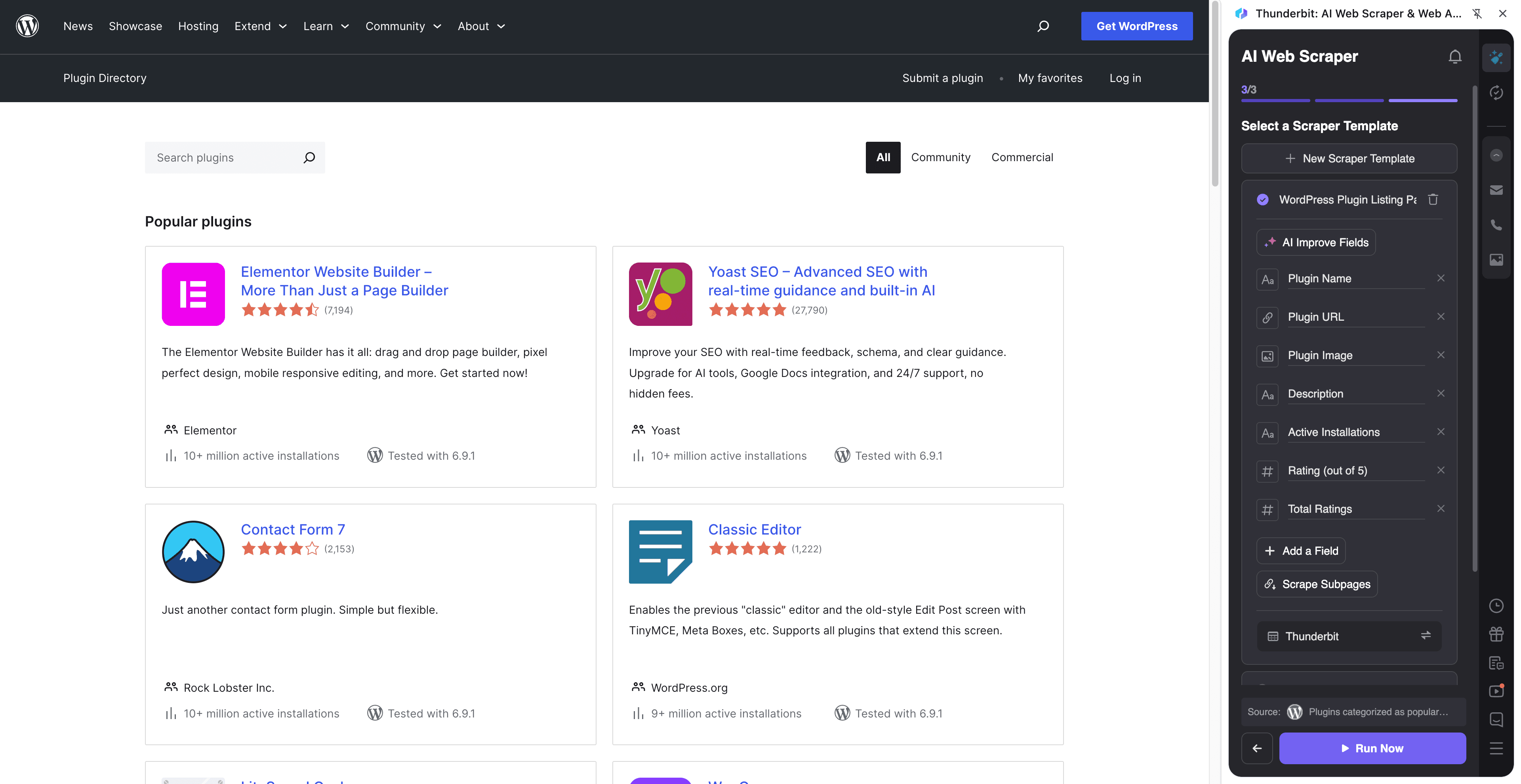
Passo a passo:
- Baixe a Thunderbit Chrome Extension e crie uma conta.
- Acesse a página de destino, por exemplo: WordPress Popular Plugins.
- Clique em AI Suggest Columns, que recomenda os nomes das colunas.
- Clique em Scrape para executar o raspador, obter os dados e baixar o arquivo.
Nomes das colunas
| Coluna | Descrição |
|---|---|
| 🧩 Nome do plugin | Nome exibido do plugin, como aparece na listagem do diretório. |
| 🔗 URL do plugin | Link para a página de detalhes do plugin (útil para enriquecer via subpágina). |
| 🏷️ Slug | Slug do plugin (muito usado em URLs e referências internas). |
| ⭐ Avaliação | Média de estrelas exibida na listagem. |
| 🗳️ Quantidade de avaliações | Número de reviews/avaliações que compõem a nota. |
| ⬇️ Instalações ativas | Total de instalações ativas (um sinal importante de adoção). |
| 🕒 Última atualização | Valor de “Last updated” exibido para o plugin. |
| 🧑💻 Autor | Autor do plugin ou nome da organização. |
| 🧾 Descrição curta | Resumo em uma linha do card de listagem. |
| 🏷️ Tags | Tags/categorias associadas ao plugin (quando disponíveis). |
| 🧠 Versão do WP testada | Informações de compatibilidade como “Tested up to” (geralmente nas subpáginas). |
| 🧱 Requisitos de PHP / WP | Campos de requisitos (normalmente na página de detalhes do plugin). |
| 🧾 Versão atual | Número da versão mais recente (normalmente na página de detalhes do plugin). |
Dica: Depois de raspar a listagem, use Scrape Subpages para enriquecer cada linha com campos da página de detalhes, como descrição completa, destaques do changelog, estatísticas de suporte e compatibilidade. Se você acompanha mudanças semanalmente, combine isso com o Scheduled Scraper para montar uma série temporal.
🎨 Raspar a biblioteca de padrões de blocos do WordPress para curadoria
A partir da WordPress Pattern Library, você pode raspar metadados de padrões para inspiração, operações de conteúdo, pesquisa de temas ou para criar bibliotecas internas de design.
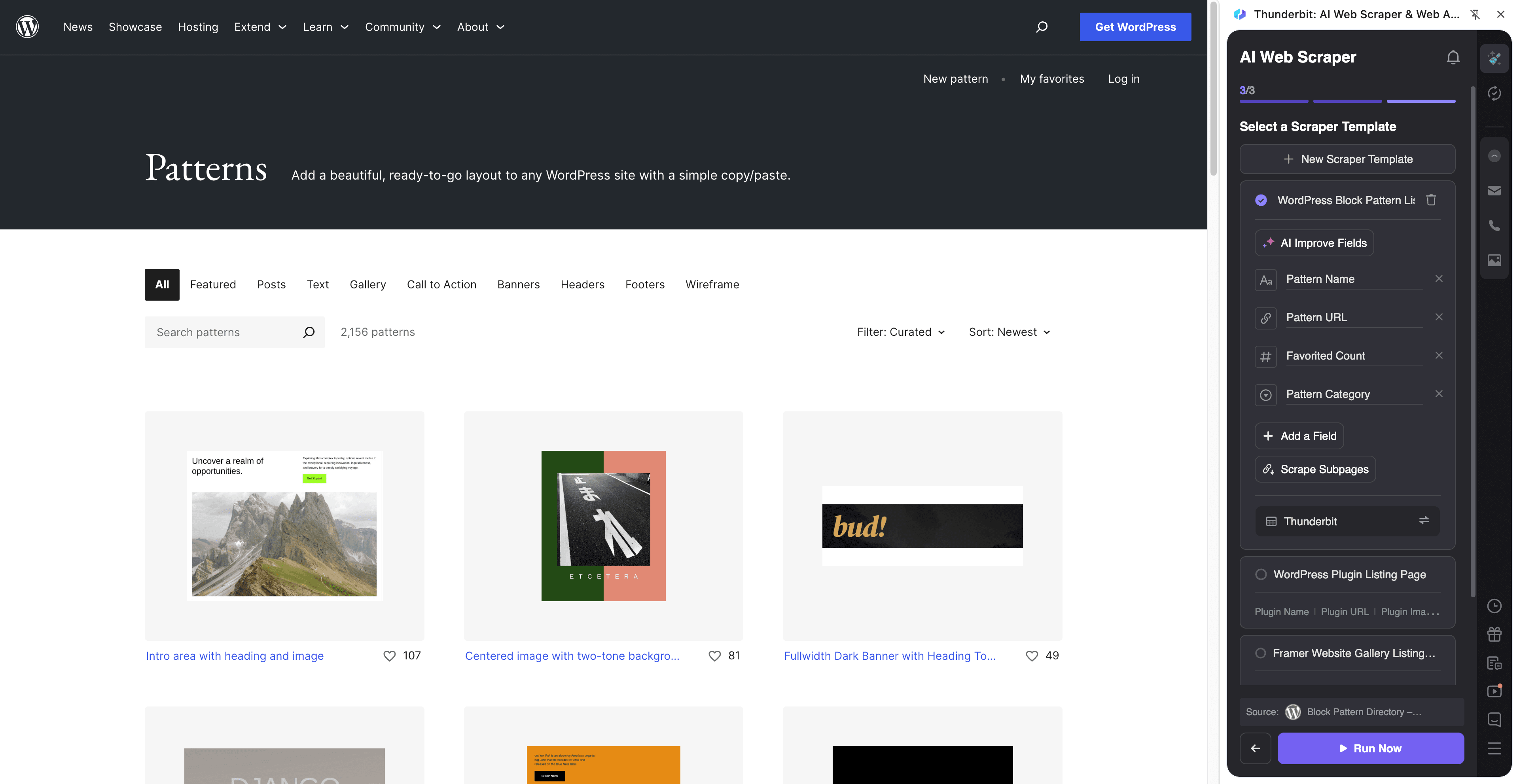
Passo a passo:
- Baixe a Thunderbit Chrome Extension e crie uma conta.
- Acesse a página de destino, por exemplo: WordPress Patterns.
- Clique em AI Suggest Columns, que recomenda os nomes das colunas.
- Clique em Scrape para executar o raspador, obter os dados e baixar o arquivo.
Nomes das colunas
| Coluna | Descrição |
|---|---|
| 🧩 Nome do padrão | Título do padrão exibido na biblioteca. |
| 🔗 URL do padrão | Link para a página de detalhes do padrão, para metadados mais completos. |
| 🗂️ Categoria | Categoria do padrão (ex.: headers, depoimentos), quando exibida. |
| 🏷️ Tags | Tags associadas ao padrão (frequentemente nas subpáginas). |
| 🖼️ Imagem de prévia | URL da miniatura de pré-visualização do padrão. |
| 🧱 Tipos de blocos | Tipos de blocos usados no padrão (normalmente na página de detalhes). |
| 🧑🎨 Criador / Fonte | Atribuição ou informação de origem, se disponível. |
| 📝 Descrição | Descrição curta ou texto de resumo. |
| 📄 Conteúdo do padrão | Marcação/conteúdo do padrão (melhor capturar na página de detalhes). |
| 🕒 Última atualização | Data/hora de atualização, se existir na página do padrão. |
Dica: Exporte para Notion ou Airtable para criar um catálogo interno de padrões pesquisável. A Thunderbit oferece suporte a campos de imagem, então as prévias continuam visuais no seu banco de dados.
🎯 Por que usar a ferramenta do WordPress.org
Raspar o WordPress.org é útil quando você precisa de dados estruturados e repetíveis para análise, monitoramento ou curadoria — especialmente quando copiar/colar manualmente vira uma tarefa recorrente.
Motivos comuns para equipes rasparem o WordPress.org:
- Times de Produto e Growth: acompanhar sinais de adoção (instalações ativas, avaliações, ritmo de atualizações) para entender líderes de categoria e ferramentas emergentes.
- Ecommerce e agências: montar listas curtas de plugins para stacks de clientes, comparar alternativas e documentar requisitos de compatibilidade.
- Times de Marketing: identificar alvos de parceria (autores/empresas de plugins), criar listas de prospecção e monitorar o posicionamento de concorrentes.
- Times de tema e design: coletar padrões de blocos, categorizá-los e criar uma biblioteca reutilizável para acelerar a criação de páginas.
- Pesquisadores e analistas: montar datasets para análise de tendências por categorias, tags e frequência de atualização.
A Thunderbit foi pensada para fluxos de trabalho de negócios: lida com paginação, oferece enriquecimento por subpáginas e exporta para as ferramentas que você já usa. Para mais táticas, veja What Is List Crawling and How to Do It Using AI e How to Scrape Website Data into Excel using AI.
🧭 Como usar a extensão do Chrome para WordPress.org
- Instale a Thunderbit Chrome Extension: baixe na Chrome Web Store e crie sua conta na Thunderbit.
- Acesse uma página do WordPress.org: abra uma listagem como Popular Plugins ou a Pattern Library.
- Ative o raspador com IA: clique em AI Suggest Columns para gerar os nomes das colunas, ajuste os tipos de dados (texto, número, data, URL, imagem) e adicione instruções opcionais por campo.
- Raspe e exporte: clique em Scrape e exporte para Excel/CSV/JSON, Google Sheets, Airtable ou Notion (exportações são gratuitas).
Se você quer monitoramento contínuo (como contagem de instalações ou mudanças de avaliação), use o Scheduled Scraper para rodar automaticamente no intervalo que preferir.
💳 Preços para WordPress.org
A Thunderbit usa um sistema de créditos em que 1 crédito = 1 linha de saída. Se você raspar 200 plugins de uma listagem, isso dá cerca de 200 créditos (o enriquecimento por subpáginas pode consumir mais apenas se você criar tabelas adicionais; enriquecer a mesma linha normalmente continua contando pelas linhas de saída geradas).
O que você pode testar de graça:
- Plano gratuito: raspe 6 páginas por mês (uso gratuito baseado em páginas).
- Teste grátis: raspe 10 páginas gratuitamente antes de escolher um plano pago.
- A experiência de scraping com IA (AI Suggest Columns + Scrape) fica disponível para você validar seu fluxo rapidamente.
Os planos pagos (mensais e anuais) escalam conforme seu volume, e o plano anual sai mais em conta por causa do desconto. Veja todos os detalhes em Thunderbit Pricing.
| Plano | Preço mensal | Preço anual (por mês) | Total anual | Créditos (mensal) | Créditos (anual) |
|---|---|---|---|---|---|
| Free | Grátis | Grátis | Grátis | 6 páginas | N/A |
| Starter | $15 | $9 | $108 | 500 | 5.000 |
| Pro 1 | $38 | $16.5 | $199 | 3.000 | 30.000 |
| Pro 2 | $75 | $33.8 | $398 | 6.000 | 60.000 |
| Pro 3 | $125 | $68.4 | $796 | 10.000 | 120.000 |
| Pro 4 | $249 | $137.5 | $1.592 | 20.000 | 240.000 |
❓ Perguntas frequentes
-
O que é o WordPress.org Scraper com IA?
O WordPress.org Scraper com IA é um fluxo de trabalho na Thunderbit que usa IA para interpretar páginas do WordPress.org e convertê-las em tabelas estruturadas. Você clica em AI Suggest Columns para gerar os campos e depois em Scrape para coletar dados de plugins ou padrões e exportar. -
O que é a Thunderbit?
A Thunderbit é uma extensão do Chrome de raspagem de dados e produtividade com IA que ajuda a extrair informações de sites, PDFs e imagens para formatos estruturados. Ela foi criada para equipes de negócios que precisam de configuração rápida, extração confiável e exportação fácil para ferramentas como Google Sheets, Airtable e Notion. -
Posso raspar páginas de detalhes de plugins, e não só a listagem?
Sim. Depois de raspar uma listagem (como Popular), você pode usar Subpage Scraping para visitar a página de detalhes de cada plugin e enriquecer sua tabela com campos como versão, requisitos, última atualização e mais. Isso é útil quando a listagem não mostra tudo o que você precisa. -
A Thunderbit lida com paginação nos diretórios do WordPress.org?
Sim. A Thunderbit suporta scraping com paginação, incluindo paginação por clique e padrões de rolagem infinita quando aparecem. Assim, você coleta mais do que está visível na primeira página sem navegar manualmente. -
Quais dados posso exportar dos resultados do scraping do WordPress.org?
Você pode exportar para CSV/JSON para uso local ou enviar diretamente para Excel, Google Sheets, Airtable ou Notion. As exportações são pensadas para análise e operação — para criar dashboards, acompanhar mudanças ou montar catálogos internos. -
Quão preciso é o AI Suggest Columns para plugins e padrões?
O AI Suggest Columns normalmente identifica os principais campos dos cards de listagem (nomes, URLs, avaliações, instalações, imagens) e propõe um esquema utilizável em segundos. Você pode ajustar nomes de colunas, definir tipos de dados e adicionar instruções por campo se quiser um formato específico (por exemplo, extrair apenas números de “Active installs”). -
Posso monitorar automaticamente o crescimento de plugins ao longo do tempo?
Sim. Use o Scheduled Scraper para executar a mesma raspagem de listagem em um cronograma (diário, semanal, mensal) e exportar os resultados para uma planilha, acompanhando séries temporais. É uma forma prática de monitorar instalações, mudanças de avaliação e ritmo de atualizações. -
É permitido raspar o WordPress.org?
O WordPress.org tem páginas públicas, e muitas equipes coletam dados públicos da web para pesquisa e operações. Ainda assim, revise os termos do WordPress.org e siga as leis aplicáveis, respeite limites de requisição e evite coletar dados sensíveis. -
Se o WordPress.org mudar o layout, meu raspador vai quebrar?
Raspadores tradicionais costumam quebrar quando a estrutura HTML muda, mas a IA da Thunderbit interpreta o contexto da página a cada execução e consegue se adaptar a muitas atualizações de layout. Se uma página mudar bastante, basta rodar o AI Suggest Columns novamente para atualizar o esquema em um minuto.
📚 Saiba mais
- Comece agora: Thunderbit Chrome Extension Download Page
- Explore guias: Thunderbit Blog
- Aprenda o básico: What Is Data Scraping and How to Do It in 2025
- Raspe listas em escala: What Is List Crawling and How to Do It Using AI
- Fluxos de exportação: How to Scrape Website Data into Excel using AI
- Visão geral de ferramentas: The Best Web Scraping Tools & Software in 2025
- Detalhes de preços: Thunderbit Pricing
- Tutoriais e demos: Thunderbit YouTube Channel