

O Raspador Web do Trader Joe’s da Thunderbit ajuda você a transformar páginas de produtos e receitas do Trader Joe’s em dados organizados e estruturados com IA. Dá para acompanhar itens novos e sazonais, coletar detalhes de produtos e reunir receitas e ideias rápidas de refeição em poucos cliques — e depois exportar para Excel, Google Sheets, Airtable ou Notion.
🛒 O que é o Raspador Web do Trader Joe’s
Um Raspador Web do Trader Joe’s é um Raspador Web IA que extrai informações do site Trader Joe’s | Your Neighborhood Grocery Store e as organiza automaticamente em formato de tabela. Com a Thunderbit, você só precisa abrir a página desejada, clicar em AI Suggest Columns e, em seguida, em Scrape para coletar dados estruturados úteis para acompanhamento, análise e relatórios.
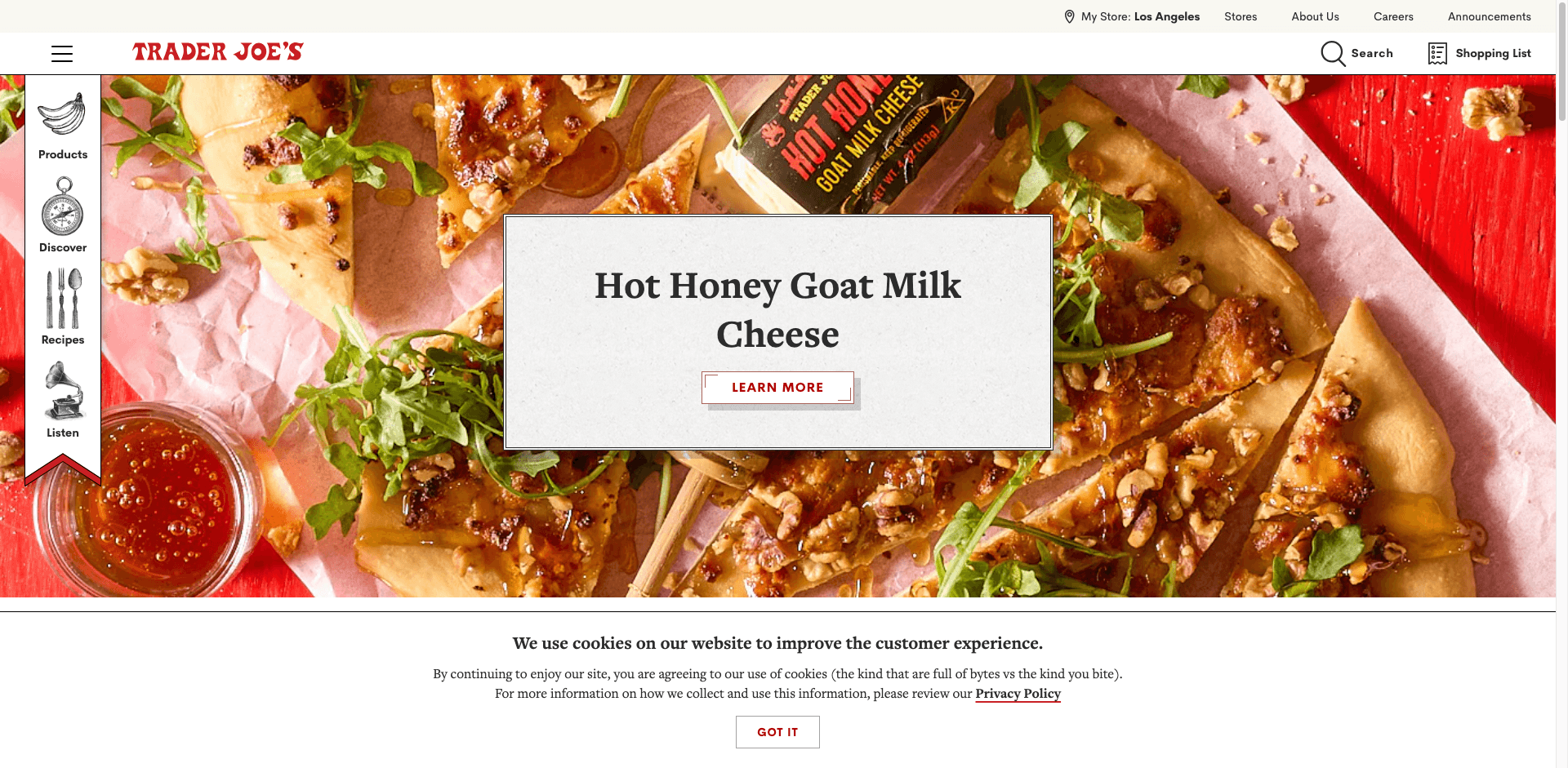
🧾 O que você pode raspar no Trader Joe’s
As páginas do Trader Joe’s são ótimas para montar bases de dados sobre lançamentos de produtos e ideias de receitas. A IA da Thunderbit entende o layout da página, sugere os melhores campos para extração e também pode seguir subpáginas (como páginas de detalhes de produtos ou de receitas) para enriquecer seu conjunto de dados.
🆕 Raspar o rastreador de produtos sazonais e lançamentos do Trader Joe’s
Este caso de uso é voltado para coletar listas de novos produtos para você acompanhar o que acabou de entrar, comparar categorias e manter um histórico contínuo de “novidades” para sua equipe ou para planejamento pessoal.
Exemplo de página-alvo: Filtro de New Products
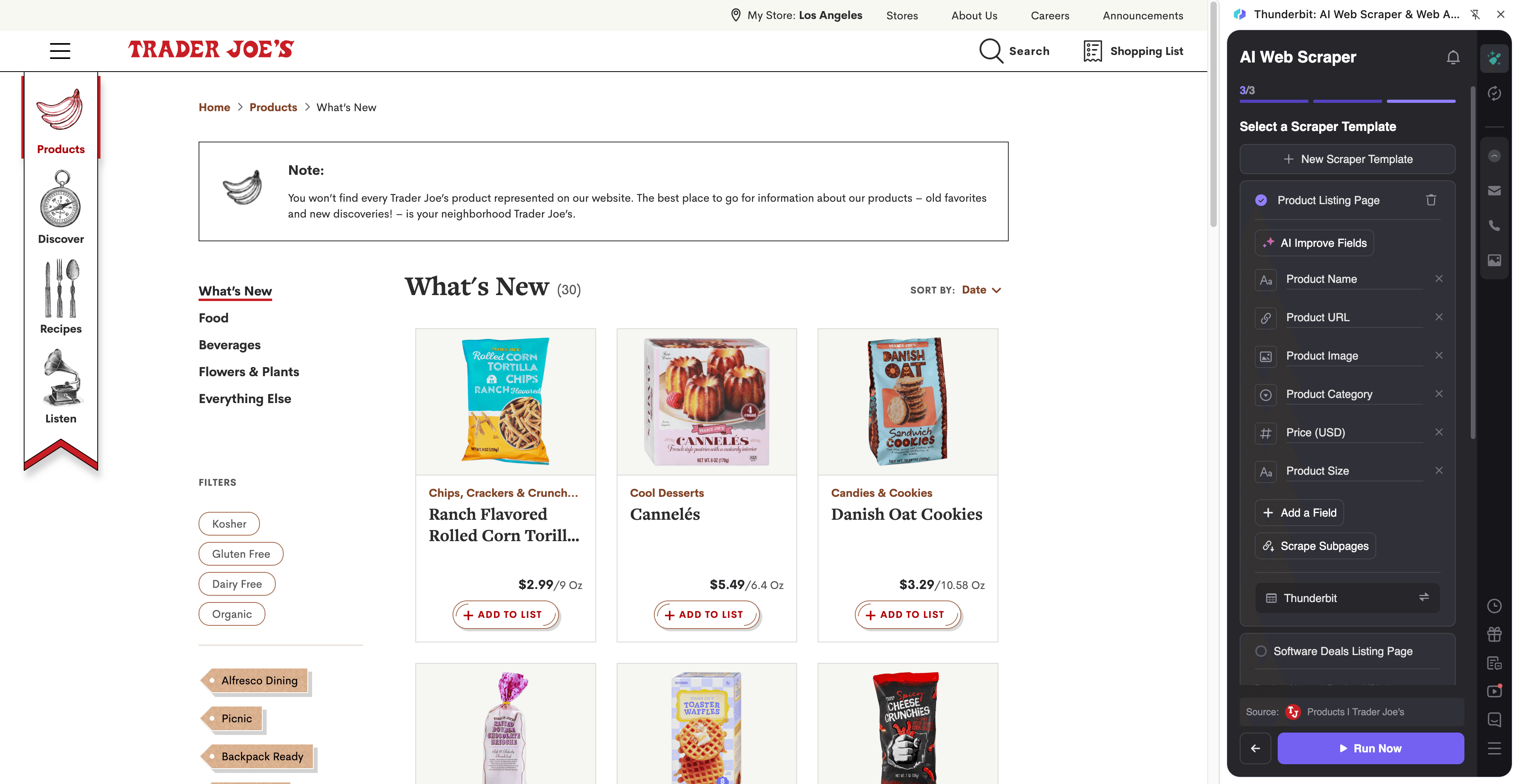
Passo a passo:
- Baixe a Extensão do Thunderbit para Chrome e crie sua conta.
- Acesse a página de destino, por exemplo: a lista de New Products do Trader Joe’s.
- Clique em AI Suggest Columns para receber sugestões de nomes de colunas e tipos de dados.
- Clique em Scrape para executar o raspador e, depois, exporte para Excel, Google Sheets, Airtable ou Notion.
Nomes de colunas
| Coluna | Descrição |
|---|---|
| 🏷️ Nome do produto | Nome do produto do Trader Joe’s exibido na listagem. |
| 🔗 URL do produto | Link para a página de detalhes do produto (útil para raspar subpáginas). |
| 🆕 Indicador de produto novo | Indica se o item aparece como “novo” na página. |
| 🧺 Categoria | Categoria/seção em que o item aparece. |
| 📝 Descrição curta | Texto curto/trecho promocional exibido no card da listagem. |
| 🖼️ URL da imagem do produto | Imagem principal do produto (ótimo para Airtable/Notion). |
| 🧾 SKU / Código do item | Identificador do item exibido na página do produto (geralmente melhor via subpágina). |
| 💲 Preço | Preço quando disponível (normalmente melhor capturado na página de detalhes). |
| 📦 Tamanho da embalagem | Tamanho/peso/quantidade quando disponível (comum na página de detalhes). |
| 🗓️ Data da raspagem | Data/hora em que você raspou a página para acompanhar mudanças ao longo do tempo. |
Dica: Depois de raspar a listagem, use Subpage Scraping para abrir cada URL do produto e enriquecer sua tabela com preço, ingredientes, informações nutricionais, tamanho da embalagem e outros detalhes.
🍳 Raspar receitas e “meal hacks” do Trader Joe’s
Este caso de uso ajuda você a coletar listas de receitas e, se quiser, puxar os detalhes completos (ingredientes, modo de preparo, tempo) de cada página de receita. É útil para criar um banco de receitas pesquisável, planejar conteúdo ou organizar ideias de refeições.
Exemplo de página-alvo: Receitas do Trader Joe’s
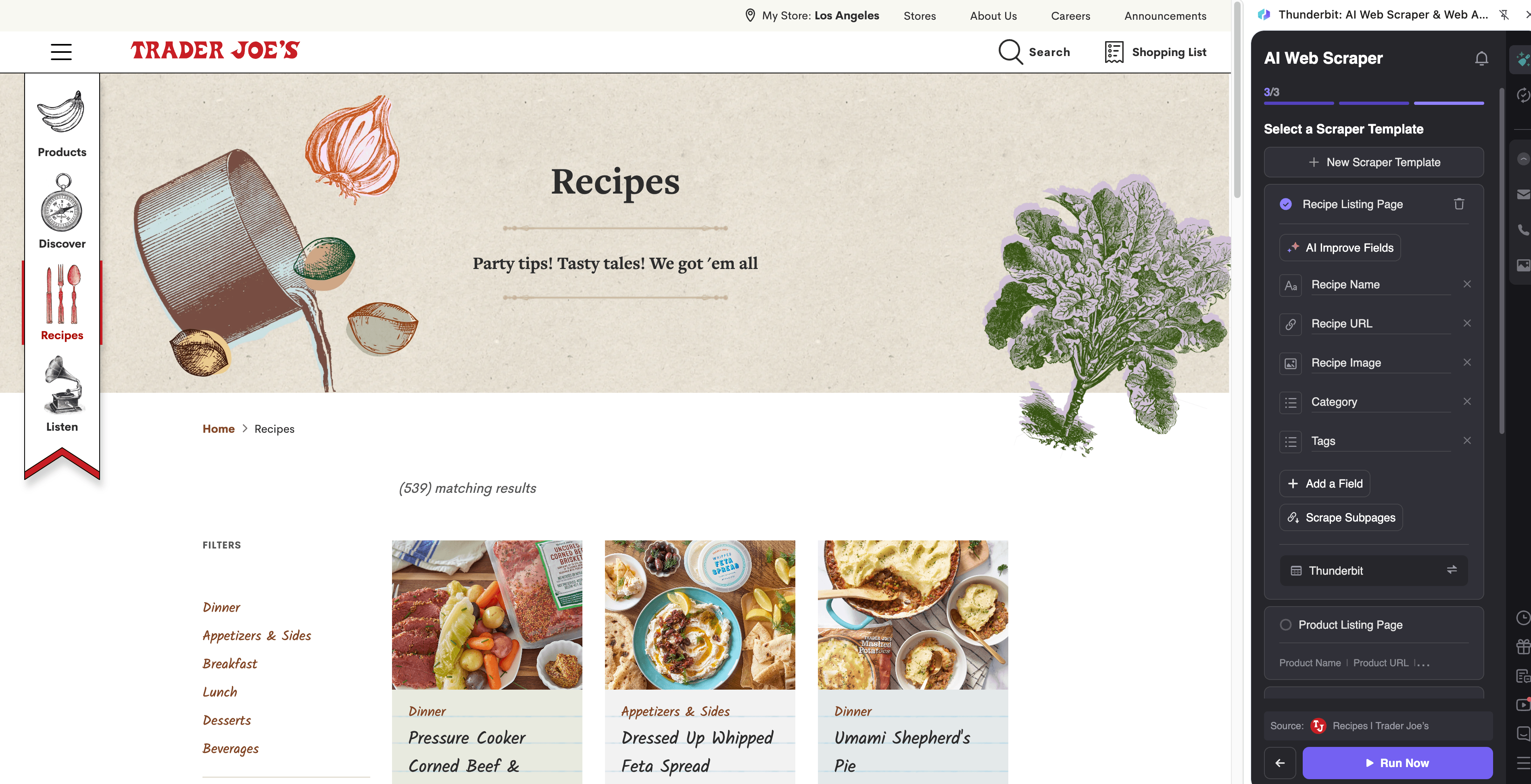
Passo a passo:
- Baixe a Extensão do Thunderbit para Chrome e crie sua conta.
- Acesse a página de destino, por exemplo: Receitas do Trader Joe’s.
- Clique em AI Suggest Columns para gerar campos adequados a receitas (título, URL, tempo, tags).
- Clique em Scrape para coletar a lista de receitas e, em seguida, use Scrape Subpages para extrair os detalhes completos.
Nomes de colunas
| Coluna | Descrição |
|---|---|
| 🍽️ Título da receita | Nome da receita exibido na listagem. |
| 🔗 URL da receita | Link para a página completa da receita (chave para enriquecer via subpágina). |
| 🏷️ Tags / Categoria da receita | Tags como café da manhã, jantar, vegetariana, sazonal etc. |
| ⏱️ Tempo total | Tempo total quando disponível (geralmente na página de detalhes). |
| 👥 Porções | Rendimento/porções quando disponível (normalmente na página de detalhes). |
| 🧾 Ingredientes | Lista de ingredientes (melhor extraída via subpágina). |
| 🧑🍳 Modo de preparo | Passo a passo (melhor extraído via subpágina). |
| 🛒 Produtos citados | Produtos do Trader Joe’s mencionados na receita (a IA pode extrair/normalizar). |
| 🖼️ URL da imagem da receita | Imagem principal para seu banco de dados ou planejamento de conteúdo. |
| 🗓️ Data da raspagem | Registro de data/hora para versionamento e atualizações. |
Dica: Se você quer um banco de “meal hacks”, adicione um Field AI Prompt personalizado como: Extract Trader Joe’s product names mentioned and return as a comma-separated list.
📈 Por que usar a ferramenta do Trader Joe’s
Raspar dados do Trader Joe’s é útil quando você precisa de um processo confiável e repetível para acompanhar novidades e organizar ideias de conteúdo.
- Operações de e-commerce e varejo: crie um rastreador de “novos itens”, monitore mudanças de categoria e mantenha um histórico de lançamentos.
- Times de marketing e criadores: reúna ideias de receitas, tags e imagens para calendários de conteúdo e análise de tendências.
- Vendas e parcerias: gere listas estruturadas de produtos e categorias para prospecção, merchandising ou pesquisa.
- Analistas e pesquisadores: transforme páginas em datasets para comparações, relatórios e dashboards internos.
A Thunderbit foi feita para quem precisa de resultado rápido: clique em AI Suggest Columns, ajuste se necessário e então raspe e exporte.
🧩 Como usar a extensão do Trader Joe’s no Chrome
- Instale a Extensão do Thunderbit para Chrome: baixe na Chrome Web Store e crie sua conta.
- Abra uma página do Trader Joe’s: acesse uma listagem como New Products ou navegue em Recipes.
- Ative o raspador com IA: clique em AI Suggest Columns para gerar os campos e personalize nomes de colunas, tipos de dados e Field AI Prompts se quiser formatar ou rotular.
- Raspe, pagine e enriqueça: clique em Scrape para a página atual, ative pagination se necessário e use Subpage Scraping para puxar detalhes de cada página de produto/receita.
💳 Preços para o Trader Joe’s
A Thunderbit usa um sistema simples de créditos:
- 1 crédito = 1 linha de saída na sua tabela de resultados (por exemplo, um produto ou uma receita).
- O fluxo de raspagem com IA (AI Suggest Columns + Scrape) já está incluído, e você pode começar pelo plano gratuito.
O que dá para testar sem pagar:
- Plano gratuito: raspe 6 páginas por mês (limite por páginas).
- Teste grátis: raspe 10 páginas gratuitamente, ideal para testar listagens de produtos e enriquecimento via subpáginas.
Os planos pagos (mensais e anuais) aumentam conforme seu volume. Se você raspa com frequência (rastreadores semanais, monitoramento agendado ou bibliotecas maiores de receitas), o plano anual costuma sair mais em conta por causa do desconto.
Veja as opções em Thunderbit Pricing.
❓ Perguntas frequentes
-
O que é o Raspador Web do Trader Joe’s com IA?
É um fluxo dentro da Thunderbit que usa IA para interpretar as páginas do Trader Joe’s e convertê-las em colunas e linhas estruturadas. Você clica em AI Suggest Columns para criar o esquema e depois em Scrape para extrair e exportar os dados. -
O que é a Thunderbit?
A Thunderbit é uma extensão de Raspador Web IA para Chrome que ajuda a extrair dados de sites, PDFs e imagens para tabelas estruturadas. Ela foi pensada para produtividade no trabalho, permitindo exportar para Excel, Google Sheets, Airtable ou Notion sem programar. -
Posso raspar tanto listagens quanto páginas de detalhes de produtos?
Sim. Você pode raspar primeiro a página de listagem (nome, URL, imagem) e depois usar Subpage Scraping para abrir cada URL e adicionar campos como preço, tamanho da embalagem, ingredientes ou nutrição quando disponíveis. Esse processo em duas etapas é uma das formas mais rápidas de montar um dataset completo. -
Como acompanhar itens novos e sazonais ao longo do tempo?
Inclua uma coluna Data da raspagem e execute o raspador em uma rotina (semanal ou diária, conforme sua necessidade). Com o Raspador Agendado da Thunderbit, você automatiza execuções recorrentes e mantém um histórico para comparações e alertas. -
A Thunderbit lida com paginação e rolagem infinita?
Sim. A Thunderbit oferece suporte a paginação por clique e a padrões de rolagem infinita, permitindo coletar mais do que aparece na primeira tela. Isso ajuda bastante ao navegar por receitas e categorias maiores de produtos. -
Posso exportar dados do Trader Joe’s para Google Sheets ou Airtable?
Sim. A Thunderbit permite exportação gratuita para Excel, Google Sheets, Airtable e Notion, além de downloads em CSV e JSON. Se você raspar URLs de imagens e exportar para Airtable/Notion, fica mais fácil organizar e visualizar. -
Quais colunas devo usar para raspar receitas?
Comece com Título da receita, URL da receita, Tags e URL da imagem na página de listagem. Depois, enriqueça com Ingredientes, Modo de preparo, Porções e Tempo total via subpáginas para ter um banco completo, fácil de pesquisar e filtrar. -
A Thunderbit consegue extrair e-mails, telefones ou imagens das páginas?
Sim. A Thunderbit inclui ferramentas gratuitas de um clique: Extrator de Email, Extrator de Número de Telefone e Extrator de Imagens. Elas são úteis para coletar contatos em outros sites, e o extrator de imagens ajuda a montar catálogos visuais. -
É permitido raspar páginas do Trader Joe’s?
Você deve sempre seguir as leis aplicáveis, respeitar a privacidade e revisar os termos do site antes de raspar. A Thunderbit é uma ferramenta para estruturar informações publicamente acessíveis, e o uso em conformidade é responsabilidade da sua organização.
📚 Saiba mais
- Comece pela extensão: Thunderbit Chrome Extension Download Page
- Explore guias de fluxos de raspagem: Thunderbit Blog
- Entenda o básico: What Is Data Scraping and How to Do It in 2025
- Monte datasets baseados em listas: What Is List Crawling and How to Do It Using AI
- Exporte tabelas limpas rapidamente: How to Scrape Website Data into Excel using AI
- Tutorial geral: How to Scrape Any Website Using AI
- Precisa extrair PDFs também: How to Scrape Data from PDF using AI
Pronto para criar seu rastreador de produtos do Trader Joe’s ou um banco de receitas com IA usando a Thunderbit.










