

O Raspador Web do ThemeForest da Thunderbit ajuda você a transformar listagens do ThemeForest em dados limpos e estruturados com IA. Você pode raspar resultados de templates de sites e temas WordPress e, depois, usar a raspagem de subpáginas para coletar detalhes completos de cada item — como preço, avaliações e volume de vendas — diretamente na página do produto. Exporte os resultados para Excel, Google Sheets, Airtable, Notion, CSV ou JSON para análise, relatórios e monitoramento.
🧩 O que é o Raspador Web do ThemeForest
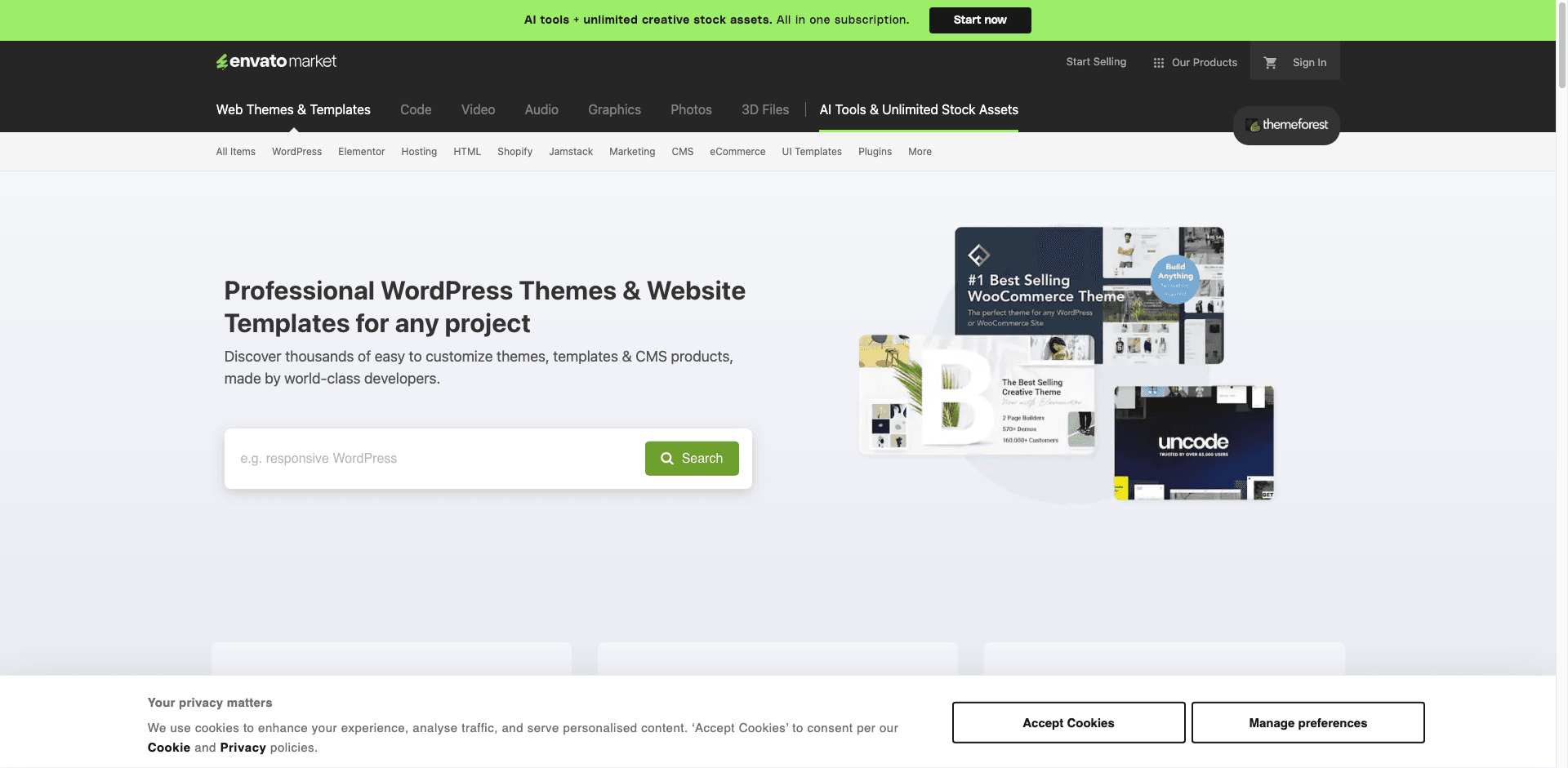
O Raspador Web do ThemeForest é um Raspador Web IA criado para extrair dados de páginas do ThemeForest com o mínimo de configuração. Basta abrir a página desejada (por exemplo, uma categoria ou uma lista de itens populares), clicar em AI Suggest Columns e, em seguida, em Scrape para gerar uma tabela estruturada.
A IA da Thunderbit interpreta o layout da página e sugere os melhores campos para capturar. Quando você precisa de informações mais profundas, a Raspagem de Subpáginas visita cada página de item e enriquece seu dataset automaticamente.
🧲 O que você pode raspar no ThemeForest
O ThemeForest tem muitas páginas de listagem de produtos — perfeitas para montar bases de dados para pesquisa de preços, acompanhamento de concorrentes, descoberta de nichos e planejamento de conteúdo. A seguir, estão dois fluxos de raspagem comuns que você pode executar com a Thunderbit.
🗂️ Raspar Templates de Sites do ThemeForest (Populares por Categoria)
Este caso de uso foca em extrair dados estruturados da página de templates de sites populares, como nome do item, preço, avaliação e link. É útil para comparar templates entre categorias ou montar uma shortlist para um projeto.
Página-alvo: ThemeForest Website Templates
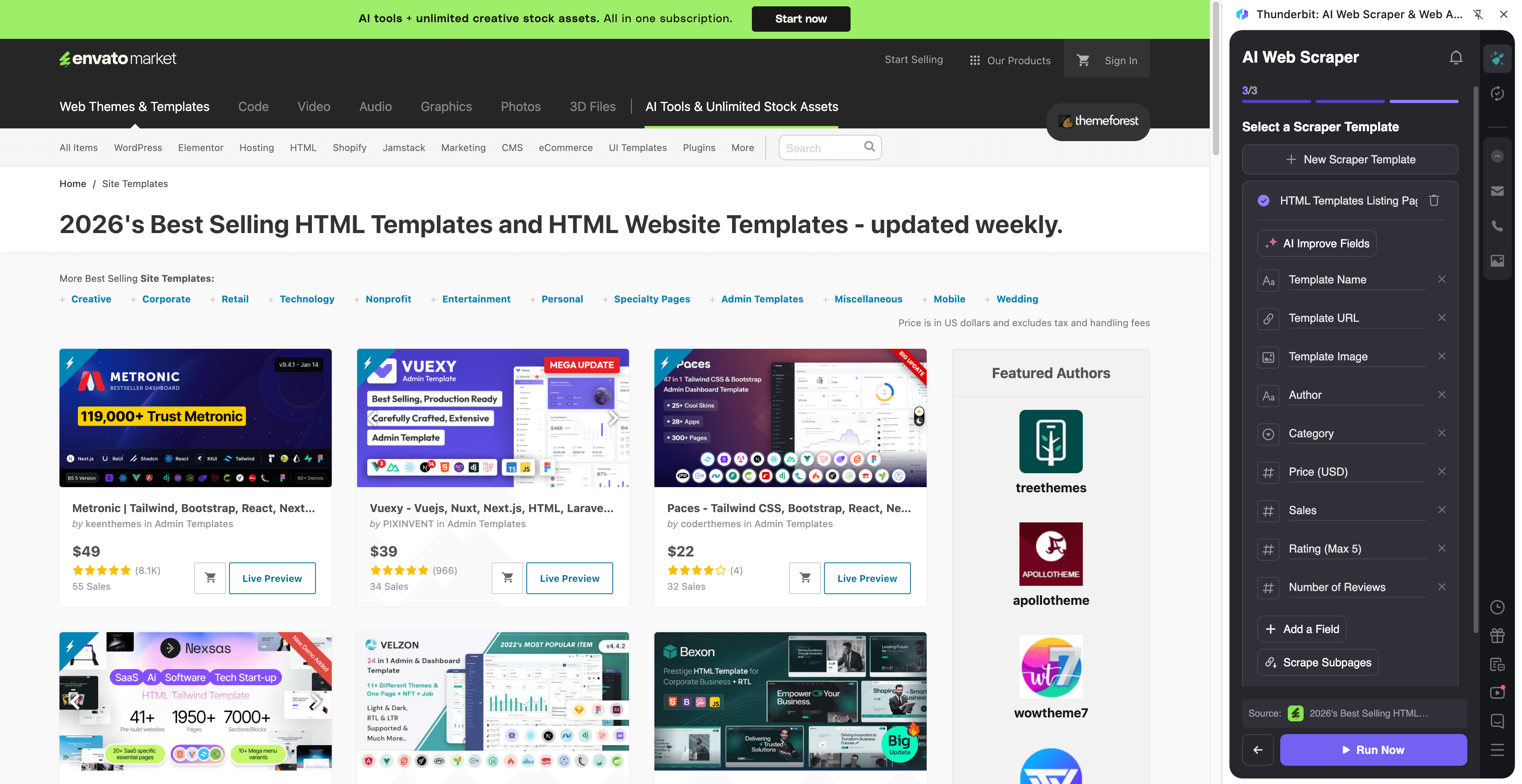
Passo a passo:
- Baixe a Extensão do Thunderbit para Chrome e crie uma conta.
- Acesse a página de destino, por exemplo: ThemeForest Website Templates.
- Clique em AI Suggest Columns para receber sugestões de nomes de colunas e tipos de dados.
- Clique em Scrape para executar o raspador e, depois, exporte para Excel, Google Sheets, Airtable, Notion, CSV ou JSON.
Nomes das colunas
| Coluna | Descrição |
|---|---|
| 🏷️ Nome do Item | Nome do template exibido na listagem. |
| 🔗 URL do Item | Link direto para a página do produto, para obter mais detalhes. |
| 💲 Preço | Preço exibido na página de resultados. |
| ⭐ Avaliação | Média de estrelas do item (quando disponível). |
| 🧾 Vendas / Downloads | Quantidade de vendas exibida na listagem (geralmente usada como indicador de popularidade). |
| 🧑💻 Autor | Nome do autor ou estúdio que publicou o item. |
| 🏷️ Categoria | Contexto da categoria (ex.: templates de site) e tags visíveis. |
| 🖼️ URL da Imagem em Miniatura | URL da imagem de prévia do card do item. |
Dica: Depois de raspar a listagem, clique em Scrape Subpages na Thunderbit para puxar campos mais completos de cada página de item (por exemplo: última atualização, navegadores compatíveis, documentação, arquivos incluídos).
📰 Raspar Temas WordPress de Blog e Revista no ThemeForest
Este caso de uso é ideal para coletar temas WordPress da categoria Blog & Magazine para pesquisa, comparações ou para criar um diretório curado. Você pode capturar nome, preço e avaliação e, em seguida, enriquecer com detalhes da subpágina, como histórico de atualizações e lista de recursos.
Página-alvo: ThemeForest WordPress Blog & Magazine
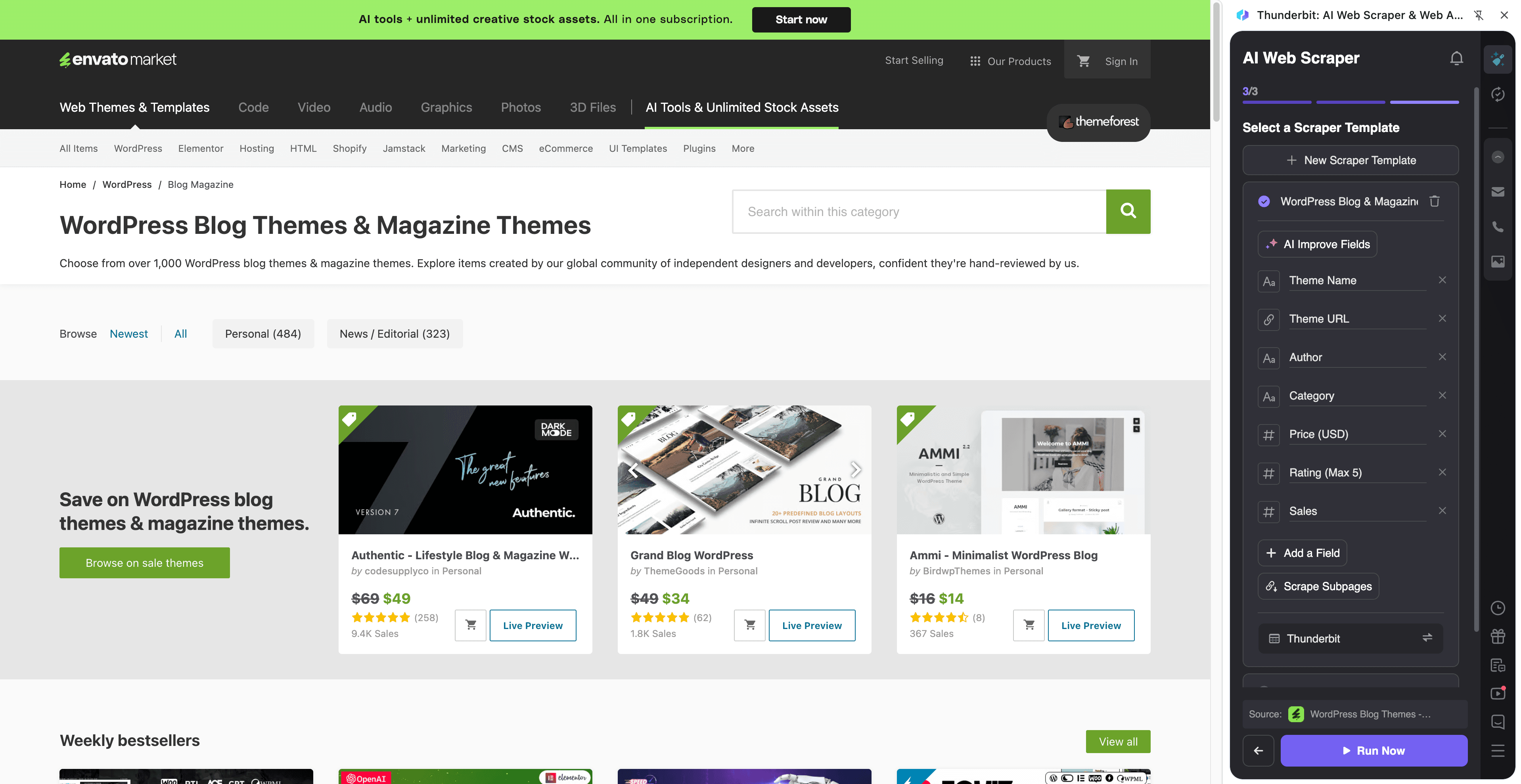
Passo a passo:
- Baixe a Extensão do Thunderbit para Chrome e crie uma conta.
- Acesse a página de destino, por exemplo: WordPress Blog & Magazine Themes.
- Clique em AI Suggest Columns para gerar os campos recomendados para essa página de categoria.
- Clique em Scrape para extrair os dados e exportar para a ferramenta de sua preferência.
Nomes das colunas
| Coluna | Descrição |
|---|---|
| 🧩 Nome do Tema | Nome do tema WordPress exibido nos resultados. |
| 🔗 URL do Tema | Link para a página do produto (útil para enriquecer via subpágina). |
| 💲 Preço | Preço listado para a licença do tema. |
| ⭐ Avaliação | Avaliação em estrelas exibida na listagem (quando disponível). |
| 🧾 Vendas | Volume de vendas exibido no card (geralmente usado para medir demanda). |
| 🧑🎨 Autor | Nome do autor do tema exibido na listagem. |
| 🏷️ Tags / Selos | Rótulos visíveis como “Bestseller” ou tags de recursos. |
| 🖼️ Imagem de Prévia | URL da miniatura/imagem de prévia do tema. |
🎯 Por que usar a ferramenta do ThemeForest
Raspar dados do ThemeForest ajuda você a tomar decisões mais rápidas e embasadas ao avaliar temas e templates em escala.
Motivos comuns para raspar o ThemeForest:
- E-commerce e times de produto: acompanhar preços, avaliações e sinais de vendas por categoria para entender tendências.
- Agências e freelancers: montar shortlists para clientes comparando templates por nicho, orçamento e popularidade.
- Times de marketing: monitorar movimentações de categorias e identificar padrões de design que performam bem em landing pages e sites de conteúdo.
- Times de vendas: criar listas de leads de autores/estúdios (quando disponível) e organizar em um formato amigável para CRM.
- Pesquisadores e analistas: construir datasets para análise de mercado, benchmarking por categoria e relatórios de tendências.
A Thunderbit foi pensada para fluxos de trabalho de negócios: você raspa, enriquece via subpáginas e exporta para as ferramentas que já usa. Se você está começando em raspagem, estes guias podem ajudar:
- What Is Data Scraping and How to Do It in 2025
- What Is List Crawling and How to Do It Using AI
- How to Scrape Website Data into Excel using AI
- How to Scrape Any Website Using AI
🧭 Como usar a extensão do ThemeForest no Chrome
- Instale a Extensão do Thunderbit para Chrome: baixe na Chrome Web Store e crie sua conta.
- Abra uma página de listagem do ThemeForest: por exemplo, Website Templates ou WordPress Blog & Magazine.
- Ative o raspador com IA: clique em AI Suggest Columns para gerar os campos e ajuste nomes de colunas ou tipos de dados se necessário (texto, número, URL, imagem etc.).
- Raspe e enriqueça: clique em Scrape para a página de listagem e, depois, use Scrape Subpages para visitar cada URL de item e adicionar detalhes como “Last Updated” ou “Compatible With”.
Você também pode lidar com paginação (botões de próxima página ou rolagem infinita) e escolher entre Cloud Scraping (rápido para páginas públicas) ou Browser Scraping (melhor quando o site depende da sua sessão logada).
💳 Preços para ThemeForest
A Thunderbit usa um sistema simples de créditos:
- 1 crédito = 1 linha de saída na sua tabela de resultados
- Exportações são gratuitas: Excel, Google Sheets, Airtable, Notion, CSV e JSON
Você pode começar no plano Free e raspar 6 páginas por mês. Ao iniciar um teste grátis, você pode raspar 10 páginas sem custo, uma forma prática de validar páginas de categoria do ThemeForest e o enriquecimento por subpáginas.
Os planos pagos são voltados para monitoramento contínuo e datasets maiores. O plano anual sai mais em conta porque inclui desconto em relação ao pagamento mensal. Veja os detalhes em Thunderbit Pricing.
Se você raspar uma listagem com 100 itens, espere algo em torno de 100 créditos na execução inicial (uma linha por item). Se depois você enriquecer essas 100 linhas com raspagem de subpáginas, o consumo de créditos vai depender de quantas linhas você gerar e de como estruturar sua tabela.
❓ Perguntas frequentes
-
O que é o ThemeForest Scraper com IA?
O ThemeForest Scraper com IA é um fluxo de trabalho na Thunderbit que usa IA para interpretar páginas do ThemeForest e converter listagens em linhas e colunas estruturadas. Você clica em AI Suggest Columns para gerar os campos e depois em Scrape para extrair e exportar os dados. -
O que é a Thunderbit?
A Thunderbit é uma extensão do Chrome de raspagem com IA e produtividade que ajuda a extrair dados de sites, PDFs e imagens para tabelas estruturadas. Ela foi feita para usuários de negócios que precisam de resultados rápidos, com recursos como raspagem de subpáginas, suporte a paginação e exportação com um clique. -
Quais dados posso extrair das listagens do ThemeForest?
Em geral, você consegue extrair nome do item, URL do item, preço, avaliação, vendas, autor, imagem em miniatura e tags de categoria. Com raspagem de subpáginas, normalmente dá para incluir campos mais detalhados como data da última atualização, compatibilidade com software/versão, arquivos incluídos e links de documentação. -
Como funciona a raspagem de subpáginas para itens do ThemeForest?
Depois de raspar uma página de listagem, a Thunderbit pode abrir a página do produto de cada item (a subpágina) e trazer detalhes adicionais para a mesma linha. Isso é útil quando o card da listagem não mostra tudo o que você precisa, como histórico de atualizações ou destaques de recursos. -
A Thunderbit lida com paginação e rolagem infinita no ThemeForest?
Sim. A Thunderbit oferece suporte a padrões comuns de paginação, incluindo navegação por próxima página e rolagem infinita. Assim, você coleta mais do que aparece na primeira página sem precisar copiar e colar manualmente. -
Preciso saber programar para raspar o ThemeForest?
Não. A Thunderbit foi criada para fluxos sem código: você usa AI Suggest Columns e depois raspa. Se quiser mais controle, pode renomear colunas, alterar tipos de dados e adicionar um Field AI Prompt para orientar a extração ou a formatação. -
Quais opções de exportação tenho após a raspagem?
Você pode exportar para Excel, Google Sheets, Airtable e Notion, ou baixar em CSV/JSON. A exportação é gratuita, o que facilita compartilhar datasets com o time ou conectar a fluxos de relatórios. -
Cloud Scraping ou Browser Scraping: qual é melhor para o ThemeForest?
Para páginas públicas do ThemeForest, Cloud Scraping costuma ser mais rápido, pois a Thunderbit processa lotes de páginas com agilidade. Se você precisar raspar conteúdo que depende da sua sessão (por exemplo, atrás de login), Browser Scraping é a melhor opção, pois roda dentro do seu ambiente do Chrome. -
Como manter um dataset do ThemeForest atualizado ao longo do tempo?
Use o Raspador Agendado da Thunderbit para executar a mesma raspagem em um cronograma e manter preços, avaliações ou acompanhamento de categorias sempre atualizados. Isso ajuda a monitorar mudanças em itens populares, identificar novos concorrentes e manter um diretório interno.
📚 Saiba mais
- Baixe a extensão: Thunderbit Chrome Extension Download Page
- Explore guias no Thunderbit Blog
- Fundamentos: What Is Data Scraping and How to Do It in 2025
- Fluxo com Excel: How to Scrape Website Data into Excel using AI
- Extração de PDF: How to Scrape Data from PDF using AI
- Comparativos de ferramentas: The Best Web Scraping Tools & Software in 2025
Pronto para montar um dataset do ThemeForest limpo em minutos com IA? Experimente a Thunderbit e comece a raspar hoje mesmo.










