O Raspador Web para Framer da Thunderbit transforma listas de templates e páginas do Showcase do Framer em dados organizados e prontos para análise com ajuda de IA. Basta abrir uma página do Framer, clicar em AI Suggest Columns, e a IA da Thunderbit interpreta o conteúdo e monta uma tabela automaticamente. Depois, clique em Scrape para coletar as linhas e exportar para Excel, Google Sheets, Airtable ou Notion.
🧩 O que é um Raspador Web para Framer
Um Raspador Web para Framer é um Raspador Web IA que extrai informações de páginas do Framer, como categorias de templates e o Framer Showcase, e organiza tudo em uma tabela pronta para planilhas. Com a Thunderbit (uma extensão do Chrome para raspagem com IA), você consegue raspar páginas de listagem, lidar com paginação e ainda usar Subpage Scraping para visitar cada página de detalhes de template ou de item do Showcase, enriquecendo o conjunto de dados com metadados como tags, descrições, links de prévia e muito mais.

🧲 O que você pode raspar no Framer
O Framer é cheio de referências e recursos reutilizáveis, mas não foi feito para exportação em massa. Com o Raspador Web IA da Thunderbit, você pode coletar dados de templates e do Showcase para pesquisa competitiva, acompanhamento de tendências de design, planejamento de conteúdo e criação de bibliotecas internas.
Tendências de design por categoria
Raspe as páginas de categoria do Framer (como templates de Portfólio) para analisar padrões de design, tags, layouts e posicionamento dentro de um nicho específico.
Página-alvo: https://www.framer.com/templates/category/portfolio/
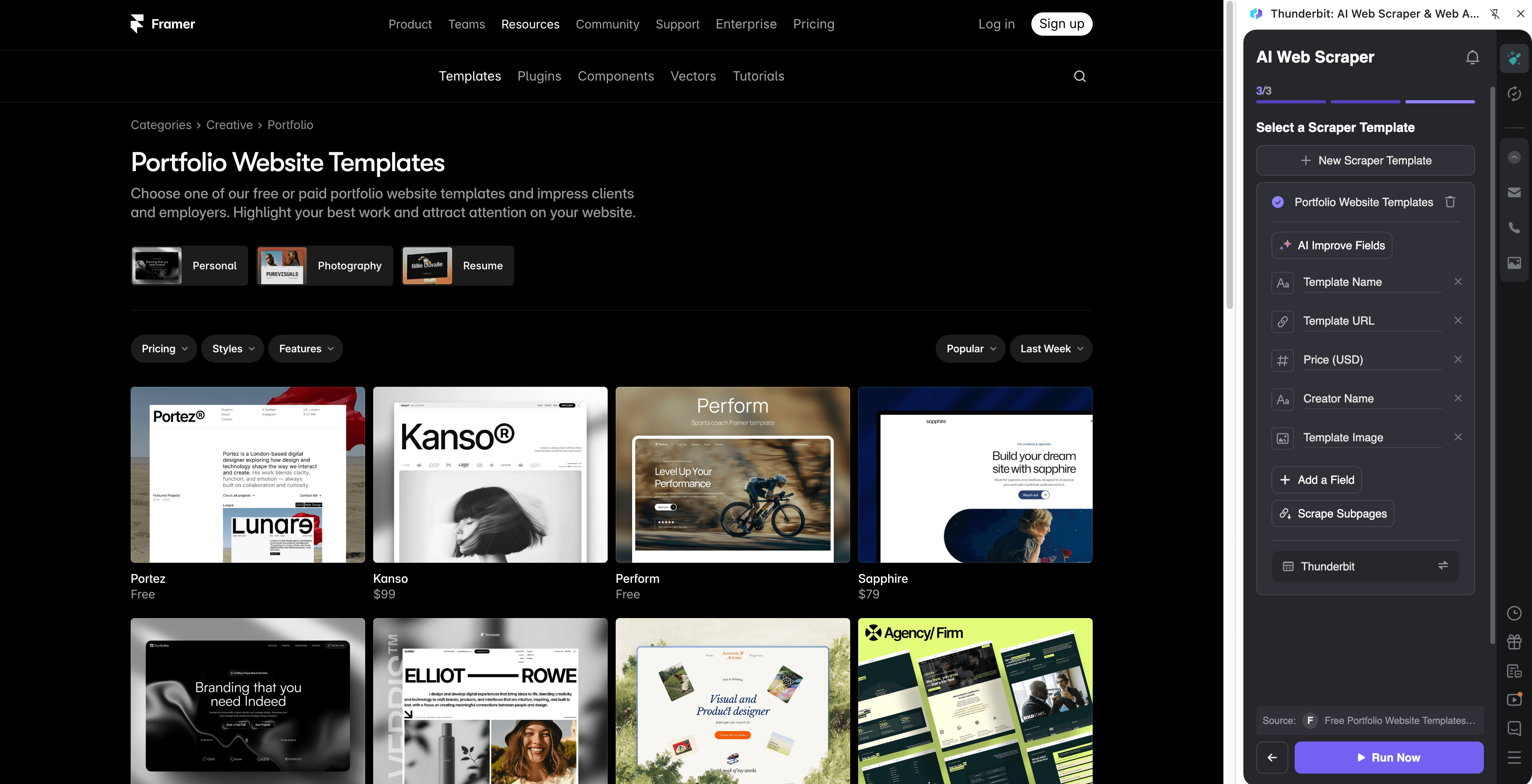
Passo a passo:
- Baixe a Extensão do Chrome da Thunderbit e crie sua conta.
- Acesse a página desejada, por exemplo: a categoria Framer Portfolio Templates.
- Clique em AI Suggest Columns para receber sugestões de colunas e tipos de dados.
- Clique em Scrape para executar a raspagem e exporte para Excel, Google Sheets, Airtable ou Notion.
Nomes de colunas
| Coluna | Descrição |
|---|---|
| 🏷️ Título do template | Nome do template exibido na listagem da categoria. |
| 🔗 URL do template | Link para a página de detalhes do template (útil para Subpage Scraping). |
| 🧩 Categoria | Categoria do template (ex.: Portfólio). |
| 🏷️ Tags | Tags/rótulos exibidos no card (estilo, caso de uso, setor etc.). |
| 🖼️ Imagem em miniatura | URL da imagem de prévia do card do template. |
| 👤 Criador/Estúdio | Nome do autor ou estúdio, quando disponível na listagem. |
| 🧾 Descrição curta | Resumo curto exibido no card da listagem (se houver). |
| 🌐 URL de prévia ao vivo | Link para prévia/demonstração, quando disponível. |
| 📅 Última atualização | Data visível de atualização ou indicador de recência (se exibido). |
| ⭐ Destaque/Selo | Selo como destaque, popular, novo etc. (se houver). |
Análise de sites premium do Showcase
Raspe o Framer Showcase para montar um dataset de sites de alta qualidade para inspiração, prospecção ou benchmarking competitivo. Isso é especialmente útil se você quiser classificar exemplos por estilo, setor ou padrões de interação.
Página-alvo: https://www.framer.com/showcase/
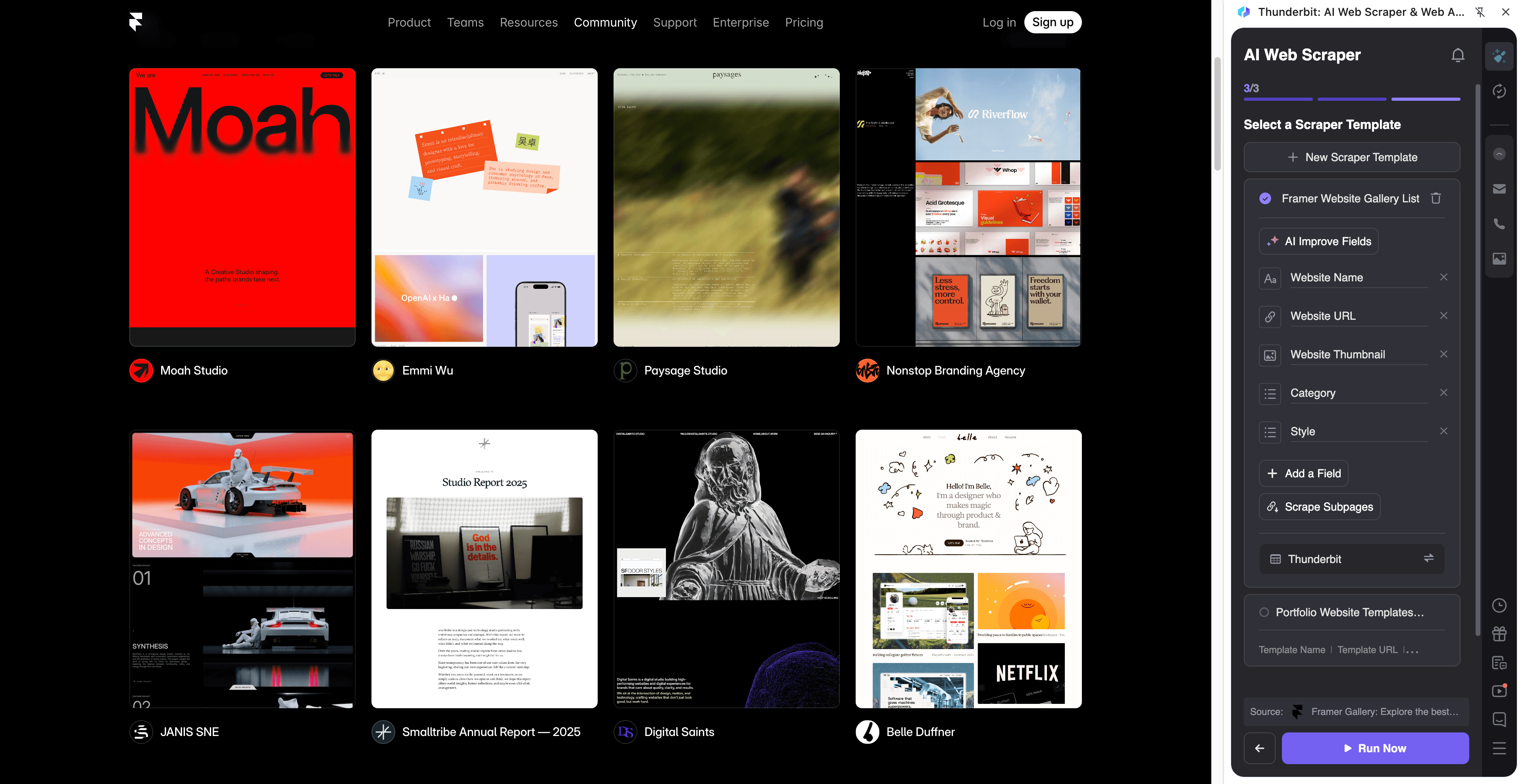
Passo a passo:
- Baixe a Extensão do Chrome da Thunderbit e crie sua conta.
- Acesse a página desejada, por exemplo: Framer Showcase.
- Clique em AI Suggest Columns para gerar uma tabela estruturada a partir da página.
- Clique em Scrape para coletar os resultados e baixe em CSV/JSON ou exporte diretamente para suas ferramentas.
Nomes de colunas
| Coluna | Descrição |
|---|---|
| 🏆 Nome do site no Showcase | Nome/título do site exibido no Showcase. |
| 🔗 URL do Showcase | Link para a página de detalhes do item no Showcase (ótimo para Subpage Scraping). |
| 🌐 URL do site | Link externo para o site ao vivo (se disponível). |
| 🏷️ Setor/Tipo | Categoria ou rótulo exibido (agência, portfólio, produto etc.). |
| 🧠 Tags de design | Tags que descrevem estilo, interações ou tema (se houver). |
| 🖼️ Imagem de prévia | URL da miniatura/imagem de capa principal. |
| ✍️ Descrição | Texto curto de descrição/legenda exibido na listagem ou na página de detalhes. |
| 🧑🎨 Criador/Equipe | Crédito para estúdio, designer ou equipe, quando disponível. |
| 📍 Localização | Metadado de localização, se aparecer na página de detalhes. |
| 📅 Data de publicação | Metadado de data, se aparecer na página de detalhes. |
🎯 Por que usar a ferramenta para Framer
Raspar o Framer ajuda você a sair do “só navegar” e criar um dataset reutilizável — fácil de pesquisar, filtrar e compartilhar.
- Times de design: Monte uma biblioteca interna de referências a partir do Framer Showcase e marque exemplos por layout, tipografia ou padrões de interação.
- Agências: Acompanhe o posicionamento de concorrentes e reúna referências para propostas, mood boards e discovery com clientes.
- Times de marketing: Analise como os melhores sites estruturam headlines, prova social, preços e CTAs em categorias como templates de Portfólio.
- Operações de ecommerce: Reúna opções de templates e compare padrões para páginas de produto, landing pages e fluxos de conversão.
- Vendas e parcerias: Crie uma lista de estúdios/criadores e enriqueça com detalhes das subpáginas para prospecção (respeitando os termos do site e a privacidade).
A Thunderbit foi pensada para rotinas de negócio: você raspa, organiza e exporta em minutos — sem precisar programar.
🧭 Como usar a extensão do Chrome para Framer
- Instale a Extensão do Chrome da Thunderbit: Baixe na Chrome Web Store e crie sua conta.
- Acesse uma página do Framer que você quer extrair: Por exemplo, uma categoria como templates de Portfólio ou o Showcase.
- Ative o raspador com IA: Clique em AI Suggest Columns para gerar os campos, ajuste nomes/tipos de dados se necessário e depois clique em Scrape.
Dica: Depois de raspar uma listagem, use Subpage Scraping para a Thunderbit visitar cada página de detalhes do template/Showcase e acrescentar campos extras (como descrições completas, links externos ou metadados). É uma das formas mais rápidas de sair de uma “lista de cards” para um “dataset pronto para análise”.
💳 Preços para Framer
A Thunderbit usa um sistema simples de créditos:
- 1 crédito = 1 linha de saída na sua tabela de resultados.
- A experiência de raspagem com IA (incluindo AI Suggest Columns) está disponível a partir do plano gratuito.
- Você pode raspar 6 páginas grátis por mês e, ao iniciar um teste gratuito, pode raspar 10 páginas grátis antes de escolher um plano pago.
Se você estiver raspando categorias do Framer ou o Showcase com paginação e subpáginas, os créditos variam conforme a quantidade de linhas coletadas (e quantas subpáginas você enriquecer).
Os planos pagos (mensais e anuais) atendem diferentes volumes, e o plano anual costuma ser o mais vantajoso para quem raspa com frequência. Compare as opções em Thunderbit Pricing.
Você também tem exportações gratuitas para CSV/JSON e exportação direta para Excel, Google Sheets, Airtable e Notion.
❓ Perguntas frequentes
-
O que é o Raspador Web para Framer com IA?
O Raspador Web para Framer com IA é um raspador criado com o Raspador Web IA da Thunderbit para extrair dados estruturados de páginas do Framer, como categorias de templates e o Showcase. Em vez de copiar manualmente cards e links, você clica em AI Suggest Columns e a IA da Thunderbit transforma a página em uma tabela pronta para exportação. -
O que é a Thunderbit?
A Thunderbit é uma extensão do Chrome de raspagem com IA que ajuda a extrair dados de sites, PDFs e imagens para formatos estruturados. Ela foi feita para usuários de negócios que precisam de configuração rápida, extração confiável e exportação fácil para ferramentas como Google Sheets, Airtable e Notion. -
Posso raspar tanto páginas de listagem quanto páginas individuais de detalhes de templates?
Sim. Você pode raspar primeiro a página de listagem (para capturar títulos, tags e URLs) e depois usar Subpage Scraping para visitar cada página de detalhes e adicionar mais campos. Isso é útil quando os cards da listagem não mostram tudo o que você precisa. -
Como a Thunderbit lida com paginação ou rolagem infinita nas páginas do Framer?
A Thunderbit oferece suporte a Pagination Scraping, incluindo paginação por clique e padrões de rolagem infinita. Se a página do Framer carregar mais itens conforme você rola, você pode configurar a Thunderbit para continuar coletando linhas à medida que a lista cresce. -
Quais dados posso exportar do Framer para planilhas?
Você pode exportar campos de texto (títulos, tags, descrições), URLs (links de templates, links de prévia, links externos) e imagens (miniaturas/imagens de capa). A Thunderbit suporta tipos de dados comuns como texto, número, data, URL e imagem, mantendo seu dataset organizado no Excel ou no Google Sheets. -
Posso exportar imagens do Framer para o Airtable ou o Notion?
Sim. Ao exportar campos de imagem para Airtable ou Notion, a Thunderbit pode enviar as imagens para a biblioteca de mídia do destino, permitindo visualizá-las diretamente na sua base ou workspace. Isso é ótimo para montar um banco visual de referências. -
Quão preciso é o AI Suggest Columns em galerias de design como o Framer?
O AI Suggest Columns foi criado para entender a estrutura da página e sugerir campos alinhados ao que está visível (como título, tags e links). Se você precisar de algo mais específico — por exemplo, normalizar tags em uma lista padronizada ou extrair um rótulo específico de metadados — você pode renomear colunas e ajustar a configuração dos campos antes de raspar. -
É possível agendar a raspagem do Framer para monitoramento contínuo?
Sim. Com o Raspador Agendado, você pode programar execuções recorrentes para acompanhar mudanças — como novos templates em uma categoria ou novas entradas no Showcase ao longo do tempo. Isso é útil para rastrear tendências, monitorar concorrentes e manter uma biblioteca interna sempre atualizada. -
Qual é a melhor forma de raspar até 500 linhas do Framer?
Comece pela página de listagem, ative a coleta com paginação/rolagem infinita e mantenha as colunas focadas no que você realmente precisa. Depois, execute Subpage Scraping apenas nas linhas que exigem enriquecimento — assim você controla os créditos e mantém o tempo de execução mais previsível.
📚 Saiba mais
- Comece pela Extensão do Chrome da Thunderbit
- Explore guias no Thunderbit Blog
- Leia: How to Scrape Any Website Using AI
- Leia: What Is Data Scraping and How to Do It in 2025
- Leia: What Is List Crawling and How to Do It Using AI
- Leia: How to Scrape Website Data into Excel using AI
- Compare ferramentas: The Best Web Scraping Tools & Software in 2025
- Veja os planos: Thunderbit Pricing