
Se você trabalha com vendas, operações ou marketing e usa Mac, provavelmente já passou por isso: precisa de uma lista de leads, preços da concorrência ou até dos dados de mercado mais recentes, mas todas as melhores ferramentas de raspagem de dados parecem ter sido feitas para Windows. Enquanto isso, seu MacBook está ali, elegante e potente, mas você segue preso no copiar e colar como se ainda estivéssemos em 2005. Acredite: eu já estive nessa situação. À medida que a adoção de Macs nos negócios continua disparando — a Apple agora equipa e — a necessidade de um Raspador Web confiável e eficiente para Mac nunca foi tão urgente.
Mas aqui vai a boa notícia: com a abordagem certa (e a ferramenta certa), você pode transformar seu Mac numa máquina de coleta de dados — sem VM do Windows, sem gambiarras complicadas e, claro, sem mais maratonas intermináveis de copiar e colar. Neste guia, vou compartilhar o que aprendi sobre dominar a raspagem de dados no Mac, incluindo como , uma extensão Chrome com IA, está mudando o jogo para usuários de Mac como eu, que querem transformar dados da web em insights de negócio — rápido.
Por que escolher o raspador Web certo para Mac faz diferença
Vamos falar a verdade: nem todos os raspadores Web são iguais, especialmente se você usa Mac. Historicamente, a maioria das ferramentas de raspagem de dados foi criada para Windows ou exigia algum tipo de software exclusivo para PC. Já vi usuários de Mac tentarem rodar aplicativos Windows em máquinas virtuais ou mexer com scripts de automação de navegador só para extrair dados básicos de um site. É como tentar encaixar uma peça quadrada num buraco redondo — frustrante, lento e sujeito a falhas.
Para usuários de negócios, o risco é alto. Se o seu Raspador Web não for totalmente compatível com o macOS, você corre o risco de travamentos, dados ausentes ou até dores de cabeça com segurança (o macOS adora bloquear apps desconhecidos). Pior ainda: você pode gastar horas tentando resolver problemas em vez de analisar os dados de verdade. E, no mundo de hoje, em que a raspagem de dados pode , uma ferramenta lenta ou pouco confiável significa ficar para trás da concorrência.
Então, escolher o Raspador Web certo para Mac não é só uma questão de conveniência — é uma questão de manter a produtividade, a competitividade e, sinceramente, a sanidade.
Critérios-chave: como escolher um Raspador Web para Mac com eficiência
Se você é usuário de Mac e está procurando um Raspador Web, aqui está o que vale observar:
| Critério | Por que isso importa para usuários de Mac |
|---|---|
| Compatibilidade total com macOS | Chega de máquinas virtuais ou gambiarras do Windows — escolha uma extensão Chrome ou uma plataforma web que funcione nativamente no Mac. |
| Facilidade de uso / interface sem código | Usuários de negócios precisam de uma ferramenta intuitiva, com extração por clique ou assistida por IA — sem programação, sem seletores HTML. |
| Desempenho em sites dinâmicos | Seu raspador deve lidar com sites pesados em JavaScript, rolagem infinita e paginação com a mesma fluidez no Mac e no Windows. |
| Suporte a diversos tipos de dados | Procure a capacidade de raspar não só páginas da web, mas também PDFs, imagens, e-mails e números de telefone. |
| Opções de saída e integração | Exporte diretamente para Excel, Google Sheets, Airtable ou Notion — de preferência com exportações gratuitas ilimitadas. |
| Estabilidade e suporte | Escolha uma ferramenta que seja mantida ativamente e tenha suporte sólido para usuários de Mac. Extensões Chrome são uma aposta segura aqui. |
Algumas ferramentas de desktop mais antigas — a Mozenda é a que mais vejo usuários de Mac sofrerem com isso — foram feitas primeiro para Windows, então no Mac você acaba brigando com uma VM ou com o Parallels só para abrir o programa. O cenário mudou um pouco: o Octoparse, um dos raspadores sem código mais antigos, agora oferece um cliente nativo para Mac (), então aquela história de “é complicado para usuários de Mac” já não se aplica tanto. A mudança maior, porém, é que os raspadores baseados em extensão Chrome e na nuvem (como o Thunderbit) contornam totalmente a questão do aplicativo desktop — se você consegue rodar o Chrome, consegue usá-los, e nem precisa pensar no sandbox de apps do macOS.
Thunderbit: elevando a experiência de Raspador Web para Mac
Deixe-me apresentar o , o Raspador Web com IA baseado em extensão Chrome que minha equipe e eu construímos pensando especificamente em usuários de negócios — e em usuários de Mac. Como ele funciona como uma extensão Chrome, o Thunderbit é naturalmente independente de sistema operacional: se você consegue rodar o Chrome, consegue rodar o Thunderbit. Isso significa que você não precisa mais se preocupar se a ferramenta vai continuar funcionando depois da próxima atualização do macOS, nem instalar algum emulador estranho do Windows só para obter seus dados.
Mas o que realmente diferencia o Thunderbit para usuários de Mac é a forma como ele usa IA para tornar a raspagem de dados quase sem esforço:
- Sugerir colunas com IA: basta abrir a página de destino e clicar em “Sugerir colunas com IA”. A IA do Thunderbit analisa a página e propõe a melhor forma de extrair os dados — sem mexer em seletores ou código.
- Raspagem em 2 cliques: depois de revisar os campos sugeridos, é só clicar em “Raspar”. O Thunderbit cuida do resto, até em sites complexos ou dinâmicos.
- Raspagem de subpáginas: precisa de dados de páginas de detalhes de produtos ou sublistas? A IA do Thunderbit pode navegar por elas e enriquecer sua tabela automaticamente.
- Análise de documentos e imagens: extraia dados não só de páginas da web, mas também de PDFs, documentos do Word e imagens — diretamente na extensão.
- Extração de contatos em um clique: capture instantaneamente todos os e-mails, telefones ou imagens de qualquer página — perfeito para vendas ou geração de leads.
- Raspagem na nuvem ou local: execute as raspagens no navegador (ótimo para sites com login) ou delegue tarefas grandes aos servidores na nuvem do Thunderbit (que conseguem raspar 50 páginas por vez — sem sobrecarregar a CPU do seu Mac).
- Exportações gratuitas ilimitadas: exporte seus dados para Excel, Google Sheets, Airtable ou Notion — sem custo extra, nunca.
O Thunderbit foi projetado para ser o mais “Mac-like” possível: intuitivo, poderoso e sempre atualizado. E, por ser uma extensão Chrome, você não precisa se preocupar com permissões do macOS nem com pop-ups de segurança estranhos — é só instalar e começar.
Simplificando a extração de dados no Mac com a IA do Thunderbit
Aqui é que a coisa fica interessante. Com o Thunderbit, você não precisa ser desenvolvedor — nem especialmente técnico — para raspar dados da web. A IA faz o trabalho pesado:
- Campos sugeridos pela IA: o Thunderbit lê a página e sugere o que extrair — como “Nome do produto”, “Preço”, “URL da imagem” ou “E-mail de contato”. Chega de adivinhar classes HTML ou XPath.
- Prompts em linguagem natural: quer categorizar produtos ou formatar números de telefone? Basta descrever o que você quer em português simples, e a IA do Thunderbit cuida disso durante a extração.
- Adeus tentativa e erro: a IA se adapta às mudanças no layout da página, então, se um site for atualizado, você pode simplesmente rodar de novo “Sugerir colunas com IA” e continuar — sem precisar depurar scripts quebrados.
Por exemplo, já vi usuários de Mac saírem do zero para uma planilha totalmente estruturada com preços da concorrência em menos de cinco minutos — algo que levaria horas com configuração manual ou com uma ferramenta mais técnica. E, como a IA consegue lidar com navegação entre subpáginas, até fluxos de trabalho complexos (como raspar uma lista de produtos e depois visitar cada página de produto para pegar detalhes) viram só alguns cliques.
Organizando resultados de raspagem de dados: de dados a insights no Mac
A raspagem é só o primeiro passo — o verdadeiro valor está em transformar esses dados em insights de negócio. Veja como aproveitar ao máximo os dados raspados no Mac:
- Estruture os dados durante a extração: use a IA do Thunderbit para definir colunas e tipos de dados claros antes de raspar. Isso reduz a limpeza depois no Excel ou no Google Sheets.
- Limpe e normalize os dados: aplique regras de formatação ou categorização durante o processo de extração. Por exemplo, padronize números de telefone ou divida endereços em colunas de cidade/estado.
- Exporte para suas ferramentas favoritas: o Thunderbit permite exportar diretamente para Excel, Google Sheets, Airtable ou Notion. Para usuários de Mac, isso significa que seus dados ficam disponíveis na hora nas ferramentas que você já usa para análise e colaboração.
- Integre aos fluxos de trabalho do negócio: não deixe os dados presos em um silo. Leve os leads raspados para o CRM, envie dados de preços para o painel de pricing ou compartilhe insights com sua equipe no Notion.
- Mantenha a higiene dos dados: use nomes de arquivos consistentes, mantenha um dicionário de dados e documente seus modelos de raspagem — assim você (ou sua equipe) sempre sabe o que é o quê.
Seguindo esses passos, você pode ir de dados brutos da web a insights acionáveis — sem nunca sair do seu Mac.
Desafios comuns ao usar um Raspador Web no Mac (e como resolvê-los)
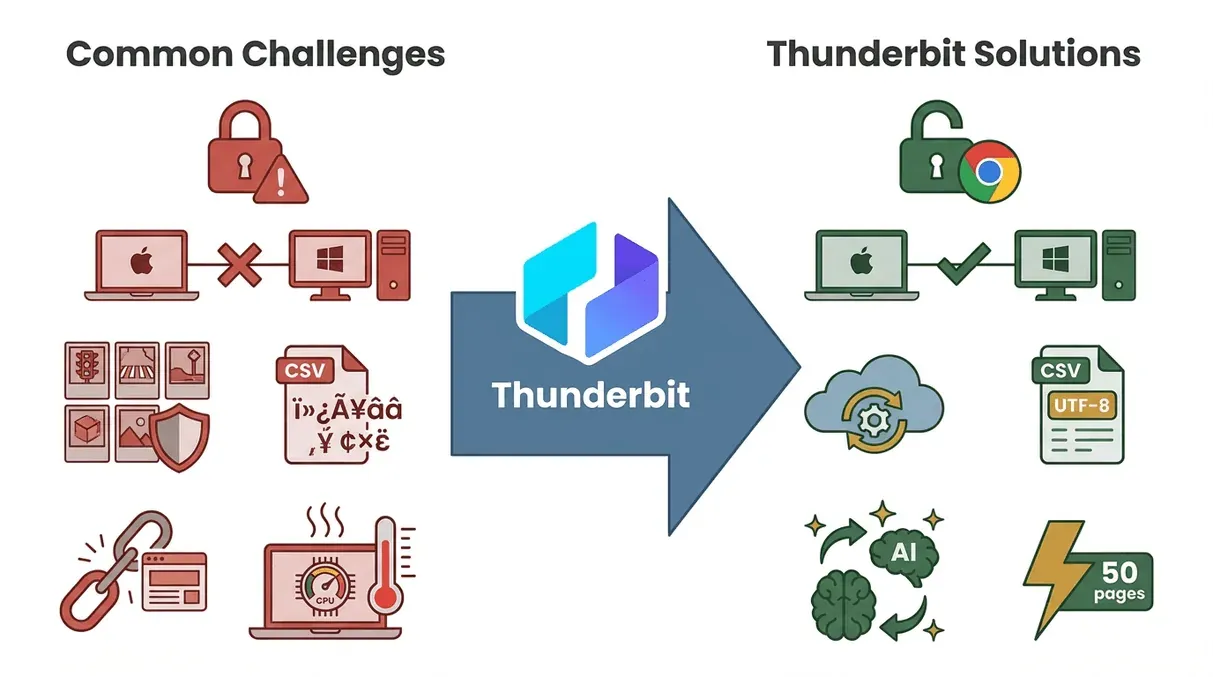 Mesmo com as melhores ferramentas, usuários de Mac podem encontrar alguns problemas comuns ao raspar dados. Veja o que já vi — e como o Thunderbit ajuda a resolver:
- Problemas de navegador e permissões: o macOS é rigoroso com segurança, mas extensões Chrome como o Thunderbit rodam dentro do Chrome, então você evita a maior parte das dores de cabeça com permissões. Se aparecer algum obstáculo, basta verificar se a extensão tem acesso ao site que você está raspando.
- Falhas de compatibilidade da ferramenta: alguns raspadores se comportam de forma diferente no Mac e no Windows. Com o Thunderbit, isso não é um problema — o Chrome cuida da compatibilidade entre plataformas. Se uma raspagem na nuvem falhar, tente o modo navegador (ou o contrário).
- Bloqueios anti-raspagem: sites podem bloquear raspagem com CAPTCHAs ou limites de taxa. O modo na nuvem do Thunderbit pode ajudar, mas, se você estiver raspando de forma agressiva, vale desacelerar o agendamento ou usar um serviço de proxy para tarefas mais pesadas.
- Problemas de formatação de dados: às vezes, CSVs abrem de forma estranha no Excel para Mac. O Thunderbit exporta em UTF-8 padrão, mas, se aparecerem caracteres estranhos, tente importar o arquivo pelo recurso Dados > Importar do Excel e definir a codificação como UTF-8.
- Mudanças no site quebram as raspagens: os sites atualizam seus layouts o tempo todo. Com o Thunderbit, basta rodar novamente “Sugerir colunas com IA” e a IA se adapta — sem precisar reconstruir seu raspador do zero.
- Problemas de desempenho: raspar milhares de páginas localmente pode sobrecarregar a CPU do seu Mac. Descarregue tarefas grandes para o recurso de raspagem na nuvem do Thunderbit, que consegue processar 50 páginas por vez — sem precisar deixar o Mac ligado a noite toda.
A interface sem código e a configuração orientada por IA do Thunderbit fazem com que a maioria dos problemas seja resolvida com um ou dois cliques. E, se você travar em algum ponto, há documentação e suporte sólidos para ajudar.
Aumentando a eficiência: automação e agendamento do Thunderbit para usuários de Mac
Um dos meus recursos favoritos no Thunderbit é o Raspador Agendado. Veja por que a automação muda o jogo para usuários de Mac:
- Configure uma vez e esqueça: agende uma raspagem uma única vez (por exemplo, “todo dia às 9h”) e o Thunderbit a executará automaticamente — mesmo que seu Mac esteja fechado, graças à raspagem na nuvem.
- Casos de uso reais:
- Monitoramento de preços: acompanhe os preços da concorrência diariamente e exporte os resultados para uma planilha compartilhada do Google Sheets.
- Geração de leads: raspe novas listagens de empresas ou diretórios toda semana para manter seu pipeline de vendas sempre atualizado.
- Monitoramento de conteúdo: capture novas postagens de blog ou manchetes de notícias toda manhã para a equipe de marketing.
- Verificação de estoque: monitore os níveis de estoque dos fornecedores e receba alertas quando os itens acabarem.
A economia de tempo é real: o que antes levava horas de trabalho manual agora pode ser automatizado, liberando você — e o seu Mac — para tarefas de maior valor. E, como o agendamento do Thunderbit é tão simples, basta descrever o intervalo em português claro, sem precisar mexer com jobs cron ou scripts do sistema.
Boas práticas para usar um raspador Web para Mac em fluxos de trabalho de negócios
 Quer tirar o máximo proveito da raspagem de dados no seu Mac? Aqui vão minhas melhores dicas:
- Comece com objetivos claros: saiba quais dados você precisa e por quê. Isso ajuda a configurar o raspador com eficiência e evita excesso de dados.
- Teste primeiro, escale depois: faça testes com um conjunto pequeno de dados antes de rodar em grande escala. Use o recurso de pré-visualização do Thunderbit para conferir os resultados.
- Integre com suas ferramentas: exporte os dados diretamente para as plataformas que sua equipe usa — Excel, Sheets, Notion, Airtable ou seu CRM.
- Mantenha a higiene dos dados: mantenha os dados organizados, documente os modelos e corrija inconsistências à medida que avança.
- Fique dentro da lei e da ética: raspe apenas dados públicos, respeite os termos dos sites e não sobrecarregue páginas com muitas requisições.
- Automatize sempre que possível: use o agendamento do Thunderbit para manter seus dados atualizados e reduzir o trabalho manual.
- Monitore e refine: confira os resultados com regularidade e atualize o raspador se os sites mudarem.
- Compartilhe conhecimento: ensine sua equipe a usar o raspador e compartilhe modelos — o Thunderbit suporta 34 idiomas, então todo mundo pode participar.
Seguindo essas boas práticas, você transforma a raspagem de dados de um truque pontual numa parte central do seu fluxo de trabalho — direto do Mac.
Conclusão: liberando todo o potencial do Raspador Web para Mac
Vamos fechar com a visão geral. A raspagem de dados no Mac finalmente amadureceu. Com a ferramenta certa — especialmente uma solução com IA baseada em extensão Chrome, como o — você pode extrair, organizar e agir sobre dados da web com a mesma facilidade (ou até mais) que seus colegas que usam Windows. O segredo é escolher uma ferramenta feita para ser compatível com Mac, que use IA para ganhar velocidade e simplicidade, e que se integre sem atritos aos seus fluxos de trabalho de negócios.
Uma observação para quem é mais técnico e usa Mac: em 2026, parte do trabalho de “só preciso raspar uma página” migrou para agentes de codificação com IA rodando no terminal — Claude Code e OpenAI Codex CLI instalam normalmente no macOS e conseguem escrever/executar um pequeno script de raspagem a partir de um prompt em linguagem natural. Eles não substituem um raspador de verdade para tarefas recorrentes, com várias páginas ou protegidas por login (defesas anti-bot, limites de taxa e termos de uso ainda atrapalham), mas vale conhecê-los junto com uma ferramenta de extensão Chrome como o Thunderbit. O padrão ao qual a maioria dos usuários de Mac que converso acaba chegando é: agente de IA para o script pontual, Thunderbit para as tarefas repetíveis e para o pipeline de exportação.
Se você está pronto para parar de copiar e colar e começar a transformar dados da web em ouro para o negócio, experimente a . Configure sua primeira raspagem, exporte para sua ferramenta favorita e veja quanto tempo você economiza. E, se quiser se aprofundar, confira o para mais guias, dicas e boas práticas.
Boas raspagens — e que o seu Mac seja sempre tão produtivo quanto você.
Perguntas frequentes
1. O que torna um Raspador Web para Mac diferente de outras plataformas?
Um Raspador Web para Mac precisa ser totalmente compatível com o macOS — ou seja, deve rodar nativamente ou como uma extensão Chrome, sem exigir emuladores do Windows ou configuração extra. Usuários de Mac também valorizam estabilidade, facilidade de uso e integração perfeita com ferramentas como Excel, Google Sheets e Notion.
2. Por que o Thunderbit é uma boa escolha para usuários de Mac?
O Thunderbit é um Raspador Web baseado em extensão Chrome que funciona perfeitamente no Mac. Sua configuração orientada por IA, interface sem código e capacidade de raspar páginas da web, PDFs e imagens o tornam ideal para usuários de negócios que querem extração de dados rápida e confiável, sem dores de cabeça técnicas.
3. O Thunderbit consegue lidar com sites complexos e conteúdo dinâmico no Mac?
Sim. A IA do Thunderbit consegue lidar com sites pesados em JavaScript, rolagem infinita e navegação entre subpáginas. Ele se adapta a mudanças de layout e consegue extrair dados estruturados até dos sites mais complexos.
4. Como posso automatizar a raspagem de dados no meu Mac?
Com o recurso de agendamento do Thunderbit, você pode configurar rotinas automáticas de raspagem que rodam na nuvem — mesmo com o Mac fechado. Basta descrever o agendamento em português claro, e o Thunderbit cuida do resto.
5. Quais são as melhores práticas para organizar dados raspados no Mac?
Comece definindo colunas e tipos de dados claros durante a extração, limpe e normalize os dados, exporte para suas ferramentas preferidas de análise e integre aos fluxos de trabalho do negócio. Mantenha a higiene dos dados, documente seus modelos e automatize tarefas recorrentes para máxima eficiência.
Pronto para transformar seu Mac numa superpotência de dados? e comece a raspar de forma mais inteligente hoje mesmo.
Saiba mais
