
Exportar uma lista do sales navigator é daquelas tarefas que parecem simples até você tentar colocar na rotina do dia a dia. O time comercial quer uma lista limpa de contas ou leads no CRM. O marketing quer uma audiência pronta para campanhas. Já o RevOps precisa de rastreio de origem, deduplicação e governança. O ponto é que o sales navigator não foi criado para exportações em massa de uso livre — e isso impacta tanto a conformidade quanto a qualidade dos dados.
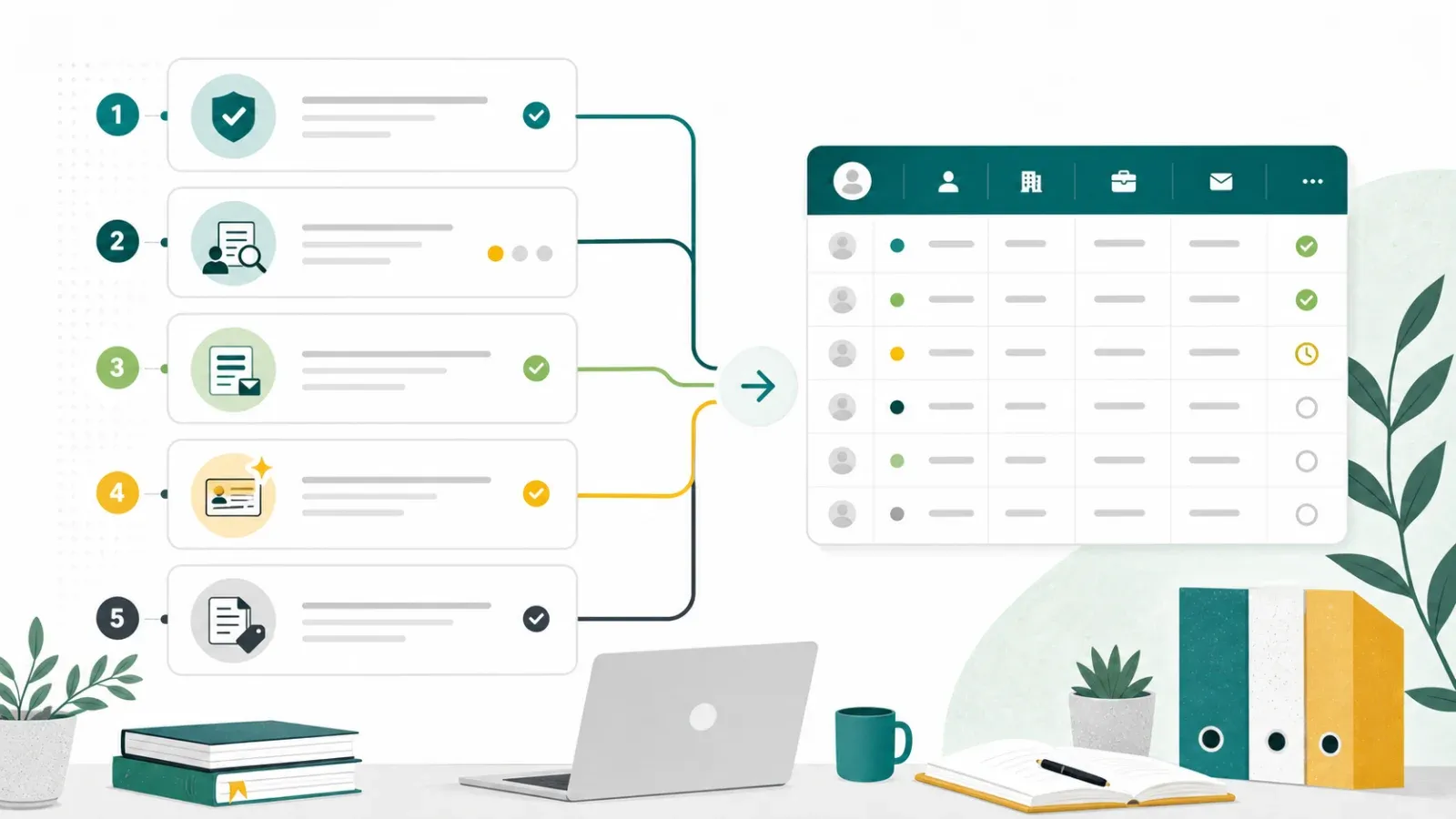
O fluxo mais seguro em 2026 não é “achar um scraper e puxar tudo”. O ideal é usar os caminhos aprovados pelo LinkedIn quando eles existirem, manter exportações manuais pequenas e bem delimitadas e levar os dados de acompanhamento para o seu CRM com origem clara. Este guia mostra as opções práticas sem recorrer à raspagem de páginas do sales navigator por terceiros.
Revise as orientações do LinkedIn sobre exportação de dados do sales navigator Get Started Free
É Possível Exportar uma Lista do sales navigator?
O sales navigator pode ser uma ferramenta muito forte para pesquisa e gestão de relacionamentos, mas as opções de exportação são limitadas pelo plano, pelo fluxo de trabalho e pelas próprias regras do LinkedIn. Em 1º de julho de 2026, a documentação de ajuda do LinkedIn informa que exportação CSV/XLS não está disponível para dados do sales navigator, enquanto a sincronização com CRM está disponível para clientes do Advanced Plus. O LinkedIn também publica uma política de software proibido que cobre ferramentas de terceiros que raspam, automatizam ou acessam o LinkedIn de forma não autorizada.
Isso significa que a pergunta real não é “qual atalho exporta mais campos?” E sim:
- Quais dados sua equipe realmente precisa fora do sales navigator?
- Existe um caminho aprovado de exportação ou sincronização para esses dados?
- Esse fluxo pode ser feito dentro do CRM, do sales navigator ou do LinkedIn Ads?
- Se houver enriquecimento depois, ele vem de fontes permitidas e com base legal clara?
Por que as Equipes Querem Listas do sales navigator Fora do LinkedIn
O sales navigator é útil porque ajuda equipes a identificar contas, leads, membros do comitê de compra e sinais de relacionamento. Normalmente, as equipes querem essas informações fora do LinkedIn por quatro motivos:
- Follow-up no CRM: os vendedores precisam de ownership da conta, próximos passos e histórico de atividades no Salesforce, HubSpot, Dynamics ou outro CRM.
- Operação de campanhas: o marketing precisa de segmentações limpas para webinars, e-mails, eventos ou programas de ABM.
- Deduplicação: o RevOps precisa evitar contato duplicado e manter os registros de contas consistentes.
- Relatórios: a liderança quer entender se a pesquisa originada no LinkedIn está gerando reuniões, pipeline e receita.
Esses objetivos fazem sentido. O cuidado está na forma de executar.
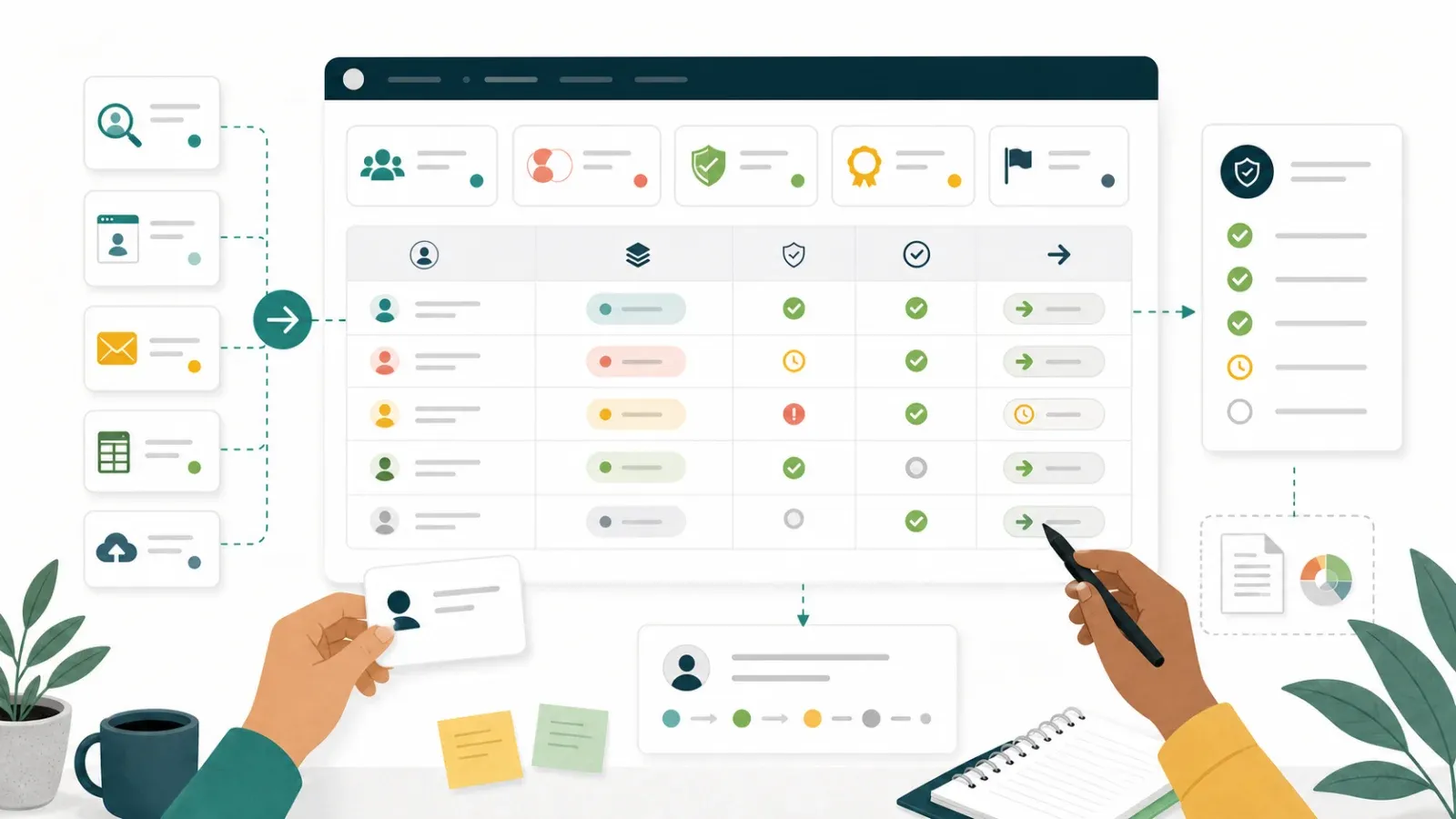
O Playbook de Exportação Segura do sales navigator
1. Use a Sincronização com CRM se o Seu Plano Oferecer Isso
Para equipes no sales navigator Advanced Plus, a sincronização com CRM do LinkedIn é o caminho mais limpo. Ela foi criada para conectar a atividade do sales navigator aos CRMs compatíveis, reduzindo retrabalho manual e ajudando os vendedores a manter os registros alinhados.
O que fazer:
- Confirme se o seu plano do sales navigator inclui CRM Sync.
- Verifique quais objetos e campos do CRM o administrador habilitou.
- Defina se os vendedores devem sincronizar leads, contas, notas ou sinais de atividade.
- Adicione campos de origem no CRM para que a pesquisa vinda do LinkedIn continue rastreável.
- Revise os registros sincronizados antes de iniciar o contato.
Ideal para: times comerciais com um processo de CRM gerido por admin e um fluxo recorrente no sales navigator.
2. Mantenha Listas Manuais Pequenas de Verdade
Para pesquisas pontuais, a cópia manual ainda pode ser a opção mais segura. É mais lenta, mas permite que uma pessoa decida quais registros realmente entram na campanha e mantém a lista vinculada a uma finalidade específica.
Use isso quando:
- a lista for pequena
- a campanha exigir alto nível de personalização
- os campos necessários forem poucos
- o vendedor precisar de julgamento, não de volume
Uma lista manual prática deve incluir apenas os campos de que sua equipe precisa: nome, cargo, empresa, URL do perfil, responsável pela conta, origem, data de captura e próxima ação. Não colete dados pessoais extras só porque eles estão visíveis.
3. Use o LinkedIn Lead Gen Forms para Leads de Campanha
Se o objetivo é capturar leads para campanha, o LinkedIn Lead Gen Forms normalmente é uma opção melhor do que tentar exportar listas de pesquisa. Ele coleta as informações enviadas por meio do fluxo de anúncios do LinkedIn e pode se conectar a muitos sistemas de CRM e automação de marketing.
Use isso quando:
- você estiver rodando campanhas pagas
- precisar de envios de formulário com consentimento
- quiser uma atribuição mais limpa
- precisar de um fluxo repetível de marketing
4. Enriqueça Fora do LinkedIn com Fontes Permitidas
Depois que um lead ou conta já estiver no seu CRM por um caminho aprovado, o enriquecimento deve vir de fontes permitidas: formulários do seu site, interações com clientes, sites corporativos, diretórios públicos de negócios, inscrições em webinars, plataformas de eventos que você controla ou provedores licenciados de dados.
Mantenha os dados do sales navigator dentro dos canais aprovados.
Em um fluxo separado de operações de vendas, ferramentas como Thunderbit podem ajudar a extrair dados estruturados de páginas públicas permitidas, PDFs, diretórios de parceiros ou páginas de eventos que sua equipe tem autorização para processar e depois exportar esses dados para Sheets, Airtable, Notion ou para o fluxo do seu CRM.
Use o Thunderbit para fluxos de dados web permitidos
O Que Não Fazer
Evite montar o processo com raspagem não autorizada ou automação de navegador nas páginas do sales navigator. Isso traz vários riscos:
- restrições na conta ou perda de acesso
- origem dos dados pouco clara
- registros duplicados ou desatualizados no CRM
- problemas de privacidade e conformidade de outreach
- fluxos frágeis que quebram quando o layout da página muda
Se a estratégia depende de “talvez a plataforma não perceba”, ela não é um processo sustentável de RevOps.
Comparação: Formas Mais Seguras de Levar Pesquisas do sales navigator para o Seu Fluxo
| Abordagem | Ideal para | Pontos fortes | Limites / Atenções |
|---|---|---|---|
| CRM Sync | Equipes de vendas no Advanced Plus | Controlado por admin, repetível, governança mais limpa | Exige plano elegível e configuração no CRM |
| Lista manual pequena | Pesquisa de contas com alto nível de personalização | Julgamento humano, baixo risco de ferramenta | Lento, não serve para listas grandes |
| LinkedIn Lead Gen Forms | Captura de campanhas pagas | Dados enviados pelo lead, atribuição, integrações com CRM | Exige fluxo de anúncios e orçamento |
| Provedor de dados licenciado | Enriquecimento e validação de contatos | Fonte contratada, cobertura em escala | Custo, necessidade de revisar a qualidade dos dados |
| Extração web permitida fora do LinkedIn | Sites corporativos, páginas de eventos, diretórios, PDFs | Saída estruturada e flexível para fluxos adjacentes | É preciso verificar direitos da fonte e uso dos dados |
Higiene dos Dados Depois da Exportação
Não importa como a lista chega ao seu CRM: faça a limpeza chata. É aí que a maioria dos times ganha ou perde sem perceber.
- Marque a origem: use campos como
source = LinkedIn Sales Navigator researchousource = LinkedIn Lead Gen Form. - Deduplicate antes de abordar: faça a correspondência por domínio, e-mail, ID da conta no CRM ou URL do perfil, quando fizer sentido.
- Separe pesquisa de permissão para contato: ver uma pessoa no sales navigator não é o mesmo que ter permissão para enviar e-mail.
- Verifique os campos de contato: use fontes aprovadas de validação e enriquecimento antes de disparar campanhas.
- Documente o tratamento de opt-out: garanta que descadastros e solicitações de remoção voltem para o CRM.
Principais Conclusões
- O sales navigator é valioso para pesquisa de contas e leads, mas os caminhos de exportação em massa são propositalmente limitados.
- Prefira rotas aprovadas pelo LinkedIn, como CRM Sync e Lead Gen Forms, quando precisar de fluxos repetíveis.
- Listas manuais são aceitáveis para pesquisas pequenas e de alto contato, mas devem ser enxutas e bem documentadas.
- Não trate raspagem de terceiros como atalho para dados do sales navigator.
- O Thunderbit pode apoiar fluxos adjacentes e permitidos na web pública, como sites de empresas, diretórios públicos, PDFs e páginas de eventos que sua equipe pode processar.
Perguntas Frequentes
1. Posso exportar uma lista de leads do sales navigator para CSV?
A documentação de ajuda do sales navigator do LinkedIn informa que exportação CSV/XLS não está disponível para dados do sales navigator em 1º de julho de 2026. As equipes devem consultar a central de ajuda do LinkedIn, porque os recursos do plano podem mudar.
2. Qual é a forma mais segura de conectar a pesquisa do sales navigator a um CRM?
Para planos elegíveis, CRM Sync é o caminho repetível mais seguro, porque já faz parte do produto sales navigator e é gerenciado por administradores.
3. Devo usar uma extensão do navegador para raspar o sales navigator?
Não. Por motivos de conformidade e segurança da conta, evite raspagem de terceiros ou automação de navegador nas páginas do sales navigator. Use sincronização, campanhas ou fluxos manuais aprovados.
4. Onde o Thunderbit ainda pode ajudar uma equipe de vendas?
O Thunderbit pode ajudar com fontes públicas permitidas na web: sites de empresas, diretórios públicos, PDFs, páginas de eventos que sua equipe controla e outras páginas em que a extração é autorizada.
5. O que devo acompanhar depois de mover leads para o CRM?
Rastreie origem, data de captura, responsável, campanha, status de consentimento/permissão quando relevante, status de deduplicação e tratamento de opt-out.
Saiba mais
Experimente o Thunderbit para extração permitida de dados da web Get Started Free




