
Toda vez que ouço alguém dizer: “É só copiar e colar do site”, não consigo evitar uma pequena careta. Em 2025, equipas de negócio ainda estão a perder até 36% da semana de trabalho com recolha manual de dados e ajustes em folhas de cálculo (Coupler.io), enquanto a web se enche de mais informação do que nunca. Já vi representantes de vendas gastarem 70% do tempo em tarefas que não são vendas, como pesquisa e introdução de dados (Thunderbit Blog), e profissionais de marketing perderem horas só para montar um relatório básico da concorrência. A verdade é que a maioria de nós não é engenheira de dados — e não devia precisar de ser para conseguir a informação de que precisa.
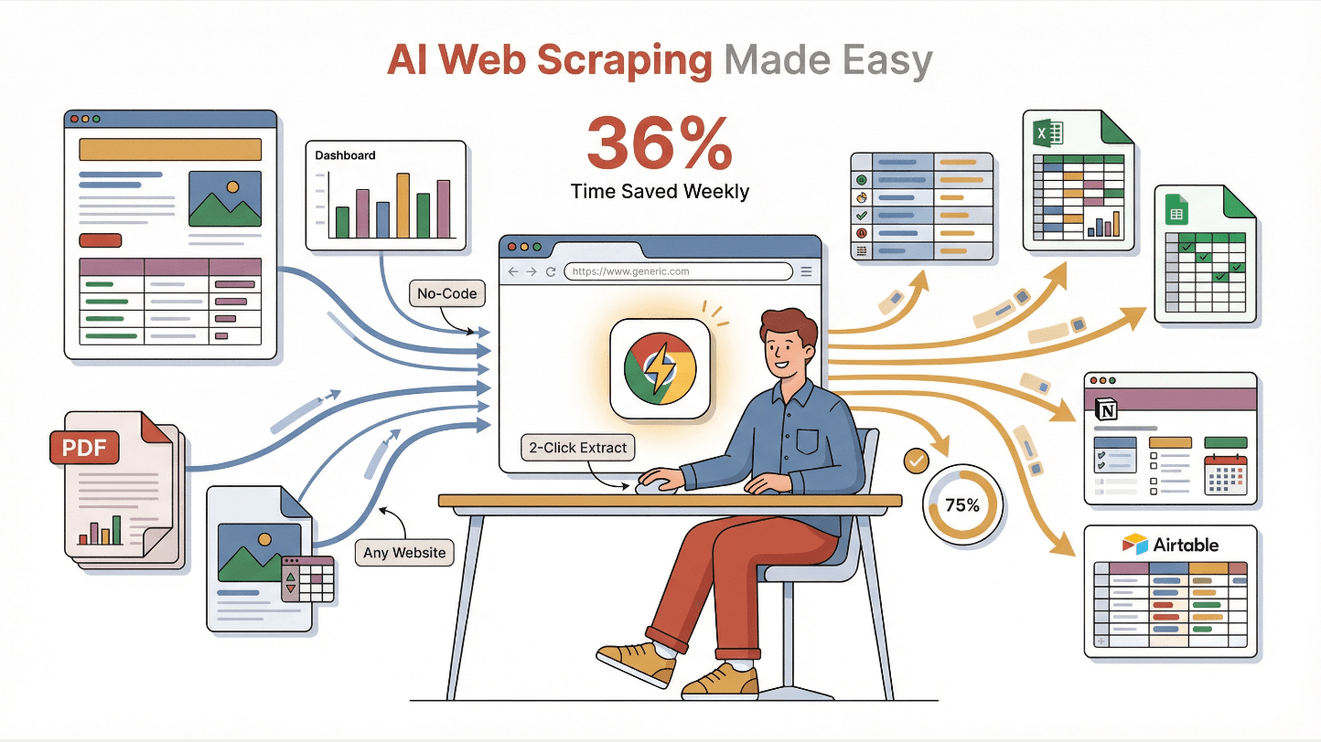
É precisamente por isso que sou obcecado pelo Thunderbit, a nossa extensão Chrome de easy scraper com IA. Foi criada para pessoas como eu (e talvez como você): utilizadores de negócio que querem dados da web rapidamente, sem dores de cabeça técnicas. Neste post, vou mostrar como o fluxo de trabalho em 2 cliques e sem código do Thunderbit permite que qualquer pessoa — sim, até a minha mãe — extraia dados de qualquer site, PDF ou imagem, e os exporte diretamente para Excel, Google Sheets, Notion ou Airtable. Vou partilhar as minhas dicas favoritas, casos de uso reais e porque acho que o Thunderbit é o raspador web mais fácil que existe.
O que torna o Easy Scraper Thunderbit diferente?
A filosofia central de design do Thunderbit é simples: tornar a extração de dados da web tão fácil como pedir uma pizza online. Sem código, sem modelos, sem malabarismos de “inspecionar elemento”. Em vez disso, o Thunderbit usa IA para ler qualquer página web (ou PDF, ou imagem), perceber que dados interessam e configurar a extração por si.
Veja o que diferencia o Thunderbit:
- Interface em linguagem natural com IA: Basta clicar em “AI Suggest Fields” e a IA do Thunderbit analisa a página, recomendando as melhores colunas de dados para extrair. Não precisa de descrever seletores nem mexer em definições — a IA faz o trabalho pesado (Thunderbit Blog).
- Configuração em 2 cliques: Depois de os campos serem sugeridos, clique em “Scrape” e está feito. Sem tentativa e erro, sem programação, sem modelos. É mesmo um processo de dois cliques (Thunderbit Blog).
- Sem barreiras técnicas: O Thunderbit foi feito para utilizadores não técnicos — vendas, operações, ecommerce, imobiliário, o que for. Se sabe usar um navegador, sabe usar o Thunderbit.
- Tratamento automático de subpáginas e paginação: A IA do Thunderbit pode seguir links para subpáginas (como páginas de detalhe de produtos ou perfis do LinkedIn) e lidar automaticamente com sites paginados ou de scroll infinito (Thunderbit Blog).
- Modelos prontos: Para sites populares como Amazon, Zillow, Instagram e Shopify, o Thunderbit oferece modelos instantâneos — é só escolher um e começar a extrair, sem configuração.
Já testei vários scrapers “no-code”, e a maioria ainda obriga a montar sitemaps ou a clicar em cada campo. A abordagem do Thunderbit é diferente: deixe a IA pensar e concentre-se no que importa — usar os dados.
Por que o Easy Scraper Thunderbit é importante para utilizadores de negócio
Vamos falar a sério: dados da web são o combustível dos negócios modernos, mas obtê-los não devia parecer arrancar dentes. Veja como o Thunderbit entrega ROI para equipas de todos os tipos:
| Caso de uso | Dor manual | Resultado / exemplo de ROI com o Thunderbit |
|---|---|---|
| Geração de leads | Copiar contactos um a um | Extraia 1.200 leads em 5 dias, preencha o CRM na hora, poupe mais de 40 horas (Grepsr) |
| Monitorização da concorrência | Verificações de preço cansativas, atualizações perdidas | Extração automatizada de preços, US$ 6.000/mês em receita extra, ROI de 10× (Grepsr) |
| Pesquisa de produtos | Horas a ler avaliações, introdução manual de dados | Extraia centenas de avaliações e evite lançamentos falhados de mais de US$ 10.000 (Grepsr) |
| Análise de mercado | Semanas a compilar dados de várias fontes | Agregue dados em horas, identifique tendências cedo e saia na frente da concorrência |
Em resumo? Tempo poupado é dinheiro ganho. Os utilizadores do Thunderbit costumam poupar 8 a 10 horas por semana que antes se perdiam em trabalho manual repetitivo (Coupler.io), e os dados ficam mais precisos — sem mais erros de digitação ou registos perdidos (Medium). Para equipas de vendas, marketing e operações, isto significa mais tempo para estratégia, prospeção e fecho de negócios.
Extração rápida de dados da web: Thunderbit em ação
Deixe-me mostrar como o Thunderbit funciona no mundo real — sem jargão técnico, só passos práticos.
Passo 1: Instale o Thunderbit
- Faça download da extensão Chrome do Thunderbit (é grátis para experimentar e demora menos de um minuto).
Passo 2: Abra o site de destino
- Vá até à página que quer extrair — Amazon, Zillow, LinkedIn, um PDF ou até uma imagem.
Passo 3: Clique em “AI Suggest Fields”
- A IA do Thunderbit analisa a página e sugere os campos mais relevantes (por exemplo, nome do produto, preço e avaliação para Amazon; morada, preço e corretor para Zillow).
Passo 4: Clique em “Scrape”
- O Thunderbit captura todos os dados, inclusive em várias páginas ou scroll infinito. Em segundos, verá uma tabela organizada a aparecer.
Passo 5: Exporte os seus dados
- Escolha Excel, Google Sheets, Notion, Airtable, CSV ou JSON. A exportação é instantânea e sempre gratuita.
Exemplo real: Recentemente, precisei de comparar listagens de produtos da Amazon para uma análise de mercado. Com o Thunderbit, extraí mais de 100 produtos (nome, preço, avaliação, comentários) em menos de um minuto — sem configuração, sem código, só dois cliques. Também puxei especificações detalhadas de cada subpágina de produto com mais um clique.
O Thunderbit também permite extrair dados de PDFs, documentos Word e imagens — basta carregar o ficheiro, e a IA extrai tabelas ou texto para dados estruturados (Thunderbit Blog). É uma verdadeira salvação para quem lida com relatórios, faturas ou documentos digitalizados.
Experimente o Thunderbit para fazer web scraping sem esforço
AI Suggest Fields: o segredo para estruturar dados sem esforço
Este é o recurso que torna o Thunderbit realmente “fácil”. Nos scrapers tradicionais, tem de selecionar manualmente cada campo — clicar no nome, no preço, na avaliação e torcer para que a ferramenta descubra o padrão. Se a página mudar, a configuração parte-se.
Com o Thunderbit, basta clicar em “AI Suggest Fields”. A IA lê a página inteira, percebe o contexto e propõe uma lista de campos para extrair — com tipos de dados inteligentes (texto, número, e-mail, telefone, imagem etc.). Ela até gera, nos bastidores, uma lógica de extração personalizada, por isso não precisa de se preocupar com dados em falta ou formatação estranha (Thunderbit Blog).
Exemplo antes vs. depois:
- Manual: 10 a 15 minutos a clicar e configurar cada campo, risco de erros, quebra se o site mudar.
- IA do Thunderbit: 1 segundo, todos os campos sugeridos, resistente a mudanças de layout, funciona em quase qualquer site.
Pode sempre ajustar as sugestões — renomear colunas, adicionar ou remover campos, ou usar “Field AI Prompts” para personalizar a extração (como categorizar produtos ou traduzir texto em tempo real). Mas, sinceramente, acho que a IA acerta em cerca de 95% dos casos.
Exportando e enriquecendo seus dados com o Thunderbit
Depois de extrair os dados, o Thunderbit facilita levá-los para onde precisa:
- Opções de exportação: exportação com um clique para Excel, Google Sheets, Airtable, Notion, CSV ou JSON (Thunderbit Blog). Sem paywall, sem limites de formatos de exportação.
- Classificação e etiquetagem com IA: use “Field AI Prompts” para categorizar, etiquetar ou formatar dados durante a extração. Por exemplo, marque leads como “quentes” ou “frios” com base em palavras-chave, ou padronize formatos de data e preço (Thunderbit Blog).
- Limpeza automática de dados: o Thunderbit pode remover duplicados, validar e enriquecer os seus dados durante a extração — assim, a sua folha de cálculo já fica pronta para análise no momento da exportação.
Gosto de exportar diretamente para o Google Sheets para dashboards em tempo real, ou para o Notion para partilhar com a minha equipa. E, como o Thunderbit oferece extração agendada, posso configurá-lo para atualizar os meus dados todas as manhãs — sem esforço manual.
Dominar páginas web complexas: paginação e extração de subpáginas
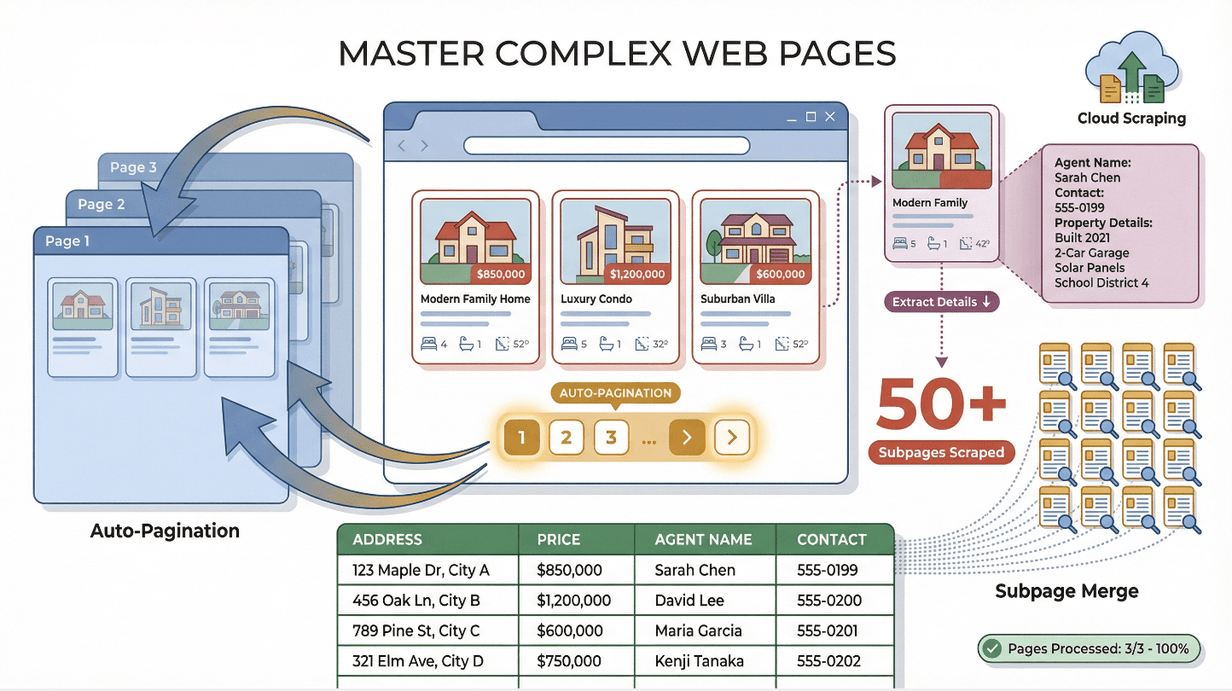
Sites dinâmicos costumavam ser o pesadelo de qualquer scraper. Já não.
- Paginação: o Thunderbit deteta automaticamente e percorre resultados paginados ou scroll infinito, garantindo que obtém o conjunto completo de dados — não apenas a primeira página (Thunderbit Blog).
- Extração de subpáginas: precisa de mais detalhes? O Thunderbit pode seguir links (como páginas de detalhe de produtos ou perfis do LinkedIn), extrair campos adicionais e juntar os resultados na sua tabela principal (Thunderbit Blog).
Cenário: uma vez extraí um site de anúncios imobiliários para recolher moradas e preços e depois usei a extração de subpáginas para puxar nome e contacto dos corretores de cada anúncio. O Thunderbit lidou com mais de 50 subpáginas em minutos — algo que, manualmente, me teria levado horas.
O Thunderbit também funciona em sites que exigem login (como LinkedIn ou painéis privados), já que corre no seu navegador e usa a sua sessão. Para trabalhos públicos e em grande escala, pode usar a extração na nuvem para processar até 50 páginas por vez.
Guia passo a passo: usando o Easy Scraper Thunderbit
Este é o meu fluxo de trabalho preferido para qualquer novo projeto de extração:
- Instale o Thunderbit: Faça download da extensão e fixe-a na barra de ferramentas do Chrome.
- Abra o site: navegue até à página de destino (aplique filtros ou faça login, se necessário).
- Ative o Thunderbit: clique no ícone do Thunderbit para abrir o painel lateral.
- AI Suggest Fields: clique em “AI Suggest Fields” e reveja as colunas sugeridas.
- Ajuste os campos (opcional): renomeie, adicione ou remova campos conforme necessário. Use “Field AI Prompts” para lógica personalizada.
- Scrape: clique em “Scrape” e veja os dados chegarem.
- Extração de subpáginas (opcional): clique em “Scrape Subpages” para enriquecer a sua tabela com detalhes extra.
- Exportar: escolha o formato da sua preferência — Excel, Google Sheets, Notion, Airtable, CSV ou JSON.
- Analisar: abra os dados exportados e coloque-os a trabalhar.
Dicas de resolução de problemas:
- Verifique se os dados que quer estão visíveis (faça login, clique em “mostrar mais” se precisar).
- Para sites lentos ou muito grandes, use a extração na nuvem ou agende a tarefa para horários de menor movimento.
- Se um campo parecer errado, ajuste o prompt de IA ou tente sugerir os campos novamente.
A maioria dos utilizadores diz-me que consegue começar em minutos, não em horas. E, se ficar bloqueado em algum momento, a documentação e o suporte do Thunderbit estão lá para ajudar.
Dicas profissionais: tirar o máximo do Easy Scraper Thunderbit
Depois de dominar o básico, aqui vão alguns truques avançados de que gosto muito:
- Extração agendada: configure tarefas recorrentes (por exemplo, “todas as segundas-feiras às 9h”) em linguagem simples. O Thunderbit manterá os seus dados atualizados automaticamente (Thunderbit Blog).
- Field AI Prompts: use instruções personalizadas para categorizar, resumir ou traduzir dados durante a extração. Por exemplo: “Rotule como Eletrônicos, Vestuário ou Produtos para Casa com base no nome do produto.”
- Extratores gratuitos: capture instantaneamente todos os e-mails, números de telefone ou imagens de qualquer página com os extratores de um clique do Thunderbit — sem configuração (Thunderbit Blog).
- Modo nuvem vs. modo navegador: use a extração na nuvem para trabalhos públicos grandes (até 50 páginas por vez) e a extração no navegador para sites que exigem login ou têm medidas anti-bot (Thunderbit Blog).
- Suporte multilíngue: a IA do Thunderbit funciona em 34 idiomas e pode traduzir conteúdo em tempo real — perfeito para pesquisa internacional (Thunderbit Blog).
- Organização de modelos: guarde as suas configurações de campos favoritas como modelos para reutilização rápida. Dê-lhes nomes claros (por exemplo, “Amazon Product Scraper”, “Zillow Listings”).
E respeite sempre os termos do site e a privacidade — o Thunderbit é poderoso, por isso use-o com responsabilidade.
Veja os preços e planos do Thunderbit
Conclusão e principais pontos
O Thunderbit não é apenas mais um web scraper — é uma revolução de produtividade para quem precisa de dados da web, mas não quer lidar com código ou ferramentas complicadas. Veja porque acho que ele é o melhor easy scraper que existe:
- Realmente sem código: se consegue clicar num botão, consegue usar o Thunderbit.
- Simplicidade com IA: “AI Suggest Fields” elimina a adivinhação na extração de dados.
- Fluxo em 2 cliques: vá do site à folha de cálculo em segundos.
- Lida com qualquer conteúdo: funciona em sites, PDFs, imagens, páginas dinâmicas e muito mais.
- Recursos avançados para utilizadores avançados: agendamento, extração de subpáginas, prompts de campos e mais.
- Teste grátis: extraia até 6 páginas grátis (ou 10 com um bónus de teste), com todos os recursos incluídos (Thunderbit Pricing).
Se está cansado de maratonas de copiar e colar ou de lutar com scrapers bloqueados, experimente o Thunderbit no seu próximo projeto. Vai poupar horas, conseguir dados melhores e talvez até gostar do processo. Faça download da extensão Chrome do Thunderbit e veja por si mesmo. E, se quiser aprofundar, consulte o Thunderbit Blog para mais guias, dicas e histórias do mundo real.
Experimente o Raspador Web IA do Thunderbit grátis Get Started Free
FAQs
1. O que torna o Thunderbit diferente de outros web scrapers?
O Thunderbit usa IA para automatizar a seleção de campos e a extração de dados, por isso não precisa de saber programar nem criar modelos. Foi feito para utilizadores não técnicos e funciona em apenas dois cliques.
2. O Thunderbit consegue lidar com sites complexos com paginação ou subpáginas?
Sim! O Thunderbit deteta e extrai automaticamente resultados paginados, scroll infinito e também pode seguir links para subpáginas (como detalhes de produtos ou perfis) para enriquecer o seu conjunto de dados.
3. Que tipos de dados o Thunderbit consegue extrair?
O Thunderbit pode extrair texto, números, datas, URLs, e-mails, números de telefone, imagens e muito mais — de sites, PDFs, documentos Word e até imagens.
4. Como exporto os meus dados do Thunderbit?
Pode exportar os seus dados para Excel, Google Sheets, Notion, Airtable, CSV ou JSON com um clique. Todas as opções de exportação são gratuitas e ilimitadas.
5. O Thunderbit é mesmo grátis para experimentar?
Com certeza. O plano gratuito permite extrair até 6 páginas (ou 10 com um bónus de teste), e tem acesso a todos os recursos — incluindo sugestões de IA, modelos e exportações. Os planos pagos são acessíveis se precisar de mais volume (Thunderbit Pricing).
Pronto para deixar a introdução manual de dados no passado? Faça download do Thunderbit e experimente hoje mesmo uma extração de dados sem esforço.
Saiba mais
- Como Extrair Dados de uma Página da Web Usando o Thunderbit
- Como Dominar a Extração Automatizada de Dados com o Thunderbit
- Octoparse vs. Thunderbit: uma comparação de 2025 para scrapers no-code
- Thunderbit ou Bardeen? Comparação prática para automação web com IA
- O Diffbot é ótimo, mas utilizadores não técnicos podem preferir o Thunderbit




