Framer Scraper od Thunderbit pozwala zamienić listy szablonów Framer i strony Showcase w przejrzyste, uporządkowane dane dzięki AI. Otwierasz stronę Framer, klikasz AI Suggest Columns, a AI Thunderbit odczytuje układ strony i przygotowuje dla Ciebie tabelę. Potem klikasz Scrape, aby zebrać wiersze i wyeksportować je do Excel, Google Sheets, Airtable lub Notion.
🧩 Czym jest Framer Scraper
Framer Scraper to AI Web Scraper, który pobiera dane ze stron Framer (np. kategorie szablonów oraz Framer Showcase) i porządkuje je w tabeli gotowej do arkusza. Z Thunderbit (rozszerzeniem Chrome do web scrapingu z AI) możesz skrobać strony z listami, obsługiwać paginację, a także używać Subpage Scraping, aby wejść w szczegóły każdego szablonu lub realizacji i wzbogacić zestaw danych o metadane: tagi, opisy, linki do podglądu i wiele więcej.
🧲 Co można zbierać z Framer
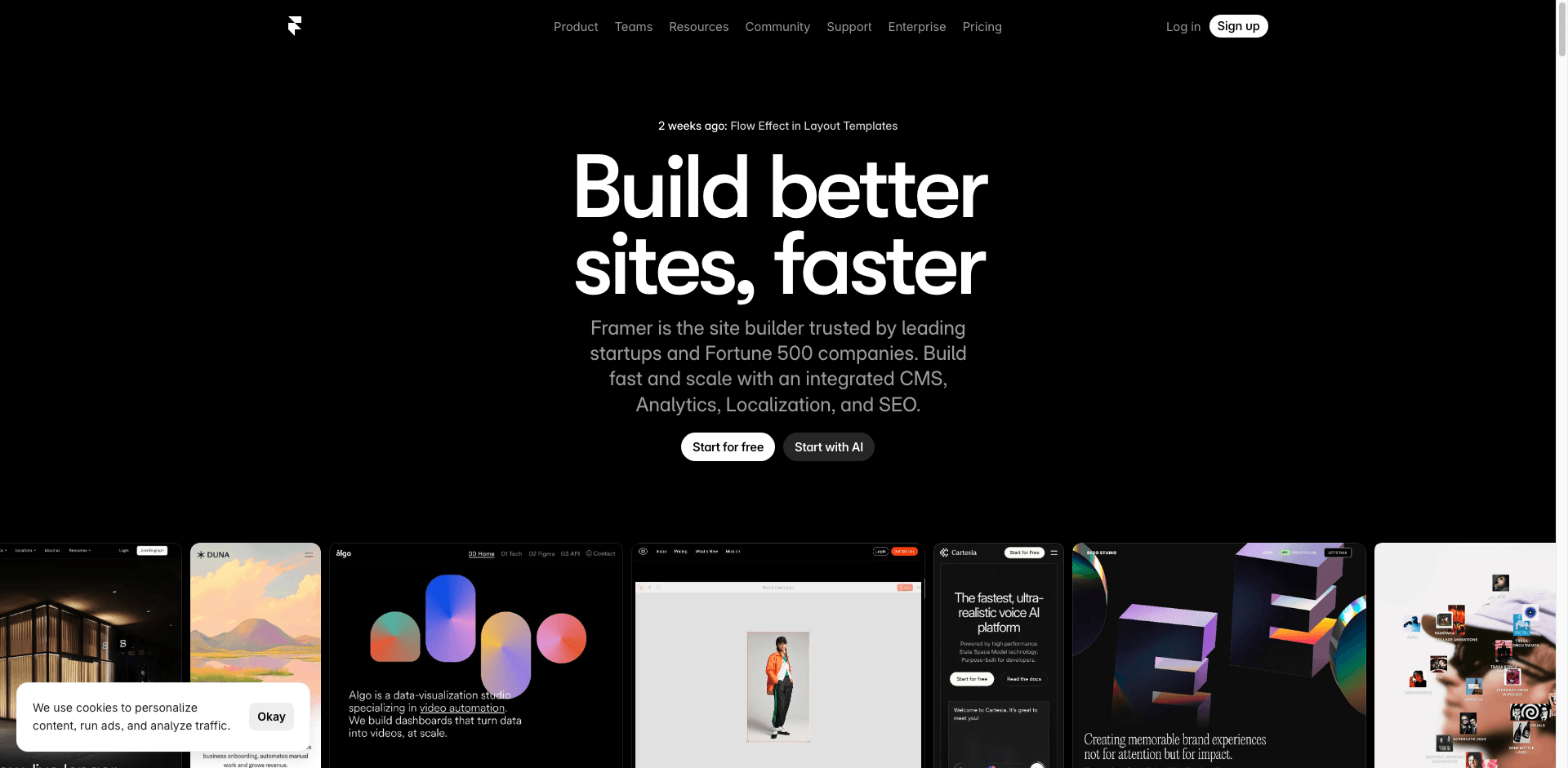
Framer to kopalnia inspiracji i gotowych zasobów, ale nie jest stworzony do masowego eksportu. Z AI Web Scraper od Thunderbit możesz gromadzić dane o szablonach i realizacjach do analizy konkurencji, śledzenia trendów w designie, planowania treści czy budowy wewnętrznych bibliotek.
Trendy projektowe w konkretnych kategoriach
Zbieraj dane ze stron kategorii Framer (np. szablony Portfolio), aby analizować wzorce projektowe, tagi, układy i pozycjonowanie w wybranej niszy.
Strona docelowa: https://www.framer.com/templates/category/portfolio/
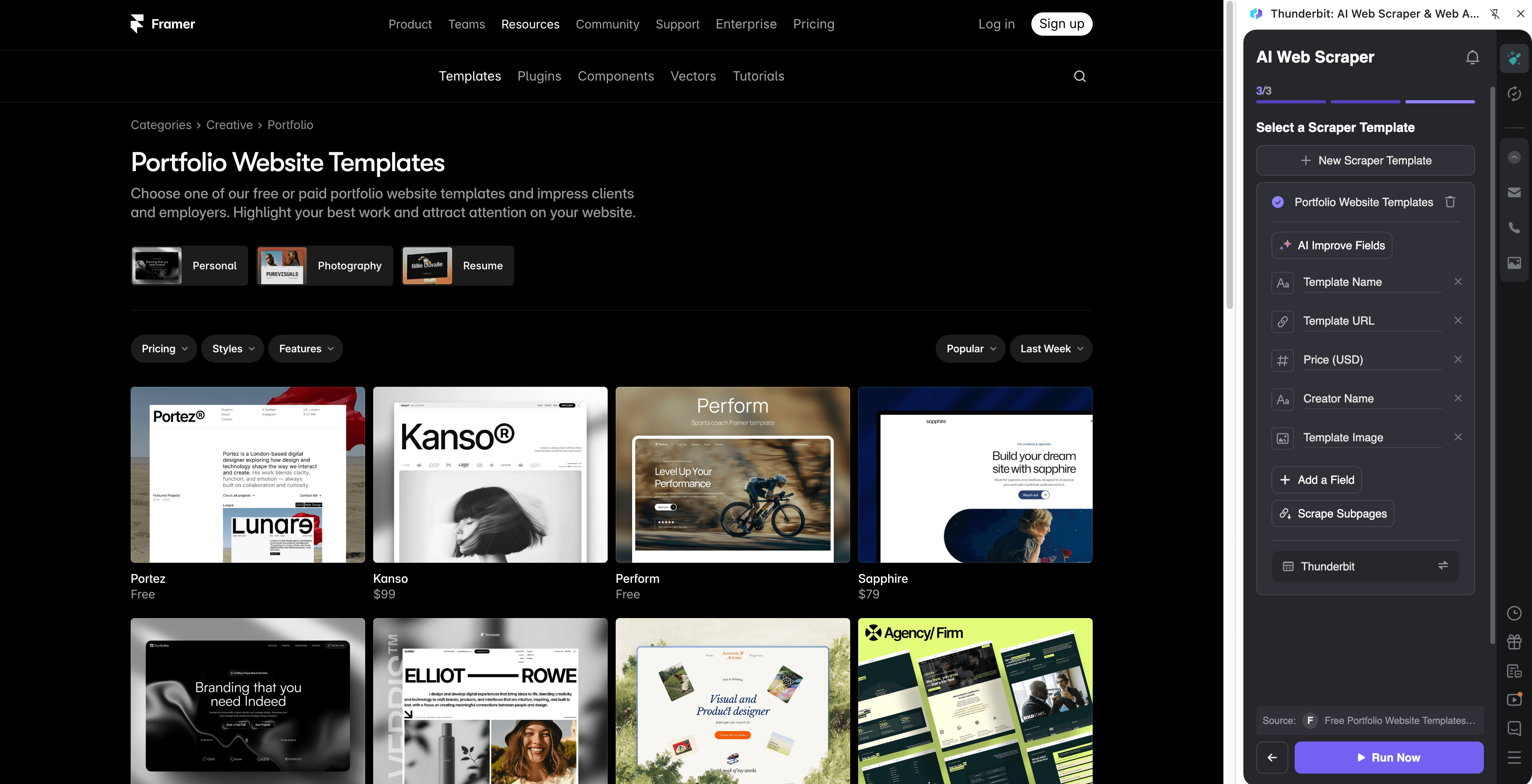
Kroki:
- Pobierz Thunderbit Chrome Extension i załóż konto.
- Wejdź na stronę, z której chcesz pobrać dane, np. kategoria Framer Portfolio Templates.
- Kliknij AI Suggest Columns, aby otrzymać proponowane nazwy kolumn i typy danych.
- Kliknij Scrape, uruchom zbieranie danych, a następnie wyeksportuj do Excel, Google Sheets, Airtable lub Notion.
Nazwy kolumn
| Kolumna | Opis |
|---|---|
| 🏷️ Tytuł szablonu | Nazwa szablonu widoczna na liście w danej kategorii. |
| 🔗 URL szablonu | Link do strony szczegółów szablonu (przydatny w Subpage Scraping). |
| 🧩 Kategoria | Kategoria szablonu (np. Portfolio). |
| 🏷️ Tagi | Tagi/etykiety na karcie (styl, zastosowanie, branża itp.). |
| 🖼️ Miniatura | URL obrazu podglądu dla karty szablonu. |
| 👤 Twórca/Studio | Autor lub nazwa studia, jeśli jest dostępna na liście. |
| 🧾 Krótki opis | Zwięzłe podsumowanie widoczne na karcie (jeśli występuje). |
| 🌐 URL podglądu na żywo | Link do podglądu/demo, jeśli jest dostępny. |
| 📅 Ostatnia aktualizacja | Widoczna data aktualizacji lub wskaźnik świeżości (jeśli jest pokazany). |
| ⭐ Wyróżnienie/Odznaka | Odznaka typu featured, popular, new itp. (jeśli występuje). |
Analiza najlepszych realizacji w Showcase
Zbieraj dane z Framer Showcase, aby zbudować bazę świetnych stron do inspiracji, outreachu lub benchmarkingu konkurencji. To szczególnie przydatne, jeśli chcesz kategoryzować przykłady według stylu, branży albo wzorców interakcji.
Strona docelowa: https://www.framer.com/showcase/
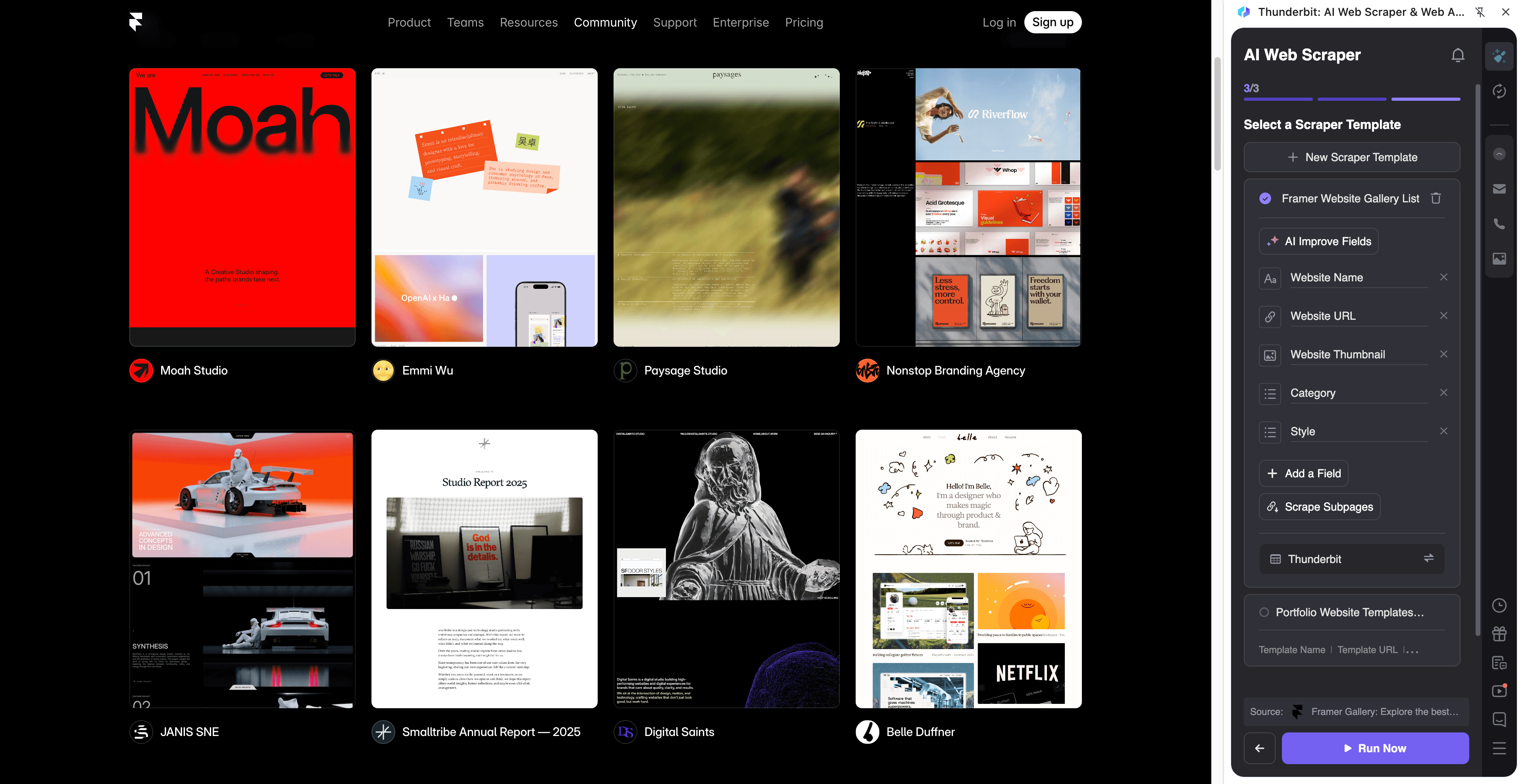
Kroki:
- Pobierz Thunderbit Chrome Extension i załóż konto.
- Wejdź na stronę, z której chcesz pobrać dane, np. Framer Showcase.
- Kliknij AI Suggest Columns, aby wygenerować uporządkowaną tabelę na podstawie strony.
- Kliknij Scrape, zbierz wyniki, a następnie pobierz jako CSV/JSON lub wyeksportuj do swoich narzędzi.
Nazwy kolumn
| Kolumna | Opis |
|---|---|
| 🏆 Nazwa strony w Showcase | Nazwa/tytuł prezentowanej strony. |
| 🔗 URL Showcase | Link do strony szczegółów w Showcase (świetne do Subpage Scraping). |
| 🌐 URL strony | Zewnętrzny link do działającej strony (jeśli dostępny). |
| 🏷️ Branża/Typ | Kategoria lub etykieta (agencja, portfolio, produkt itp.). |
| 🧠 Tagi designu | Tagi opisujące styl, interakcje lub motyw (jeśli występują). |
| 🖼️ Obraz podglądu | URL głównej miniatury/okładki. |
| ✍️ Opis | Krótki opis lub podpis widoczny na liście albo na stronie szczegółów. |
| 🧑🎨 Twórca/Zespół | Studio, projektant lub zespół (jeśli podane). |
| 📍 Lokalizacja | Metadane lokalizacji, jeśli są pokazane na stronie szczegółów. |
| 📅 Data publikacji | Metadane daty, jeśli są pokazane na stronie szczegółów. |
🎯 Dlaczego warto używać narzędzia do Framer
Scraping Framer pomaga przejść od samego przeglądania do budowy bazy danych, którą można wyszukiwać, filtrować i udostępniać.
- Zespoły projektowe: Zbuduj wewnętrzną bibliotekę inspiracji z Framer Showcase i otaguj przykłady według układu, typografii czy wzorców interakcji.
- Agencje: Monitoruj pozycjonowanie konkurencji i zbieraj referencje do ofert, moodboardów oraz discovery z klientem.
- Zespoły marketingowe: Sprawdzaj, jak najlepsze strony budują nagłówki, social proof, cenniki i CTA w kategoriach takich jak szablony Portfolio.
- Ecommerce: Zbieraj opcje szablonów i porównuj wzorce dla stron produktowych, landing page’y i ścieżek konwersji.
- Sprzedaż i partnerstwa: Twórz listy studiów/twórców i wzbogacaj je o dane z podstron do działań outreach (z poszanowaniem regulaminu i prywatności).
Thunderbit jest stworzony pod procesy biznesowe: w kilka minut zbierzesz dane, uporządkujesz je i wyeksportujesz — bez pisania kodu.
🧭 Jak korzystać z rozszerzenia Framer w Chrome
- Zainstaluj Thunderbit Chrome Extension: Pobierz z Chrome Web Store i utwórz konto.
- Przejdź do strony Framer, z której chcesz pobrać dane: np. strona kategorii jak szablony Portfolio albo Showcase.
- Uruchom scraper zasilany AI: Kliknij AI Suggest Columns, wygeneruj pola, w razie potrzeby dopasuj nazwy kolumn/typy danych, a następnie kliknij Scrape.
Wskazówka: Po zebraniu listy użyj Subpage Scraping, aby Thunderbit odwiedził stronę szczegółów każdego szablonu/realizacji i dopisał dodatkowe pola (np. pełne opisy, linki zewnętrzne czy metadane). To jeden z najszybszych sposobów, by przejść od „listy kart” do „zestawu danych gotowego do analizy”.
💳 Cennik dla Framer
Thunderbit działa w oparciu o prosty system kredytów:
- 1 kredyt = 1 wiersz wynikowy w tabeli.
- Scraping z AI (w tym AI Suggest Columns) jest dostępny już w darmowym planie.
- Możesz skrobać 6 stron za darmo miesięcznie, a po uruchomieniu bezpłatnego okresu próbnego — 10 stron za darmo przed wyborem płatnego planu.
Jeśli zbierasz dane z kategorii Framer lub Showcase z paginacją i podstronami, zużycie kredytów rośnie wraz z liczbą zebranych wierszy (oraz liczbą wzbogacanych podstron).
Płatne plany (miesięczne i roczne) są dopasowane do różnych wolumenów, a plan roczny zwykle najbardziej się opłaca, jeśli scrapujesz regularnie. Opcje porównasz na stronie Thunderbit Pricing.
Dostajesz też darmowy eksport do CSV/JSON oraz bezpośrednie eksporty do Excel, Google Sheets, Airtable i Notion.
❓ FAQ
-
Czym jest AI Powered Framer Scraper?
AI Powered Framer Scraper to scraper zbudowany na AI Web Scraper od Thunderbit, który wyciąga uporządkowane dane ze stron Framer, takich jak kategorie szablonów i Showcase. Zamiast ręcznie kopiować karty i linki, klikasz AI Suggest Columns, a AI Thunderbit zamienia stronę w tabelę gotową do eksportu. -
Czym jest Thunderbit?
Thunderbit to rozszerzenie Chrome do web scrapingu z AI, które pomaga wyciągać dane ze stron internetowych, PDF-ów i obrazów do uporządkowanych formatów. Jest stworzone dla użytkowników biznesowych, którzy chcą szybkiej konfiguracji, stabilnego pozyskiwania danych i prostych eksportów do narzędzi takich jak Google Sheets, Airtable czy Notion. -
Czy mogę zbierać dane zarówno z list szablonów, jak i z pojedynczych stron szczegółów?
Tak. Najpierw możesz zebrać dane z listy (np. tytuły, tagi i URL-e), a potem użyć Subpage Scraping, aby wejść w szczegóły każdego szablonu i dodać kolejne pola. To przydatne, gdy karty na liście nie pokazują wszystkiego, czego potrzebujesz. -
Jak Thunderbit radzi sobie z paginacją lub nieskończonym przewijaniem na stronach Framer?
Thunderbit obsługuje Pagination Scraping, w tym paginację opartą o kliknięcia oraz wzorce infinite scroll. Jeśli strona Framer doładowuje kolejne elementy podczas przewijania, możesz skonfigurować Thunderbit tak, aby zbierał wiersze w miarę rozbudowy listy. -
Jakie dane mogę wyeksportować z Framer do arkuszy?
Możesz eksportować pola tekstowe (tytuły, tagi, opisy), URL-e (linki do szablonów, linki do podglądu, linki do stron zewnętrznych) oraz obrazy (miniatury/okładki). Thunderbit wspiera popularne typy danych, takie jak tekst, liczba, data, URL i obraz, dzięki czemu dane pozostają uporządkowane w Excel lub Google Sheets. -
Czy mogę eksportować obrazy z Framer do Airtable lub Notion?
Tak. Podczas eksportu pól obrazów do Airtable lub Notion Thunderbit może przesłać grafiki do biblioteki multimediów w docelowym narzędziu, aby były widoczne bezpośrednio w bazie lub workspace. To świetne rozwiązanie do budowy wizualnej bazy inspiracji. -
Jak dokładne jest AI Suggest Columns w galeriach designu takich jak Framer?
AI Suggest Columns analizuje strukturę strony i proponuje pola odpowiadające temu, co widać (np. tytuł, tagi, linki). Jeśli potrzebujesz bardziej precyzyjnego pobierania — np. normalizacji tagów do listy albo wyciągnięcia konkretnej etykiety metadanych — możesz zmienić nazwy kolumn i dopracować konfigurację pól przed uruchomieniem scrapingu. -
Czy da się zaplanować scraping Framer do stałego monitoringu?
Tak. Dzięki Scheduled Scraper możesz ustawić cykliczne uruchomienia, aby monitorować zmiany — np. nowe szablony w kategorii albo nowe wpisy w Showcase w czasie. To przydatne do śledzenia trendów, monitoringu konkurencji i utrzymywania wewnętrznej biblioteki na bieżąco. -
Jaki jest najlepszy sposób na zebranie do 500 wierszy z Framer?
Zacznij od strony z listą, włącz zbieranie z paginacji/infinite scroll i ogranicz kolumny do tego, co naprawdę potrzebne. Następnie uruchamiaj Subpage Scraping selektywnie — tylko dla wierszy, które wymagają wzbogacenia — co pomaga kontrolować kredyty i utrzymać przewidywalny czas działania.
📚 Dowiedz się więcej
- Zacznij od Thunderbit Chrome Extension
- Zobacz poradniki na Thunderbit Blog
- Przeczytaj: How to Scrape Any Website Using AI
- Przeczytaj: What Is Data Scraping and How to Do It in 2025
- Przeczytaj: What Is List Crawling and How to Do It Using AI
- Przeczytaj: How to Scrape Website Data into Excel using AI
- Porównaj narzędzia: The Best Web Scraping Tools & Software in 2025
- Sprawdź plany: Thunderbit Pricing