upwork-scraper

Upwork Scraper

Met de Upwork Scraper van Thunderbit haal je met behulp van AI gestructureerde data uit Upwork-overzichten van freelancerprofielen en freelance vacatures. Verzamel belangrijke velden zoals naam, titel, uurtarief, locatie, skills, vacaturebudget en plaatsingsdetails, en exporteer daarna naar Excel, Google Sheets, Airtable of Notion.
4.8
Maandelijkse gebruikers7.2k
Aangedreven door AI
Vacatures
Begin gratis
Gratis versie beschikbaar
Ondersteuning voor Nederlands

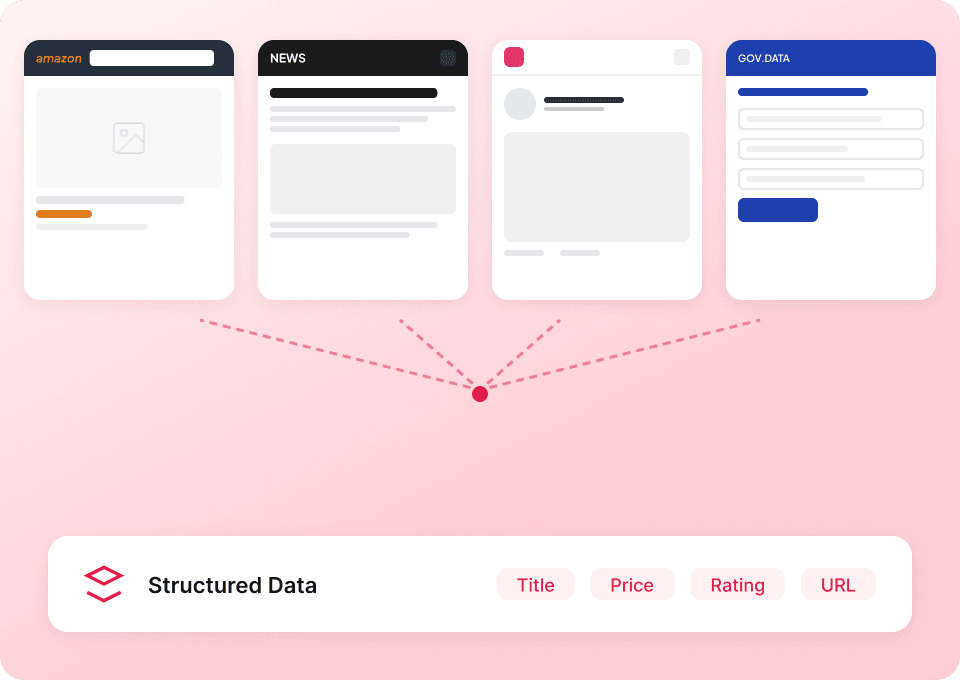
Thunderbit’s AI-gestuurde Upwork Scraper helpt je om Upwork-pagina’s in enkele minuten om te zetten naar nette, gestructureerde data. Met AI laat je de juiste velden herkennen (zoals uurtarief, skills, locatie, budget en vacaturedetails), scrape je overzichten inclusief paginering, en exporteer je naar Excel, Google Sheets, Airtable of Notion. Ideaal voor zakelijke workflows waarin je snel betrouwbare data nodig hebt—zonder code te schrijven.

🤝 Wat is een Upwork Scraper

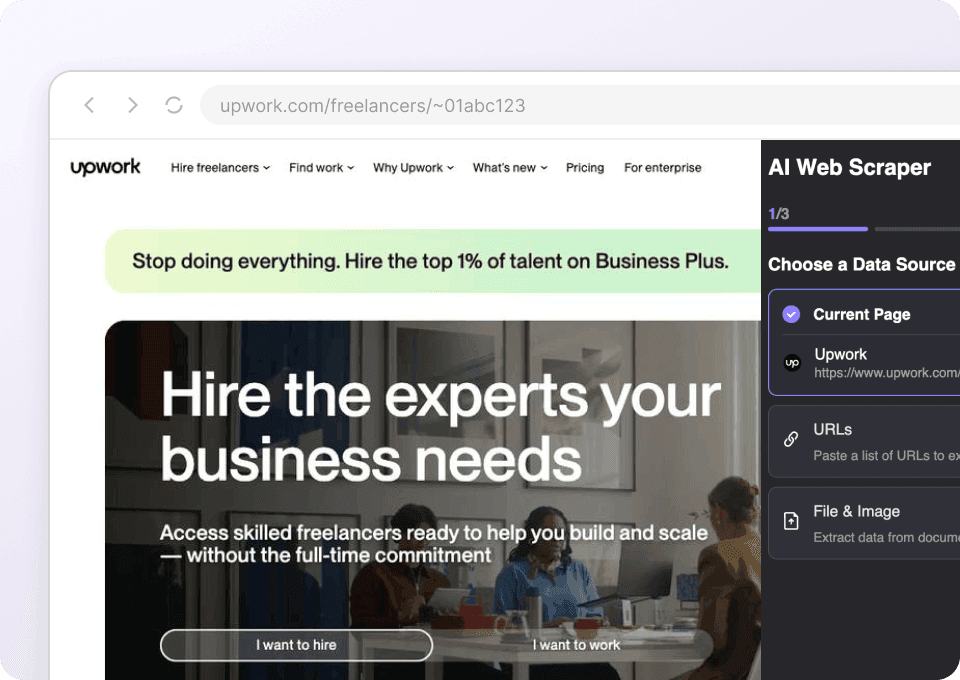
De Upwork Scraper is een waarmee je data van kunt verzamelen en door AI automatisch kunt laten structureren in een tabel. Je opent simpelweg de Upwork-pagina die je wilt gebruiken, klikt op AI Suggest Columns en daarna op Scrape in de .

Dit is extra handig op Upwork, omdat overzichten vaak dynamisch zijn en informatie verspreid staat over kaarten en onderliggende pagina’s. Thunderbit kan bovendien subpagina’s bezoeken (zoals individuele freelancerprofielen of vacaturepagina’s) om je dataset te verrijken.

Upwork Screenshot

🧲 Wat kun je scrapen met Upwork

Upwork wordt veel gebruikt voor werving, lead sourcing, marktonderzoek en concurrentieanalyse. Met Thunderbit kun je zowel freelancerprofiel-overzichten als vacature-overzichten scrapen en de resultaten exporteren naar de tool die jij gebruikt.

👤 Upwork freelancerprofielen scrapen

Gebruik deze scraper op een categoriepagina zoals om een shortlist van freelancers op te bouwen, tarieven te vergelijken en skills in de markt te analyseren. Handig voor recruitment, bureaus en e-commerce teams die gespecialiseerde contractors zoeken.

Scrape Freelancer Profiles Screenshot

Stappen:

  1. Download de en maak een account aan.
  2. Ga naar de pagina die je wilt scrapen, bijvoorbeeld: .
  3. Klik op AI Suggest Columns zodat AI de beste kolomnamen en gegevenstypen voorstelt.
  4. Klik op Scrape om te scrapen en exporteer daarna naar Excel, Google Sheets, Airtable of Notion.

Kolomnamen

KolomBeschrijving
👤 Naam freelancerDe weergavenaam van de freelancer op de kaart in het overzicht.
🧾 ProfieltitelDe headline/titel die beschrijft wat de freelancer doet.
🌐 Profiel-URLDirecte link naar de Upwork-profielpagina van de freelancer.
💲 UurtariefHet vermelde uurtarief (als dit wordt getoond).
📍 LocatieLand/regio (en soms stad) zoals weergegeven op de profielkaart.
🧠 SkillsBelangrijkste skills/tags in het overzicht (bijv. Amazon, API’s, Python).
Job Success / beoordelingZichtbare prestatie-indicatoren zoals Job Success Score of rating.
🕒 Gefactureerde urenTotaal aantal gefactureerde uren (indien beschikbaar op de kaart).
📝 Korte overviewKorte samenvatting/preview uit de overview van de freelancer.
🖼️ ProfielfotoURL van de profielfoto (handig voor media-velden in Airtable/Notion).

💼 Upwork freelance vacatures scrapen

Gebruik deze scraper op een vacaturecategoriepagina zoals om vraag, budgetten en gevraagde skills te volgen. Handig voor freelancers, studio’s, staffing teams en marketeers die willen onderzoeken waar klanten naar op zoek zijn.

Scrape Freelance Job Listings Screenshot

Stappen:

  1. Download de en maak een account aan.
  2. Ga naar de pagina die je wilt scrapen, bijvoorbeeld: .
  3. Klik op AI Suggest Columns om aanbevolen velden voor vacatures te laten genereren.
  4. Klik op Scrape om de data te verzamelen en exporteer naar je spreadsheet of database.

Kolomnamen

KolomBeschrijving
🧩 VacaturetitelDe titel van de vacature.
🌐 Vacature-URLLink naar de volledige vacaturepagina.
💰 Budget / tariefBudget voor fixed-price of uurtarief-range voor hourly (zoals getoond).
🧾 Type opdrachtFixed-price of hourly (en soms ervaringsniveau).
🏷️ Skills / tagsVereiste skills of tags die op de vacaturekaart staan.
📝 Korte beschrijvingPreviewtekst uit de vacaturebeschrijving.
📅 Geplaatst opWanneer de vacature is geplaatst (relatief of exact, afhankelijk van de pagina).
🌍 Locatie klantLocatie van de klant, als dit wordt weergegeven.
Betaling geverifieerdOf ‘payment verified’ zichtbaar is in het overzicht.
📊 Voorstellen / activiteitZichtbare activiteit (bijv. aantal proposals, interviewing).

🎯 Waarom de Upwork tool gebruiken

Upwork-data scrapen is waardevol wanneer je beslissingen wilt nemen op basis van echte marktsignalen in plaats van handmatig rondklikken.

Veelvoorkomende redenen om Upwork te scrapen:

  • Recruitment & talent sourcing: Bouw een pipeline van freelancers op basis van rol, tarief, locatie en skills, en deel die met je team in Google Sheets of Airtable.
  • Sales & agencies: Breng vraag naar diensten in kaart door vacatures, budgetten en terugkerende skill-eisen te analyseren.
  • Freelancers & studio’s: Volg nieuwe kansen, vergelijk budgetten en ontdek trends in wat klanten vragen.
  • Marktonderzoek: Meet hoe vaak bepaalde skills voorkomen, hoe budgetten in de tijd veranderen en welke categorieën groeien.

Thunderbit is gemaakt voor zakelijke gebruikers die snelheid en betrouwbaarheid willen:

  • AI Suggest Columns leest de pagina en stelt een gestructureerd schema voor.
  • Scrapen met paginering helpt je meer dan één pagina aan resultaten te verzamelen (inclusief infinite scroll waar ondersteund).
  • Subpagina-scraping kan elk freelancerprofiel of elke vacature openen om je tabel aan te vullen met extra details.
  • Gratis export naar CSV/JSON, Excel, Google Sheets, Airtable en Notion.

Ben je nieuw met scrapen? Deze gidsen helpen:

🧩 Zo gebruik je de Upwork Chrome-extensie

  1. Installeer de Thunderbit Chrome-extensie: Download via de en maak je account aan op .
  2. Ga naar een Upwork-pagina die je wilt scrapen: Bijvoorbeeld een freelancer-categoriepagina zoals https://www.upwork.com/hire/amazon-backend-developer/ of een vacaturecategoriepagina zoals https://www.upwork.com/freelance-jobs/anime/.
  3. Activeer de AI-scraper: Klik op AI Suggest Columns om kolomnamen, gegevenstypen en optionele veldinstructies te genereren. Je kunt kolommen aanpassen aan je workflow (bijvoorbeeld “Budget” opsplitsen in min/max).
  4. Scrape en exporteer: Klik op Scrape en exporteer daarna naar Excel, Google Sheets, Airtable of Notion (export is gratis).

Tip: Wil je meer diepgang (volledige vacatureteksten, complete skill-lijsten, portfolio-links)? Gebruik Subpage Scraping zodat Thunderbit elke detailpagina kan bezoeken en extra kolommen kan toevoegen.

💳 Prijzen voor Upwork

Thunderbit werkt met een creditsysteem:

  • 1 credit = 1 outputrij (één rij in je resultatentabel).
  • De AI-gestuurde scraping (AI Suggest Columns + Scrape) is inbegrepen en exporteren is gratis.

Gratis opties om te starten:

  • Gratis plan: scrape 6 pagina’s per maand.
  • Gratis proefperiode: scrape 10 pagina’s gratis—een goede manier om Upwork-scraping in echte workflows te testen.

Betaalde plannen schalen mee met je volume. Het jaarplan is meestal het voordeligst door de korting:

  • Starter: $15 per maand of $9 per maand (jaarlijks gefactureerd)
  • Pro-niveaus verhogen het aantal credits voor teams en scraping op grotere schaal

Bekijk de meest actuele details op de .

❓ FAQ

  1. Wat is de AI Powered Upwork Scraper?
    De AI Powered Upwork Scraper is een tool die AI gebruikt om gestructureerde data uit Upwork-pagina’s te halen, zoals freelancer-overzichten en vacature-overzichten. In plaats van handmatig HTML-elementen te selecteren, klik je op AI Suggest Columns en stelt Thunderbit een tabelstructuur voor. Daarna klik je op Scrape om de data te verzamelen.

  2. Wat is Thunderbit?
    is een AI-webscraping- en productiviteits-extensie voor Chrome waarmee je data uit websites, pdf’s en afbeeldingen kunt omzetten naar gestructureerde tabellen. Het is gemaakt voor zakelijke gebruikers die snel willen starten, betrouwbaar willen scrapen en eenvoudig willen exporteren naar tools zoals Google Sheets, Airtable en Notion.

  3. Welke Upwork-pagina’s kan ik scrapen met Thunderbit?
    Je kunt freelancer-categoriepagina’s, vacaturecategoriepagina’s en veel andere Upwork-pagina’s in lijstvorm scrapen. Als de data zichtbaar is in je browser, kan Thunderbit die meestal omzetten naar rijen en kolommen. Je kunt resultaten ook verrijken door subpagina’s te scrapen.

  4. Kan Thunderbit freelancerprofiel-details scrapen die niet op de kaart in het overzicht staan?
    Ja. Met Subpage Scraping kan Thunderbit de profiel-URL van elke freelancer openen en extra velden ophalen, zoals een langere overview, portfolio-items, werkervaring of uitgebreidere skill-secties (afhankelijk van wat zichtbaar is). Handig wanneer de overzichtspagina alleen een samenvatting toont.

  5. Kan Thunderbit volledige vacatureteksten scrapen van Upwork-vacatures?
    Ja. Je kunt eerst de vacature-overzichtspagina scrapen en daarna subpagina-scraping gebruiken om elke vacature-URL te bezoeken en de volledige beschrijving, klantdetails en andere velden op de vacaturepagina vast te leggen. Dit is handig als je rijkere tekst nodig hebt voor analyse, categorisatie of leadkwalificatie.

  6. Hoe werkt paginering bij Upwork-scraping?
    Thunderbit ondersteunt pagina’s met paginering en veel infinite-scroll ervaringen. Je kiest hoeveel pagina’s je wilt scrapen en Thunderbit blijft rijen verzamelen over meerdere pagina’s heen, zodat je niet handmatig hoeft te kopiëren en plakken.

  7. Naar welke formaten kan ik Upwork-data exporteren?
    Je kunt exporteren naar Excel, Google Sheets, Airtable of Notion. Daarnaast kun je ook CSV of JSON downloaden. Export is gratis, waardoor je resultaten eenvoudig kunt delen met je team of direct in je workflow kunt gebruiken.

  8. Wat is het verschil tussen Cloud Scraping en Browser Scraping voor Upwork?
    Browser Scraping draait in je eigen Chrome-sessie. Dat is handig als een site inloggen vereist of als je wilt dat de scraper zich gedraagt zoals je huidige browser. Cloud Scraping kan sneller zijn voor openbare pagina’s, omdat het in de cloud draait en batches pagina’s vlot kan verwerken. Welke optie het beste is, hangt af van de pagina en toegangsvereisten.

  9. Hoeveel rijen kan ik scrapen, en wat betekent “500 max rows”?
    De praktische limiet hangt af van de paginastructuur, hoeveel resultaten er beschikbaar zijn en je credits. “500 max rows” is een veelvoorkomend doel voor één run op veel overzichtspagina’s. Dankzij het creditsysteem is het voorspelbaar: elke outputrij kost één credit, zodat je je runs kunt plannen op basis van de gewenste datasetgrootte.

📚 Meer weten

  • Download de extensie:
  • Productinformatie:
  • Prijzen en credits:
  • Gidsen en tutorials:
  • Aanraders:
  • Videotutorials: