investing-com-scraper

Investing.com Scraper

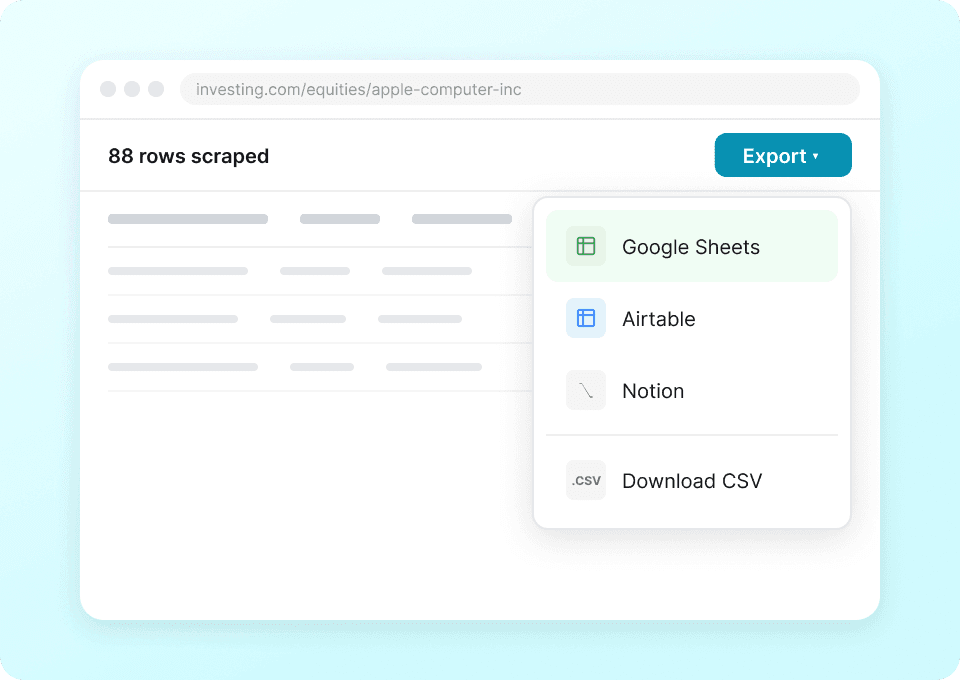
Met de Investing.com Scraper van Thunderbit haal je met behulp van AI gestructureerde beurskoersen, bedrijfskengetallen en valutawisselkoersen op. Scrape overzichtspagina’s en verrijk je dataset met details van de pagina van elk instrument, en exporteer daarna naar Excel, Google Sheets, Airtable of Notion.
4.8
Maandelijkse gebruikers5.6k
Aangedreven door AI
Nieuws
Begin gratis
Gratis versie beschikbaar
Ondersteuning voor Nederlands

Thunderbit’s Investing.com Scraper helpt je om snel veranderende marktpagina’s om te zetten in nette, gestructureerde datasets met behulp van AI. Je kunt beurskoersen, bedrijfsmetrics en valutawisselkoersen uit Investing.com halen en vervolgens exporteren naar Excel, Google Sheets, Airtable of Notion. De tool is gemaakt voor snelheid op overzichtslijsten en precisie op detailpagina’s, met AI die de paginalay-out begrijpt en de data automatisch voor je structureert.

🧠 Wat is Investing.com Scraper

De Scraper is een AI-webscraper waarmee je Investing.com-pagina’s kunt scrapen via de Chrome-extensie. Je opent simpelweg de pagina die je wilt (zoals aandelen of valuta), klikt op AI Suggest Columns en daarna op Scrape om gestructureerde data te verzamelen.

Investing.com — Stock Market Quotes & Financial News Screenshot

Thunderbit ondersteunt ook paginering en subpagina-scraping. Zo kun je eerst een lijst scrapen (bijvoorbeeld aandelen) en vervolgens laat je de AI elke instrumentpagina bezoeken om je tabel te verrijken met extra, diepere metrics.

🧾 Wat kun je scrapen met Investing.com

Investing.com staat vol met financiële data die continu wordt bijgewerkt. Met Thunderbit’s AI-webscraper (https://thunderbit.com/) kun je onder andere verzamelen:

  • Aandelenoverzichten: prijs, dagverandering, volume, marktkapitalisatie en meer
  • Valutawisselkoersen: bid/ask, dagrange, opening en performance
  • Verrijking via subpagina’s: extra velden ophalen vanaf de detailpagina van elk aandeel/FX-paar (fundamentals, technicals, historische statistieken, enz., afhankelijk van wat zichtbaar is)

Hieronder staan twee veelgebruikte workflows die je in enkele minuten kunt draaien.

📈 Beursdata (aandelen) scrapen van Investing.com

Gebruik dit om aandelenlijsten te halen uit de . Handig voor het opbouwen van watchlists, het volgen van concurrenten, het monitoren van koersbewegingen of het maken van een dataset voor analyse.

Scrape Stock Market Data from Investing.com Screenshot

Stappen:

  1. Download de en maak een account aan.
  2. Ga naar de doelpagina, bijvoorbeeld: .
  3. Klik op AI Suggest Columns zodat de AI kolomnamen en gegevenstypen kan voorstellen.
  4. Klik op Scrape om te scrapen en exporteer daarna naar Excel, Google Sheets, Airtable of Notion.

Kolomnamen

KolomBeschrijving
🏷️ Bedrijf / InstrumentnaamDe naam van het aandeel zoals die in de lijst staat (bedrijf of instrumentlabel).
🔗 Instrument-URLDe link naar de detailpagina van het aandeel (handig voor subpagina-scraping).
💲 Laatste prijsDe meest recente verhandelde/genoemde prijs die wordt getoond.
📉 DagveranderingDe absolute koersverandering voor de dag/sessie.
📊 Verandering %De procentuele beweging voor de dag/sessie.
⏱️ TijdDe tijdstempel van de koersupdate (zoals op de pagina weergegeven).
📦 VolumeHet handelsvolume in de lijst (indien beschikbaar voor die markt).
🧮 MarktkapitalisatieDe marktkapitalisatie in de tabel (indien beschikbaar).
🏛️ Beurs / MarktDe beurs-/marktcontext wanneer getoond (verschilt per weergave/filters).
🧾 ValutaDe noteringsvaluta wanneer weergegeven.

Tip: Na het scrapen van de lijst kun je Subpage Scraping gebruiken om elke Instrument-URL te openen en je dataset aan te vullen met extra velden (bijvoorbeeld: waarderingsratio’s, 52-weeks range, technische indicatoren of bedrijfsprofielvelden—afhankelijk van wat er op de detailpagina beschikbaar is).

💱 Valutawisselkoersen scrapen van Investing.com

Gebruik dit om FX-koersen te halen uit de . Ideaal voor finance-teams, analisten en operators die een betrouwbare dataset nodig hebben om valutabewegingen te volgen.

Scrape Currency Exchange Rates from Investing.com Screenshot

Stappen:

  1. Download de en maak een account aan.
  2. Ga naar de doelpagina, bijvoorbeeld: .
  3. Klik op AI Suggest Columns om aanbevolen kolommen voor wisselkoerstabellen te laten genereren.
  4. Klik op Scrape om de data te verzamelen en exporteer naar de tool van jouw keuze.

Kolomnamen

KolomBeschrijving
💱 ValutapaarDe naam van het FX-paar (bijv. EUR/USD) zoals in de lijst getoond.
🔗 Paar-URLDe link naar de detailpagina van het valutapaar voor verrijking.
💲 LaatsteDe meest recente wisselkoers die wordt weergegeven.
📉 VeranderingDe absolute verandering voor de gekozen periode/sessie.
📊 Verandering %De procentuele verandering voor de gekozen periode/sessie.
🟢 BidDe biedprijs wanneer die in de tabel staat.
🔴 AskDe laatprijs wanneer die in de tabel staat.
📈 HoogDe hoogste waarde van de sessie/dag die wordt getoond.
📉 LaagDe laagste waarde van de sessie/dag die wordt getoond.
🕒 TijdDe laatst getoonde updatetijd op de pagina.

Tip: Heb je meer nodig dan de lijst biedt? Gebruik Subpage Scraping op Paar-URL om extra velden vast te leggen, zoals technische samenvattingen, forward rates of historische performance (op basis van wat zichtbaar is op de detailpagina).

🎯 Waarom de Investing.com-tool gebruiken

Investing.com scrapen helpt je een herhaalbare datapijplijn op te zetten voor marktmonitoring en rapportage—zonder handmatig kopiëren en plakken.

Veelvoorkomende redenen waarom teams Investing.com scrapen:

  • Beleggers & analisten: Watchlists bouwen, movers volgen en instrumenten tussen markten vergelijken in een spreadsheet.
  • Sales & partnerships: Leadonderzoek verrijken met marktcontext (prestaties van beursgenoteerde bedrijven, sectorsignalen, macrotrends).
  • E-commerce & operations: FX-koersen monitoren voor prijsstelling, margeplanning en cross-border rapportage.
  • Marketing- & contentteams: Datagedreven marktupdates en dashboards maken met actuele koersen en koerswijzigingen.
  • Vastgoed- & finance-teams: Macro-indicatoren volgen (zoals valutabewegingen) die invloed hebben op vraag, kosten en investeringsstromen.

Het voordeel van Thunderbit is dat AI de data automatisch structureert en blijft werken, ook als de lay-out van pagina’s verandert—en je exporteert naar de tools waar je al mee werkt.

🧩 Zo gebruik je de Investing.com Chrome-extensie

  1. Installeer de Thunderbit Chrome-extensie: Haal ’m uit de en maak je account aan.
  2. Ga naar een Investing.com-pagina: Open bijvoorbeeld of .
  3. Activeer de AI-scraper: Klik op AI Suggest Columns om velden te genereren, pas eventueel kolomnamen/gegevenstypen aan en klik daarna op Scrape.

Als je doeltabel over meerdere pagina’s loopt of infinite scroll gebruikt, kan Thunderbit paginering scrapen. Wil je meer diepgang, gebruik dan subpagina-scraping om elke instrumentpagina te bezoeken en extra kolommen aan dezelfde dataset toe te voegen.

💳 Prijzen voor Investing.com

Thunderbit werkt met een creditsysteem dat aansluit op hoeveel data je ophaalt:

  • AI-scraping is inbegrepen (je kunt AI Suggest Columns gebruiken en velden op elk moment aanpassen).
  • 1 credit = 1 outputrij in je resultatentabel.
  • Gratis tier: scrape 6 pagina’s per maand zonder kosten.
  • Gratis proefperiode: scrape 10 pagina’s gratis—een goede manier om aandelen- en valuta-workflows van begin tot eind te testen.

Als je regelmatig marktdata scrapt (dagelijks/wekelijks), geeft een betaald plan je meer credits en hogere verwerkingssnelheid. Het jaarplan is voordeliger en bevat korting ten opzichte van maandelijks betalen.

Vergelijk plannen en kies het juiste creditvolume op de pagina .

❓ FAQ

  1. Wat is de AI Powered Investing.com Scraper?
    De AI Powered Investing.com Scraper is een workflow in Thunderbit die gestructureerde data uit Investing.com-pagina’s haalt, zoals aandelenoverzichten en tabellen met valutawisselkoersen. Je klikt op AI Suggest Columns zodat de AI de pagina begrijpt en velden voorstelt, en daarna op Scrape om een downloadbare dataset te maken.

  2. Wat is Thunderbit?
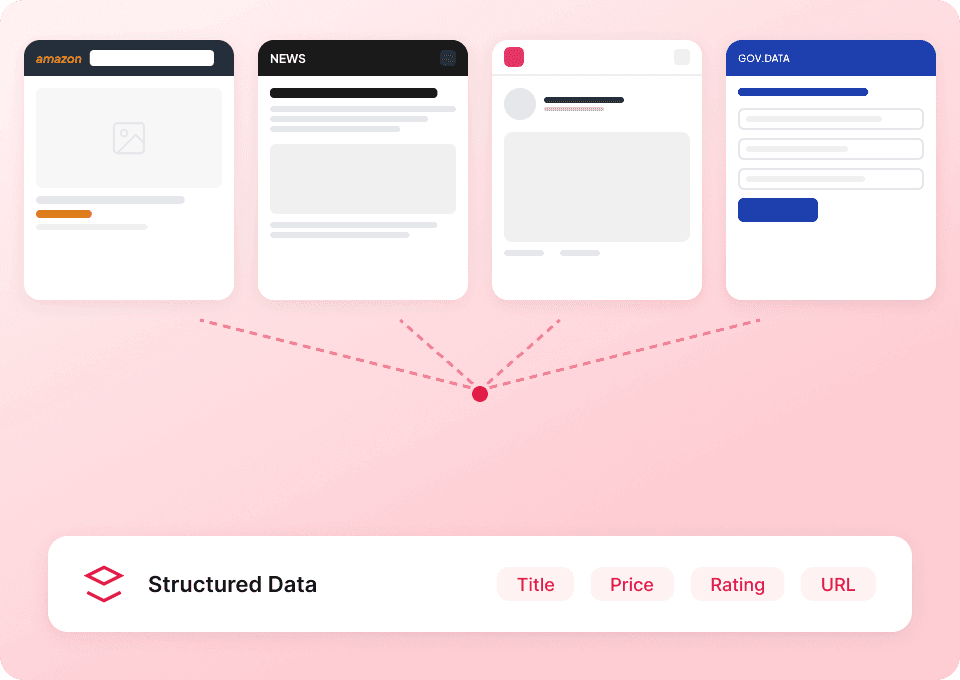
    is een AI-webscraper Chrome-extensie waarmee je data uit websites, PDF’s en afbeeldingen omzet naar gestructureerde tabellen. De tool is bedoeld voor business-teams die snel resultaat willen zonder code te schrijven, en ondersteunt export naar Excel, Google Sheets, Airtable en Notion.

  3. Kan ik zowel overzichtspagina’s als detailpagina’s op Investing.com scrapen?
    Ja. Je kunt overzichtslijsten scrapen (zoals aandelen of valuta) en daarna Subpage Scraping gebruiken om elke detailpagina te bezoeken en je dataset uit te breiden met extra kolommen. Dit is handig wanneer de lijstweergave niet alle metrics bevat die je nodig hebt.

  4. Hoe exporteer ik Investing.com-data naar Excel of Google Sheets?
    Na het scrapen kun je in Thunderbit exporteren als CSV/JSON of de tabel direct doorsturen naar tools zoals Google Sheets, Airtable en Notion. Exporteren is gratis, zodat je je credits kunt inzetten voor het verzamelen van data in plaats van voor downloads.

  5. Welke kolommen moet ik scrapen voor het monitoren van de beurs?
    De meeste teams beginnen met instrumentnaam, URL, laatste prijs, dagverandering, procentuele verandering, volume en marktkapitalisatie (indien beschikbaar). Voor een rijker model voeg je subpagina-velden toe zoals waarderingsratio’s, 52-weeks range, sector of technische indicatoren—afhankelijk van wat Investing.com op de detailpagina toont.

  6. Ondersteunt Thunderbit paginering en infinite scroll op Investing.com?
    Ja. Thunderbit ondersteunt paginering scrapen voor zowel doorklikpaginering als infinite scroll. Dit is belangrijk bij grote directories wanneer je meer dan alleen de eerste pagina met resultaten wilt vastleggen.

  7. Moet ik Cloud Scraping of Browser Scraping gebruiken voor Investing.com?
    Als de pagina’s publiek toegankelijk zijn, is Cloud Scraping meestal sneller omdat je veel pagina’s in batches kunt verwerken. Als je ingelogd moet blijven, gepersonaliseerde weergaven nodig hebt of content moet verwerken die afhangt van je browsersessie, dan is Browser Scraping de betere keuze.

  8. Hoe nauwkeurig is AI Suggest Columns bij financiële tabellen?
    AI Suggest Columns is ontworpen om tabelachtige layouts te herkennen en die om te zetten naar gestructureerde velden met passende gegevenstypen (tekst, getal, datum, URL). Je kunt kolommen ook hernoemen en veldinstructies toevoegen als je bijvoorbeeld numerieke opschoning, symbool-extractie of gestandaardiseerde tijdstempels wilt.

  9. Is het toegestaan om Investing.com-data te scrapen?
    Volg altijd de toepasselijke wetgeving, respecteer privacy en controleer de voorwaarden en het beleid van Investing.com voordat je gaat scrapen. Thunderbit is een tool om data te extraheren waar je toegang toe hebt; jij bent verantwoordelijk voor compliant gebruik.

📚 Meer lezen

  • Start met de
  • Lees:
  • Lees:
  • Lees:
  • Lees:
  • Bekijk meer handleidingen op de
  • Bekijk tutorials op het

Wil je een herhaalbare marktdataset opbouwen vanuit Investing.com—aandelen, FX en meer—begin dan met Thunderbit, klik op AI Suggest Columns en scrape je eerste pagina’s binnen enkele minuten.