

Als je in sales, operations of marketing werkt en je een Mac gebruikt, herken je dit vast: je hebt een lijst met leads, concurrentieprijzen of misschien de nieuwste marktdata nodig, maar alle beste webscrapingtools lijken voor Windows te zijn gemaakt. Ondertussen staat je MacBook daar, strak en krachtig, terwijl jij vastzit aan kopiëren en plakken alsof het 2005 is. Geloof me, ik ben er zelf ook geweest. Nu Mac-gebruik in bedrijven blijft exploderen—Apple ondersteunt inmiddels 65% van de enterprise-endpoints en 93% van de CIO’s in de VS meldt meer gebruik van Apple-apparaten—is de behoefte aan een betrouwbare, efficiënte webscraper voor Mac urgenter dan ooit.
Maar hier is het goede nieuws: met de juiste aanpak (en de juiste tool) verander je je Mac in een machine voor dataverzameling—zonder Windows-VM, zonder omslachtige workarounds en zeker zonder eindeloze copy-paste-marathons. In deze gids deel ik wat ik heb geleerd over webscraping op Mac, inclusief hoe Thunderbit, een AI-aangedreven Chrome-extensie, het spel verandert voor Mac-gebruikers zoals ik die webdata snel willen omzetten in zakelijke inzichten.
Waarom de juiste webscraper voor Mac kiezen belangrijk is
Laten we eerlijk zijn: niet alle webscrapers zijn gelijk, zeker niet als je op een Mac werkt. Historisch gezien zijn de meeste webscrapingtools gebouwd voor Windows of vereisten ze een soort pc-specifieke software. Ik heb Mac-gebruikers Windows-apps zien draaien in virtuele machines, of browserautomatiseringsscripts zien hannesen, alleen maar om basisdata van een website te halen. Het is alsof je een vierkante pen in een rond gat probeert te krijgen—frustrerend, traag en gevoelig voor fouten.
De inzet is hoog voor zakelijke gebruikers. Als je webscraper niet volledig compatibel is met macOS, loop je risico op crashes, ontbrekende data of zelfs beveiligingsgedoe (macOS blokkeert graag onbekende apps). Erger nog: je kunt uren kwijt zijn aan het oplossen van problemen in plaats van je data daadwerkelijk te analyseren. En in de wereld van vandaag, waarin webscraping weken handmatig werk kan omzetten in resultaten die bijna realtime zijn, betekent een trage of onbetrouwbare tool dat je achter je concurrenten aanloopt.
De juiste webscraper voor Mac kiezen gaat dus niet alleen over gemak—het gaat erom productief, competitief en eerlijk gezegd ook mentaal gezond te blijven.
Belangrijke criteria: hoe kies je effectief een webscraper voor Mac
Als je als Mac-gebruiker een webscraper zoekt, let dan op het volgende:
| Criteria | Waarom dit belangrijk is voor Mac-gebruikers |
|---|---|
| Volledige macOS-compatibiliteit | Geen virtuele machines of Windows-trucs meer—kies een Chrome-extensie of webgebaseerd platform dat native op Mac draait. |
| Gebruiksgemak / no-code interface | Zakelijke gebruikers hebben een intuïtieve tool nodig, met klikken-en-selecteren of AI-ondersteunde extractie—geen code, geen HTML-selectors. |
| Prestaties op dynamische sites | Je scraper moet JavaScript-zware sites, oneindig scrollen en paginering net zo soepel aankunnen op Mac als op Windows. |
| Ondersteuning voor diverse gegevenstypen | Zoek naar de mogelijkheid om niet alleen webpagina’s te scrapen, maar ook pdf’s, afbeeldingen, e-mails en telefoonnummers. |
| Export- en integratieopties | Exporteer direct naar Excel, Google Sheets, Airtable of Notion—liefst met onbeperkte gratis exports. |
| Stabiliteit en ondersteuning | Kies een tool die actief wordt onderhouden en solide ondersteuning biedt voor Mac-gebruikers. Chrome-extensies zijn hier een veilige keuze. |
Sommige oudere desktoptools — Mozenda is degene waarbij ik Mac-gebruikers het vaakst de mist in zie gaan — waren Windows-first gebouwd, dus op een Mac eindig je met het gevecht tegen een VM of Parallels alleen maar om de boel te openen. Het landschap is inmiddels wel veranderd: Octoparse, een van de langer bestaande no-code scrapers, levert nu een native Mac-client (Download for Mac), dus het oude verhaal van “lastig voor Mac-gebruikers” gaat daar eigenlijk niet meer op. De grotere verschuiving is echter dat Chrome-extensie- en cloudgebaseerde scrapers (zoals Thunderbit) de hele desktop-app-discussie omzeilen — als je Chrome kunt draaien, kun je ze draaien, en je hoeft überhaupt niet na te denken over de macOS-appsandbox.
Thunderbit: de webscraperervaring op Mac naar een hoger niveau
Gegevens van elke website scrapen met AI Get Started Free
Laat me je voorstellen aan Thunderbit, de op Chrome-extensies gebaseerde AI-webscraper die mijn team en ik speciaal hebben gebouwd met zakelijke gebruikers (en Mac-gebruikers!) in gedachten. Omdat Thunderbit als Chrome-extensie draait, is het in de basis besturingssysteem-onafhankelijk—als je Chrome kunt draaien, kun je Thunderbit draaien. Geen zorgen meer dus of je tool nog werkt na de volgende macOS-update, of dat je een vreemde Windows-emulator moet installeren om je data binnen te halen.
Wat Thunderbit voor Mac-gebruikers echt onderscheidt, is hoe het AI inzet om webscraping bijna moeiteloos te maken:
- AI-kolommen voorstellen: Laad gewoon je doelpagina en klik op “AI-kolommen voorstellen”. De AI van Thunderbit analyseert de pagina en stelt de beste manier voor om data te extraheren—zonder te prutsen met selectors of code.
- Scrapen in 2 klikken: Zodra je de voorgestelde velden hebt bekeken, klik je op “Scrapen”. Thunderbit doet de rest, zelfs op complexe of dynamische sites.
- Subpagina’s scrapen: Heb je data nodig van productdetailpagina’s of subvermeldingen? De AI van Thunderbit kan er automatisch doorheen klikken en je tabel verrijken.
- Document- en afbeeldingsanalyse: Scrape niet alleen data van webpagina’s, maar ook van pdf’s, Word-documenten en afbeeldingen—direct in de extensie.
- Contacten met één klik extraheren: Haal direct alle e-mails, telefoonnummers of afbeeldingen van elke pagina binnen—perfect voor sales of leadgeneratie.
- Cloud- of lokale scraping: Draai scrapes in je browser (handig voor ingelogde sites) of verplaats grote taken naar de cloudservers van Thunderbit (die 50 pagina’s tegelijk kunnen scrapen — zonder je Mac-CPU te belasten).
- Onbeperkte gratis exports: Exporteer je data naar Excel, Google Sheets, Airtable of Notion — zonder extra kosten, altijd.
Thunderbit is ontworpen om zo “Mac-achtig” mogelijk te zijn: intuïtief, krachtig en altijd up-to-date. En omdat het een Chrome-extensie is, hoef je je geen zorgen te maken over macOS-permissies of rare beveiligingspop-ups—gewoon installeren en gaan.
Gegevensextractie op Mac vereenvoudigen met Thunderbit’s AI
Hier wordt het leuk. Met Thunderbit hoef je geen ontwikkelaar te zijn (of zelfs maar bijzonder technisch onderlegd) om data van het web te scrapen. De AI doet het zware werk:
- Door AI voorgestelde velden: Thunderbit leest de pagina en stelt voor wat je moet extraheren — zoals “Productnaam,” “Prijs,” “Afbeeldings-URL” of “Contact-e-mail.” Geen gegok meer met HTML-classes of XPath.
- Prompts in natuurlijke taal: Wil je producten categoriseren of telefoonnummers formatteren? Beschrijf gewoon in normaal Nederlands wat je wilt, en de AI van Thunderbit handelt het af tijdens de extractie.
- Geen trial-and-error meer: De AI past zich aan veranderende paginalay-outs aan, dus als een website wordt bijgewerkt, kun je gewoon “AI-kolommen voorstellen” opnieuw uitvoeren en doorgaan — zonder kapotte scripts te debuggen.
Ik heb bijvoorbeeld Mac-gebruikers in minder dan vijf minuten zien doorgroeien van nul naar een volledig gestructureerde spreadsheet met concurrentieprijzen — iets wat met handmatige instellingen of een technischer tool uren zou hebben gekost. En omdat de AI subpaginanavigatie aankan, worden zelfs complexe workflows (zoals een lijst producten scrapen en daarna elke productpagina bezoeken voor details) teruggebracht tot een paar klikken.
Webscraperresultaten ordenen: van data naar inzichten op Mac
Scraping is slechts de eerste stap — de echte waarde zit in het omzetten van die data naar zakelijke inzichten. Zo haal je het meeste uit je gescrapete data op Mac:
- Structureer je data tijdens het extraheren: Gebruik de AI van Thunderbit om duidelijke kolommen en gegevenstypen te definiëren voordat je gaat scrapen. Dat betekent later minder opschonen in Excel of Google Sheets.
- Maak data schoon en normaliseer ze: Pas opmaak- of categorisatieregels toe als onderdeel van het extractieproces. Standaardiseer bijvoorbeeld telefoonnummers of splits adressen op in stad/provincie-kolommen.
- Exporteer naar je favoriete tools: Thunderbit laat je direct exporteren naar Excel, Google Sheets, Airtable of Notion. Voor Mac-gebruikers betekent dit dat je data direct beschikbaar is in de tools die je al gebruikt voor analyse en samenwerking.
- Integreer met bedrijfsworkflows: Laat je data niet in een silo verdwijnen. Stuur gescrapete leads naar je CRM, zet prijsdata in je prijzendashboard of deel inzichten met je team in Notion.
- Houd datakwaliteit op orde: Gebruik consistente bestandsnamen, houd een datadictionary bij en documenteer je scraping-sjablonen — zodat jij (of je teamgenoten) altijd weten wat wat is.
Als je deze stappen volgt, ga je van ruwe webdata naar bruikbare inzichten — zonder je Mac ooit te verlaten.
Veelvoorkomende uitdagingen bij het gebruik van een webscraper voor Mac (en hoe je ze oplost)
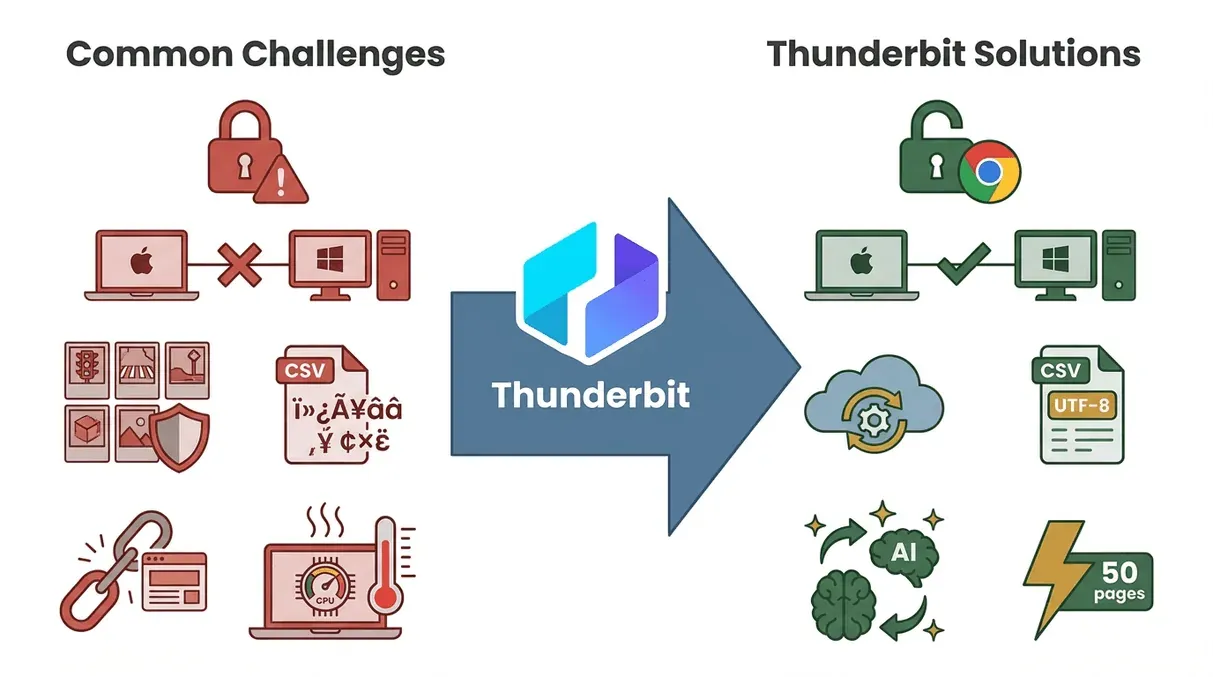 Zelfs met de beste tools kunnen Mac-gebruikers tegen een paar veelvoorkomende problemen aanlopen bij het scrapen van data. Dit heb ik gezien — en zo helpt Thunderbit om ze op te lossen:
- Browser- en permissieproblemen: macOS is streng op beveiliging, maar Chrome-extensies zoals Thunderbit draaien binnen Chrome, waardoor je de meeste permissieproblemen vermijdt. Loop je toch ergens tegenaan, controleer dan of de extensie toegang heeft tot de site die je scrapt.
- Compatibiliteitsproblemen met tools: Sommige scrapers gedragen zich anders op Mac dan op Windows. Met Thunderbit is dit geen probleem — Chrome zorgt voor de cross-platform compatibiliteit. Lukt een cloudscrape niet, probeer dan browsermodus (of andersom).
- Anti-scrapingblokkades: Sites kunnen scraping blokkeren met CAPTCHA’s of rate limits. De cloudmodus van Thunderbit kan helpen, maar als je agressief scrapt, overweeg dan je schema te vertragen of een proxyservice te gebruiken voor zware taken.
- Problemen met opmaak van data: CSV’s openen soms vreemd in Excel voor Mac. Thunderbit exporteert in standaard UTF-8, maar als je rare tekens ziet, probeer het bestand dan te importeren via Excel’s Gegevens > Importeren en stel de codering in op UTF-8.
- Wijzigingen op de site breken scrapes: Websites updaten hun lay-out voortdurend. Met Thunderbit voer je gewoon “AI-kolommen voorstellen” opnieuw uit en past de AI zich aan — je hoeft je scraper niet vanaf nul opnieuw op te bouwen.
- Prestatieproblemen: Duizenden pagina’s lokaal scrapen kan je Mac-CPU flink belasten. Verplaats grote jobs naar de cloudscrapefunctie van Thunderbit, die 50 pagina’s tegelijk aankan — je hoeft je Mac niet de hele nacht wakker te houden.
De no-code interface en AI-gestuurde setup van Thunderbit zorgen ervoor dat de meeste problemen met één of twee klikken worden opgelost. En als je ooit vastloopt, is er degelijke documentatie en ondersteuning om je verder te helpen.
Efficiëntie verhogen: Thunderbit-automatisering en planning voor Mac-gebruikers
Ontdek meer tips voor webscraping Bezoek de Thunderbit-blog voor handleidingen, tips en best practices. Get Started Free
Een van mijn favoriete functies in Thunderbit is de Geplande scraper. Dit is waarom automatisering een gamechanger is voor Mac-gebruikers:
- Eenmalig instellen, daarna vergeten: Plan een scrape één keer in (bijvoorbeeld “elke dag om 9:00 uur”) en Thunderbit voert hem automatisch uit — zelfs als je Mac dicht is, dankzij cloud scraping.
- Praktische use-cases:
- Prijsmonitoring: Volg dagelijks concurrentieprijzen en exporteer de resultaten naar een gedeelde Google Sheet.
- Leadgeneratie: Scrape elke week nieuwe bedrijfsvermeldingen of directories om je salespipeline actueel te houden.
- Contentmonitoring: Haal elke ochtend nieuwe blogposts of nieuwsheadlines binnen voor je marketingteam.
- Voorraadcontrole: Monitor voorraadaantallen bij leveranciers en krijg meldingen wanneer items uitverkocht raken.
De tijdsbesparing is echt: wat vroeger uren handmatig werk kostte, kun je nu automatiseren, waardoor jij (en je Mac) vrijkomt voor taken met meer waarde. En omdat de planning van Thunderbit zo eenvoudig is — beschrijf gewoon het interval in normaal Nederlands — hoef je niet te rommelen met cronjobs of systeemscripts.
Best practices voor het gebruik van een webscraper op Mac in bedrijfsprocessen
 Wil je het maximale uit webscraping op je Mac halen? Dit zijn mijn beste tips:
- Begin met duidelijke doelen: Weet welke data je nodig hebt en waarom. Zo kun je je scraper efficiënt opzetten en voorkom je data-overload.
- Eerst testen, daarna opschalen: Test je scraper op een kleine dataset voordat je op schaal draait. Gebruik de previewfunctie van Thunderbit om je resultaten te controleren.
- Integreer met je tools: Exporteer data direct naar de platforms die je team gebruikt — Excel, Sheets, Notion, Airtable of je CRM.
- Houd datakwaliteit op orde: Houd je data georganiseerd, documenteer je sjablonen en ruim inconsistenties op terwijl je bezig bent.
- Blijf legaal en ethisch: Scrape alleen openbare data, respecteer de voorwaarden van websites en overbelast sites niet met te veel verzoeken.
- Automatiseer waar mogelijk: Gebruik de planning van Thunderbit om je data actueel te houden en handmatig werk te verminderen.
- Monitor en verfijn: Controleer je resultaten regelmatig en update je scraper als websites veranderen.
- Deel kennis: Leer je team hoe ze de scraper moeten gebruiken en deel sjablonen — Thunderbit ondersteunt 34 talen, dus iedereen kan meedoen.
Door deze best practices te volgen, maak je van webscraping geen eenmalige hack, maar een vast onderdeel van je bedrijfsworkflow — gewoon vanaf je Mac.
Conclusie: het volledige potentieel van webscraping voor Mac ontsluiten
Laten we afsluiten met het grote plaatje. Webscraping op Mac is eindelijk volwassen geworden. Met de juiste tool — vooral een AI-aangedreven oplossing op basis van een Chrome-extensie zoals Thunderbit — kun je webdata net zo makkelijk extraheren, ordenen en benutten (zo niet makkelijker) als je collega’s die Windows gebruiken. De sleutel is een tool kiezen die gebouwd is voor macOS-compatibiliteit, AI inzet voor snelheid en eenvoud, en naadloos integreert met je bedrijfsworkflows.
Nog één voetnoot voor de ontwikkelaars onder de Mac-gebruikers die dit lezen: in 2026 is een deel van het werk “ik moet gewoon één pagina scrapen” verschoven naar AI-codingagents in de terminal — Claude Code en OpenAI Codex CLI installeren allebei prima op macOS en kunnen op basis van een natuurlijke-taalprompt een klein scraping-script schrijven en uitvoeren. Ze vervangen geen echte scraper voor terugkerende taken, meerpagina-workflows of login-geschermde content (anti-botbeveiliging, rate limits en algemene voorwaarden blijven een ding), maar het is handig om ze te kennen naast een Chrome-extensie zoals Thunderbit. Het patroon waarin de meeste Mac-gebruikers uiteindelijk belanden: AI-agent voor het eenmalige script, Thunderbit voor de herhaalbare taken en de exportpipeline.
Als je klaar bent met kopiëren en plakken en wilt beginnen met webdata omzetten in zakelijk goud, probeer dan de gratis Chrome-extensie van Thunderbit. Stel je eerste scrape in, exporteer naar je favoriete tool en zie hoeveel tijd je bespaart. En als je dieper wilt duiken, bekijk dan de Thunderbit-blog voor meer handleidingen, tips en best practices.
Veel scrape-plezier — en moge je Mac altijd net zo productief zijn als jij.
Veelgestelde vragen
1. Wat maakt een webscraper voor Mac anders dan voor andere platforms?
Een webscraper voor Mac moet volledig compatibel zijn met macOS — dat betekent dat hij native of als Chrome-extensie moet draaien, zonder Windows-emulators of extra setup. Mac-gebruikers hechten ook veel waarde aan stabiliteit, gebruiksgemak en naadloze integratie met tools zoals Excel, Google Sheets en Notion.
2. Waarom is Thunderbit een goede keuze voor Mac-gebruikers?
Thunderbit is een webscraper op basis van een Chrome-extensie die perfect werkt op Mac. De AI-gestuurde setup, no-code interface en de mogelijkheid om data uit webpagina’s, pdf’s en afbeeldingen te scrapen maken het ideaal voor zakelijke gebruikers die snelle, betrouwbare gegevensextractie willen zonder technische hoofdpijn.
3. Kan Thunderbit complexe websites en dynamische content op Mac aan?
Ja. De AI van Thunderbit kan JavaScript-zware sites, oneindig scrollen en navigatie naar subpagina’s aan. Het past zich aan veranderende paginalay-outs aan en kan gestructureerde data extraheren, zelfs uit de meest complexe websites.
4. Hoe kan ik webscraping op mijn Mac automatiseren?
Met de planningsfunctie van Thunderbit kun je geautomatiseerde scrapingroutines instellen die in de cloud draaien — zelfs als je Mac gesloten is. Beschrijf gewoon het schema in normaal Nederlands, en Thunderbit doet de rest.
5. Wat zijn de beste manieren om gescrapete data op Mac te organiseren?
Begin met het definiëren van duidelijke kolommen en gegevenstypen tijdens het extraheren, maak je data schoon en normaliseer ze, exporteer naar je favoriete analysetools en integreer met je bedrijfsworkflows. Houd de datakwaliteit op orde, documenteer je sjablonen en automatiseer terugkerende taken voor maximale efficiëntie.
Klaar om van je Mac een datakrachtpatser te maken? Download Thunderbit en begin vandaag nog slimmer te scrapen.
Probeer AI-webscraper voor Mac Get Started Free
Meer informatie




