
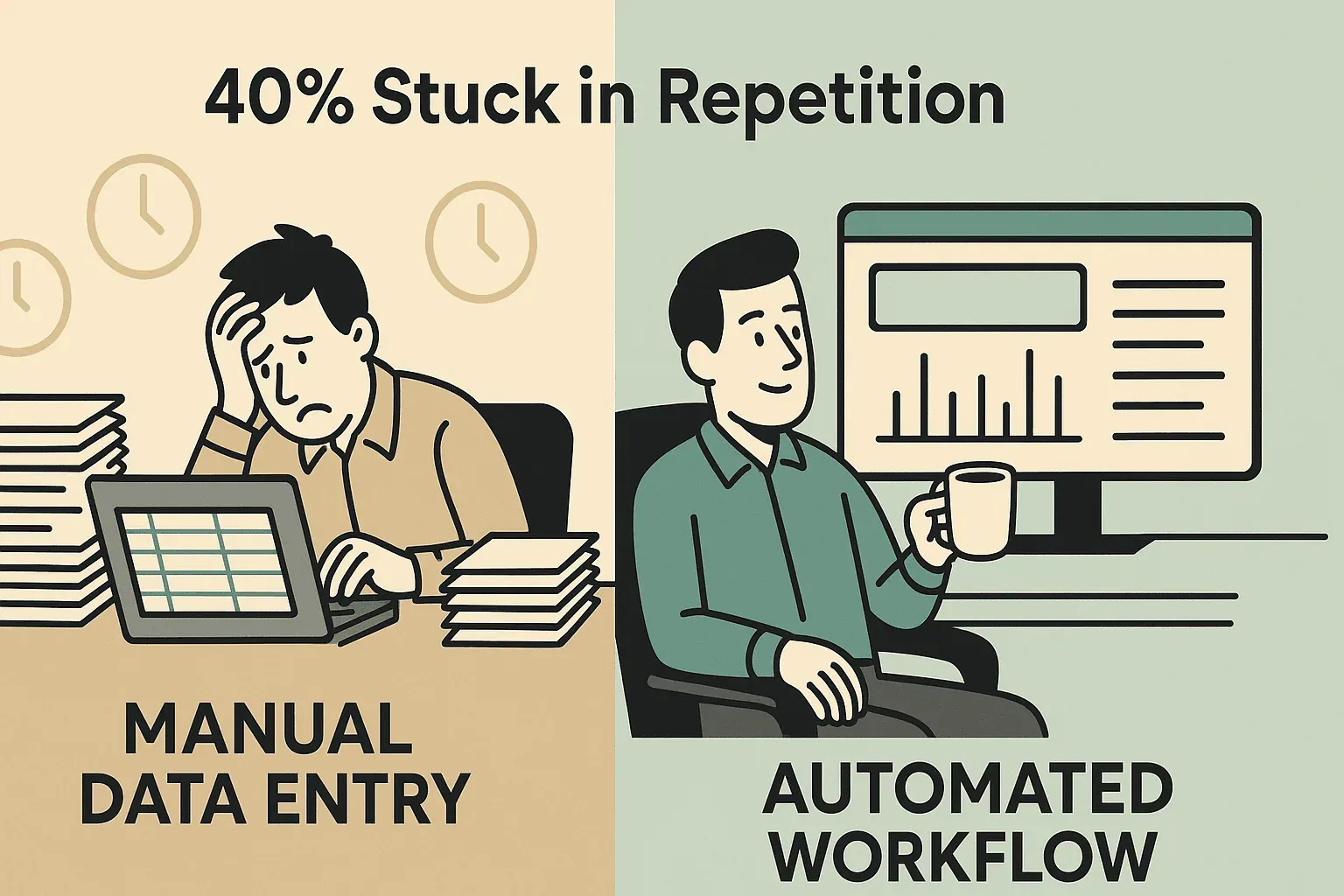
Heb je ooit naar een foto van een tabel zitten staren — misschien een gescande factuur, een screenshot van een dashboard of een foto van een gedrukt rapport — en gedacht: kon ik die gegevens maar gewoon kopiëren en plakken naar Excel? Je bent zeker niet de enige. Sterker nog, meer dan 40% van de werknemers zegt dat ze minstens een kwart van hun week kwijt zijn aan repetitieve taken zoals handmatige gegevensinvoer. Als iemand die jarenlang automatiseringstools heeft gebouwd, kan ik je vertellen: er is een veel betere manier. Door de opkomst van AI-aangedreven OCR (Optical Character Recognition) kun je nu binnen enkele seconden een afbeelding van een tabel omzetten naar Excel — geen turen meer, geen typfouten meer en geen verspilde middagen meer.
In deze gids leg ik uit waarom deze conversie zo belangrijk is, wat de valkuilen zijn van handmatig werken en hoe je Thunderbit — onze AI-webscraper en OCR-tool — gebruikt om elke tabelafbeelding om te zetten in een bewerkbaar Excel-bestand (plus Google Sheets, CSV, Airtable en meer). Of je nu in sales, operations, finance werkt of gewoon klaar bent met copy-pasten: laten we erin duiken en je data voor je laten werken.
Waarom een afbeelding van een tabel omzetten naar Excel? Data ontsluiten voor betere workflows
Hoe je afbeeldingen met AI omzet naar Excel Get Started Free
Laten we eerlijk zijn: tabelgegevens kom je overal tegen, maar lang niet altijd in een handig formaat. Dit zijn een paar alledaagse situaties die ik steeds weer zie:
- Financeteams krijgen facturen of bonnetjes als afbeelding. Ze moeten totalen optellen, onkostendeclaraties maken of gegevens importeren in boekhoudsoftware — maar de cijfers zitten vast in een JPEG of PDF.
- Operations- en marketingteams maken screenshots van dashboards of webrapporten. Om trends te analyseren of data te combineren met andere datasets, hebben ze die gegevens in Excel nodig, niet vastgezet in een PNG.
- HR en compliance werken met gescande formulieren of contracten, vaak met aanwezigheidslijsten of auditchecklists in tabelvorm. Deze info doorzoeken of samenvoegen is een nachtmerrie, tenzij het in een spreadsheet staat.
- Sales teams verzamelen visitekaartjes of lijsten van evenementenbezoekers als foto’s. Om die leads in een CRM te importeren, heb je gestructureerde data nodig, niet een camerarol vol afbeeldingen.
- Analisten en onderzoekers hebben misschien oude documenten of enquête-resultaten als afbeeldingen. Zonder conversie is die info in feite voorgoed moeilijk bruikbaar.
Kortom? Tot je een afbeelding van een tabel naar Excel omzet, zit die data vast. Zodra ze in een spreadsheet staat, kun je analyseren, rapporteren, automatiseren en er ook echt iets mee doen. Geen handmatig typen meer, geen fouten meer en geen “Sorry, ik kan dat rapport niet draaien omdat de data in een screenshot zit.”
En de ROI is echt: meer dan 80% van de bedrijven digitaliseert actief documenten en afbeeldingen om workflows te stroomlijnen en de toegankelijkheid te verbeteren.
Handmatig versus geautomatiseerd: de echte kosten van tabelafbeeldingen omzetten
Ik heb het zelf meegemaakt — starend naar een tabel in een afbeelding, elke waarde handmatig in Excel typen en hopen dat ik geen fout maak. Maar handmatige gegevensinvoer is meer dan alleen saai; het is duur en risicovol.
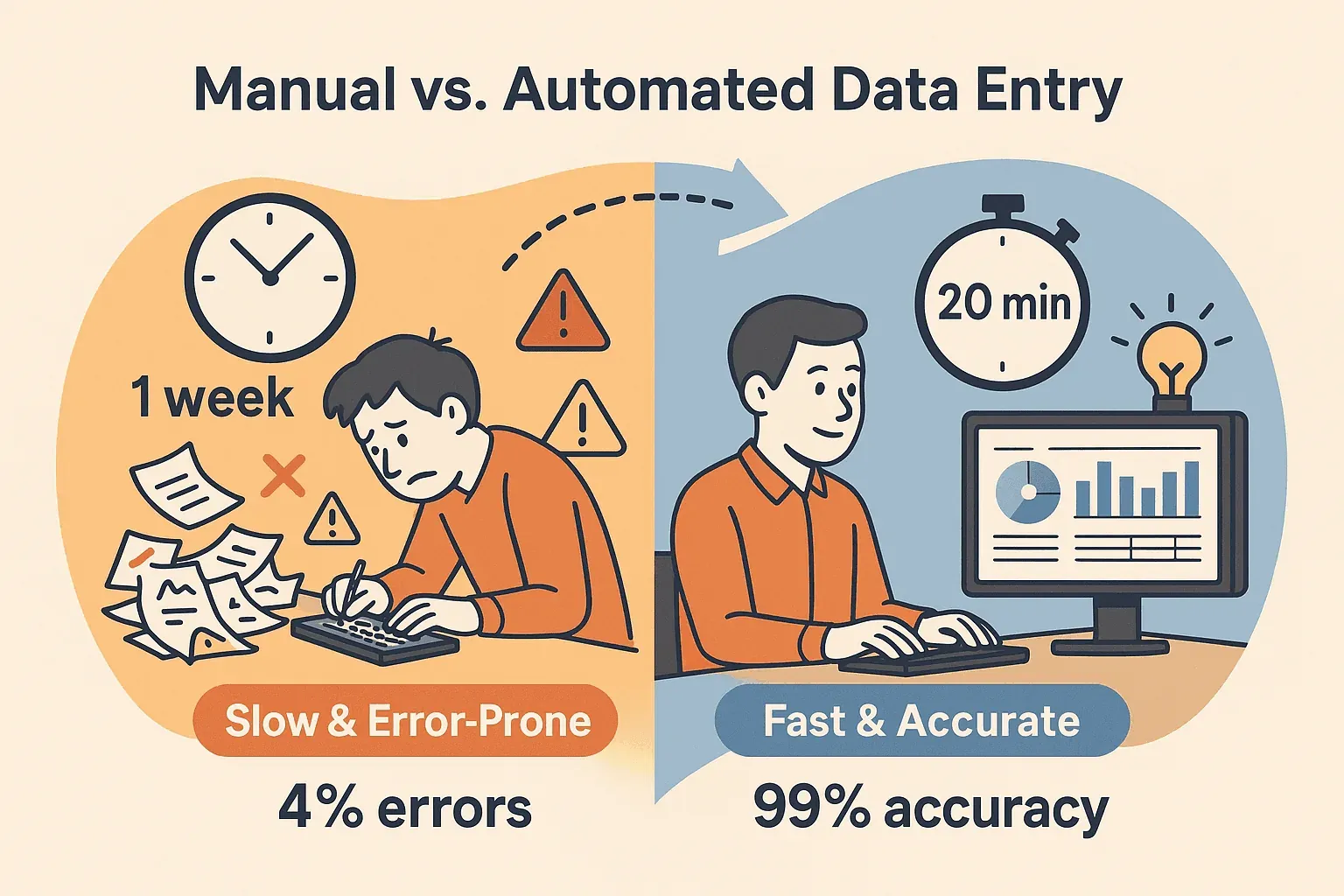
- Tijdverlies: Gegevens uit afbeeldingen handmatig invoeren kost veel tijd. Een bedrijf waarmee ik werkte, was een hele week bezig om 10.000 records met de hand te verwerken. Met automatisering kostte dezelfde klus 20 minuten (capellasolutions.com).
- Foutgevoelig: Menselijke fouten bij handmatige invoer kunnen oplopen tot 4% of meer (capellasolutions.com). Dat zijn heel wat fouten — zeker als alleen al loonadministratiefouten Amerikaanse bedrijven jaarlijks miljoenen kosten.
- Gemiste kansen: Elk uur dat je besteedt aan opnieuw typen, is een uur dat je niet kunt besteden aan analyse, strategie of sales.
Geen wonder dat bijna 70% van de werknemers automatisering ziet als een manier om hun tijd terug te winnen.
Maak kennis met OCR: Optical Character Recognition gebruikt AI om tekst uit afbeeldingen te “lezen”. Moderne AI-aangedreven OCR ziet niet alleen letters — het begrijpt ook tabelstructuren, koppen en zelfs gegevenstypen. Daardoor krijg je een echte spreadsheet in plaats van een rommelige brij tekst.
Maak kennis met Thunderbit: de snelste manier om een afbeelding van een tabel naar Excel om te zetten
Probeer de Thunderbit Chrome-extensie Zet tabelafbeeldingen binnen enkele seconden om naar Excel, Google Sheets, Airtable en meer. Get Started Free
Hier komt Thunderbit om de hoek kijken. We hebben Thunderbit gebouwd als een AI-webscraper en OCR-tool die het omzetten van tabelafbeeldingen naar Excel even eenvoudig maakt als slepen, neerzetten en klaar.
Wat maakt Thunderbit anders?
- AI-aangedreven OCR: Thunderbit leest niet alleen tekst — het begrijpt tabellen, koppen en gegevenstypen. Het gebruikt zelfs een interne Markdown-achtige blauwdruk om de structuur te behouden (Thunderbit Blog).
- Geen technische kennis nodig: Upload gewoon je afbeelding (JPG, PNG, PDF, enz.), klik op “AI Suggest Fields” en laat Thunderbit de rest doen.
- Flexibele export: Stuur je data met één klik naar Excel, Google Sheets, CSV, Airtable, Notion of zelfs Word.
- Werkt in je browser: Thunderbit is een Chrome-extensie, dus je hoeft naast een snelle add-on niets te installeren.
- Gratis om te proberen: Je krijgt tot 6 pagina’s gratis (of 10 met een trial boost), en voor kleine taken zijn alle functies ontgrendeld.
Ik heb gebruikers zien gaan van “Ik moet dit vanavond nog overtikken” naar “Hier is je Excel-bestand” in minder dan een minuut. Het is alsof je een razendsnelle stagiair hebt — maar dan zonder koffiepauzes.
Stap voor stap: hoe je een afbeelding van een tabel met Thunderbit naar Excel omzet
Klaar om te zien hoe makkelijk dit kan zijn? Zo zet ik tabelafbeeldingen om naar Excel met Thunderbit:
Stap 1: Installeer en open Thunderbit
- Ga naar de Thunderbit Chrome-extensiepagina en klik op “Toevoegen aan Chrome”.
- Zodra de extensie is geïnstalleerd, zie je het Thunderbit-pictogram in de werkbalk van je browser.
- Klik op het pictogram om Thunderbit te openen. (Mogelijk moet je je aanmelden voor een gratis account — geen zorgen, dat gaat snel.)
Thunderbit werkt in elke Chromium-browser (Chrome, Edge, Brave) en op elk besturingssysteem — als je Chrome kunt draaien, kun je Thunderbit draaien.
Stap 2: Upload je tabelafbeelding
- Sleep en zet neer je afbeeldingsbestand (JPG, PNG, GIF, BMP, PDF, enz.) in het Thunderbit-paneel.
- Of, als je op een website een tabelafbeelding ziet, klik er met de rechter muisknop op en kies “Extract with Thunderbit”.
- Thunderbit ondersteunt afbeeldingen tot 10 MB — ruim voldoende, zelfs voor scans in hoge resolutie.
Je ziet een voorbeeld van je afbeelding in de Thunderbit-interface, klaar voor AI-analyse.
Stap 3: Laat AI de tabel extraheren
- Klik op de knop “AI Suggest Fields”.
- De AI van Thunderbit zal:
- De lay-out van de afbeelding analyseren en tabellen, kolommen en koppen herkennen.
- OCR gebruiken om de tekst te lezen, maar met inzicht in de structuur (zodat “Price” en “Product” in de juiste kolommen blijven).
- Slimme kolomnamen en gegevenstypen voorstellen (datums, getallen, valuta, enz.).
- Het proces gaat snel — meestal binnen een paar seconden.
Thunderbit verwerkt zelfs tabellen in meerdere talen, gemengde inhoud en complexe lay-outs (Thunderbit Blog).
Stap 4: Controleer en bewerk de geëxtraheerde data
- Bekijk de tabel in de spreadsheetachtige weergave van Thunderbit.
- Pas kolomnamen aan als je wilt (bijv. wijzig “ProductName” in “Item Name”).
- Stel gegevenstypen in of bij (tekst, datum, getal) waar nodig.
- Voor gevorderde gebruikers: voeg aangepaste AI-instructies toe om data onderweg te transformeren of te categoriseren (optioneel).
- Als er extra tekst buiten de tabel staat (zoals notities of bijschriften), kun je die behouden of negeren.
Meestal hoef je nauwelijks iets aan te passen — de AI van Thunderbit is behoorlijk scherp. Maar het is altijd verstandig om de output nog even vluchtig te controleren.
Stap 5: Exporteer tabelgegevens naar Excel
- Klik op “Export” en kies je formaat:
- Excel (.xlsx): Voor analyse, grafieken, draaitabellen of koppelingen met andere tools.
- CSV: Voor lichtgewicht delen of importeren in databases.
- Google Sheets: Voor realtime samenwerking — Thunderbit kan data direct naar een nieuw Sheet sturen.
- Airtable of Notion: Voor projectmanagement, CRM of kennisbank-workflows.
- Word (.docx): Als je de tabel in een document nodig hebt.
- Platte tekst: Voor ruwe data of verdere verwerking.
- Je kunt naar meerdere formaten tegelijk exporteren — je hoeft het proces niet opnieuw te doen.
En ja, exporteren is gratis — geen verborgen betaalmuur alleen om je data eruit te krijgen (Thunderbit Blog).
Zet tabelafbeeldingen direct om naar Excel
Thunderbit versus andere oplossingen: welke image-to-Excel-converter past bij jou?
Thunderbit is niet de enige manier om een afbeelding van een tabel naar Excel om te zetten, maar het is wel een van de meest flexibele en gebruiksvriendelijke opties. Zo verhoudt het zich tot andere populaire oplossingen:
| Functie/criterium | Thunderbit | Ingebouwd in Excel (“Gegevens uit afbeelding”) | Online converters (bijv. Convertio) | Desktop OCR (ABBYY, Acrobat) |
|---|---|---|---|---|
| Gebruiksgemak | Zeer eenvoudig (browser, slepen en neerzetten, AI-begeleiding) | Eenvoudig (in de Excel-app, een paar klikken) | Eenvoudig (upload via web, één bestand tegelijk) | Gemiddeld (installeren, instellingen leren) |
| Nauwkeurigheid | Hoog (AI behoudt structuur, slimme koppen) | Goed voor eenvoudige tabellen, minder voor complexe lay-outs | Wisselend (goed voor simpel, moeite met complex) | Zeer hoog (het best voor complexe documenten) |
| Ondersteunde formaten | Afbeeldingen (JPG, PNG, PDF), export in meerdere formaten | Afbeeldingen (en PDF’s via afbeelding), alleen Excel | Afbeeldingen/PDF, Excel/CSV | Afbeeldingen, PDF’s, Excel, CSV, Word |
| Batchverwerking | Gemiddeld (meerdere pagina’s, enige automatisering) | Geen (één afbeelding tegelijk) | Beperkt (batch alleen in betaalde abonnementen) | Uitstekend (batchmappen, automatisering) |
| Exportopties | Excel, CSV, Google Sheets, Airtable, Notion, Word, TXT | Alleen Excel | Excel, CSV (één tegelijk) | Excel, CSV, Word, PDF, DB |
| Kosten | Gratis tier (6–10 pagina’s), betaalde plannen vanaf $15/maand | Inbegrepen bij Microsoft 365 | Gratis voor kleine taken, betaald voor meer | Duur (honderden per licentie) |
Kort samengevat:
- Voor snelle, eenvoudige klussen en als je al Excel hebt, is de ingebouwde functie handig.
- Voor complexere tabellen, meerdere formaten of batchverwerking zit Thunderbit precies goed — krachtig, betaalbaar en makkelijk.
- Voor enorme, doorlopende projecten of zeer gevoelige data is desktop OCR-software het overwegen waard (als de prijs je niet tegenhoudt).
Tips voor nauwkeurige conversie van afbeelding naar Excel
Welke tool je ook gebruikt, de kwaliteit van je inputafbeelding maakt een groot verschil. Dit heb ik geleerd na duizenden conversies:
- Gebruik afbeeldingen met hoge resolutie: Hoe duidelijker de tekst, hoe beter de OCR. Mik bij scannen op minstens 300 DPI.
- Goede belichting en contrast: Vermijd schaduwen, schittering of achtergronden met weinig contrast.
- Lijn het document uit: Probeer de tabel recht van voren te scannen of te fotograferen, niet onder een hoek.
- Crop naar de tabel: Verwijder onnodige achtergrond of andere content, zodat de OCR zich kan richten op de tabel.
- Gedrukte tekst werkt beter dan handschrift: De meeste OCR-tools (Thunderbit inbegrepen) werken het best op gedrukte tabellen. Handschrift is veel lastiger.
- Controleer op rasterlijnen of duidelijke scheiding: Zichtbare celranden of afwisselende rij-kleuren helpen de AI om kolommen recht te houden.
- Controleer de output: Zelfs de beste AI kan een “S” verwarren met een “5”. Kijk alles nog even na voordat je op de data vertrouwt.
Voor meer best practices kun je Thunderbit’s volledige gids bekijken.
Verder dan Excel: tabeldata exporteren naar meerdere formaten met Thunderbit
Een van mijn favoriete functies van Thunderbit is de mogelijkheid om je geëxtraheerde tabel naar meerdere bestemmingen te exporteren — Excel, CSV, Google Sheets, Airtable, Notion, Word en platte tekst. Waarom is dat belangrijk?
- Excel: Voor analyse, rapportage en integratie met andere zakelijke tools.
- Google Sheets: Voor delen en samenwerken, vooral met remote teams.
- Airtable: Voor CRM, projecttracking of contentbeheer.
- Notion: Voor documentatie, kennisbanken of interne rapporten.
- Word: Voor het invoegen van tabellen in documenten of rapporten.
- Platte tekst: Voor verdere verwerking of indexering.
Deze flexibiliteit betekent dat je data overal kan terechtkomen waar je team ze nodig heeft — je hoeft de extractie niet voor elk formaat opnieuw te doen. Ik heb teams zien exporteren naar Excel voor finance, Google Sheets voor marketing en Airtable voor sales — allemaal vanuit dezelfde afbeelding.
Wanneer batchverwerking gebruiken voor tabelafbeeldingen omzetten
Als je een stapel tabelafbeeldingen hebt — bijvoorbeeld een week aan facturen of een kast vol gescande formulieren — dan is batchverwerking een uitkomst.
- Thunderbit: Verwerkt documenten met meerdere pagina’s en kan meerdere afbeeldingen automatiseren (vooral als je de planning- of cloudscrapingfuncties gebruikt). Voor heel grote batches kun je het proces misschien beter scripten of in stukken knippen.
- Desktop OCR-software: Tools zoals ABBYY FineReader zijn gemaakt voor batchverwerking — gooi er een map met afbeeldingen in en ze spuwen voor elk bestand een Excel-bestand uit.
- Online converters: Sommige (zoals Convertio) bieden batchverwerking in betaalde abonnementen, maar gratis versies zijn meestal beperkt.
Pro-tip: Houd je uitvoerbestanden overzichtelijk (bijv. Inventory001.xlsx, Inventory002.xlsx) en controleer een steekproef om eventuele systematische fouten op te sporen.
Conclusie: laat tabeldata voor je werken
Een afbeelding van een tabel omzetten naar Excel was vroeger een gevreesde klus. Nu is het met AI-tools zoals Thunderbit een fluitje van een cent. Je bespaart uren, vermindert fouten en ontsluit data voor analyse, automatisering en slimmere beslissingen. Of je nu één bonnetje verwerkt of honderd gescande rapporten: Thunderbit maakt het proces snel, nauwkeurig en flexibel.
Klaar om het zelf te proberen? Download Thunderbit gratis, upload je eerste tabelafbeelding en ontdek hoeveel tijd je kunt besparen. Je spreadsheets — en je gemoedsrust — zullen je dankbaar zijn.
Probeer Thunderbit voor conversie van afbeelding naar Excel
Thunderbit versus andere oplossingen van afbeelding naar Excel: functievergelijking
| Functie | Thunderbit | Ingebouwd in Excel | Online converters | Desktop OCR (ABBYY, Acrobat) |
|---|---|---|---|---|
| Gebruiksgemak | ⭐⭐⭐⭐⭐ | ⭐⭐⭐⭐ | ⭐⭐⭐⭐ | ⭐⭐⭐ |
| Nauwkeurigheid (complexe tabellen) | ⭐⭐⭐⭐⭐ | ⭐⭐⭐ | ⭐⭐⭐ | ⭐⭐⭐⭐⭐ |
| Export in meerdere formaten | ⭐⭐⭐⭐⭐ | ⭐ | ⭐⭐ | ⭐⭐⭐⭐ |
| Batchverwerking | ⭐⭐⭐ | ⭐ | ⭐⭐ | ⭐⭐⭐⭐⭐ |
| Kosten (instap) | Gratis tier | Inbegrepen | Gratis/kleine taken | Duur |
| Cloudintegratie | Ja | Nee | Nee | Nee |
Veelgestelde vragen
1. Welke soorten afbeeldingen kan Thunderbit naar Excel omzetten?
Thunderbit ondersteunt alle gangbare afbeeldingsformaten (JPG, PNG, GIF, BMP) en PDF’s. Als je computer het kan openen, kan Thunderbit het lezen.
2. Werkt Thunderbit met handgeschreven tabellen?
Thunderbit (en de meeste OCR-tools) werkt het best met gedrukte tekst. Handschrift, vooral cursief of slordig schrift, is veel moeilijker nauwkeurig te herkennen.
3. Kan ik mijn tabelgegevens exporteren naar Google Sheets of Airtable?
Zeker! Thunderbit laat je direct exporteren naar Google Sheets, Airtable, Notion, Excel, CSV, Word en meer — allemaal met één klik.
4. Is Thunderbit gratis te gebruiken?
Thunderbit biedt een gratis tier (tot 6 pagina’s, of 10 met een trial boost). Betaalde plannen beginnen bij $15 per maand voor intensiever gebruik, maar op de gratis tier zijn alle functies voor kleine taken ontgrendeld.
5. Hoe kan ik de nauwkeurigheid van conversie van afbeelding naar Excel verbeteren?
Gebruik afbeeldingen met hoge resolutie, goede belichting en duidelijke, gedrukte tabellen. Crop naar het tabelgebied, lijn het document recht uit en controleer de output op kleine correcties.
Klaar om je data te ontsluiten? Probeer Thunderbit vandaag nog en laat AI het saaie werk doen — zodat jij je kunt richten op wat echt telt. Voor meer tips en handleidingen kun je de Thunderbit Blog bekijken.
Probeer AI-webscraper voor afbeelding-naar-Excel Get Started Free




