

Nettleseren er raskt på vei til å bli det nye «kontoret» — og da blir AI-assistenter i nettleseren mindre en kuriositet og mer en nødvendighet. I 2026 bruker over 75 % av verdens kunnskapsarbeidere generativ AI, og Chrome-utvidelser som Claude leder an med mer enn 1 000 000 brukere.
For alle som jobber med salg, drift, eller bare er lei av uendelige kopier-og-lim-maraton, lover Claude AI-nettleserplugin ikke bare smartere nettlesing, men en helt ny måte å jobbe på.
Men å installere en AI-assistent handler ikke bare om å klikke «Legg til i Chrome». For å virkelig få ut potensialet i Claude — oppsummere nettsider, automatisere arbeidsflyter og til og med samarbeide med verktøy som Thunderbit — må du kjenne de riktige stegene, innstillingene og beste praksisene.
Som en som har brukt år på å bygge produktivitetsverktøy hos Thunderbit, er jeg her for å guide deg gjennom alt: fra installasjon til reelle bruksområder, feilsøking og hvordan du får Claude og Thunderbit til å jobbe sammen for en nettleseropplevelse på et helt nytt nivå.
Hva er Claude AI-nettleserplugin for Chrome?
La oss starte med det grunnleggende. Claude AI-nettleserplugin (offisielt kalt «Claude in Chrome») er en agentisk nettleserassistent bygget av Anthropic. I motsetning til enkle chatboter som bare svarer på spørsmål, kan Claude:
- Lese og oppsummere nettsider direkte i et sidepanel
- Samhandle med nettsteder: klikke på knapper, fylle ut skjemaer og til og med automatisere flertrinns arbeidsflyter
- Ta skjermbilder, administrere faner og kjøre planlagte oppgaver
- Ta opp og spille av arbeidsflyter — tenk på det som en makroopptaker, bare drevet av AI
- Integrere med eksisterende nettleserøkter (slik at den fungerer med appene du allerede er logget inn i)
Kort sagt: Claude bringer en kraftig, kontekstsensitiv chatbot direkte inn i Chrome-nettleseren din, slik at du kan delegere alt fra research til rutineoppgaver — uten å forlate siden.
Hvorfor installere Claude AI-nettleserplugin? Virkelige bruksområder
Så hvorfor bry seg med enda en utvidelse i Chrome? For bedriftsbrukere, spesielt innen salg og drift, er Claude ikke bare en chatbot — den er en ekte produktivitetsbooster. Slik:
1. Oppsummer og trekk ut nøkkelinformasjon umiddelbart
Har du noen gang åpnet et konkurrentinnlegg på 3 000 ord og tenkt: «Bare gi meg hovedpoengene»? Med Claude kan du markere siden og be om en oppsummering, hovedpunktene eller til og med en punktliste med handlingstiltak. Det er som å ha en researchassistent som aldri blir sliten.
2. Automatiser gjentakende nettleseroppgaver
Fra å fylle ut de samme webskjemaene til å oppdatere CRM-oppføringer — repetitivt nettleserarbeid sluker timer. Claude kan ta opp arbeidsflyten din (for eksempel når du fyller ut et lead-skjema), lagre den som en snarvei og spille den av når du trenger det — eller til og med planlegge at den kjører daglig.
3. Research på tvers av flere faner og batch-handlinger
Trenger du å sjekke 10 konkurrentnettsteder for prisendringer? Claude kan åpne faner, skanne hver side og sette sammen en oppsummering — mens du fokuserer på arbeid med høyere verdi.
4. Hjelp med dataregistrering og rapportering
Kombiner Claude med et verktøy som Thunderbit for å hente strukturert data fra nettsider, oppsummere den og eksportere til Google Sheets eller Notion. Plutselig er den ukentlige rapporteringsoppgaven gjort på to minutter.
5. Arbeidsflytintegrasjon for team
På Team- eller Enterprise-abonnementer kan administratorer rulle ut Claude i hele organisasjonen, sette opp tillatelseslister og administrere tilganger — noe som gjør den til en trygg og skalerbar assistent for alle.
Tabell: funksjon til bruksområde
| Claude-funksjon | Bruksområde i salg | Bruksområde i drift |
|---|---|---|
| Oppsummer nettinnhold | Rask analyse av konkurrenter | Oppsummer policy-oppdateringer |
| Automatiser skjemautfylling | Batch-registrering av leads | Leverandøronboarding |
| Arbeidsflyter på tvers av faner | Research av prospekter på tvers av nettsteder | Overvåk dashboards for forsyningskjeden |
| Opptak/scheduling av arbeidsflyter | Daglige CRM-oppdateringer | Planlagt rapportgenerering |
| Integrasjon med Thunderbit | Hent og berik lead-data | Trekk ut og organiser markedsdata |
Steg for steg: Slik installerer du Claude-utvidelsen for Chrome
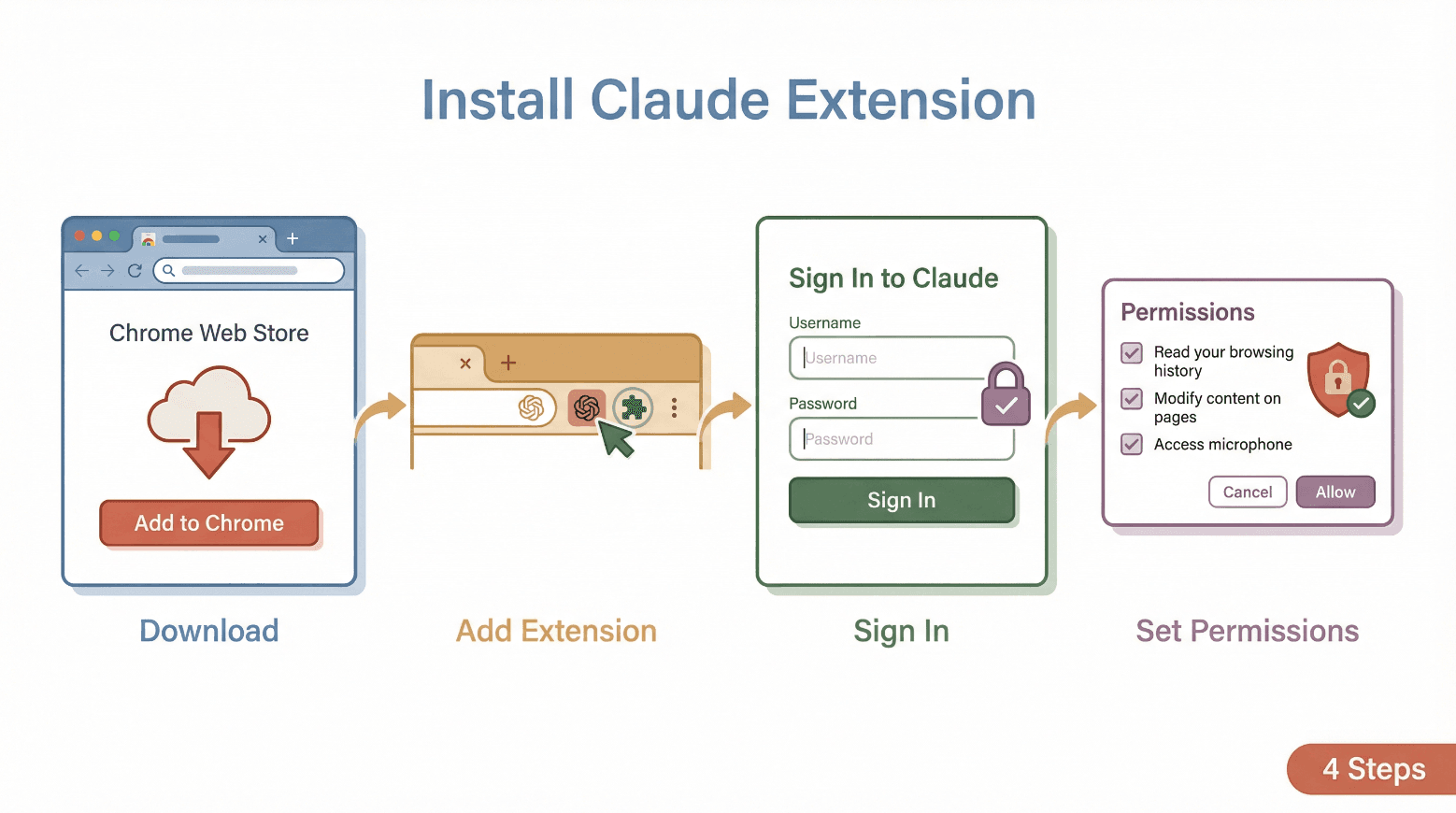 Klar til å komme i gang? Slik installerer du Claude AI-nettleserplugin for Chrome — du trenger ingen teknisk utdanning.
Forutsetninger
- Google Chrome-nettleser på desktop (ikke mobil)
- Aktivt betalt Claude-abonnement (Pro, Max, Team eller Enterprise)
- Claude-konto i en støttet region
- (For team) Administrator må aktivere utvidelsen hvis Team/Enterprise brukes
Installasjonstrinn
- Åpne Chrome og gå til siden for Claude in Chrome-utvidelsen.
- Klikk «Legg til i Chrome.»
- [Skjermbilde: Chrome Web Store-oppføring med knappen «Legg til i Chrome»]
- Bekreft ved å klikke «Legg til utvidelse» i popup-vinduet.
- [Skjermbilde: bekreftelsesdialog i Chrome]
- Når den er installert, fest utvidelsen for enkel tilgang:
- Klikk puslespillikonet i Chrome-verktøylinjen, og klikk deretter på fest-ikonet ved siden av «Claude».
- [Skjermbilde: utvidelse festet i verktøylinjen]
- Klikk Claude-ikonet for å åpne sidepanelet.
- Logg inn med Claude-kontoen din. (Du kan måtte bruke Google-innlogging eller en passordløs e-postlenke.)
- Gi nødvendige tillatelser (se neste seksjon).
Profftips: Installer bare utvidelsen som er publisert av Anthropic. Unngå tredjeparts «Claude»-plugins for å beskytte dataene og personvernet ditt.
Gi tillatelser: Dette kan du forvente
Claude vil be om flere tillatelser for å fungere som nettleserassistent.
Personvern-tips: Gå alltid gjennom tillatelser og start med modusen «spør før handling» for ekstra sikkerhet. Du kan administrere nettstedsadgang i Chrome-innstillingene for utvidelser.
Førstegangsoppsett: Viktige innstillinger for Claude-chatbot for Chrome
Når installasjonen er fullført, leder Claude deg gjennom et raskt oppsett. Dette bør du se etter:
Viktige innstillinger å gjennomgå
- Språk: Velg ønsket språk for chat og oppsummeringer.
- Tema: Velg lyst, mørkt eller systemtema for sidepanelet.
- Snarveistaster: Tilpass hurtigtaster for rask tilgang.
- Tillatelsesmodus: Start med «spør før handling» (Claude foreslår en plan og venter på godkjenning før den gjør noe).
- Nettstedsadgang: Begrens Claude til bestemte nettsteder om du vil, eller tillat tilgang overalt for full funksjonalitet.
Personlig tips: Bruk et minutt på å utforske innstillingene — justering av snarveier og temaer kan få Claude til å føles som din egen personlige assistent.
Feilsøking av vanlige installasjons- og kompatibilitetsproblemer
Selv de beste Chrome-utvidelsene kan støte på trøbbel. Her er vanlige problemer og hvordan du løser dem:
Støttetips: Ved vedvarende problemer kan du bruke «Få hjelp»-funksjonen i Claude-sidepanelet eller besøke Claude Hjelpesenter.
Hva gjør Claude AI-nettleserplugin mer fremtredende enn andre Chrome-utvidelser?
La oss være ærlige: Chrome er fullt av AI-chatboter og produktivitetsplugins. Så hva er det som gjør Claude annerledes?
Claude vs. andre Chrome AI-utvidelser
Claude er utviklet for å være lett og rask, med minimalt ressursbruk og korte lastetider — noe som løser et vanlig smertepunkt med andre Chrome-plugins. De «agentiske» egenskapene (at den faktisk utfører handlinger, ikke bare oppsummerer) skiller den ut, og fokuset på brukerkontroll («spør før handling») gir trygghet.
| Funksjon | Claude AI-plugin | Typisk utvidelse |
|---|---|---|
| Chat i sidepanel | Ja | Ja |
| Samhandling med nettsteder | Fullt ut (klikke/skrive/fylle ut) | Som regel skrivebeskyttet |
| Arbeidsflyt-opptak | Ja | Sjelden |
| Planlagt automatisering | Ja | Sjelden |
Praktiske tips: Slik bruker du Claude-chatbot for Chrome i hverdagsarbeidet
Nå til den morsomme delen — hvordan bruker du egentlig Claude for å spare tid og jobbe smartere? Her er noen praktiske tips og forslag til prompts:
1. Oppsummer nettsider og dokumenter
- Prompt: «Oppsummer denne siden i 5 punkter.»
- Prompt: «Hva er de viktigste forskjellene mellom dette produktet og [konkurrent]? »
2. Automatiser rutineoppgaver
- Ta opp en arbeidsflyt for å fylle ut et webskjema (for eksempel lead-registrering eller innsending av tilbakemelding).
- Lagre den som en snarvei og planlegg at den kjører daglig eller ukentlig.
3. Research og sammenligning på tvers av faner
- Åpne flere sider fra konkurrenter eller leverandører.
- Be Claude: «Skann alle åpne faner og lag en sammenligningstabell over priser og funksjoner.»
4. Masseoppdatering av e-post eller CRM
- Bruk Claude til å utarbeide svar eller oppdatere CRM-oppføringer i bulk (med din godkjenning).
5. Bruk hurtigtaster
- Tilordne en snarvei (for eksempel Ctrl+Shift+C) for å åpne Claude umiddelbart — perfekt for rask research eller oppsummeringer.
Arbeidsflyt-tips: Start i det små — prøv å automatisere én repetitiv oppgave i uken. Over tid bygger du opp et bibliotek av snarveier som sparer deg for timer.
Avansert integrasjon: Kombiner Claude med Thunderbit for bedre dataarbeidsflyter
Her blir det virkelig interessant. Mens Claude er sterk på oppsummering og automatisering, er Thunderbit verktøyet du bør bruke for strukturert datauttrekk fra nettsteder. Brukt sammen er de en kraftpakke for bedriftsbrukere.
Eksempel på arbeidsflyt: Claude + Thunderbit
- Bruk Claude til å oppsummere eller analysere en nettside (for eksempel trekke ut nøkkelinnsikt, oppsummere en konkurrents side).
- Aktiver Thunderbit for å hente strukturert data (for eksempel produktspesifikasjoner, priser, kontaktinformasjon) fra samme eller relaterte sider.
- Eksporter resultatene fra Thunderbit direkte til Google Sheets, Notion eller Airtable for videre analyse eller deling.
- Bruk Claude igjen til å utarbeide rapporter, e-poster eller presentasjoner basert på dataene du nettopp hentet ut.
Når fungerer denne kombinasjonen best?
- Leadgenerering: Claude oppsummerer bedriftsprofiler; Thunderbit henter kontaktinformasjon og detaljer.
- Konkurrentanalyse: Claude fremhever viktigste differensiatorer; Thunderbit trekker ut priser/funksjoner til et regneark.
- Markedsresearch: Claude kondenserer langt innhold; Thunderbit henter strukturert data for trendanalyse.
Integrasjonstips: Begge verktøyene fungerer side om side i Chrome. Bruk Claude for kontekst og innsikt, Thunderbit for datauttrekk og eksport.
Slik holder du deg trygg: Beste praksis for bruk av Claude AI-nettleserplugin
AI-nettleserassistenter er kraftige — men med stor makt følger stort ansvar. Slik holder du deg trygg:
1. Start med pålitelige nettsteder
Bruk bare Claudes automatiseringsfunksjoner på nettsteder du stoler på. Unngå å bruke den til sensitive oppgaver (bank, juridiske saker, helsejournaler).
2. Bruk modusen «spør før handling»
La Claude stå i modusen «spør før handling» til du er komfortabel med hvordan den oppfører seg. Gå alltid gjennom foreslåtte handlinger før du godkjenner dem.
3. Administrer tillatelser nøye
Begrens nettstedsadgang til bare det du trenger. Gå jevnlig gjennom og trekk tilbake tillatelser du ikke lenger bruker.
4. Vær oppmerksom på prompt injection
Vær klar over at ondsinnede nettsteder kan prøve å lure AI-assistenter. Hvis Claude foreslår uventede eller risikable handlinger, stopp og gå gjennom dem.
5. Skill mellom jobb- og personlige kontoer
Vurder å bruke ulike Chrome-profiler for jobb og privat nettlesing for å redusere risiko.
Sikkerhetstips: Anthropic anbefaler å rapportere mistenkelig atferd og starte med en restriktiv tillatelsesliste ved utrulling i bedrifter.
Konklusjon: Begynn å utforske med Claude-chatbot for Chrome
Nettleseren er nå inngangsdøren til arbeidet ditt — og med Claude AI-nettleserplugin har du en kraftig assistent klar til å hjelpe deg å jobbe smartere, ikke hardere. Fra å oppsummere nettsider til å automatisere repeterende oppgaver, og spesielt når den kombineres med Thunderbit, kan du låse opp et helt nytt nivå av produktivitet og innsikt.
Mitt råd? Installer Claude-utvidelsen, prøv den ut i de daglige arbeidsflytene dine, og ikke vær redd for å eksperimentere. Jo mer du bruker den, desto mer verdi vil du finne — enten du jobber med salg, drift eller bare vil vinne tilbake tiden du mister på nettleserens småoppgaver. Og hvis du oppdager et fantastisk bruksområde, del tilbakemeldingen din så Claude-teamet kan fortsette å forbedre produktet.
Vil du fortsette å utvikle deg? Sjekk ut Thunderbit-bloggen for flere tips om AI-drevet produktivitet og dataautomatisering.
Vanlige spørsmål
1. Trenger jeg et betalt Claude-abonnement for å bruke nettleserpluginen?
Ja, Claude AI-nettleserplugin krever et aktivt betalt abonnement (Pro, Max, Team eller Enterprise). Gratis kontoer har for øyeblikket ikke tilgang til utvidelsen.
2. Finnes Claude-utvidelsen i andre nettlesere enn Chrome?
Offisielt støttes den på desktopversjonen av Chrome. Noen nettlesere basert på Chromium kan fungere, men støtte er ikke garantert.
3. Hvilke tillatelser trenger Claude, og er det trygt?
Claude ber om tillatelser til å lese sideinnhold, styre faner, fylle ut skjemaer, ta skjermbilder og kjøre planlagte oppgaver. Gå alltid gjennom tillatelser, bruk modusen «spør før handling», og begrens tilgangen til pålitelige nettsteder for maksimal sikkerhet.
| Tillatelse | Hvorfor den trengs |
|---|---|
| Lese sideinnhold | For å oppsummere og samhandle med nettsteder |
| Styre faner | For flertrinns arbeidsflyter |
| Fylle ut skjemaer/klikke | For å automatisere gjentakende handlinger |
| Kjøre planlagte oppgaver | For å automatisere tilbakevendende jobber |
4. Hvordan står Claude seg mot andre AI-nettleserassistenter?
Claude skiller seg ut med full samhandling med nettsteder (ikke bare oppsummeringer), opptak av arbeidsflyter, planlagt automatisering og et lett og raskt design. Den er spesielt sterk for bedriftsbrukere som vil ha mer enn bare chat.
5. Kan jeg bruke Claude og Thunderbit sammen?
Absolutt! Bruk Claude til å oppsummere og analysere innhold, og Thunderbit til strukturert datauttrekk og eksport. Sammen gjør de nettresearch, leadgenerering og rapportering mye raskere og kraftigere.
Klar til å gi nettleseren superkrefter? Installer Thunderbit sammen med Claude og se hva som er mulig.
Lær mer




