

Alle guider jeg fant om hvordan man setter opp en proxyserver, begynte etter den vanskelige delen — som om du allerede hadde en adresse, et portnummer og en helt klar idé om hva du gjorde. Det har de færreste av oss.
Derfor skrev jeg guiden jeg selv savnet da jeg først måtte rute nettlesertrafikken min via en annen region for prisovervåking. Denne gjennomgangen tar deg gjennom hele løpet: forstå ulike proxytyper, finne en leverandør, konfigurere på Windows 11, macOS Sequoia, Chrome, Edge, Firefox og Safari, og deretter teste og slå av alt igjen. Alt er tilpasset grensesnittene slik de ser ut i 2026, fordi skjermbildene i de fleste konkurrentartikler knapt er nyere enn 2022.
Vanskelighetsgrad: Nybegynner
Tidsbruk: Ca. 10–15 minutter per plattform
Dette trenger du: En PC med Windows 11 eller en Mac (Sequoia-era), en nettleser (Chrome, Edge, Firefox eller Safari), samt adresse og port til en proxyserver (vi viser hvor du får tak i dem nedenfor)
Hva er en proxyserver, og hvorfor skulle du trenge en?

En proxyserver ligger mellom enheten din og internett. Når du surfer via en proxy, går forespørselen først til proxyen, som deretter sender den videre til nettstedet du vil nå. Nettstedet ser proxyens IP-adresse — ikke din egen.
Det er kortversjonen. Her er hvorfor også ikke-tekniske brukere faktisk bryr seg:
- Personvern på nett: Skjul din virkelige IP når du surfer offentlig.
- Tilgang til geobegrenset innhold: Se et nettsted som om du befant deg i et annet land — nyttig for å sjekke lokale priser, regionale leverandørportaler eller internasjonale søkeresultater.
- Omgå nettverksbegrensninger: Kom deg rundt for strenge brannmurer på jobb eller skole, selvfølgelig innenfor reglene.
- Bedriftskrav og etterlevelse: IT-avdelingen kan kreve at all trafikk går gjennom en bedriftsproxy av hensyn til sikkerhet og logging.
- Innsamling av webdata: Hente offentlige produktlister, bedriftskataloger eller markedsdata fra flere regioner.
For det siste bruksområdet — datainnsamling — kan verktøy som Thunderbit håndtere proxy-oppsettet automatisk via Cloud Scraping, så du trenger kanskje ikke konfigurere en proxy i det hele tatt. Mer om det senere.
Etterspørselen etter proxyer øker raskt. En Apify-undersøkelse fra 2026 fant at 65,8 % av fagfolk innen web scraping brukte flere proxyer i 2025 enn året før, og 58,3 % økte proxy-budsjettet sitt. Anslagene for markedet for residential proxies varierer fra 670 millioner dollar til 3,59 milliarder dollar, avhengig av hvem som teller, og prognosene peker bratt oppover mot 2033.
Forklaring av proxytyper: Hvilken bør du velge?
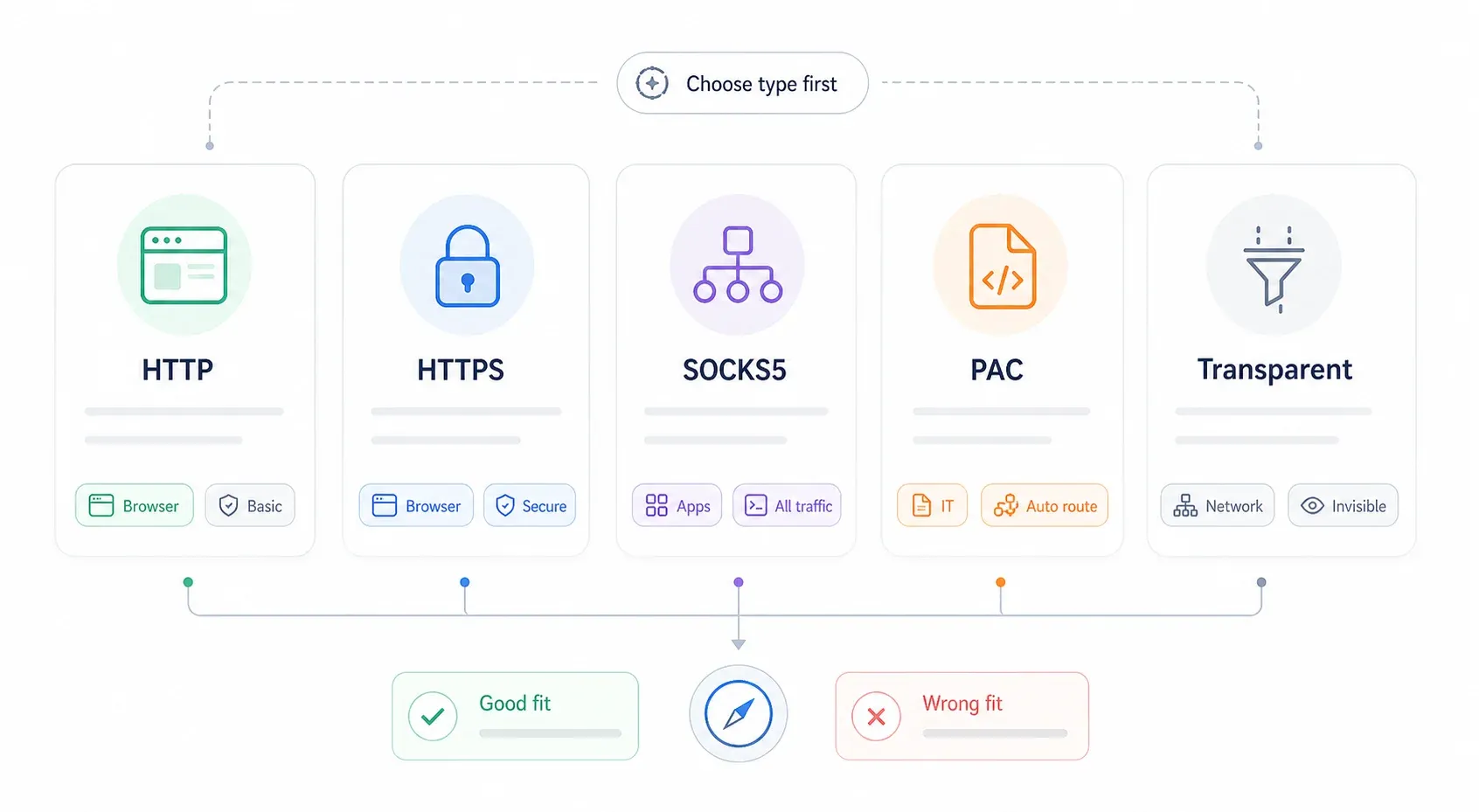
Før du åpner en eneste innstillingsmeny, må du vite hvilken proxytype du skal velge. Windows, macOS og Firefox ber deg alle om å velge en protokoll — og velger du feil, fungerer ingenting.
| Proxytype | Protokoll | Best egnet for | Kryptering | Hastighet |
|---|---|---|---|---|
| HTTP-proxy | HTTP | Vanlig nettlesing, innholdsfiltrering | Nei | Rask |
| HTTPS-proxy (SSL) | HTTPS | Sikker surfing, nettbank | Ja (TLS ende til ende) | Rask |
| SOCKS5-proxy | SOCKS | Ruting på appnivå, gaming, torrenting | Valgfritt | Moderat |
| Transparent proxy | HTTP | Innholdsfiltrering i bedrift/skole | Nei | Rask |
| PAC-fil (automatisk konfigurasjon) | Ulike | Bedriftsmiljøer, betinget ruting | Avhenger | Varierer |
Kort beslutningsguide:
- HTTP/HTTPS — Velg dette for vanlig nettlesertrafikk. De fleste betalte proxy-leverandører gir deg et HTTP/HTTPS-endepunkt som standard.
- SOCKS5 — Brukes når du må rute apper utenfor nettleseren, eller når leverandøren spesifikt tilbyr SOCKS5-endepunkter. ProxyScrape påpeker at datacenter-SOCKS5 støtter TCP og UDP, mens residential SOCKS5 som regel bare støtter TCP.
- PAC-fil — Bare når IT-avdelingen eller proxy-leverandøren gir deg en skriptadresse. Du velger dette sjelden selv.
- Transparent — Dette konfigurerer du ikke manuelt; nettverket gjør det for deg.
Proxyserver vs. VPN: Hva er forskjellen?
Dette dukker opp hele tiden. Microsofts egen dokumentasjon sier at VPN- og proxytilkoblinger kan se like ut, men at en VPN gir en mer sikker forbindelse.
| Omfang | Proxyserver | VPN |
|---|---|---|
| Omfang | Per app eller per nettleser | Hele enheten |
| Kryptering | Vanligvis ikke (unntatt HTTPS/SOCKS5) | Alltid kryptert tunnel |
| Hastighetseffekt | Minimal | Moderat |
| Oppsett | Konfigurasjon per plattform | Installer en app |
| Best for | Nettleserruting, scraping, spesifikk apptrafikk | Personvern på hele enheten, omgå sensur |
Hvis du trenger kryptering for hele enheten på usikkert flyplassnett, bruk en VPN. Hvis du vil peke én nettleser mot en bestemt region for prissjekk eller datainnsamling, er en proxy det riktige verktøyet.
Hvor får du tak i en proxyserveradresse før du begynner?
Dette er delen alle andre guider hopper over. Du kan ikke sette opp en proxy uten serveradresse, portnummer og som regel også legitimasjon. Her er hvor de kommer fra:

| Proxykilde | Kostnad | Best for | Eksempel på leverandører |
|---|---|---|---|
| Gratis proxy-lister | Gratis | Rask testing, lavrisiko-browsing | ProxyScrape, free-proxy-list.net |
| Betalte residential proxies | Ca. $4–75/mnd | Geo-opplåsing, stabil hastighet, scraping | Bright Data, Smartproxy, Webshare |
| Egenhostet proxy (Squid, tinyproxy) | Gratis (+ serverkostnad) | Full kontroll, skreddersydde oppsett | Hjemmeserver, VPS (DigitalOcean, Linode) |
| Bedriftsproxy | Tilbys av IT | Etterlevelse på arbeidsplassen | Zscaler, Cisco Umbrella |
Et ord om gratis proxyer: En akademisk studie fra 2024 fant at bare 34,5 % av de innsamlede gratis proxyene faktisk var aktive under testen, og forskerne avdekket betydelige personvern- og sikkerhetsrisikoer. Gratislister er greie for en rask test av et engangsoppdrag. Ikke bruk dem til noe som involverer innlogging, bank eller sensitive data.
Betalte leverandører som Decodo tilbyr residential pay-as-you-go fra $4/GB, mens Webshare har proxyservere fra $1,99/måned. De fleste betalte tjenester bruker autentisering med brukernavn/passord eller IP-whitelisting — sjekk kontrollpanelet hos leverandøren for nøyaktige opplysninger før du starter.
Thunderbit-vinkelen: Hvis grunnen til at du vil ha en proxy er webdata, kan det hende du ikke trenger én i det hele tatt. Thunderbit sin Cloud Scraping-modus ruter forespørsler via skytjenere i USA, EU og Asia — og kan hente opptil 50 sider samtidig — så manuell proxykonfigurasjon er unødvendig for de fleste scraping-arbeidsflyter.
Prøv Thunderbit Cloud Scraping
Hvilke nettlesere bruker systemets proxyinnstillinger, og hvilke gjør ikke?
Jeg har sett folk kaste bort timer på dette. Noen nettlesere har egne proxyinnstillinger. Andre åpner bare OS-innstillingene dine og er ferdige med det.
Hvis du ikke forstår dette skillet på forhånd, kan du konfigurere en proxy i Chrome og tro at hele datamaskinens trafikk nå går gjennom den.
| Nettleser | Bruker systemproxy? | Har egne proxyinnstillinger? | Utvidelse som alternativ? |
|---|---|---|---|
| Google Chrome | Ja | Nei | ZeroOmega (SwitchyOmega 3) |
| Microsoft Edge | Ja | Nei | ZeroOmega |
| Safari (macOS) | Ja | Nei | Begrenset |
| Mozilla Firefox | Nei (som standard) | Ja — innebygd | FoxyProxy Standard |
| Brave | Ja (Chromium-basert) | Nei | ZeroOmega |
| Opera | Delvis | Innebygd VPN/proxy | Ja |

Det praktiske poenget: Hvis du bare vil ha proxyen i én nettleser, er Firefox det enkleste valget. Bruker du Chrome eller Edge, må du enten konfigurere på OS-nivå (som påvirker alt) eller installere en nettleserutvidelse for kontroll per nettleser.
Én forumbruker oppsummerte det perfekt: «Chrome bruker IE-innstillingene dine. Så sett opp proxyen i Firefox.» Det rådet er ti år gammelt, men den underliggende oppførselen er den samme — Chrome og Edge bruker fortsatt OS-innstillingene.
Slik setter du opp en proxyserver på Windows 11
Manuell proxykonfigurasjon på Windows 11
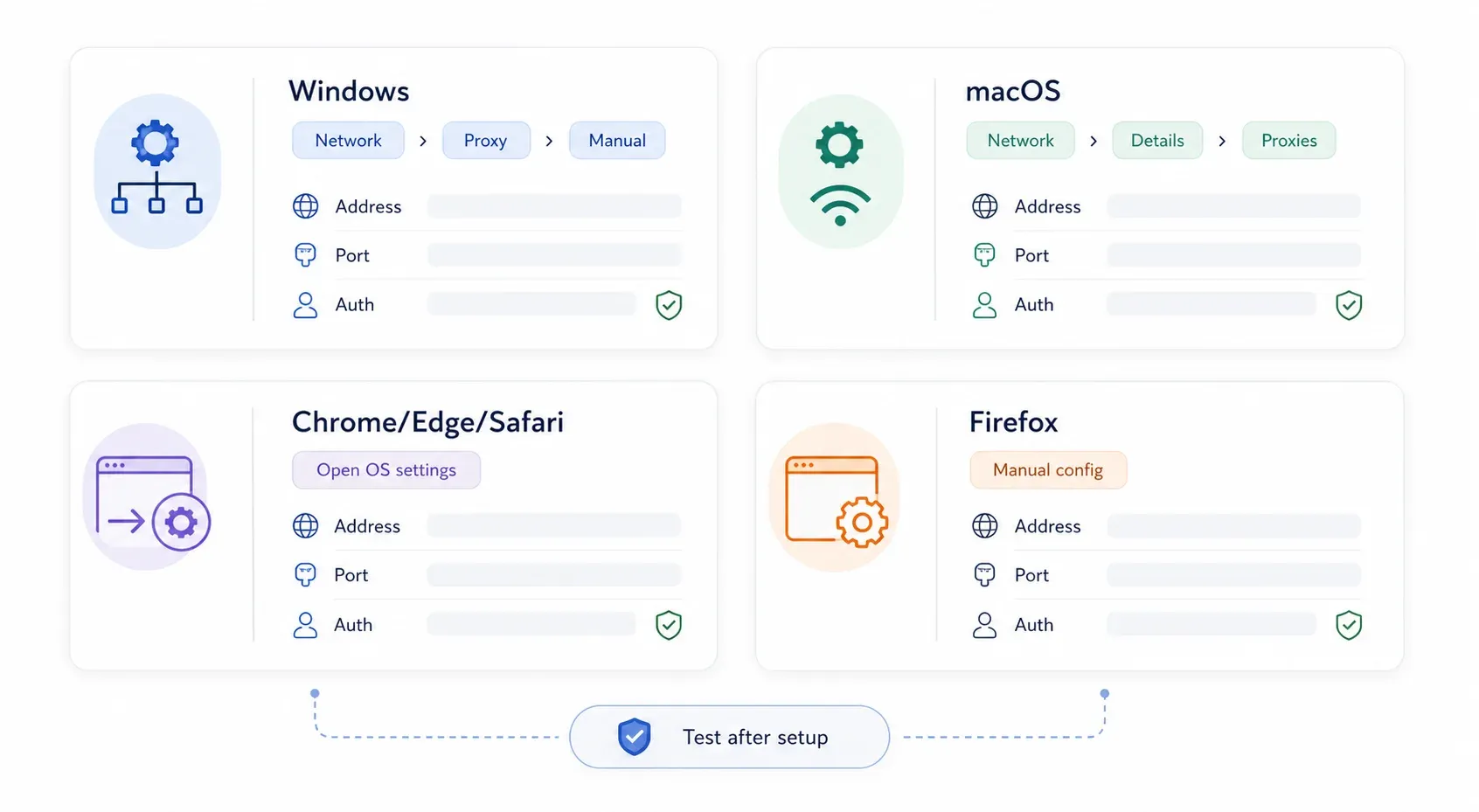
Den vanligste metoden. Her er den nøyaktige stien i en moderne Windows 11-versjon:
Steg 1: Åpne Innstillinger (Win + I).
Steg 2: Klikk Nettverk og internett i venstremenyen.
Steg 3: Klikk Proxy.
Steg 4: Under Manuelt proxyoppsett, klikk Konfigurer (eller «Rediger»-knappen ved siden av «Bruk en proxyserver»).
Steg 5: Slå på Bruk en proxyserver.
Steg 6: Skriv inn proxy-IP-adresse og port fra leverandøren din.
Steg 7: (Valgfritt) I feltet for unntak legger du inn adresser som skal omgå proxyen. Bruk semikolon mellom oppføringene — for eksempel *.contoso.com;*.internal.local;localhost. Microsoft anbefaler å krysse av for «Ikke bruk proxyserveren for lokale (intranett) adresser» med mindre organisasjonen din krever at intranetttrafikk også går via proxy.
Steg 8: Klikk Lagre.
Du skal nå se proxy-statusen på proxiesiden. Hvis proxyen krever brukernavn og passord, vil Windows vanligvis be deg om dette første gang nettleseren sender trafikk gjennom den.
Automatisk proxyoppsett (PAC-fil) på Windows 11
Hvis IT-avdelingen eller proxyleverandøren din har gitt deg en PAC-URL (Proxy Auto-Configuration):
Steg 1: Åpne Innstillinger → Nettverk og internett → Proxy.
Steg 2: Under Automatisk proxyoppsett, klikk Konfigurer ved siden av «Bruk oppsettskript».
Steg 3: Slå på Bruk oppsettskript.
Steg 4: Skriv inn skriptadresse (PAC-URL-en du har fått).
Steg 5: Klikk Lagre.
En PAC-fil er i praksis en liten JavaScript-fil som forteller datamaskinen din: «send denne trafikken gjennom proxyen, send den andre direkte». Det er vanlig i bedriftsmiljøer.
Forskjeller i Windows 10 (kort note)
Hvis du fortsatt bruker Windows 10, er stien nesten identisk: Innstillinger → Nettverk og Internett → Proxy. Den største forskjellen er visuell — Windows 10 viser de automatiske og manuelle seksjonene på én rullbar side, mens Windows 11 legger manuell konfigurasjon bak en egen dialog. Feltene er de samme (adresse, port, unntak).
Slik setter du opp en proxyserver på Mac (macOS Sequoia)
Hvis en guide sier at du skal åpne «System Preferences», er den utdatert — Apple endret navnet til System Settings fra og med Ventura.
Manuell proxykonfigurasjon på macOS
Steg 1: Klikk Apple-menyen → Systeminnstillinger.
Steg 2: Klikk Nettverk i sidepanelet.
Steg 3: Velg aktiv tilkobling — Wi‑Fi eller Ethernet.
Steg 4: Klikk Detaljer.
Steg 5: Klikk fanen Proxyer.
Steg 6: Slå på den proxytypen du trenger:
- Web Proxy (HTTP) — for HTTP-trafikk
- Secure Web Proxy (HTTPS) — for HTTPS-trafikk
- SOCKS Proxy — for SOCKS5-ruting
Steg 7: Skriv inn Server-adressen og Port.
Steg 8: Hvis proxyen krever autentisering, huk av for Proxyserveren krever passord og skriv inn brukernavn og passord. Apple dokumenterer denne avkrysningsboksen for hver proxytype.
Steg 9: Konfigurer eventuelt regler for omgåelse under «Omgå proxyinnstillinger for disse vertene og domenene».
Steg 10: Klikk OK, og bekreft/bruk endringene.
[screenshot: macOS Sequoia System Settings → Network → Wi-Fi → Details → Proxies panel with Web Proxy enabled]
Automatisk proxykonfigurasjon på macOS
I samme Proxyer-fane:
Steg 1: Aktiver Automatisk proxykonfigurasjon.
Steg 2: Skriv inn PAC-fil-URL-en i URL-feltet.
Steg 3: Klikk OK og bruk endringene.
Det finnes også en bryter for Automatisk proxyoppdagelse for bedriftsmiljøer som bruker WPAD (Web Proxy Auto-Discovery). Med mindre IT-teamet ditt har bedt deg om det, bør du la den være av.
Slik setter du opp en proxyserver i Google Chrome
Chrome har ingen egne proxyinnstillinger på skrivebordet. Navigerer du til proxyoppsettet i Chrome, åpnes bokstavelig talt systeminnstillingene i operativsystemet ditt.
Steg 1: Åpne Chrome.
Steg 2: Gå til Innstillinger → System (eller skriv chrome://settings/system i adressefeltet).
Steg 3: Klikk Åpne proxyinnstillingene på datamaskinen.
Steg 4: Dette åpner enten proxy-dialogen i Windows 11 eller macOS. Følg de OS-spesifikke stegene ovenfor.
All proxy du konfigurerer her gjelder for Chrome, Edge og alle andre apper som respekterer systemets proxyinnstillinger.
Bruke en Chrome-utvidelse for proxykontroll per nettleser
Hvis du vil ha proxy bare i Chrome — uten å påvirke hele systemet — trenger du en utvidelse. Den vanligste løsningen nå er Proxy SwitchyOmega 3 (ZeroOmega). Den opprinnelige SwitchyOmega er i stor grad erstattet på grunn av Chrome-endringer i Manifest V3.
Steg 1: Installer ZeroOmega fra Chrome Web Store.
Steg 2: Klikk på utvidelsesikonet → Alternativer.
Steg 3: Opprett en ny proxyprofil.
Steg 4: Velg protokoll (HTTP, HTTPS eller SOCKS5).
Steg 5: Skriv inn host, port og eventuelle opplysninger hvis du blir bedt om det.
Steg 6: Lagre, og bytt deretter til profilen via verktøylinjeikonet.
Denne metoden fungerer også for Brave og andre Chromium-baserte nettlesere.
Et forbehold: Proxy via utvidelser dekker ikke alltid alle nettverksstier. WebRTC og enkelte DNS-forespørsler kan lekke den virkelige IP-adressen din. For sensitive arbeidsflyter bør du teste med en IP-sjekker og en DNS-lekkasjetest etter oppsettet.
Slik setter du opp en proxyserver i Microsoft Edge
Edge er Chromium-basert, så den oppfører seg identisk med Chrome når det gjelder proxyer — den bruker systeminnstillingene.
Steg 1: Åpne Edge.
Steg 2: Gå til Innstillinger → System og ytelse. (IPnProxy dokumenterer denne stien.)
Steg 3: Klikk Åpne proxyinnstillingene på datamaskinen.
Steg 4: Konfigurer på OS-nivå ved å følge stegene for Windows 11 eller macOS ovenfor.
Hvis du vil ha proxykontroll per nettleser i Edge, fungerer samme ZeroOmega-utvidelse via Edge Add-ons-butikken eller med kompatibilitet fra Chrome Web Store. Bedriftsmiljøer kan begrense installasjon av utvidelser, så sjekk med IT først.
Slik setter du opp en proxyserver i Mozilla Firefox
Firefox er unntaket. Mozillas dokumentasjon bekrefter at nettleseren har egne innebygde proxyinnstillinger, uavhengig av operativsystemet — noe som gjør den til det beste valget når du bare vil ha proxy i én nettleser.
Bruke de innebygde proxyinnstillingene i Firefox
Steg 1: Åpne Firefox.
Steg 2: Klikk menyen (☰) → Innstillinger.
Steg 3: Bla ned til Nettverksinnstillinger under fanen Generelt.
Steg 4: Klikk Innstillinger… (eller «Konfigurer proxy»).
Steg 5: Velg Manuell proxykonfigurasjon.
Steg 6: Skriv inn proxyopplysningene dine:
- HTTP-proxy og port — for HTTP-trafikk
- SSL-proxy og port — for HTTPS-trafikk (Firefox kaller dette «SSL Proxy» i dialogen)
- SOCKS-vert og port — for SOCKS-ruting
Steg 7: Hvis du bruker én proxy for alle protokoller, kan du krysse av for å bruke HTTP-proxyen også for HTTPS.
Steg 8: Legg til adresser som skal omgå proxyen i feltet Ingen proxy for (f.eks. localhost, 127.0.0.1, .internal.company.com).
Steg 9: Hvis du bruker SOCKS5, huk av for Proxy DNS når du bruker SOCKS v5 — dette hindrer den lokale maskinen i å gjøre DNS-oppslag som kan avsløre hvor du egentlig befinner deg.
Steg 10: Klikk OK.
Du skal nå se at Firefox ruter trafikken gjennom proxyen, mens Chrome, Edge og resten av systemet ditt forblir upåvirket.
Firefox tilbyr også valget Bruk systemets proxyinnstillinger, som gjør at den følger det OS-et har konfigurert. Og det finnes et felt for URL for automatisk proxykonfigurasjon for PAC-filer.
[screenshot: Firefox Network Settings dialog with Manual proxy configuration selected, showing HTTP Proxy, SSL Proxy, and SOCKS Host fields]
Bruke FoxyProxy for avansert proxybytte
Hvis du jonglerer flere proxyer — for eksempel én for USA-trafikk og en annen for EU — gjør FoxyProxy Standard det raskt å bytte. Det er en utvidelse for Firefox (og Chrome) som lar deg veksle mellom proxyprofiler per fane, URL-mønster eller via en manuell rullegardin.
Installer den, legg inn proxyprofilene dine med host/port/brukeropplysninger, og bytt fra verktøylinjen. Den har eksistert i årevis og vedlikeholdes fortsatt aktivt på Mozilla Add-ons.
Slik setter du opp en proxyserver i Safari
Ingen overraskelser her: Safari bruker utelukkende proxyinnstillingene på macOS-nivå. Det finnes ingen egen proxykonfigurasjon i nettleseren.
Steg 1: Åpne Safari.
Steg 2: Gå til Safari → Innstillinger (ikke «Preferences» — Apple har oppdatert terminologien).
Steg 3: Klikk Avansert.
Steg 4: Ved siden av Proxyer, klikk Endre innstillinger…
Steg 5: Dette åpner panelet Systeminnstillinger → Nettverk → Proxyer i macOS. Følg macOS-stegene ovenfor.
På iOS/iPadOS bruker Safari proxyinnstillingen for Wi‑Fi per nettverk: Innstillinger → Wi‑Fi → trykk på info-ikonet (i) ved nettverket ditt → HTTP-proxy → Manuelt (og skriv deretter inn server og port). Dette er nyttig hvis du trenger proxy på iPhone eller iPad, men det er en innstilling per nettverk, ikke globalt.
Slik tester, feilsøker og fjerner du proxyinnstillingene dine
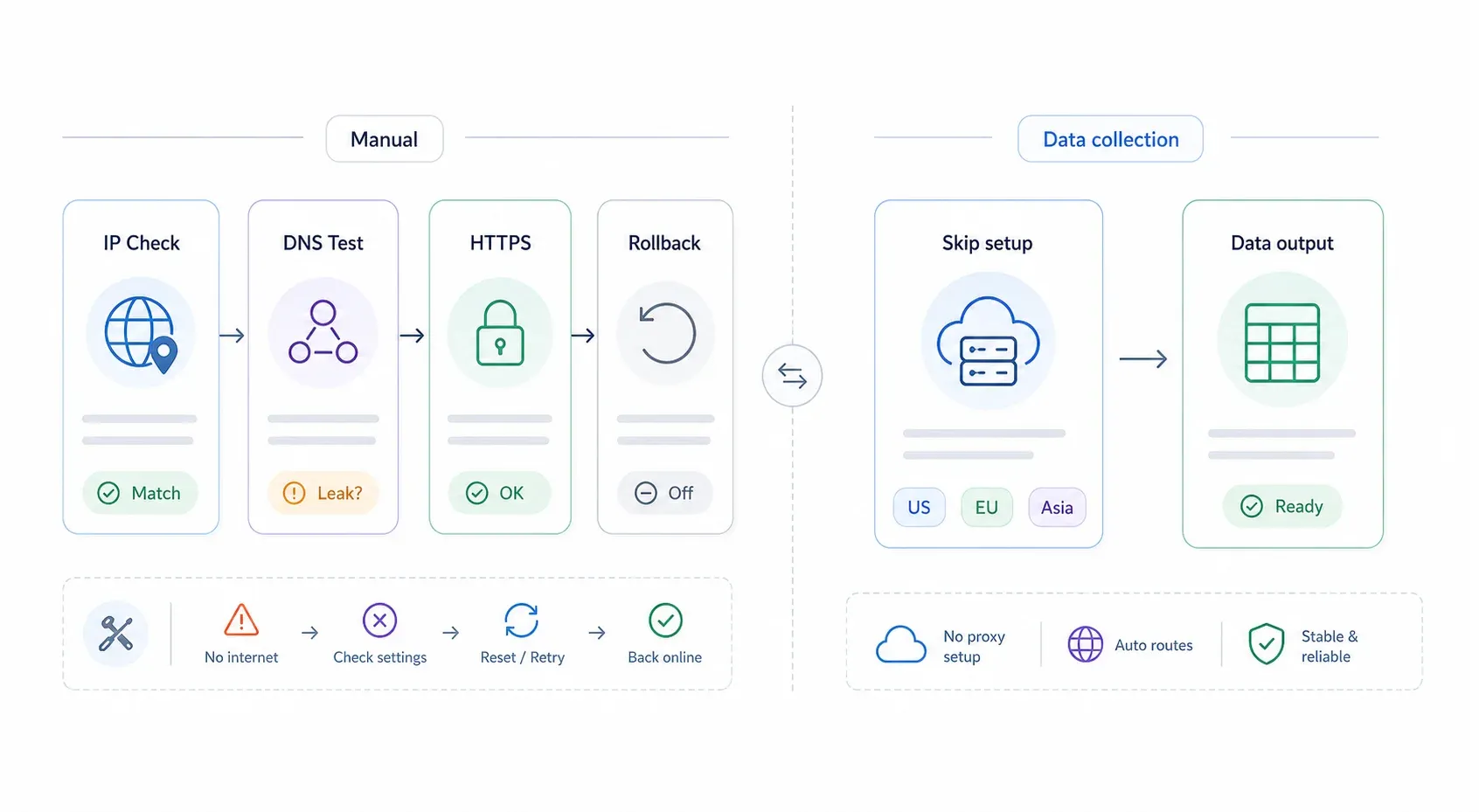
Å konfigurere en proxy er bare halvparten av jobben. Uten verifisering og en rask plan for tilbakestilling kan du ende opp med en «Ingen internett»-feil uten noen vei ut.
Slik sjekker du at proxyen fungerer
- Sjekk offentlig IP: Besøk whatismyipaddress.com eller ipinfo.io. Hvis IP-adressen og plasseringen som vises, matcher proxyens utgangspunkt — ikke internettleverandøren din — rutes trafikken riktig.
- Test for DNS-lekkasje: Gå til dnsleaktest.com og kjør den utvidede testen. DNS-serverne skal samsvare med proxyen eller nettverket rundt den, ikke din lokale ISP.
- Test HTTPS separat: Åpne noen HTTPS-nettsteder (banken din, Google osv.). Noen enkle eller gratis proxyer håndterer bare HTTP-trafikk — hvis HTTPS-sider feiler, trenger du kanskje en annen proxytype.
Vanlige proxyproblemer og hvordan du løser dem
| Symptom | Sannsynlig årsak | Løsning |
|---|---|---|---|
| Ingen internett etter at proxy er aktivert | Feil adresse eller port, eller proxyen er nede | Slå av proxyen, sjekk leverandørens kontrollpanel på nytt, prøv et endepunkt du vet fungerer |
| Feilmelding om «Proxy authentication required» | Manglende eller feil legitimasjon | Skriv inn brukernavn/passord på nytt; sjekk om leverandøren bruker IP-whitelisting i stedet |
| HTTPS-sider lastes ikke | HTTP-only proxy | Bytt til en proxy som støtter HTTPS eller SOCKS5 |
| Sakte nettlesing | Overbelastet gratis proxy eller fjern utgangsnode | Bytt til en betalt leverandør eller en server nærmere geografisk |
| Proxy fungerer i Firefox, men ikke i Chrome | Firefox har egne innstillinger; Chrome bruker OS-innstillinger | Konfigurer proxy på OS-nivå for Chrome/Edge, eller bruk en nettleserutvidelse |
| Interne bedriftsider slutter å virke | Manglende bypass-regler | Legg til localhost, 127.0.0.1 og interne domener i unntaks-/bypass-listen |
Slik deaktiverer eller fjerner du proxyinnstillinger
Dette er nødutgangen din. Bokmerk denne delen.
- Windows 11: Innstillinger → Nettverk og internett → Proxy → Slå av Bruk en proxyserver. Deaktiver også Bruk oppsettskript hvis du aktiverte automatisk konfigurasjon.
- macOS: Systeminnstillinger → Nettverk → velg tilkoblingen din → Detaljer → Proxyer → Slå av alle aktive proxytyper og Automatisk proxykonfigurasjon → Klikk OK → Bruk.
- Firefox: Innstillinger → Generelt → Nettverksinnstillinger → Innstillinger → Velg Ingen proxy (eller Bruk systemets proxyinnstillinger hvis du vil følge OS-et igjen) → Klikk OK.
- Chrome/Edge/Safari: Fjern OS-nivåinnstillingen de er avhengige av. Eller, hvis du brukte en utvidelse, deaktiver profilen eller fjern utvidelsen helt.
Etter min erfaring kommer den vanligste «internettet mitt er ødelagt»-panikken etter proxyoppsett av at man glemmer hvilket lag man faktisk konfigurerte. Hvis Chrome sluttet å fungere, sjekk både OS-proxyinnstillingene og eventuelle utvidelser du installerte. Hvis Firefox sluttet, sjekk dets egen Network Settings-dialog. Systematisk, fra topp til bunn.
Når du kan hoppe over proxyoppsett: Bruk Thunderbit til webdatainnsamling
Jeg kommer stadig tilbake til dette etter å ha veiledet folk gjennom proxykonfigurasjon: En stor andel av dem som setter opp proxyer, gjør det spesifikt for web scraping eller datainnsamling. De vil hente produktpriser fra et annet land, samle bedriftsoppføringer eller overvåke konkurrenters sider.
Hvis det er deg, kan det hende du ikke trenger noen av stegene ovenfor.
Thunderbit sin Cloud Scraping-modus ruter scraping-forespørsler via skytjenere i USA, EU og Asia — og håndterer proxyinfrastrukturen i kulissene. Du kan hente opptil 50 sider samtidig uten å konfigurere en eneste proxyinnstilling på maskinen din. For offentlige sider er dette den raskeste veien fra «jeg trenger data» til «her er regnearket mitt».
Browser Scraping-modus, derimot, kjører gjennom din nåværende Chrome-økt — inkludert eventuelle proxyer du allerede har konfigurert. Så hvis du setter opp en proxy med stegene ovenfor og deretter bruker Thunderbits Browser Scraping, går scraping-trafikken automatisk via den proxyen. Ingen ekstra konfigurasjon inne i Thunderbit.
Andre funksjoner som er verdt å nevne:
- AI Suggest Fields: Thunderbit leser siden og foreslår ekstraksjonskolonner — produktnavn, pris, vurdering — i to klikk. (Les mer om AI web scraping)
- Scraping av undersider og paginering: Følg lenker og bla automatisk.
- Gratis eksport til Excel, Google Sheets, Airtable og Notion.
- Planlagt scraping for tilbakevendende datainnsamling.
- Over 30 000 brukere stoler på den i dataflytene sine.
Du kan prøve gratis via Thunderbit Chrome Extension. For prisdetaljer, se Thunderbits prisside.
Hvis bruksområdet ditt er bredere enn scraping — personvern, geo-testing, bedriftskrav — er manuell proxykonfigurasjon riktig valg. Men for ren datainnsamling er det verdt å sjekke om verktøyet ditt allerede håndterer dette.
Viktige konklusjoner
En rask oversikt over hva som passer til hvilket mål:
| Målet ditt | Anbefalt løsning |
|---|---|
| Personvern eller geo-testing for alle apper | Proxy på OS-nivå (Windows 11 eller macOS) |
| Proxy bare for én nettleser | Innebygde Firefox-innstillinger eller en nettleserutvidelse (ZeroOmega/FoxyProxy) |
| Web scraping / datainnsamling | Thunderbit Cloud Scraping (ingen manuell proxy nødvendig) |
| Bedriftskrav | PAC-fil eller bedriftsproxy fra IT |
| Ruting på appnivå (ikke-nettleser) | SOCKS5 hvis appen støtter det |
Femstegsmodellen å huske: (1) velg proxytype, (2) skaff proxyadresse, port og legitimasjon, (3) finn ut om nettleseren bruker OS-innstillinger eller har egne, (4) konfigurer på riktig nivå, (5) test og verifiser.
Hvis noe går galt, er feilsøkings-tabellen og fjerningsstegene over ditt sikkerhetsnett.
Hvis du vil gå dypere inn i arbeidsflyter for web scraping som fungerer godt sammen med proxybruk, har vi skrevet guider om web scraping uten koding, hva web scraping egentlig er, og de beste AI web scraperne som er tilgjengelige i 2026.
Vanlige spørsmål
1. Er det gratis å sette opp en proxyserver på Windows eller Mac?
Selve OS-konfigurasjonen er gratis — Windows og macOS tar ikke betalt for innstillingene. Kostnaden avhenger av proxykilden. Gratis proxy-lister finnes, men de er upålitelige og risikable (bare 34,5 % av gratisproxyene var aktive i en nylig akademisk studie). Betalte residential-proxyer varierer fra omtrent $1,99/måned for enkle datacenter-proxyer til over $75/måned for premium residential-planer. Egenhostede proxyer koster det VPS-en din koster.
2. Påvirker proxyinnstillinger i Chrome hele datamaskinen min?
Ja. Chrome, Edge og Safari bruker operativsystemets proxyinnstillinger. Når du klikker «Åpne proxyinnstillingene på datamaskinen» i Chrome, konfigurerer du en systemomfattende proxy som påvirker alle apper som respekterer disse innstillingene. Hvis du vil ha kontroll per nettleser, bruk Firefox sine innebygde proxyinnstillinger eller installer en nettleserutvidelse som ZeroOmega.
3. Kan jeg bruke proxyserver og VPN samtidig?
Teknisk sett ja, men det kan skape rutekonflikter, autentiseringsproblemer og lavere ytelse. I de fleste tilfeller bør du velge én: en VPN for kryptering av hele enheten, eller en proxy for ruting per app eller nettleser. Å kjøre begge samtidig er en avansert konfigurasjon de fleste ikke trenger.
4. Hvordan vet jeg om proxyen min fungerer?
Besøk whatismyipaddress.com eller ipinfo.io og sjekk om IP-adressen som vises, matcher proxyens utgående IP i stedet for ISP-en din. Kjør deretter en DNS-lekkasjetest for å forsikre deg om at DNS-forespørslene ikke omgår proxyen. Hvis begge stemmer, ruter proxyen trafikken riktig.
5. Hvilken nettleser er enklest å sette opp med proxy uten å påvirke resten av systemet?
Firefox, uten tvil. Den har innebygde, uavhengige proxyinnstillinger som ikke rører OS-konfigurasjonen din. Du kan sette manuell proxykonfigurasjon i Firefoxs Network Settings-dialog, og Chrome, Edge, Safari og alle andre apper på maskinen din forblir helt upåvirket. For brukere som trenger å bytte mellom flere proxyer, gjør FoxyProxy Standard det enda enklere.
Prøv Thunderbit for webdatainnsamling Get Started Free
Les mer




