세일즈 리서치를 위한 ZoomInfo 스크래퍼










보이는 ZoomInfo 리서치를 깔끔한 표로 정리
다음 워크플로로 넘기기 전에 회사 정보와 연락처 세부 정보를 깔끔하게 맞춰두세요.
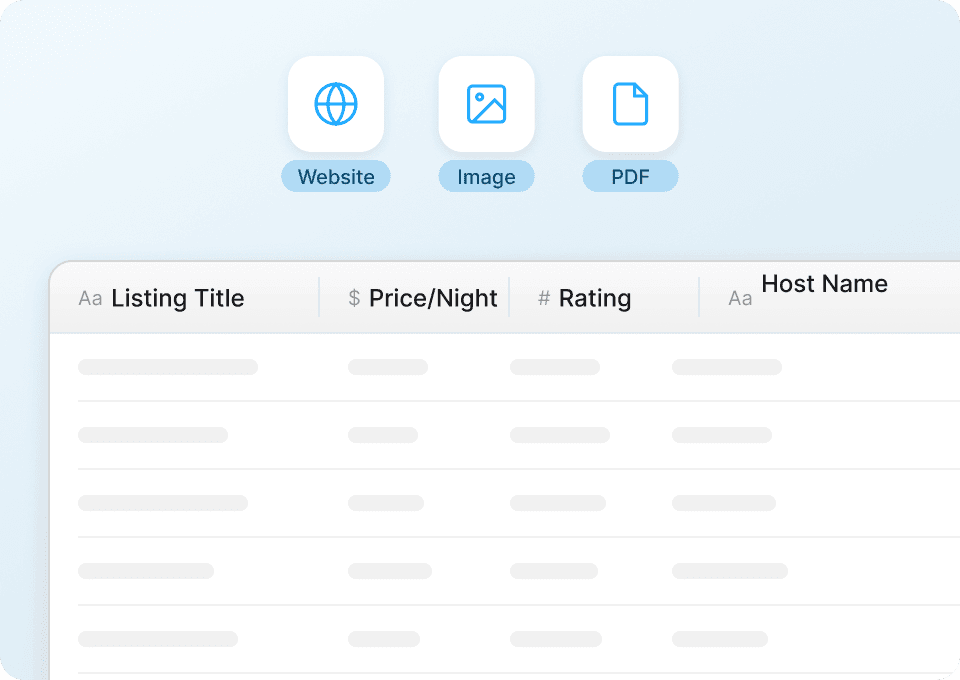
회사 데이터와 연락처 데이터를 분리
보이는 이름, 역할, 직급, 회사 정보, 위치, 연락처 정보를 일관된 열로 정리해 각 인물이 올바른 계정과 연결되도록 합니다.
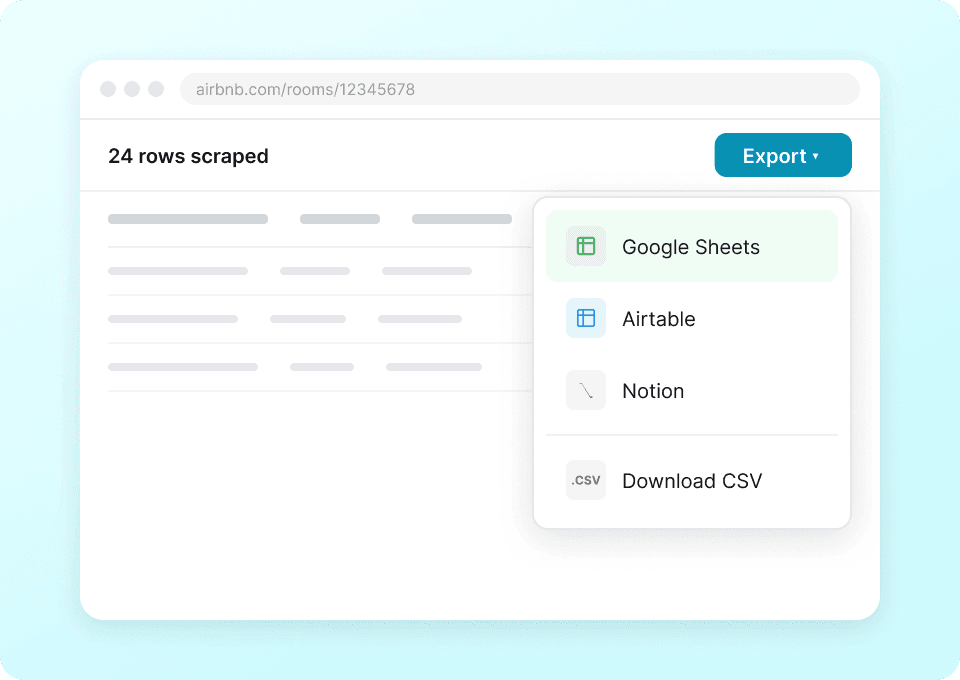
정리 없이 바로 내보내기
깔끔한 Excel 또는 CSV 파일로 다운로드하거나, 목록을 바로 Sheets, Airtable, Notion으로 보낼 수 있습니다. 링크와 텍스트가 한 덩어리로 붙지 않고 그대로 활용 가능합니다.
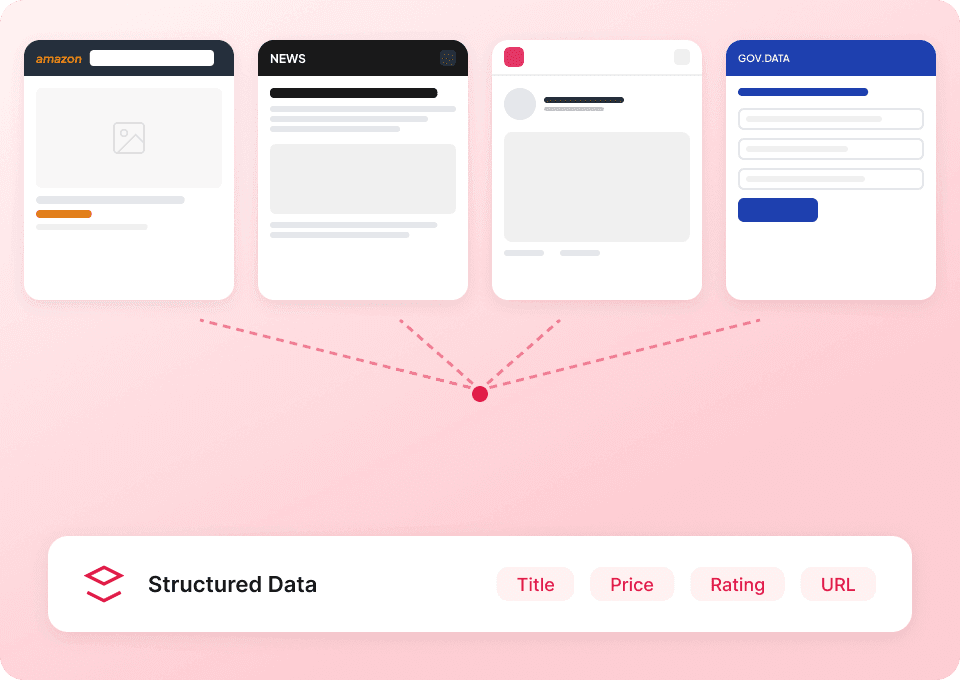
ZoomInfo 밖에서도 같은 방식으로 활용
같은 자연어 추출 방식으로 공개 회사 사이트, 디렉터리, 이벤트 페이지, 또는 팀이 사용 권한을 가진 다른 소스에도 적용해 보세요.
세일즈 목록은 맥락이 유지될 때만 제대로 쓸 수 있습니다
리서치부터 전달까지, 보이는 사람·역할·회사·출처 정보를 함께 유지하세요.
붙여 넣은 연락처 메모
사람과 계정이 서로 분리됨Thunderbit 세일즈 표
보이는 데이터가 정확하게 정렬됨ZoomInfo 리서치 표에 포함할 항목
라이선스가 있는 계정과 현재 브라우저 세션에서 ZoomInfo에 표시되는 경우, 이 30가지 데이터 유형 중에서 선택하세요.
- Company Profile URL
- Company Name
- Company Website
- Company Description
- Primary Industry
- Secondary Industries
- Headquarters
- Company Location
- Employee Range
- Revenue Range
- Founded Year
- Company Phone
- Company LinkedIn URL
- Technology Names
- Contact Profile URL
- Contact Name
- Job Title
- Job Function
- Seniority Level
- Department
- Contact Company
- Contact Location
- Work Email
- Direct Phone
- Mobile Phone
- Contact LinkedIn URL
- Data Availability Label
- Search URL
- Result Position
- Captured At
Why sales researchers stay with Thunderbit
In these videos, sales teams show how they turn browser pages into organized lists ready to review and share.






ZoomInfo 스크래핑 관련 질문
현재 계정 화면에서 무엇이 추출되는지, 그리고 보이는 데이터와 추가 보강 데이터를 혼동하지 않으려면 무엇을 알아야 하는지 정리했습니다.
Add more sources to your sales research
Collect permitted public company, directory, event, and professional data with the same low-learning workflow.

다이앤핑 스크래퍼
Thunderbit Dianping 웹 스크래퍼는 AI 기반 필드 추천 기능을 통해 Dianping의 맛집 및 엔터테인먼트 정보를 손쉽게 추출할 수 있도록 도와줍니다. 레스토랑과 장소 이름, 평점, 위치, 가격대, 연락처 등 다양한 정보를 연구, 마케팅, 여행 계획 등에 활용할 수 있도록 구조화된 데이터로 빠르게 내보낼 수 있습니다.
자세히 보기 ->
Whitepages 스크래퍼
Thunderbit Whitepages 웹 스크래퍼를 사용하면 Whitepages의 인물 및 주소 검색 결과에서 데이터를 단 두 번의 클릭으로 추출할 수 있습니다. AI 기반 필드 추천 기능을 통해 이름, 전화번호, 이메일, 주소, 소유 부동산 정보까지 손쉽게 수집할 수 있어 리드 발굴, 시장 조사, 마케팅에 효과적입니다. 빠르게 연락처 목록이나 부동산 데이터베이스를 구축하고 싶은 분께 이상적입니다.
자세히 보기 ->
411 스크래퍼
Thunderbit 411 웹 스크래퍼를 사용하면 411의 사람 검색 결과와 프로필 페이지에서 데이터를 손쉽게 추출할 수 있습니다. AI 기반 필드 추천 기능으로 이름, 전화번호, 이메일, 주소 등 다양한 정보를 빠르게 수집하여 리드 발굴, 리서치, 마케팅에 활용할 수 있습니다. 411에서 체계적인 연락처 정보를 찾는 전문가에게 최적의 도구입니다.
자세히 보기 ->
ZabaSearch 스크래퍼
Thunderbit ZabaSearch 스크래퍼를 사용하면 ZabaSearch의 사람 검색 결과와 프로필 페이지에서 데이터를 손쉽게 추출할 수 있습니다. AI 기반 필드 추천 기능으로 이름, 위치, 전화번호, 이메일, 주소 등 필요한 정보를 빠르게 수집할 수 있어, 리서치, 마케팅, 리드 발굴에 적합합니다. 공공 기록 데이터를 체계적으로 활용하려는 전문가에게 이상적인 도구입니다.
자세히 보기 ->
Intelius 스크래퍼
Thunderbit Intelius 스크래퍼를 사용하면 Intelius의 사람 검색 및 역주소 결과에서 데이터를 손쉽게 추출할 수 있습니다. AI 기반 필드 추천 기능으로 이름, 주소, 전화번호, 이메일 등 다양한 정보를 빠르게 수집하여 리드 생성, 리서치, 마케팅에 활용할 수 있습니다. Intelius의 구조화된 데이터가 필요한 전문가에게 최적화된 도구입니다.
자세히 보기 ->
PeopleLooker 스크래퍼
Thunderbit PeopleLooker 스크래퍼를 사용하면 PeopleLooker 검색 결과와 부동산 리포트에서 데이터를 손쉽게 추출할 수 있습니다. AI 기반 필드 추천 기능으로 이름, 연락처, 주소, 부동산 정보까지 빠르게 수집할 수 있어, 리서치, 마케팅, 리드 발굴에 적합합니다. 체계적인 PeopleLooker 데이터를 원하는 마케터, 연구자, 부동산 전문가에게 이상적인 도구입니다.
자세히 보기 ->데이터 추출 속도를 확 끌어올릴 준비가 되셨나요?
이미 20만 명 이상의 전문가가 Thunderbit로 웹 스크래핑 워크플로를 자동화하고 있습니다.
무료 체험에서는 8개 웹페이지에 대해 무제한 크레딧을 제공합니다.



