

엑셀 시트가 깔끔하게 채워져 있으면 보기만 해도 마음이 놓이죠. 그런데 그 셀을 채우려고 웹페이지 수십 개, 많게는 수백 개를 일일이 복사해야 한다면 이야기가 완전히 달라져요. 오전 내내 마우스로 드래그하고, 우클릭으로 복사하고, 엑셀에 붙여넣는 작업만 반복해 본 적 있다면, 그 고통 충분히 이해해요. 실제로 비즈니스 전문가의 60% 이상이 데이터를 분석하는 시간보다 모으고 정리하는 데 더 많은 시간을 쓴다고 답했어요. 영업, 운영, 마케팅 입장에서 웹사이트의 최신 데이터를 엑셀로 가져오는 건 자질구레한 잡무가 아니에요. 리드 발굴부터 가격 추적까지, 거의 모든 업무가 여기서 출발하니까요.
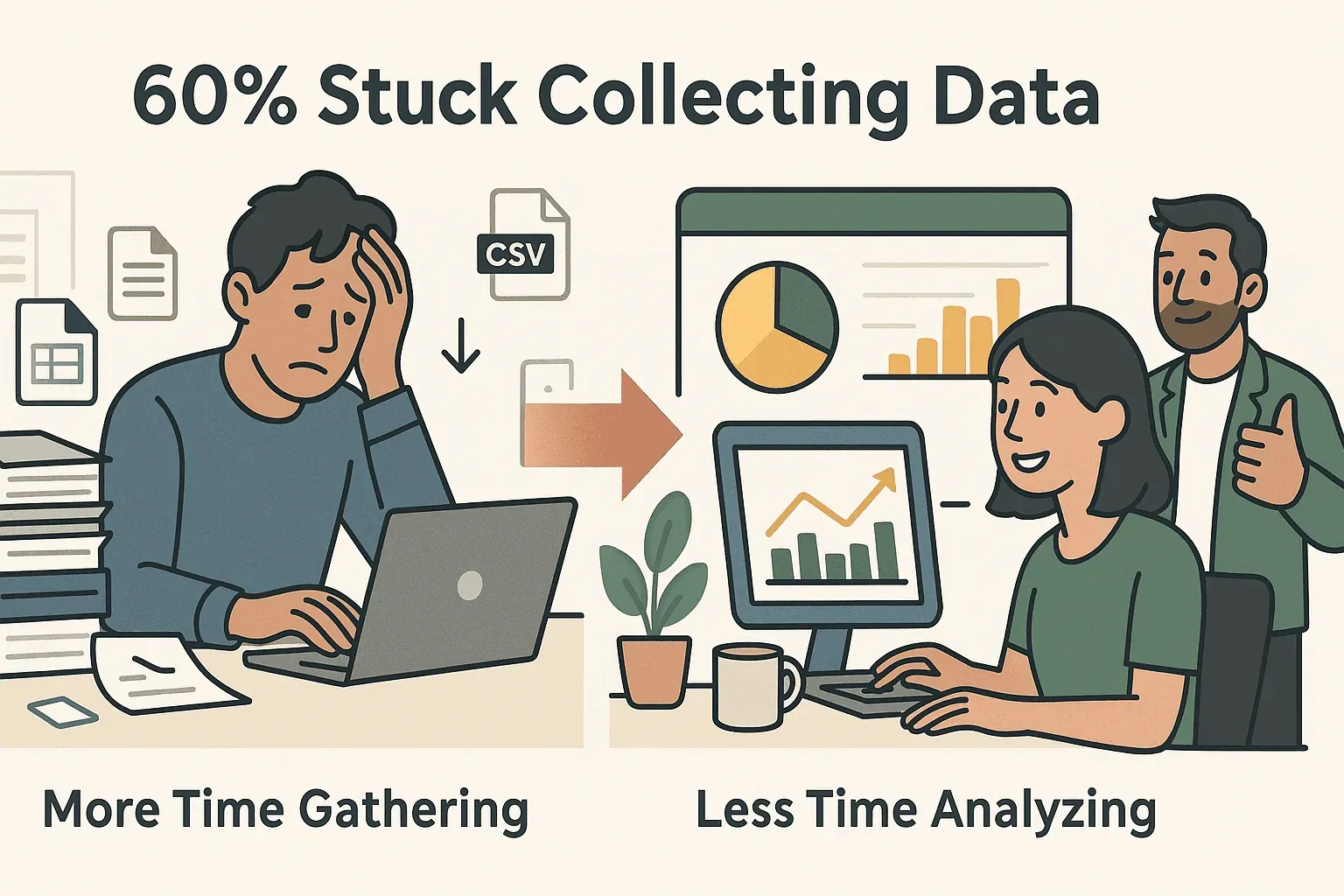 손으로 데이터를 옮기는 옛날 방식은 느리고, 오타가 끼고, 페인트 마르는 걸 지켜보는 것만큼 지루해요. 그래서 이 글에서는 전통적인 수동 방식과 요즘 쓰는 AI 지름길을 나란히 짚어볼게요. 특히 저희 팀이 만든 Thunderbit이 "이 데이터가 엑셀에 있으면 딱인데"라는 바람을 클릭 몇 번으로 "끝!"으로 바꿔주는 과정을 보여드릴게요.
수동 방식 vs 자동화 방식: 웹사이트에서 엑셀로 데이터를 복사하는 방법
기본기부터 정리해볼게요. 웹 데이터를 엑셀로 가져오는 대표적인 길은 세 가지예요:
- 수동 복사-붙여넣기: 브라우저에서 직접 드래그해 복사한 뒤 엑셀에 붙여넣기
- 엑셀 "웹에서 가져오기": 엑셀에 내장된 기능으로 웹페이지의 표를 끌어오기
- 자동화 도구(예: Thunderbit): 웹 스크래퍼로 데이터를 자동 추출하고 내보내기
각자 쓰임새는 있지만 속도, 정확도, 확장성에서 차이가 꽤 커요. 간단히 비교하면 이래요:
| 방법 | 장점 | 단점 | 추천 용도 |
|---|---|---|---|
| 수동 복사-붙여넣기 | 간단하고 별도 설정이 필요 없음 | 느리고 실수가 생기기 쉬우며, 확장성이 떨어짐 | 일회성의 소규모 작업 |
| 엑셀 "웹에서 가져오기" | 내장 기능이고 간단한 표에 잘 작동함 | 복잡하거나 동적인 사이트에는 약하고, 제어 범위가 제한적임 | 정적이고 구조가 잘 잡힌 표 |
| 자동화 도구 | 빠르고 정확하며, 복잡하거나 동적인 데이터도 처리 가능 | 초기 설정이 필요함(하지만 AI 도구를 쓰면 훨씬 쉬움) | 자주 하거나 대량이거나 복잡한 작업 |
수동 복사-붙여넣기: 가장 오래된 방식
- 방식: 웹페이지에서 데이터를 드래그로 선택하고, 우클릭 "복사" 후 엑셀에 붙여넣기.
- 한계: 서식이 자꾸 깨지고, 숨겨진 데이터는 빠뜨리기 쉬워요. 페이지마다 같은 동작을 반복해야 하고요. 표라면 엑셀이 어느 정도 받아주지만, 목록이나 리뷰, 연락처는 정말 손이 많이 가요.
엑셀의 "웹에서 가져오기" 기능
- 방식: 엑셀에서 데이터 > 데이터 가져오기 > 웹에서로 들어가 URL을 넣으면 엑셀이 표를 끌어와요.
- 한계: 단순하고 정적인 표에 가장 잘 맞아요. 로그인 페이지, 무한 스크롤, 동적 콘텐츠에는 약하고 커스터마이징 여지도 적어요.
자동화 도구: 요즘 방식
- 방식: 웹 스크래퍼나 확장 프로그램으로 데이터를 자동 추출해요. Thunderbit 같은 도구는 AI가 페이지를 읽고 데이터를 정리한 뒤 엑셀이나 Google Sheets로 내보내줘요.
- 한계: 일부 도구는 코딩이나 템플릿이 필요하지만, Thunderbit 같은 AI 도구는 비전문가도 바로 쓰도록 만들어졌어요.
AI로 웹사이트 데이터를 엑셀로 스크래핑하기 Get Started Free
왜 자동화해야 할까요? 웹사이트 데이터를 엑셀로 복사할 때의 비즈니스 가치
시간이 곧 돈이에요. 웹 데이터를 엑셀로 옮기는 과정을 자동화하면 손목 피로만 줄어드는 게 아니라, 실질적인 비즈니스 성과로 이어져요.
자동화의 핵심 이점
- 시간 절약: 몇 시간, 며칠씩 걸리던 일이 이제 몇 분이면 끝나요.
- 오류 감소: 복붙 실수가 줄고 데이터도 한결 깔끔해져요.
- 정기 업데이트: 주기적 스크래핑을 걸어두면 엑셀 시트가 늘 최신 상태로 유지돼요.
- 대량 처리: 몇 페이지가 아니라 수백, 수천 페이지도 거뜬해요.
실제 활용 사례
| 팀/직무 | 활용 사례 | 자동화 효과 |
|---|---|---|
| 영업 | 디렉터리에서 리드/연락처 정보 스크래핑 | 더 크고 더 최신의 리드 리스트 구축 |
| 이커머스 | 경쟁사 가격 및 재고 모니터링 | 시장 변화에 더 빠르게 대응 |
| 운영 | 공급업체/제품 데이터 취합 | 정보를 한곳에 모으고 수작업 감소 |
| 마케팅 | 리뷰, 추천사, 언급 수집 | 브랜드 감정을 대규모로 추적 |
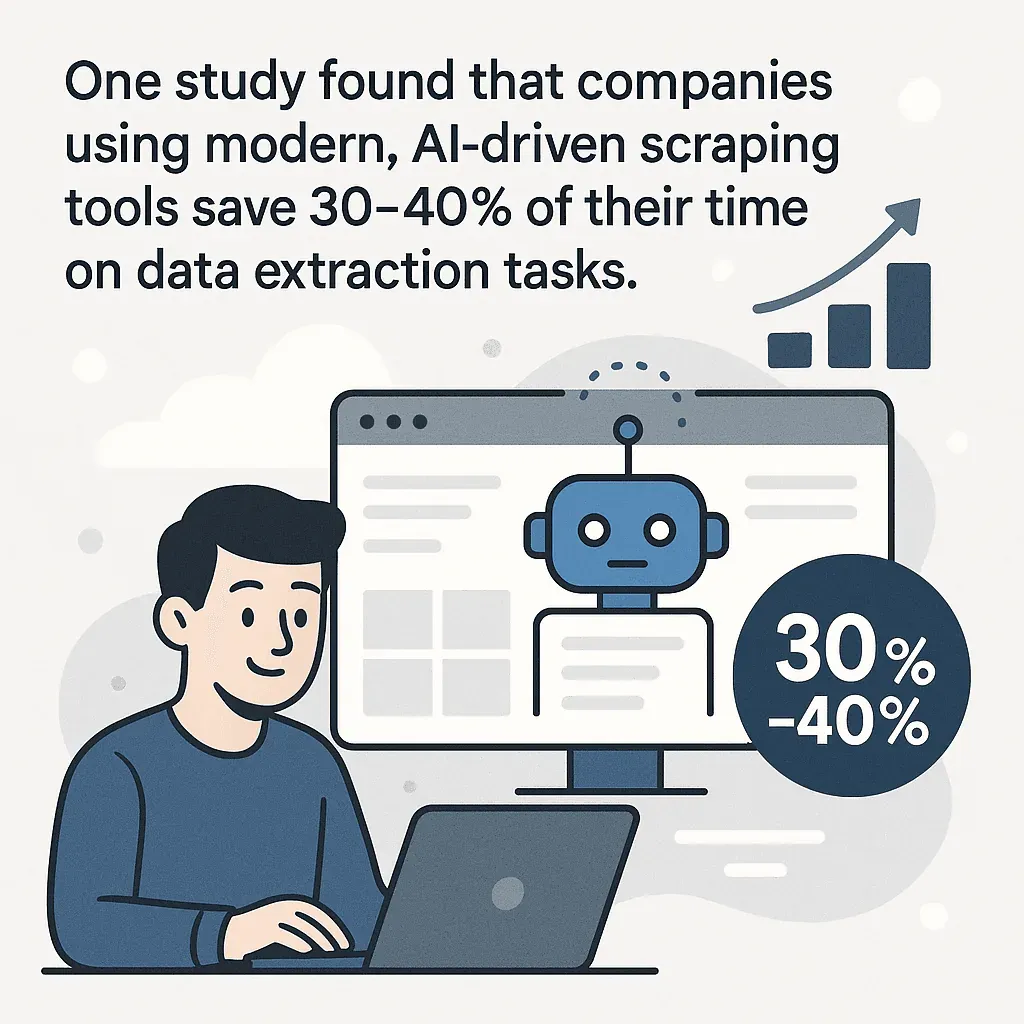
한 연구에 따르면 최신 AI 스크래핑 도구를 쓰는 기업은 데이터 추출 작업 시간의 **30~40%**를 아낀다고 해요. 단순히 있으면 좋은 정도가 아니라 경쟁 우위예요.
Thunderbit 소개: 웹사이트 데이터를 엑셀로 복사하는 가장 쉬운 방법
조금 편향됐을 수 있지만, Thunderbit은 제가 몇 년 전부터 "이런 게 있었으면" 하고 바라던 도구예요. Thunderbit은 AI 기반 Chrome 확장 프로그램이에요. 누구나, 특히 비전문가도 어떤 웹사이트에서든 데이터를 뽑아 클릭 몇 번으로 엑셀, Google Sheets, Airtable, Notion으로 보낼 수 있어요.
Thunderbit이 다른 이유
- 2클릭 스크래핑: "AI 필드 추천"을 누르고 "스크래핑"을 누르면 끝이에요.
- 자연어 지시: "제품명과 가격을 다 가져와"처럼 말로 시키면 AI가 알아서 처리해요.
- 코딩도, 템플릿도 불필요: 스크립트나 복잡한 템플릿을 만들 일이 없어요.
- 34개 언어 지원: 글로벌 팀에 딱이에요.
- 즉시 내보내기: 엑셀, CSV로 받거나 Google Sheets, Notion, Airtable로 바로 보내요.
- 하위 페이지 및 페이지네이션 스크래핑: 하위 페이지(제품 상세나 리뷰 등)를 방문하고 여러 페이지로 나뉜 목록도 자동으로 처리해요.
- 무료 데이터 내보내기: 아무리 많이 스크래핑해도 내보내기는 늘 무료예요.
Thunderbit은 영업팀부터 이커머스 운영자, 부동산 중개인까지 전 세계 10만 명 넘는 사용자가 신뢰하고 있어요. 무료 요금제도 있으니 부담 없이 써볼 수 있고요.
단계별 안내: Thunderbit으로 웹사이트 데이터를 엑셀로 복사하는 방법
얼마나 쉬운지 직접 보실래요? 처음 써보는 분도 그대로 따라 할 수 있게 안내할게요:
1단계: Thunderbit Chrome 확장 프로그램 설치하기
- Thunderbit Chrome 확장 프로그램 페이지로 가서 "Chrome에 추가"를 누르세요.
- 회원가입 또는 로그인하세요(무료 요금제로 시작하면 최대 6페이지까지 스크래핑 가능해요).
2단계: 대상 웹사이트 열기
- 데이터를 가져올 웹페이지로 이동하세요(상품 목록, 디렉터리, 리뷰 등 무엇이든 좋아요).
3단계: Thunderbit 실행 후 "AI 필드 추천" 사용하기
- Chrome 툴바에서 Thunderbit 아이콘을 누르세요.
- "AI 필드 추천"을 누르면 AI가 페이지를 훑어 "이름", "가격", "이메일" 같은 열 이름을 제안해줘요.
- 필요하면 열을 수정하거나, 이름을 바꾸거나, 추가하세요.
4단계: "스크래핑"을 클릭하고 데이터가 나타나는지 확인하기
- "스크래핑" 버튼을 누르면 데이터가 구조화된 표로 나타나요.
- 여러 페이지로 나뉜 목록이면 "다음" 버튼을 따라가거나 무한 스크롤도 알아서 처리해요.
5단계: 엑셀로 내보내기
- "내보내기"를 누르고 Excel(CSV 또는 XLSX), Google Sheets, Notion, Airtable 중에서 고르세요.
- 데이터가 바로 쓸 수 있는 상태로 나와요. 추가 서식 작업은 필요 없어요.
전문가 팁
- 맞춤 지시문: 까다로운 필드에는 AI 프롬프트를 더해보세요(예: "E.164 형식의 전화번호만 추출해 줘").
- 하위 페이지 스크래핑: 각 제품 페이지의 상세 정보처럼 더 깊은 정보가 필요하면 "하위 페이지 스크래핑"을 누르세요. 각 링크를 방문해 표를 더 풍부하게 채워줘요.
- 대량 URL 스크래핑: URL 목록이 있다면 Thunderbit에 붙여넣고 한 번에 다 처리하세요. 자세한 내용은 대량 스크래핑 가이드에서 볼 수 있어요.
자주 발생하는 문제 해결하기
AI가 있어도 웹 데이터는 지저분할 때가 많아요. 흔한 문제와 Thunderbit의 대처법을 정리해볼게요:
- 로그인이 필요한 사이트: 이미 로그인된 페이지에 접근하려면 Thunderbit을 "브라우저 모드"로 쓰세요.
- 동적 콘텐츠(JavaScript): Thunderbit의 AI는 웬만한 동적 콘텐츠를 다 처리해요. 다만 스크롤한 뒤에야 데이터가 로드되는 사이트라면, 스크래핑 전에 화면에 데이터가 보이도록 해주세요.
- 페이지네이션: 자동으로 감지하지만, 필요하면 직접 안내할 수도 있어요.
- 누락된 데이터: 결과가 부실하면 열 이름을 바꾸거나 더 구체적인 AI 프롬프트를 더해보세요.
막히는 게 있으면 Thunderbit의 문서와 지원팀이 언제든 도와드려요.
Thunderbit vs. 전통적인 웹 스크래핑 도구: 무엇이 다를까요?
Thunderbit과 다른 인기 스크래핑 방식을 비교해볼게요:
| 기능 | Thunderbit | 수동 스크립트(Python 등) | 노코드 도구(Octoparse, ParseHub) | 엑셀 "웹에서 가져오기" |
|---|---|---|---|---|
| 설정 시간 | 2분 | 1~2시간(디버깅 포함) | 30분 이상(템플릿 제작) | 5~10분 |
| 코딩 필요 여부 | 없음 | 있음 | 없음 | 없음 |
| 복잡한 사이트 처리 | 가능(AI 기반) | 가능(코드 작성 시) | 경우에 따라 가능(템플릿 필요) | 불가 |
| 하위 페이지 스크래핑 | 가능(1클릭) | 가능(코드 필요) | 가능(설정 필요) | 불가 |
| 다국어 지원 | 34개 언어 | 코드에 따라 다름 | 제한적 | 제한적 |
| 내보내기 형식 | Excel, Sheets 등 | CSV, Excel(코드 필요) | CSV, Excel, JSON | Excel |
| 유지보수 필요 여부 | 없음(AI가 적응) | 높음(스크립트가 자주 깨짐) | 중간(템플릿이 깨질 수 있음) | 낮음 |
| 무료 요금제 | 있음 | 있음(직접 코딩할 경우) | 있음(제한적) | 있음 |
Thunderbit의 가장 큰 강점은요? 개발자가 아니라 비즈니스 사용자를 위해 만들어졌다는 점이에요. 스크립트도, 템플릿도, 골칫거리도 없어요.
AI를 사용해 웹사이트 데이터를 엑셀로 스크래핑하는 방법 Get Started Free
업데이트 자동화: Thunderbit으로 웹사이트 데이터를 엑셀로 정기 복사하는 방법
웹 데이터는 금세 바뀌어요. 매주 같은 작업을 다시 하지 않고도 엑셀 시트를 최신으로 유지하고 싶다면, Thunderbit의 예약 스크래퍼가 큰 힘이 돼요.
예약 스크래핑 설정 방법
- Thunderbit에서 스크래퍼를 설정한 뒤 "예약"을 누르세요.
- 간격을 자연어로 적으세요("매주 월요일 오전 9시" 또는 "매일 자정").
- 대상 URL이나 웹사이트를 넣으세요.
- "예약 시작"을 누르세요.
그러면 선택한 간격에 맞춰 자동으로 스크래핑하고, 엑셀이나 Google Sheets 등 원하는 곳으로 내보내줘요. 이런 상황에 특히 잘 맞아요:
- 가격 모니터링: 경쟁사 가격을 매일 확인하기
- 재고 업데이트: 여러 공급업체의 재고 수준 추적하기
- 리드 수집: 매주 잠재고객 목록 새로고침하기
이제 캘린더 알림이나 수동 확인은 필요 없어요. 늘 최신 데이터가 준비돼 있으니까요.
데이터를 최신으로 유지하기: 동적 웹사이트-엑셀 워크플로에서 AI의 힘
웹은 멈춰 있지 않아요. 가격은 바뀌고, 제품은 들고 나며, 새 리드는 매일 생겨요. 그래서 한 번 복사하는 걸로는 부족하고, 엑셀 시트를 늘 최신으로 유지하는 워크플로가 필요해요.
Thunderbit의 AI는 사이트 변경에 스스로 적응하도록 설계됐어요. 레이아웃이 바뀌거나 새 필드가 생겨도 페이지를 다시 읽고 추출 로직을 갱신해줘서 따로 유지보수할 필요가 없어요. 게다가 AI 프롬프트로 이런 것도 할 수 있어요:
- 스크래핑하면서 데이터를 요약하거나 분류
- 원하는 언어로 콘텐츠 번역
- 전화번호, 이메일, 날짜 형식을 자동 정리
즉, 엑셀 파일이 최신일 뿐 아니라 더 똑똑하고 깔끔해서 분석에 바로 쓸 수 있어요.
모든 방법 비교하기: 웹사이트 데이터를 엑셀로 복사하는 최적의 방법은?
아래 체크리스트로 결정해보세요:
| 상황 | 가장 적합한 방법 | 이유 |
|---|---|---|
| 일회성 소규모 표 | 수동 복사-붙여넣기 | 아주 작은 작업에는 빠름 |
| 단순하고 정적인 표(공개 사이트) | 엑셀 "웹에서 가져오기" | 내장 기능이라 기본 표에는 빠름 |
| 크고 복잡하거나 동적인 데이터 | Thunderbit | 복잡성을 잘 처리하고 확장도 쉬움 |
| 자주/반복적인 업데이트 필요 | Thunderbit(예약) | 새로고침을 자동화하고 시간을 절약 |
| 하위 페이지나 대량 URL 스크래핑 필요 | Thunderbit | 1클릭 하위 페이지/대량 작업 지원 |
| 기술 지식이 없음 | Thunderbit | 코딩도 템플릿도 없이 클릭만 하면 됨 |
| 맞춤 데이터 서식 지정이나 보강 필요 | Thunderbit | AI 기반이라 유연함 |
아직 확신이 안 선다면 Thunderbit 무료 요금제로 시작해 시간이 얼마나 절약되는지 직접 보세요. 필요가 달라지면 방법을 섞어 써도 괜찮아요.
결론 및 핵심 요약
웹사이트에서 엑셀로 데이터를 옮기는 일은 어느 비즈니스에나 필요하지만, 지루하고 반복적인 수작업일 이유는 없어요. 리드 리스트를 만들든, 가격을 추적하든, 시장 동향을 분석하든, 핵심은 더 열심히가 아니라 더 똑똑하게 일하는 자동화예요.
핵심 요약:
- 수동 방식은 작은 작업엔 쓸 만하지만 확장성이 떨어져요.
- 엑셀 내장 도구는 단순하고 정적인 표에만 통해요.
- 자동화 도구, 특히 Thunderbit 같은 AI 도구는 비전문가도 웹 데이터를 쉽게 추출, 정리, 엑셀로 내보낼 수 있게 해줘요.
- Thunderbit의 2클릭 워크플로, 하위 페이지 스크래핑, 예약 업데이트는 강력한 자동화를 누구나 쓸 수 있게 풀어줘요.
- 정확하고 최신인 데이터를 유지하는 건 현명한 비즈니스 결정의 토대이고, Thunderbit의 AI가 한발 앞서 나가도록 도와줘요.
다음 데이터 작업을 한결 가볍게 만들 준비 되셨나요? Thunderbit를 다운로드하고 어떤 웹사이트에서든 엑셀로 데이터를 얼마나 쉽게 옮길 수 있는지 확인해보세요. 더 깊이 파고들고 싶다면 Thunderbit Blog에 가이드와 팁, 튜토리얼이 가득해요.
엑셀용 AI 웹 스크래퍼 사용해 보기 Get Started Free
자주 묻는 질문
1. 웹사이트에서 엑셀로 데이터를 가장 빨리 복사하는 방법은 무엇인가요?
가장 빠른 길은 Thunderbit 같은 AI 도구예요. 코딩이나 템플릿 없이 단 두 번 클릭으로 어떤 웹사이트에서든 데이터를 뽑아 엑셀로 내보낼 수 있어요.
2. Thunderbit은 동적 웹사이트나 로그인 필요한 페이지도 처리할 수 있나요?
네! Thunderbit의 AI는 웬만한 동적 콘텐츠를 처리하고, "브라우저 모드"를 쓰면 로그인한 사이트의 데이터도 스크래핑할 수 있어요.
3. Thunderbit은 다른 웹 스크래핑 도구와 어떻게 다른가요?
쓰기 쉬운 점(코딩·템플릿 불필요), AI 기반 필드 감지, 하위 페이지 스크래핑, 그리고 엑셀·Google Sheets·Notion·Airtable로의 즉시 내보내기에서 돋보여요. 개발자가 아니라 비즈니스 사용자를 위해 만들어졌고요.
4. 웹사이트에서 엑셀로 반복적인 데이터 업데이트를 예약할 수 있나요?
물론이죠. Thunderbit의 예약 스크래핑 기능으로 자동 반복되는 데이터 내보내기를 설정할 수 있어요. 가격 모니터링, 재고 추적, 정기 리드 수집에 아주 잘 맞아요.
5. Thunderbit은 무료로 사용할 수 있나요?
네, 무료 요금제가 있어서 최대 6페이지(무료 체험 부스트를 쓰면 10페이지)까지 스크래핑할 수 있어요. 유료 플랜은 작업량과 고급 기능 기준으로 월 15달러(약 2만 원)부터 시작해요. 데이터 내보내기는 늘 무료고요.
더 많은 팁과 튜토리얼은 Thunderbit Blog나 YouTube 채널에서 확인하세요. 즐겁게 스크래핑하시고, 스프레드시트는 늘 최신이길 바라요!




