
X는 여전히 엄청난 규모로 운영되고 있어요. 마케팅 사이트에 따르면 이 플랫폼은 하루에 5억 개 이상의 게시물을 처리한다고 하며, 그래서 목록은 연구, 모니터링, 영업 기회 발굴에 여전히 중요해요. 이론상 목록은 이런 정보의 소음 속에서 깔끔하게 정리된 층 역할을 해요. 하지만 실제로 2026년에 목록을 검색해 보면 여전히 일관성이 부족해서, 백업 방법이 꼭 필요하다는 생각이 들어요.
저는 X가 공식 문서에 적어 둔 내용과 지금 실제 검색 경험이 어떻게 다른지 비교해 봤어요. 결과는 딱 잘라 “이 기능은 잘 작동한다”라고 말할 수 있는 수준은 아니었어요. 대신 실무에 바로 쓸 만한 워크플로가 나왔어요. 어떤 방법이 아직 쓸 만한지, 어떤 방법이 조용히 불안정한지, 그리고 기본 X 검색이 관련 없는 결과를 내보내거나 분명한 일치 항목조차 찾지 못할 때 어떻게 해야 하는지가 핵심이었어요.
트위터 목록이란 무엇이고, 왜 검색해야 할까요?
트위터 목록, 이제는 보통 X 목록으로 표시되는 이 기능은 별도의 타임라인을 만들어 주는 계정 묶음이에요. 전체 홈 피드를 다 읽는 대신, 목록을 열면 그 안에 포함된 계정의 게시물만 볼 수 있어요. X의 현재 도움말 문서는 여전히 공개 목록과 비공개 목록, 프로필 수준의 목록 팔로우, 그리고 데스크톱과 모바일에서의 고정 목록 타임라인을 지원한다고 안내하고 있어요.
2026년에도 여전히 중요한 X 목록 제한은 다음과 같아요:
| 제한 | 현재 X 도움말 기준 |
|---|---|
| 계정당 목록 수 | 1,000개 |
| 목록당 계정 수 | 5,000개 |
| 목록 이름 최대 길이 | 25자 |
| 첫 글자 규칙 | 숫자로 시작할 수 없음 |
그렇다면 왜 프로필이나 해시태그를 하나씩 보는 대신 목록을 검색할까요? 이미 다른 사람이 선별 작업을 해 두었기 때문이에요. 창업자, 애널리스트, 커뮤니티 운영자, 행사 주최자가 이미 좋은 목록을 만들어 두었다면, 미리 필터링된 잠재 고객 풀이나 모니터링 피드로 바로 들어갈 수 있어요.
| 사용 사례 | 실제 모습 | 중요한 이유 |
|---|---|---|
| 영업 기회 발굴 | "B2B SaaS의 CMO" 목록을 찾아 명단을 내보내기 | 수시간 걸리는 수동 프로필 탐색을 대체함 |
| 경쟁사 모니터링 | 경쟁사 임원과 애널리스트를 모은 비공개 목록 유지 | 30개 프로필을 따로 방문하는 대신 한 피드로 확인 |
| 업계 추적 | 틈새 전문가나 행사 주최자가 만든 공개 목록 팔로우 | 신뢰할 수 있는 목소리를 더 빨리 발견 |
| 콘텐츠 큐레이션 | 기자와 주제 전문가 목록 유지 | 소셜 팀의 콘텐츠 탐색 시간을 줄임 |
| 생태계 맵핑 | 공개 목록으로 이해관계자 네트워크 파악 | 무작정 키워드 검색하는 것보다 더 빠름 |
목록 타임라인과 기본적인 목록 관리가 어떻게 작동하는지 먼저 가볍게 복습하고 싶다면, 오퍼레이터를 시험해 보기 전에 이 짧은 안내가 도움이 돼요:
list: 오퍼레이터의 현실 점검
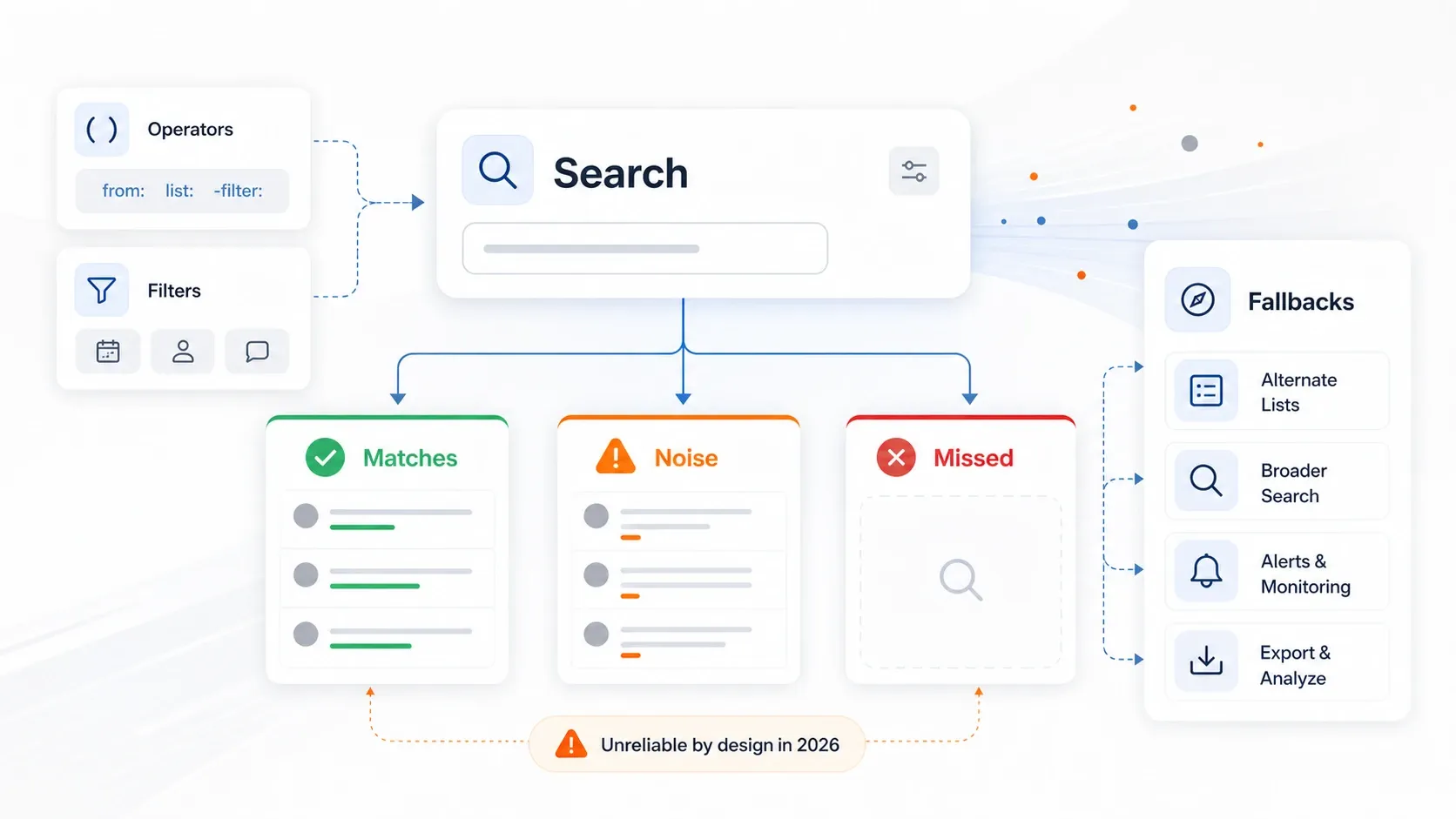
list: 오퍼레이터는 문서상으로는 여전히 존재해요. X의 검색 추천 페이지는 X가 대략 50개의 커스텀 오퍼레이터를 지원한다고 설명하며, 검색 파싱 계층의 일부로 목록 쿼리도 명시적으로 포함하고 있어요. X의 고급 X Pro 기능 페이지 역시 2026년에도 목록 기반 검색 필터링을 문서화하고 있어요.
하지만 그렇다고 소비자용 검색 경험이 안정적이라는 뜻은 아니에요.
확인된 정상 작동 항목
| 구문 또는 방법 | 2026년 상태 | 참고 |
|---|---|---|
list:username/list-name keyword | 간헐적 | 공식 문서에는 있지만 결과가 지저분하거나 누락될 수 있음 |
| X Pro의 "목록 구성원 기준" 필터 | 작동 | 여전히 가장 신뢰할 수 있는 기본 방법이며, X는 이를 X Pro 아래에 문서화하고 Premium+와 연결함 |
깨졌거나 신뢰하기 어려운 항목
| 구문 또는 방법 | 2026년 상태 | 참고 |
|---|---|---|
list:numericListID keyword | 사용 불가 또는 미지원 | 현재 X 도움말 페이지 중 소비자 검색에서 숫자형 목록 ID를 문서화한 곳은 없음 |
| 오퍼레이터 안의 여러 단어로 된 목록 이름 | 불안정 | 파싱 실패가 여전히 잦아서 단일 키워드가 더 안전함 |
| 다른 사용자가 소유한 비공개 목록 검색 | 사용 불가 | X는 다른 계정의 비공개 목록은 보이지 않는다고 명시함 |
진짜 문제는 전반적인 패턴이에요. X의 검색 문서는 여전히 목록 인식 검색이 존재한다고 말하지만, 최근 사용자 보고와 현재 플랫폼 동작을 보면 2025년 말부터 사람들이 불만을 제기해 온 문제들이 그대로 보여요. 잘못된 일치, 누락된 결과, 그리고 구문은 맞는데도 일관되지 않은 "최신" 정렬이 계속 나타나요.
오퍼레이터가 실패할 때 해야 할 일
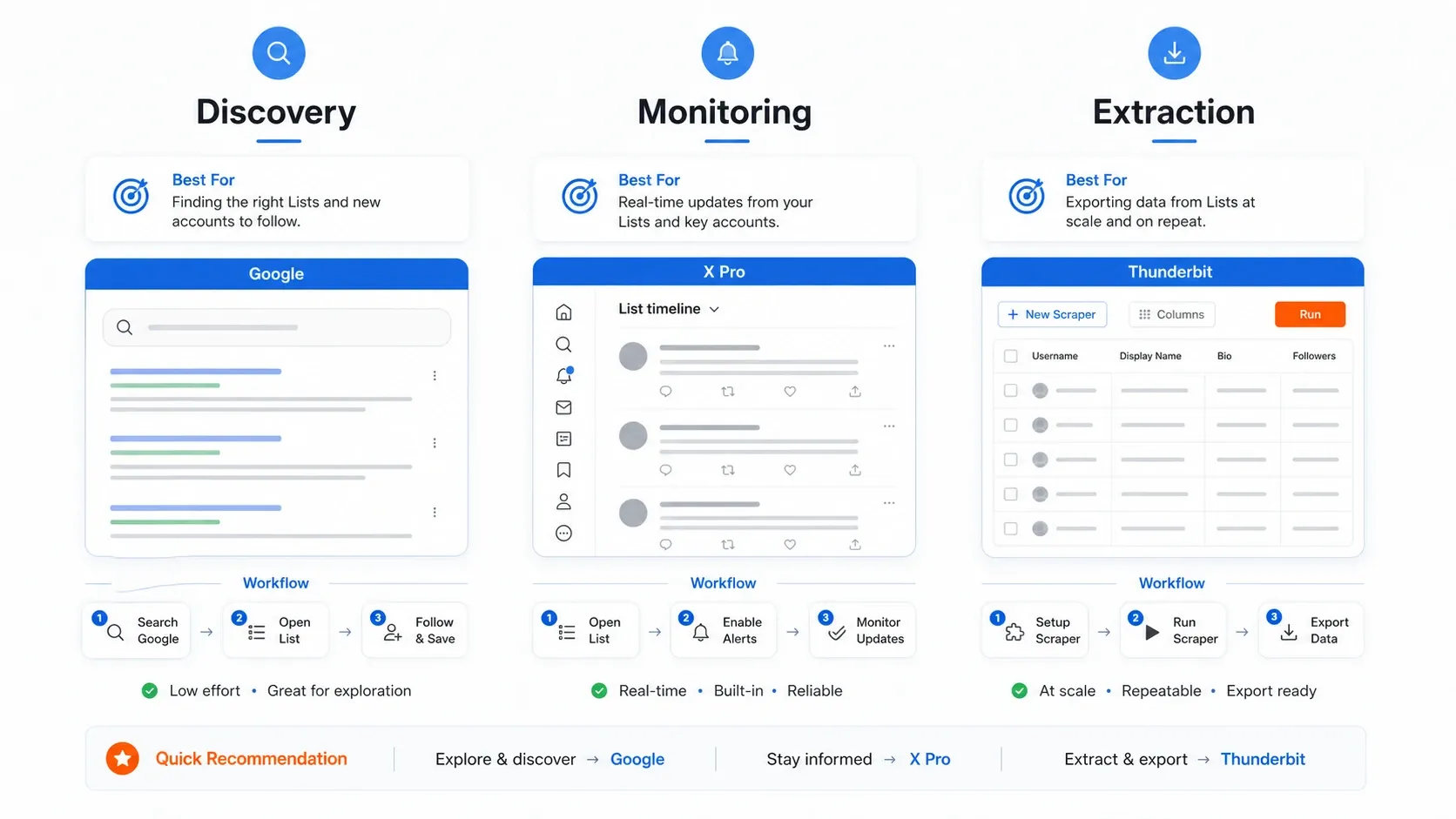
오퍼레이터가 쓰레기 같은 결과를 내기 시작하면, 실제로 꾸준히 쓸 만한 백업 경로는 딱 세 가지예요:
- 목록 발견을 위한 Google 사이트 검색
- 실시간 목록 모니터링을 위한 X Pro 목록 열
- 실제로 필요한 것이 피드가 아니라 구성원 명단일 때 쓰는 Thunderbit 추출
목록 관련 쿼리를 문제 해결하기 전에 X의 더 넓은 고급 검색 흐름을 빠르게 복습하고 싶다면, 이 최근 안내가 괜찮은 보조 자료예요:
X에서 트위터 목록을 기본 방식으로 검색하는 법
시작하기 전에:
- 난이도: 초급
- 소요 시간: 약 5분
- 준비물: X 계정과 데스크톱 브라우저
1단계: 목록 허브 열기
x.com의 왼쪽 내비게이션 사이드바에서 목록을 클릭하세요. X의 현재 목록 도움말 페이지는 여전히 새 목록을 만들고, 자신의 목록을 관리하고, 이미 팔로우 중인 목록을 둘러볼 수 있는 곳으로 목록 허브를 안내하고 있어요.
2단계: 키워드로 목록 찾기
목록 허브 안의 검색창에서 fintech, marketing, cybersecurity 같은 단일 키워드를 검색하세요. X의 검색 UX는 여전히 전용 목록 결과 카테고리를 제공하지만, 기본 목록 발견 기능은 일반 웹 검색에 비해 깊이가 얕아요. 실제로는 긴 구문보다 단일 키워드가 여전히 더 잘 작동해요.
3단계: 특정 사용자 프로필에서 목록 찾기
사용자 프로필로 이동해 목록 보기 또는 프로필의 목록 탭을 사용하세요. X는 여전히 프로필 수준의 목록 팔로우를 문서화하고 있으며, 이는 이미 알고 있는 운영자, 창업자, 기자, 브랜드 계정이 만든 선별된 공개 목록을 찾는 가장 깔끔한 방법 중 하나예요.
4단계: 목록 안의 게시물 검색하기
메인 X 검색창에서 다음 형식을 입력해 보세요:
list:username/list-name keyword
예시:
list:jack/news AI
이 방법은 여전히 가끔 작동해요. 하지만 목록 밖의 게시물을 섞어 보여 주거나, 목록 안에 분명히 있는 일치 항목을 놓치는 일도 여전히 있어요. 믿을 만한 최종 답이라기보다, 첫 시도용 방법으로 생각하는 게 좋아요.
모바일에서 트위터 목록 검색하는 법
대부분의 가이드는 모바일을 빼놓지만, 여전히 많은 비즈니스 사용자가 휴대폰으로 목록을 훑어봐요. 문제는 목록 읽기가 아니에요. 문제는 목록 필터링이에요.
iPhone과 iPad
- 프로필 아이콘을 탭하세요
- 목록을 탭하세요
- 내 목록, 팔로우 중인 목록, 공개 목록 검색을 둘러보세요
- 목록 이름을 탭해 타임라인을 읽으세요
Android
- 탐색 메뉴 또는 프로필 아이콘을 탭하세요
- 목록을 탭하세요
- 공개 목록을 둘러보거나 검색하세요
- 목록을 열어 타임라인을 읽으세요
알아 두면 좋은 모바일 한계
- X의 고급 검색 도움말 페이지는 고급 검색이 모바일 전용 흐름이 아니라
X.com에 로그인했을 때 사용할 수 있다고 안내해요. - X의 검색 도움말 페이지는 웹과 모바일 검색이 다르게 동작한다고 말해요.
- 모바일은 목록을 열고 읽는 데는 괜찮아요.
- 모바일은 목록별 키워드 필터링에는 약해요.
- X Pro는 모바일 우선 워크플로가 아니에요.
외부에서 바로바로 모니터링해야 한다면, 모바일 검색을 억지로 데스크톱처럼 쓰려 하기보다 RSS가 보통 더 나은 우회책이에요.
Google로 공개 트위터 목록 찾기
Google은 X의 내장 발견 제한을 우회하고 X의 목록 파서에 의존하지 않기 때문에, 공개 트위터 목록을 찾는 데 여전히 가장 좋은 방법 중 하나예요.
여전히 잘 작동하는 검색어
다음을 시도해 보세요:
site:twitter.com/i/lists "fintech"site:twitter.com/i/lists "digital marketing"site:x.com/i/lists "SaaS founders"site:twitter.com/i/lists "real estate investors"
twitter.com과 x.com을 둘 다 검색하세요. 예전 twitter.com/i/lists/ URL은 여전히 연결되고, 색인된 목록 결과는 Google이 마지막으로 페이지를 본 방식에 따라 어느 도메인에서든 나타날 수 있어요.
Google의 강점
| 항목 | 2026년의 현실 |
|---|---|
| 범위 | 공개 목록 발견에서는 기본 X보다 더 좋음 |
| 최신성 | 색인 지연 때문에 새 목록이나 잘 알려지지 않은 목록에는 약함 |
| 개인정보 보호 | 공개 목록만 가능 |
| 모니터링 | 실시간 용도로는 부적합 |
| 가장 적합한 용도 | 후보 목록을 찾은 뒤 X Pro 또는 추출 도구로 전환 |
트위터 목록을 검색하는 모든 방법 비교
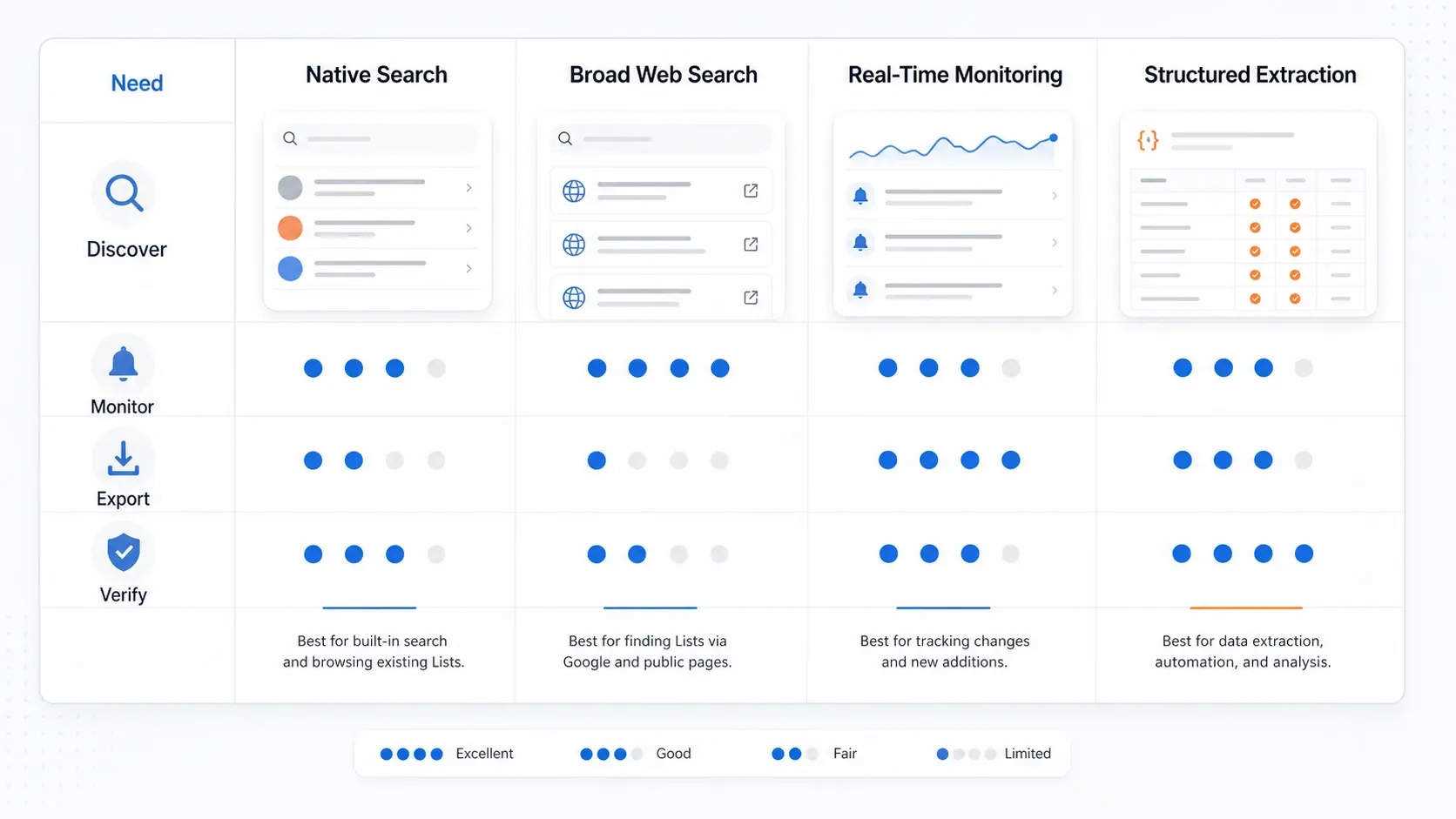
전체 워크플로를 커버하는 단일 방법은 없어요. 발견, 모니터링, 추출 중 무엇이 필요한지에 따라 고르세요.
| 방법 | 숙련도 | 비공개 목록 지원? | 결과 제한 | 실시간 가능? | 비용 | 가장 적합한 용도 |
|---|---|---|---|---|---|---|
| X 기본 목록 발견 | 초급 | 자신의 비공개 목록만 | 제한적 | 아니요 | 무료 | 빠른 목록 탐색 |
list: 오퍼레이터 | 중급 | 자신의 비공개 목록과 공개 목록 | 변동적이고 버그가 있음 | 어느 정도 | 무료 | 일회성 키워드 필터링 |
| X Pro 목록 열 | 중급 | 예, 자신의 비공개 목록에 한함 | 스트리밍 | 예 | Premium+ | 지속적인 모니터링 |
| Google 사이트 검색 | 초급 | 아니요 | Google 색인 상태에 의존 | 아니요 | 무료 | 넓은 공개 목록 발견 |
| RSSHub 목록 피드 | 중급 | 아니요 | 피드 상태에 의존 | 지연이 있는 준실시간 | 무료 또는 자체 호스팅 | 수동 모니터링 |
| RSS.app | 초급 | 아니요 | 요금제에 따라 다름 | 지연이 있는 준실시간 | 부분 유료 | 더 간단한 피드 설정 |
| Thunderbit | 초급 | 로그인 상태에서 볼 수 있는 범위 | 페이지와 페이지네이션 | 필요 시 즉시 | 부분 유료 | 목록 구성원 내보내기 및 보강 |
실제로 필요한 일이 큐레이션된 목록의 사람들을 라이브로 보는 게 아니라 명단을 내보내는 것이라면, Thunderbit 워크플로로 바로 넘어가세요. 시간 절약이 가장 큰 구간이 바로 거기예요.
X Pro와 RSS: 가장 좋은 모니터링 우회책
X Pro 목록 열
이미 Premium+를 구독 중이라면, X Pro는 여전히 가장 믿을 수 있는 기본 모니터링 경로예요. X의 Premium 도움말 페이지는 현재 X Pro에 대한 접근을 Premium+ 기능으로 안내하고 있고, X의 고급 X Pro 기능 페이지 역시 목록 기반 검색 필터링을 계속 문서화하고 있어요.
사용 방법:
- X Pro를 여세요
- 열 추가를 클릭하세요
- 목록을 선택하세요
- 모니터링할 목록을 추가하세요
- 필요하면 검색 열을 추가하고 목록 구성원 기준을 사용하세요
이 방식은 메인 소비자용 검색창의 복잡함을 많이 피해 가요. 같은 불안정한 목록 오퍼레이터에 의존하는 대신, 라이브 스트림을 필터링하기 때문이에요.
수동 모니터링용 RSSHub
RSSHub 문서에는 여전히 목록 타임라인 경로가 나와 있어요:
- 경로:
/twitter/list/:id/:routeParams? - 예시:
https://rsshub.app/twitter/list/1502570462752219136
2026년 5월 9일의 실제 확인에서는 공개 rsshub.app 예시 경로가 문서상으로는 여전히 연결됐지만, 공개 인스턴스 자체는 공개 X 목록 피드에서 일관되지 않을 수 있어요. 그래서 RSSHub는 plug-and-play 방식의 보장된 방법이라기보다, 자체 호스팅 또는 고급 사용자용 경로로 보는 게 좋아요.
더 가벼운 설정을 위한 RSS.app
직접 호스팅하지 않고 RSS 경로를 쓰고 싶다면 RSS.app이 더 테스트하기 쉬워요. 이 서비스는 X와 Twitter 프로필, 검색 피드 생성을 명시적으로 지원해요. 목록 지원은 문서상으로 덜 눈에 띄므로, 범용 지원이라고 가정하지 말고 원하는 공개 목록 URL을 직접 테스트해야 할 수도 있어요.
알림용 Zapier 또는 IFTTT
작동하는 RSS 피드가 생기면 자동화는 훨씬 쉬워져요. Zapier는 여전히 RSS 트리거 워크플로를 지원하고, 보통 이 정도면 "이 목록의 누군가가 X에 대해 게시하면 알려 줘" 같은 모니터링에는 충분해요.
실용적인 연결 예:
RSS 피드 -> Zapier RSS 트리거 -> Slack 또는 이메일 알림
어려운 건 자동화가 아니에요. 계속 동작하는 피드 URL을 확보하는 게 어려운 부분이에요.
Thunderbit로 트위터 목록 구성원 추출하는 법
목록을 읽는 것과 이름, 소개, 팔로워 수, 웹사이트, 핸들까지 포함한 구성원 명단을 내보내는 것은 완전히 다른 일이에요. 목표가 영업 기회 발굴, 생태계 맵핑, 리서치라면, X 안에 머무는 것보다 추출하는 쪽이 보통 더 좋은 결과예요.
Thunderbit은 제가 찾은 이 워크플로에 가장 깔끔한 노코드 옵션이에요. 목록 구성원 페이지를 수동 복사 대상이 아니라 구조화된 표로 바꿔 주기 때문이에요.

단계별 워크플로
- 난이도: 초급
- 소요 시간: 보통 크기의 목록 기준 약 5분
- 준비물: Chrome, X 계정, 그리고 Thunderbit Chrome 확장 프로그램
1단계: Thunderbit 설치하기
Chrome 웹 스토어에서 확장 프로그램을 설치하세요.
2단계: 목록 구성원 페이지 열기
분석하려는 목록으로 이동해 구성원 보기를 여세요. 많은 경우 URL은 다음과 비슷해요:
x.com/i/lists/<list-id>/members
구성원 데이터가 제대로 렌더링되도록 X에 로그인된 상태를 유지하세요.
3단계: AI 필드 추천 클릭하기
Thunderbit는 페이지 구조를 읽고 이름, 사용자 이름, 소개, 프로필 URL 같은 유용한 열을 제안해요.
4단계: 출력 필드 조정하기
추천 열을 그대로 쓰거나 팔로워 수, 웹사이트 URL, 위치 같은 사용자 지정 열을 추가하세요.
5단계: 추출 클릭하기
Thunderbit가 보이는 모든 구성원 데이터를 표로 추출해요. 더 큰 목록이라면 페이지네이션이나 스크롤 지원을 사용해 계속 수집하세요.
6단계: 내보내기
결과를 Excel, Google Sheets, Airtable, 또는 Notion으로 보내세요.
직접 해 보기 전에 빠른 시각 자료가 필요하다면, 현재 기준으로 이 Thunderbit 안내가 가장 직접적으로 도움이 돼요:
X 목록 구성원 페이지에서 Thunderbit 사용해 보기
이 워크플로가 중요한 이유
구성원 명단이 표로 정리되면, 더 가치 있는 작업을 할 수 있어요:
- 하위 페이지 추출로 각 프로필을 보강하기
- 적합도에 따라 목록 구성원 순위 매기기
- 역할이나 회사 유형별로 묶기
- 결과를 CRM이나 리서치 시트로 옮기기
이건 기본 목록 검색을 데이터베이스 쿼리 도구처럼 억지로 쓰려는 것보다 훨씬 강력한 결과예요.
트위터 목록을 검색한 뒤의 실용적 활용 사례
| 사용 사례 | 추천 방법 | 예상 결과 |
|---|---|---|
| 선별된 창업자 목록에서 잠재 고객 명단 만들기 | Google 발견 -> Thunderbit 내보내기 | 핸들, 소개, 팔로워 수, 웹사이트가 들어간 스프레드시트 |
| 경쟁사 메시지를 매일 모니터링하기 | 키워드 필터가 있는 X Pro 목록 열 | 실시간 모니터링 피드 |
| 내 업계를 다루는 기자 추적하기 | 공개 목록 구독 -> X Pro 또는 RSS | 지속적인 신호 피드 |
| 틈새 생태계를 빠르게 맵핑하기 | Google 사이트 검색 + 프로필 목록 탐색 | 관련 계정의 큐레이션된 후보 리스트 |
| 경쟁사가 누구를 주시하는지 조사하기 | 공개 목록을 찾아 구성원을 살펴보기 | 네트워크 인텔리전스 |
더 좋은 결과를 얻는 팁
- 먼저 단일 키워드를 사용하세요. 기본 X 검색 안에서는 여러 단어로 된 목록 이름이나 목록 주제 쿼리가 여전히 너무 자주 실패해요.
twitter.com과x.com을 둘 다 검색하세요. 색인된 공개 목록 페이지는 여전히 두 도메인 중 어느 쪽에서든 나타날 수 있어요.- 목록을 믿기 전에 큐레이터를 확인하세요. 오래됐고 구성원이 약한 목록은 빨리 찾았더라도 여전히 질 낮은 입력이에요.
- 민감한 모니터링에는 비공개 목록을 사용하세요. X는 여전히 비공개 목록은 소유자만 볼 수 있다고 말해요.
- 업무에 맞는 방법을 고르세요. 발견은 Google, 모니터링은 X Pro, 추출은 Thunderbit를 쓰세요.
- 분기마다 워크플로를 다시 테스트하세요. X는 문서보다 더 빨리 동작을 바꿔요.
결론
2026년에 트위터 목록을 검색하는 일은 아직도 잘 정돈된 제품이라기보다, 여기저기 이어 붙인 방식에 가까워요.
기본 기능 자체는 실제로 존재하지만, 경험이 충분히 들쭉날쭉해서 백업 수단이 필요하다고 생각하는 편이 맞아요. 지금 가장 좋은 조합은 여전히 다음과 같아요:
- 공개 목록 발견용 Google
- 실시간 모니터링용 X Pro
- 구조화된 구성원 추출용 Thunderbit
목록을 읽기만 하면 된다면 X도 아직 그 정도는 할 수 있어요. 하지만 영업 기회 발굴, 시장 맵핑, 경쟁 모니터링처럼 믿을 수 있는 비즈니스 결과가 필요하다면, 하나의 불안정한 검색 오퍼레이터만 믿기보다 여러 방법을 조합할 때 더 좋은 결과를 얻을 수 있어요.
추출 경로를 시험해 보고 싶다면 Thunderbit 무료 플랜이 가장 빨리 시작할 수 있는 곳이에요. 먼저 더 넓은 비교 맥락이 필요하다면, X의 도움말 페이지도 목록과 검색이 어떻게 동작해야 하는지 이해하는 데 여전히 도움이 돼요. 실제 동작이 문서와 다르더라도요.
자주 묻는 질문
특정 트위터 목록 안에서 키워드를 검색할 수 있나요?
네, list:username/list-name keyword 형식으로는 가능하지만 2026년에는 결과가 들쭉날쭉해요. 더 믿을 만한 기본 우회책은 X Pro의 목록 구성원 기준 필터이며, X는 이를 현재 Premium+ X Pro 기능 세트의 일부로 문서화하고 있어요.
list: 오퍼레이터는 비공개 목록에서도 작동하나요?
자신의 비공개 목록에서만 가능해요. X는 다른 계정이 소유한 비공개 목록은 보이지 않는다고 명시하고 있어요.
휴대폰에서 트위터 목록을 어떻게 검색하나요?
X 앱을 열고 목록으로 이동해 둘러보거나 읽는 용도로 사용하세요. 더 깊은 필터링에는 모바일이 약해요. X의 고급 검색 흐름은 모바일 전용 기능이 아니라 X.com 기준으로 문서화되어 있어요.
트위터 목록 구성원을 스프레드시트로 내보낼 수 있나요?
네. 목록의 구성원 페이지를 열고 Thunderbit의 AI 필드 추천을 실행한 뒤, 명단을 추출해 Excel, Google Sheets, Airtable, 또는 Notion으로 내보내면 돼요.
만들 수 있는 트위터 목록 수에 제한이 있나요?
네. X의 현재 도움말 페이지에 따르면 계정당 최대 1,000개 목록을 만들 수 있고, 각 목록에는 최대 5,000개 계정을 담을 수 있어요.




