

판매 보고서 사진이나 화이트보드 스냅샷을 보면서, 오후 내내 숫자를 하나하나 두드리지 않고도 저 정보를 그대로 Excel로 옮길 수 있으면 얼마나 좋을까 싶었던 적 있나요? 혼자만 그런 게 아니에요. 요즘 비즈니스 데이터는 처음부터 디지털로 시작되는 경우가 드물어요. 지갑 속 영수증, 받은편지함의 스크린샷, 누군가 컨퍼런스에서 찍어 온 시장 분석 자료처럼 출발하죠. 팀에서 「수동 데이터 입력」 영웅이 되고 싶은 사람은 아무도 없고요.
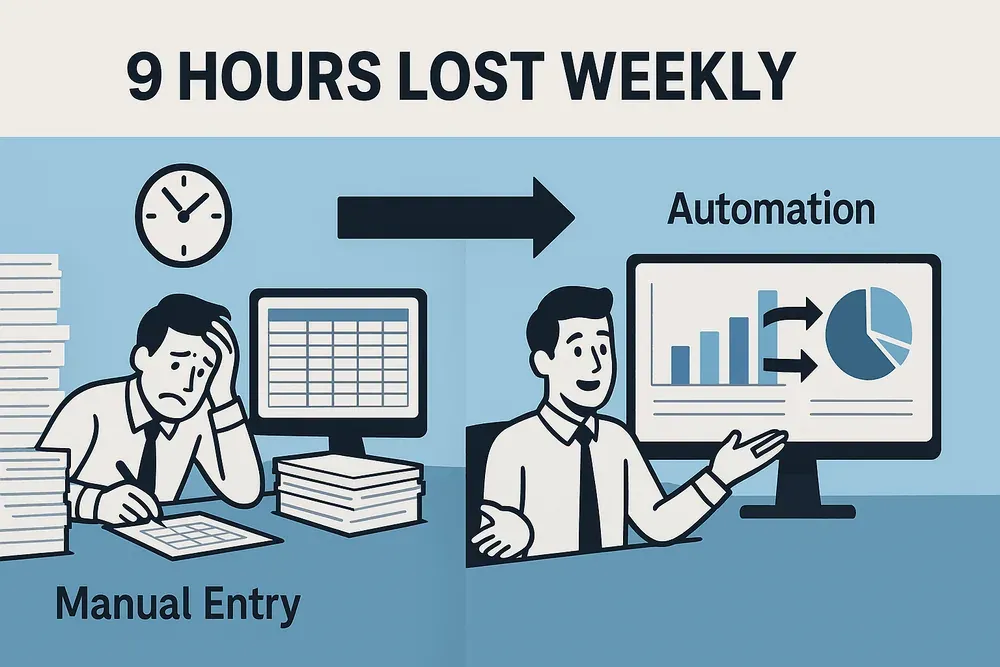
수치를 볼게요. 사무직 근로자는 주당 약 10%를 수동 데이터 입력에 써요. 한 사람당 주 9시간이 넘는 시간이에요. 지루한 데다 비용도 크고, 오류도 잘 나고, 가장 유능한 사람을 지치게 만드는 확실한 방법이죠. 그렇다면 영수증이든, PDF 속 표든, 화이트보드 브레인스토밍이든 어떤 이미지든 몇 분 만에 깔끔하고 구조화된 Excel 파일로 바꿀 수 있다면 어떨까요? 바로 그 방법을 Thunderbit 같은 최신 AI 기반 도구로 보여드릴게요.
이미지를 Excel로 바꾸는 법이 비즈니스에 중요한 이유
AI로 이미지를 Excel로 변환 Get Started Free
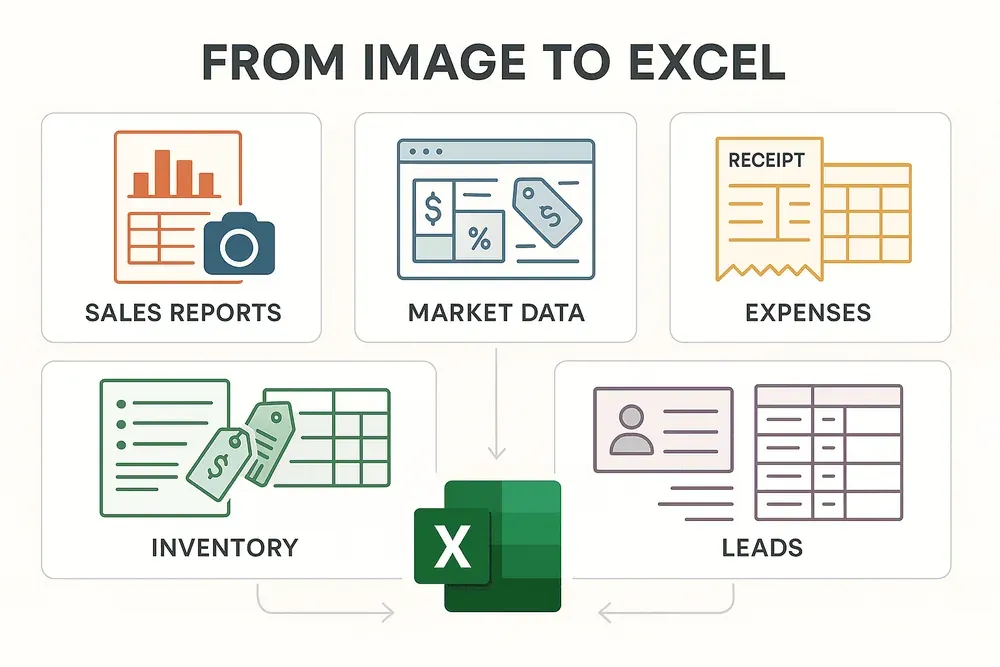
이미지를 Excel로 바꾸는 건 기술 마니아만의 취미가 아니라, 비즈니스에서 챙겨야 할 생존 기술이에요. 왜 그런지 볼게요.
- 영수증·인보이스 디지털화: 재무팀은 지출을 추적하고, 직원에게 비용을 정산하고, 예산을 맞춰야 해요. 구겨진 영수증의 모든 줄을 손으로 치는 대신, 스캔해서 데이터를 바로 뽑아낼 수 있어요.
- 보고서의 표 추출: 분석가는 시장 조사나 판매 데이터를 종이 보고서나 스크린샷으로 받는 경우가 많아요. 이걸 Excel로 옮기면 표를 손으로 다시 짤 필요 없이 분석, 차트, 피벗을 돌릴 수 있어요.
- 화이트보드 회의 기록: 프로젝트 매니저와 컨설턴트는 회의가 끝나면 화이트보드를 사진으로 남겨요. 이걸 Excel 목록으로 바꾸면 할 일과 일정이 정리되고 공유도 쉬워져요.
- 재고·제품 정보 관리: 이커머스와 운영팀은 제품 목록이나 가격표를 이미지나 PDF로 받아요. Excel에 넣으면 데이터베이스를 갱신하고, 공급업체를 비교하고, 재고를 추적하기 편해져요.
여러 팀이 이미지를 Excel로 바꿔 어떻게 쓰는지 간단히 짚어볼게요.
| 이미지 상황 | 비즈니스 기능 | 활용 사례 및 이점 |
|---|---|---|
| 영수증 및 인보이스 사진 | 재무 / 회계 | 비용 추적, 예산 대조, 오류 감소 |
| 보고서의 스캔된 표 | 비즈니스 분석 | KPI 가져오기, 인쇄된 데이터에서 더 빠른 인사이트 확보 |
| 화이트보드 메모 스냅샷 | 프로젝트 관리 | 액션 아이템을 Excel 작업 목록으로 전사 |
| 명함 / 목록 사진 | 영업 / 마케팅 | 리드를 Excel 연락처로 바꿔 CRM 후속 조치에 활용 |
| 제품 목록 또는 가격표 | 이커머스 / 재고 관리 | 상품 정보 추출로 상품 등록 업데이트나 비교에 활용 |
실제 사례: 예전에 한 리테일 운영팀과 일했는데, 공급업체 카탈로그 가격표를 매주 몇 시간씩 손으로 치고 있었어요. AI 기반 OCR 도구로 바꾼 뒤에는 그 과정이 15분으로 줄었고, 손으로는 놓쳤을 오류까지 잡혔어요.
흔한 활용 사례: 영수증부터 시장 분석까지
이미지를 Excel로 바꾸는 법이 왜 일상 업무에 큰 도움이 되는지 조금 더 들여다볼게요.
- 판매 보고서 만들기: 인쇄된 판매 보고서를 사진으로 찍고, 표를 뽑아 Excel에 넣으면 바로 분석할 수 있어요.
- 시장 데이터 수집: PDF나 웹사이트에서 경쟁사 가격이나 시장 동향을 스크린샷으로 저장한 뒤, 그 이미지를 구조화된 스프레드시트로 바꿀 수 있어요.
- 지출 추적: 영수증이나 인보이스를 스캔해 항목별 내역을 회계 시트에 바로 넣으면, 흐릿한 인쇄물을 눈 찌푸리며 들여다볼 일이 없어요.
- 재고 관리: 제품 목록이나 선반 태그를 사진으로 찍어 Excel로 바꾸면 재고 갱신이 쉬워져요.
- 리드 수집: 전시회가 끝난 뒤 명함 사진이나 손글씨 신청서를 디지털 연락처 목록으로 바꿀 수 있어요.
문제점: 수동 입력은 느리고 오타가 잘 나고, 데이터가 빠지거나 정렬이 어긋나기 쉬워요. 더 큰 문제는 값진 정보가 「사진 감옥」에 갇혀 리포팅, 분석, 자동화에 못 쓰게 된다는 점이에요.
가치: Excel의 구조화된 데이터는 읽기 쉬운 데서 그치지 않아요. 수식, 차트, 대시보드, 팀 간 공유까지 바로 이어져요.
이미지를 Excel로 바꾸는 솔루션 한눈에 보기
그럼 지금 사람들은 이 문제를 어떻게 풀고 있을까요? 주요 방법을 볼게요.
- 수동 입력: 가장 전통적인 방식이에요. 이미지를 보고 Excel에 직접 치는 거죠. 믿음직하긴 하지만 느리고 오류가 많아요.
- Excel의 「사진에서 데이터 삽입」 기능: Microsoft 365 사용자는 이 내장 기능으로 이미지에서 간단한 표를 가져올 수 있어요. 깔끔하게 인쇄된 표엔 잘 맞지만, 복잡한 레이아웃이나 기울어진 이미지엔 약해요(Microsoft 지원).
- 무료 온라인 변환기: 이미지를 웹사이트에 올리면 텍스트나 Excel 파일로 돌려받아요. 기본 작업엔 빠르지만, 정확도가 들쭉날쭉하고 개인정보 면에서 걸릴 수 있어요.
- 엔터프라이즈 OCR 소프트웨어: ABBYY FineReader 같은 도구는 높은 정확도와 일괄 처리를 주지만, 비싸고 대부분의 팀엔 과해요.
- AI 기반 도구(Thunderbit 같은): AI로 이미지에서 데이터를 읽고, 구조를 잡고, 내보내요. 복잡한 레이아웃, 여러 언어, 맞춤 서식까지 처리해요.
아래에서 한 표로 비교해 볼게요.
| 기준 | Excel의 “사진에서 데이터” | 온라인 변환기 | Thunderbit AI 스크래퍼 |
|---|---|---|---|
| 사용 편의성 | 내장 기능, 몇 번 클릭만 하면 됨 | 웹 업로드, 간단함 | Chrome 확장 프로그램, 드래그 앤 드롭, AI 안내 |
| 복잡한 데이터 정확도 | 단순한 표에는 좋음 | 결과가 들쭉날쭉, 복잡한 경우 약함 | 높음—구조를 보존하고 복잡한 형식도 처리 |
| 맞춤 설정 | 매우 제한적 | 없음 | 풍부함—AI 필드 프롬프트, 서식 규칙 |
| 일괄 처리 | 아니오 | 드묾 | 예—다중 페이지, 클라우드 일괄, 예약 실행 |
| 출력 형식 | Excel만 | Excel, CSV, TXT | Excel, CSV, Sheets, Airtable, Notion 등 |
| 비용 | 365에 포함 | 무료/유료 요금제 | 무료 플랜, 유료는 월 약 $15부터 |
| 한계 | 한 번에 한 이미지, 기본 수준 | 개인정보, 광고, 크기 제한 | Chrome 필요, 손글씨는 어려움 |
핵심 정리: 빠르고 단순한 작업이면 Excel이나 온라인 변환기로도 충분해요. 하지만 비즈니스 핵심 업무나 복잡하고 반복적인 작업이라면 Thunderbit 같은 AI 기반 도구가 훨씬 강한 선택이에요.
Thunderbit: 이미지를 Excel로 바꾸는 올인원 솔루션
이 작업에 왜 Thunderbit을 가장 먼저 추천하는지 말씀드릴게요. 네, 편향이 있을 수 있어요. 제가 만들기도 했고, 동시에 헤비 유저거든요.
Thunderbit의 문서/이미지 OCR 스크래핑 기능을 쓰면 JPG, PNG, GIF, BMP, PDF 같은 어떤 이미지든 올릴 수 있어요. AI가 표, 목록 같은 구조화 데이터를 뽑아 바로 Excel이나 원하는 스프레드시트 도구로 내보내요. 별도 소프트웨어도, 번거로운 설정도 없어요. 그냥 끌어다 놓고 시작하면 돼요.
Thunderbit의 AI 기반 OCR은 어떻게 작동하나요
안에서는 이렇게 돌아가요.
- AI는 글자만이 아니라 구조를 읽어요: Thunderbit은 문자를 그저 「보는」 게 아니에요. 먼저 Markdown 같은 청사진으로 표, 헤더, 목록 같은 레이아웃을 파악해요. 그다음 AI를 적용해 실제 데이터를 뽑으면서 열, 헤더, 관계를 그대로 살려요.
- 복잡한 레이아웃을 다뤄요: 병합 셀, 다단 헤더, 여백 메모가 있는 표인가요? Thunderbit AI가 모든 요소를 제자리에 둬서 Excel 결과물이 뒤죽박죽되지 않게 해요.
- 다국어 지원: 프랑스어 인보이스나 스페인어 시장 보고서에서 데이터를 뽑아야 하나요? Thunderbit은 한 이미지 안에 언어가 섞여 있어도 처리해요.
- 일괄 처리와 자동화: 이미지 여러 장이나 다중 페이지 PDF를 올리면 Thunderbit이 순차로, 또는 병렬로 처리해요. 매주 판매 보고서나 매달 지출 스캔처럼 반복 변환을 예약할 수도 있어요.
사용 경험: 모든 작업은 브라우저에서 끝나요. 온라인 이미지에서 마우스 오른쪽 버튼을 눌러 「Thunderbit로 추출」을 고르거나, 컴퓨터에서 파일을 바로 올리면 돼요. 데이터가 추출되면 미리보기 표가 뜨고, 바로 내보낼 준비가 돼요.
Thunderbit에서 데이터 추출 맞춤하기: Field AI Prompt와 서식 설정
여기서 Thunderbit의 진가가 드러나요. Field AI Prompt를 쓰면 AI에게 데이터를 정확히 원하는 방식으로 지시할 수 있어요.
- 열 이름과 데이터 유형 정의: Thunderbit의 「AI Suggest Fields」가 보이는 내용을 바탕으로 열과 유형을 제안해요. 필요하면 손보면 돼요.
- 서식 규칙 설정: 날짜를
YYYY-MM-DD로 원하나요? 가격은 숫자만 필요한가요? 「통화 기호 없이 숫자 값만 출력」 같은 프롬프트를 넣으면 Thunderbit이 추출하면서 정리해 줘요. - 데이터 정제와 보강: 연락처 필드에서 이메일만 뽑거나, 「sq ft」와 「sqm」 같은 단위를 표준화하거나, 텍스트를 즉석에서 번역할 수도 있어요.
- 분류: 거래액이 $1,000를 넘으면 「High Value」로 태그하는 식으로 규칙을 더할 수 있어요.
미니 가이드 예시: 부동산 매물 표 사진이 있다고 해볼게요. 「Price」 열엔 「달러 기호 없이 숫자만 추출」이라고 프롬프트를 넣고, 「Agent Contact」엔 「이메일 주소만 추출」이라고 설정해요. Thunderbit은 이 규칙을 적용하면서 Excel 파일을 만들어 줘요.
단계별 가이드: Thunderbit으로 이미지를 Excel로 바꾸기
얼마나 쉬운지 아래 순서대로 따라 해 보세요.
1. Thunderbit Chrome 확장 프로그램 설치하기
Thunderbit Chrome 확장 프로그램 다운로드 페이지로 가서 「Chrome에 추가」를 누르세요. 그러면 브라우저 툴바에 Thunderbit 아이콘이 떠요. 무료 계정을 만들면 써볼 수 있는 크레딧도 받아요.
이미지에서 Excel로 Thunderbit 무료 체험하기
2. 문서/이미지 OCR 스크래핑 도구 열기
Thunderbit 아이콘을 누르고 「File/Image」 모드를 고르세요. 파일을 올릴 수 있는 사이드바가 열려요.
3. 이미지를 올리거나 끌어다 놓기
- JPG, PNG, GIF, BMP, PDF를 패널로 끌어다 놓거나 파일 선택기를 쓰세요.
- 이미지가 온라인에 있다면 마우스 오른쪽 버튼을 눌러 「Thunderbit로 추출」을 고르세요.
Thunderbit은 최대 10MB 이미지와 다중 페이지 PDF를 지원해요.
4. 필요하면 필드와 프롬프트 맞춤하기
- 「AI Suggest Fields」를 눌러 Thunderbit이 열과 데이터 유형을 제안하게 하세요.
- 필드 이름을 손보고, 열을 더하거나 빼고, 데이터 유형(텍스트, 숫자, 날짜 등)을 지정할 수 있어요.
- 각 필드마다 특정 서식이나 추출 규칙이 필요하면 맞춤 AI 프롬프트를 넣으세요.
5. 추출하고 데이터 검토하기
- 「Scrape」를 누르세요. Thunderbit AI가 이미지를 처리하고 미리보기 표를 보여줘요.
- 결과를 살펴서 열 정렬이 맞는지, 데이터가 정확한지, 빠진 게 없는지 확인하세요.
- 필요하면 미리보기에서 셀을 바로 고칠 수 있어요.
6. Excel이나 다른 형식으로 내보내기
- 「Export」를 누르고 원하는 형식을 고르세요. Excel(.xlsx), Google Sheets, CSV, Airtable, Notion, Word, JSON 중에서 고를 수 있어요.
- 여러 플랫폼으로 동시에 내보낼 수도 있고, 무료 플랜에서도 추가 비용이 안 들어요.
문제 해결 팁: 뭔가 이상해 보이면 필드 프롬프트를 다시 확인하거나, 더 선명한 이미지를 다시 올려보세요. Thunderbit AI는 강력하지만, 결국 「입력이 엉망이면 결과도 엉망」이라는 원칙은 그대로예요.
고품질 이미지 인식을 보장하는 팁
최상의 결과를 원하나요? 수천 번 변환하며 배운 팁을 나눌게요.
- 고해상도 이미지 쓰기: 스캔할 땐 최소 300 DPI를 노리세요. 스마트폰 사진이면 확대해도 텍스트가 선명하게 읽혀야 해요.
- 좋은 조명과 대비: 그림자, 반사광, 흐릿한 인쇄를 피하세요. 자연광이 가장 좋고, 광택 종이엔 플래시를 안 쓰는 편이 나아요.
- 문서를 정면에서 찍기: 최대한 평평하고 곧게 찍으세요. Adobe Scan이나 Microsoft Lens 같은 스캔 앱은 각도를 자동으로 보정해 줘요.
- 필요한 부분만 잘라내기: 필요한 표나 텍스트에 집중하세요. 불필요한 테두리나 광고는 AI를 헷갈리게 해요.
- 인쇄 텍스트가 손글씨보다 유리: Thunderbit은 인쇄되거나 타이핑된 텍스트에 강해요. 손글씨, 특히 흘림체는 어떤 OCR에게도 여전히 어려워요.
- 샘플로 먼저 테스트: 대량 작업이면 한 페이지로 먼저 시험한 뒤 전체를 돌리세요.
흐리거나 기울어진 이미지밖에 없다면 다시 찍거나 이미지 편집기로 밝기와 대비를 손봐보세요. Thunderbit AI가 어느 정도 보정하긴 하지만, 입력이 선명할수록 결과가 훨씬 좋아져요.
Thunderbit vs. 전통 도구: 데이터 추출에 왜 가장 나은 선택일까
AI로 PDF에서 데이터를 추출하는 방법 Get Started Free
Thunderbit을 경쟁 제품과 정면으로 비교해 볼게요.
| 기능/기준 | Thunderbit | Excel “사진에서 데이터 삽입” | 온라인 변환기 | 데스크톱 OCR 소프트웨어 |
|---|---|---|---|---|
| 사용 편의성 | 노코드, AI 안내, 브라우저 기반 | Excel을 쓰면 간단함 | 웹 업로드만 하면 됨 | 보통, 설정 필요 |
| 정확도 | 높음, 복잡한 레이아웃 처리 | 단순 표에는 좋음 | 들쭉날쭉, 복잡한 경우 약함 | 매우 높음, 비용 큼 |
| 맞춤 설정 | 풍부함—AI 프롬프트, 서식, 보강 | 기본 편집 외엔 거의 없음 | 없음 | 일부 가능하지만 복잡함 |
| 일괄 처리 | 예—다중 페이지, 예약 실행, 클라우드 일괄 | 아니오 | 드묾 | 예, 설정 필요 |
| 출력/통합 | Excel, Sheets, Airtable, Notion, Word, JSON | Excel만 | Excel, CSV, TXT | 다양하지만 수동 내보내기 |
| 다국어 | 예, 매우 강력함 | 제한적 | 들쭉날쭉 | 들쭉날쭉 |
| 비용 | 무료 플랜, 유료는 월 약 $15부터 | 365에 포함 | 무료/유료 | 초기 비용 높음 |
결론: Thunderbit은 가장 균형 좋은 선택이에요. 강력하고, 유연하고, 가격도 합리적이고, 누구나 쉽게 써요. 기능 하나만 하는 도구가 아니라, 제대로 갖춘 종합 툴킷이에요.
이미지 품질 문제 넘기: 실용적인 해결책
자주 터지는 문제도 정리해 볼게요.
- 흐린 이미지: 다시 찍거나, 삼각대를 쓰거나, 이미지 선명화 도구를 써보세요.
- 조명 부족 / 그림자: 더 밝은 곳으로 옮기거나, 종이를 평평하게 펴거나, 편집기에서 밝기를 조절하세요.
- 기울어진 각도: 스캔 앱이나 deskew 도구로 이미지를 바로잡으세요.
- 노이즈가 많거나 오래된 문서: 잡티 제거나 노이즈 감소 필터를 쓰세요. 경우에 따라 다시 인쇄해 스캔하는 것도 도움이 돼요.
- 손글씨: 정자체는 어느 정도 되지만 흘림체는 어려워요. 수동 검토가 필요할 수 있어요.
- 반복되는 OCR 오류: 내보낸 뒤 Excel의 찾기 및 바꾸기로 빠르게 고치세요.
Thunderbit AI가 최대한 메워주긴 하지만, 처음부터 선명하고 조명 좋은 이미지를 넣는 게 결과를 크게 좌우해요.
핵심 정리: 이미지-Excel 변환으로 비즈니스 가치 열기
이미지를 Excel로 바꾸는 법을 익히는 게 왜 모든 비즈니스에 꼭 필요한 기술인지 다시 정리해 볼게요.
- 시간 절약: 예전엔 몇 시간 걸리던 일이 이제 몇 분이면 끝나요. 팀이 더 가치 있는 일에 집중할 수 있어요.
- 정확도 향상: AI가 오타와 정렬 오류를 줄여줘요. 데이터가 더 깨끗하고 믿을 만해져요.
- 유연한 추출: 필요에 따라 열, 형식, 보강, 분류까지 맞춤할 수 있어요.
- 다중 플랫폼 출력: Excel, Sheets, Airtable, Notion 등으로 한 번에 내보낼 수 있어요.
- 확장 가능하고 합리적인 비용: 수백 장을 일괄 처리하고, 반복 작업을 예약하고, 쓴 만큼만 내면 돼요.
수동 데이터 입력을 완전히 끊고 싶다면, Thunderbit을 다운로드해 무료 플랜을 써보고, 시간과 정신적 여유를 얼마나 아낄 수 있는지 직접 확인해 보세요. 더 많은 팁과 고급 가이드는 Thunderbit 블로그에서 볼 수 있어요.
자주 묻는 질문
1. Thunderbit은 어떤 종류의 이미지를 Excel로 바꿀 수 있나요?
JPG, PNG, GIF, BMP, PDF 파일(스캔한 PDF 포함)을 지원해요. 컴퓨터에서 열 수 있는 파일이면 Thunderbit도 읽을 수 있어요.
2. Thunderbit의 OCR 정확도는 수동 입력이나 Excel 내장 기능과 비교해 어떤가요?
Thunderbit의 AI 기반 OCR은 특히 선명한 인쇄 문서에서 아주 정확해요. 표 구조를 살리고 복잡한 레이아웃도 Excel의 내장 「사진에서 데이터 삽입」 기능이나 대부분의 온라인 변환기보다 잘 다뤄요.
3. Thunderbit이 데이터를 뽑고 서식을 잡는 방식을 맞춤할 수 있나요?
물론이에요! Field AI Prompt로 열 이름, 데이터 유형, 서식 규칙을 정할 수 있고, 추출 중에 데이터를 정리하거나 분류하는 로직도 더할 수 있어요.
4. 이미지가 흐리거나 조명이 안 좋으면 어떻게 하나요?
최상의 결과를 위해선 해상도가 높고 조명이 좋은 이미지를 쓰는 게 좋아요. Thunderbit AI가 어느 정도 결함은 처리하지만, 선명한 사진에서 출발해야 가장 정확하게 뽑아요. 스캔 앱은 기울기나 조명 문제를 보정하는 데 도움이 돼요.
5. Thunderbit은 무료로 쓸 수 있나요?
무료 플랜이 있어요(최대 6페이지, 체험 부스트가 있으면 10페이지까지). 모든 내보내기 형식은 무료고요. 더 많은 사용량이 필요하면 유료 플랜이 월 약 $15(약 2만 원)부터라서, 어떤 규모의 비즈니스에도 부담이 적어요.
다음 이미지를 바로 스프레드시트로 바꿔 보고 싶으세요? Thunderbit을 한번 써보고, AI가 어려운 일을 대신하게 하세요. 그러면 정말 중요한 일로 돌아갈 수 있어요.
이미지에서 Excel까지 Thunderbit AI 웹 스크래퍼 체험하기 Get Started Free




