

L’Estrattore Workable di Thunderbit ti permette di trasformare le pagine carriera basate su Workable in dataset puliti e ben strutturati grazie all’AI. Puoi estrarre gli annunci e anche descrizioni complete, requisiti e metadati, quindi esportare in Excel, Google Sheets, Airtable o Notion in pochi clic. È pensato per essere rapido e preciso: l’AI riconosce il layout della pagina e organizza i dati al posto tuo.
🤖 Che cos’è l’Estrattore Workable
L’Estrattore Workable è un Estrattore Web AI che ti consente di estrarre dati dalle pagine carriera e dagli annunci su Workable senza scrivere codice. Ti basta aprire una pagina “Lavora con noi” ospitata su Workable, cliccare AI Suggest Columns e poi Scrape per ottenere dati strutturati come titolo della posizione, sede, reparto, tipologia di impiego e descrizione completa.

Con Thunderbit (estensione Chrome di estrazione dati con AI), puoi anche usare lo scraping con paginazione per bacheche lavoro su più pagine e lo scraping di sottopagine per aprire automaticamente ogni annuncio e arricchire la tabella con i dettagli.
🧲 Cosa puoi estrarre da Workable
Le pagine carriera Workable sono spesso usate dalle aziende per pubblicare posizioni aperte. Con l’Estrattore Web AI di Thunderbit (https://thunderbit.com/), puoi estrarre sia i campi a livello di elenco (quelli visibili nella pagina con tutte le posizioni) sia i campi di dettaglio (quelli che compaiono dopo aver aperto un annuncio).
Qui sotto trovi due flussi di lavoro comuni e ad alto valore.
🏥 Estrarre un indice di assunzioni per Healthcare & Hospice
Questo caso d’uso punta a creare un indice delle assunzioni a partire da una pagina carriera Workable come Phoenix Home Care and Hospice jobs. È utile per monitorare la domanda di personale per sede, reparto e tipologia di ruolo, e condividere il dataset con recruiting, operations o team di workforce planning.
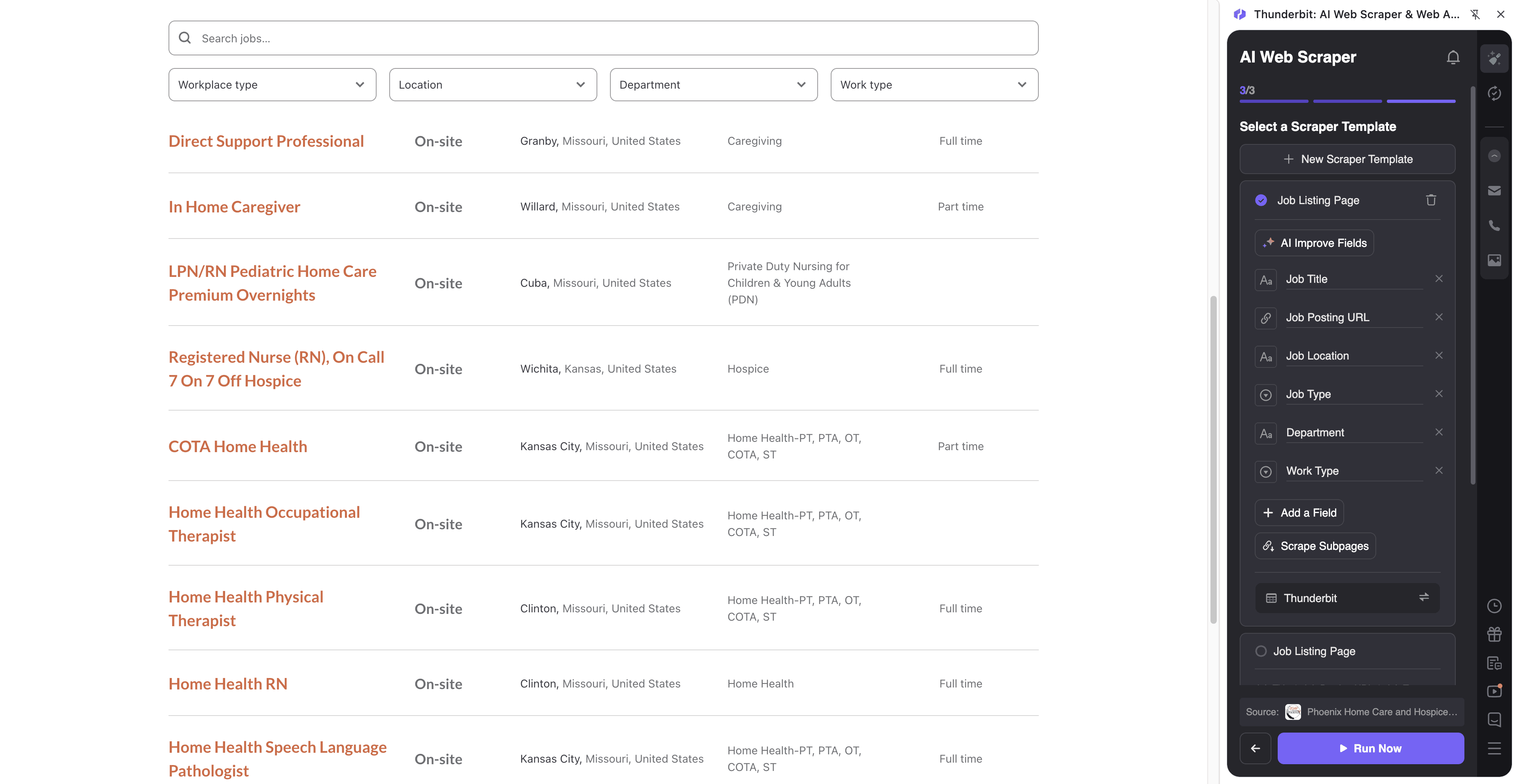
Passaggi:
- Scarica la Thunderbit Chrome Extension e registra un account.
- Vai alla pagina di destinazione, ad esempio: Phoenix Home Care and Hospice careers.
- Clicca AI Suggest Columns per lasciare che l’AI suggerisca i nomi colonna e i tipi di dato più adatti.
- Clicca Scrape per avviare l’estrazione, poi esporta in Excel, Google Sheets, Airtable o Notion.
Nomi delle colonne
| Colonna | Descrizione |
|---|---|
| 🧾 Titolo posizione | Il nome del ruolo come appare nell’elenco (es. RN, CNA, Care Coordinator). |
| 🌍 Sede | Città/area indicata per il ruolo (oppure “Remote” quando presente). |
| 🏢 Reparto / Team | Etichetta del reparto se disponibile (clinico, operations, amministrazione, ecc.). |
| 🕒 Tipologia di impiego | Full-time, part-time, contratto, per diem o altre tipologie quando disponibili. |
| 🔗 URL annuncio | Link diretto alla pagina di dettaglio, utile per arricchimento via sottopagine e condivisione. |
| 📅 Data di pubblicazione | La data in cui l’annuncio è stato pubblicato (se presente). |
| 🧠 Requisiti chiave | Requisiti estratti o riassunti dalla descrizione della posizione. |
| 📝 Descrizione completa | Testo integrale della job description dalla pagina di dettaglio (meglio con scraping di sottopagine). |
📊 Estrarre un’analisi talent FinTech guidata dall’AI
Questo caso d’uso è pensato per analizzare i pattern di assunzione su una pagina Workable come Amartha careers. Puoi costruire un dataset per ricerche di mercato, strategia di recruiting o analisi competitiva—molto utile quando vuoi confrontare ruoli tra team, sedi e livelli di seniority.
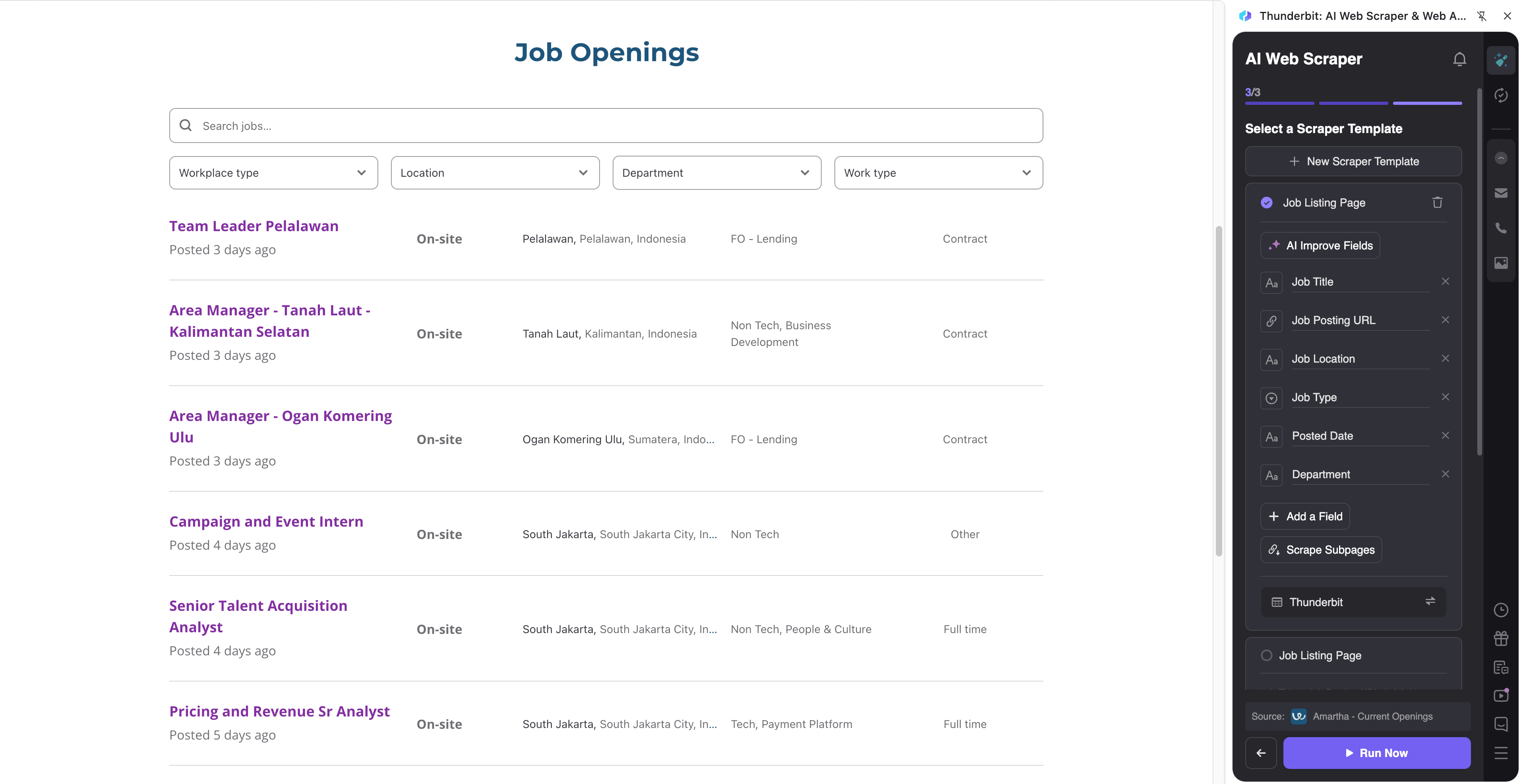
Passaggi:
- Scarica la Thunderbit Chrome Extension e registra un account.
- Vai alla pagina di destinazione, ad esempio: Amartha jobs.
- Clicca AI Suggest Columns per generare i campi consigliati in base al layout specifico della pagina.
- Clicca Scrape per raccogliere i dati ed esportarli nello strumento che preferisci.
Nomi delle colonne
| Colonna | Descrizione |
|---|---|
| 💼 Titolo posizione | Il titolo del ruolo (utile per raggruppare per funzione: Data, Risk, Product, Engineering). |
| 🧭 Seniority / Livello | Indicatori di livello quando presenti (es. Junior, Senior, Lead) o dedotti tramite prompt AI. |
| 📍 Sede | Sede/i indicate nell’annuncio. |
| 🧩 Funzione / Reparto | Team o reparto quando disponibile. |
| 🏷️ Modalità di lavoro | In sede, ibrido, remoto (se indicato). |
| 🔗 URL annuncio | Link alla pagina di dettaglio, utile per scraping di sottopagine e deduplicazione. |
| 🧾 Responsabilità | Sezione responsabilità estratta dalla descrizione. |
| 🧰 Competenze / Parole chiave | Skill estratte (es. Python, SQL, AML, KYC, LLM) per analisi del talento. |
| 📝 Descrizione completa | Testo integrale dalla pagina di dettaglio per ricerca, tagging e analisi. |
🎯 Perché usare lo strumento Workable
Estrarre dati dalle pagine lavoro su Workable è utile quando ti servono informazioni strutturate per analisi, outreach o reportistica. Invece di copiare e incollare gli annunci uno a uno, puoi creare un dataset filtrabile, ordinabile e aggiornabile.
Motivi comuni per cui potresti voler estrarre dati da Workable:
- Team recruiting & staffing: crea un indice sempre aggiornato delle posizioni aperte su più pagine Workable e dai priorità all’outreach per sede, reparto o urgenza.
- Team sales: intercetta segnali di assunzione (nuovi reparti, espansione rapida, nuove sedi) e arricchisci le liste lead. Puoi abbinarlo all’Estrattore Email e all’Estrattore Numeri di Telefono gratuiti di Thunderbit quando i contatti sono pubblici.
- Ricerca di mercato & analisti: monitora trend di assunzione per funzione (AI, data, compliance, nursing, hospice care) e confronta le aziende nel tempo.
- Responsabili operations: controlla la domanda di headcount e il mix di ruoli per area geografica a supporto della pianificazione.
Lo scraping di sottopagine di Thunderbit è particolarmente utile con Workable perché spesso la pagina elenco mostra solo informazioni parziali. Thunderbit può aprire ogni pagina di dettaglio e aggiungere nella stessa tabella campi come responsabilità, qualifiche e descrizioni complete.
Se sei alle prime armi con lo scraping, queste guide possono aiutarti:
- How to Scrape Any Website Using AI
- What Is Data Scraping and How to Do It in 2025
- What Is List Crawling and How to Do It Using AI
- How to Scrape Website Data into Excel using AI
🧩 Come usare l’estensione Chrome per Workable
- Installa la Thunderbit Chrome Extension: scaricala dal Chrome Web Store e crea l’account in pochi minuti.
- Apri una pagina carriera Workable: vai a una pagina elenco come Phoenix Home Care and Hospice o Amartha.
- Attiva lo scraper con AI: clicca AI Suggest Columns per generare i campi, poi modifica nomi colonna o tipi di dato se necessario (testo, data, URL, ecc.).
- Estrai + arricchisci con le sottopagine: clicca Scrape per la pagina elenco, poi usa Scrape Subpages per recuperare descrizioni complete e sezioni strutturate da ogni pagina di dettaglio.
Suggerimento: se la pagina ha più pagine o scroll infinito, Thunderbit supporta lo scraping con paginazione per catturare tutte le posizioni.
💳 Prezzi per Workable
Thunderbit usa un sistema a crediti pensato per essere semplice:
- 1 credito = 1 riga di output nella tabella risultati.
- L’esperienza di scraping con AI (AI Suggest Columns, strutturazione dei campi) è inclusa e l’esportazione dei dati è gratuita (Excel, CSV, JSON, Google Sheets, Airtable, Notion).
Puoi iniziare anche senza un piano a pagamento:
- Piano Free: estrai 6 pagine al mese
- Prova gratuita: estrai 10 pagine gratis per testare il flusso prima di passare a un piano superiore
Se estrai regolarmente annunci Workable (ad esempio monitorando più aziende ogni settimana), un piano a pagamento ti offre più crediti mensili. In genere, il piano annuale è il più conveniente perché include uno sconto rispetto al pagamento mensile.
Puoi vedere tutte le opzioni nella pagina Thunderbit Pricing.
| Piano | Prezzo mensile | Prezzo annuale (al mese) | Totale annuale | Crediti (mensili) | Crediti (annuali) |
|---|---|---|---|---|---|
| Free | Gratis | Gratis | Gratis | 6 pagine | N/D |
| Starter | $15 | $9 | $108 | 500 | 5.000 |
| Pro 1 | $38 | $16.5 | $199 | 3.000 | 30.000 |
| Pro 2 | $75 | $33.8 | $398 | 6.000 | 60.000 |
| Pro 3 | $125 | $68.4 | $796 | 10.000 | 120.000 |
| Pro 4 | $249 | $137.5 | $1.592 | 20.000 | 240.000 |
❓ FAQ
-
Che cos’è l’Estrattore Workable con AI?
L’Estrattore Workable con AI è uno strumento che raccoglie annunci e dati di dettaglio dalle pagine carriera basate su Workable e li trasforma in una tabella strutturata. Invece di copiare manualmente titoli, sedi e descrizioni, ti basta cliccare AI Suggest Columns e Scrape: l’AI di Thunderbit organizza i dati pronti per l’esportazione. -
Che cos’è Thunderbit?
Thunderbit è un’estensione Chrome di estrazione dati con AI che ti aiuta a raccogliere informazioni da siti web, PDF e immagini e a esportarle negli strumenti che già usi. È pensata per flussi business come lead generation, ricerche per recruiting, operazioni ecommerce e analisi di mercato, con funzioni come scraping di sottopagine e Estrattore Pianificato. -
Posso estrarre le descrizioni complete da Workable, non solo l’elenco?
Sì. Molte pagine elenco Workable mostrano solo titolo e sede, mentre la descrizione completa è nella pagina di dettaglio. Thunderbit supporta lo scraping di sottopagine, che visita ogni URL dell’annuncio e aggiunge campi come responsabilità, qualifiche e descrizione completa nella tabella principale. -
Come estraggo più pagine di annunci su un sito carriera Workable?
Thunderbit supporta lo scraping con paginazione, inclusi i pulsanti “pagina successiva” e i pattern di scroll infinito quando presenti. Dopo aver impostato le colonne una volta, puoi estrarre su più pagine per ottenere tutte le posizioni aperte, non solo quelle visibili nella prima. -
Quali colonne conviene estrarre per recruiting analytics o ricerche sul mercato del talento?
Per l’analisi, di solito servono Titolo posizione, Sede, Reparto, Tipologia di impiego, Data di pubblicazione e URL annuncio, oltre ai campi della pagina di dettaglio come Responsabilità e Competenze/Parole chiave. L’AI di Thunderbit può proporre uno schema di base solido e puoi aggiungere un Field AI Prompt per standardizzare elementi come seniority o tag di competenze. -
Posso esportare i dati estratti da Workable su Google Sheets o Airtable?
Sì. Thunderbit consente l’esportazione gratuita in Excel/CSV/JSON e l’esportazione diretta verso Google Sheets, Airtable e Notion. È utile per condividere un tracker assunzioni con il team o collegare il dataset a report e dashboard. -
Qual è la differenza tra Cloud Scraping e Browser Scraping per le pagine Workable?
Il Cloud Scraping è più veloce e può elaborare molte pagine in batch, ideale per job board pubbliche. Il Browser Scraping gira nella tua sessione Chrome: è utile se la pagina richiede accesso tramite contesto di login o se vuoi estrarre esattamente ciò che vedi nella tua sessione. -
Quanto costa estrarre annunci Workable con Thunderbit?
Thunderbit addebita in crediti, dove 1 credito equivale a 1 riga di output. Puoi estrarre 6 pagine al mese gratis e la prova gratuita ti permette di estrarre 10 pagine per validare il flusso. Se estrai spesso, i piani a pagamento offrono più crediti e l’annuale di solito conviene di più. -
È consentito estrarre annunci di lavoro da Workable?
Dovresti estrarre solo dati a cui hai diritto di accesso e utilizzo, rispettando leggi applicabili, requisiti di privacy e termini del sito. In pratica, molti team estraggono annunci pubblici per analisi e monitoraggio, ma la responsabilità dell’uso corretto e rispettoso dei dati è tua.
📚 Approfondisci
- Inizia con l’estensione: Thunderbit Chrome Extension Download Page
- Scopri il prodotto: Thunderbit Official Website
- Altri tutorial e casi d’uso: Thunderbit Blog
- Guide utili:
Se vuoi creare rapidamente un dataset ordinato di annunci da qualsiasi pagina carriera Workable, installa Thunderbit, clicca AI Suggest Columns e inizia a estrarre in pochi minuti.










