

Estrai gli annunci di lavoro da remoto da We Work Remotely in pochi minuti con Thunderbit, un Estrattore Web AI che interpreta la pagina e trasforma le offerte in righe strutturate. Ti basta cliccare AI Suggest Columns, poi Scrape, e l’AI di Thunderbit organizza titoli, aziende, località, tag, date e URL pronti per l’esportazione. Se ti servono informazioni più approfondite, puoi usare anche lo scraping delle sottopagine per aprire ogni annuncio e arricchire il dataset con descrizioni e link per candidarti.
🧑💻 Cos’è We Work Remotely Scraper
Il We Work Remotely Scraper è un Estrattore Web AI che ti aiuta a estrarre annunci e dettagli delle posizioni da We Work Remotely tramite l’estensione Chrome di Thunderbit. Invece di scrivere codice o creare selettori fragili, apri la pagina che ti interessa (ad esempio la directory dei lavori da remoto), clicchi AI Suggest Columns e poi Scrape per ottenere una tabella pulita da scaricare o inviare ai tuoi strumenti.
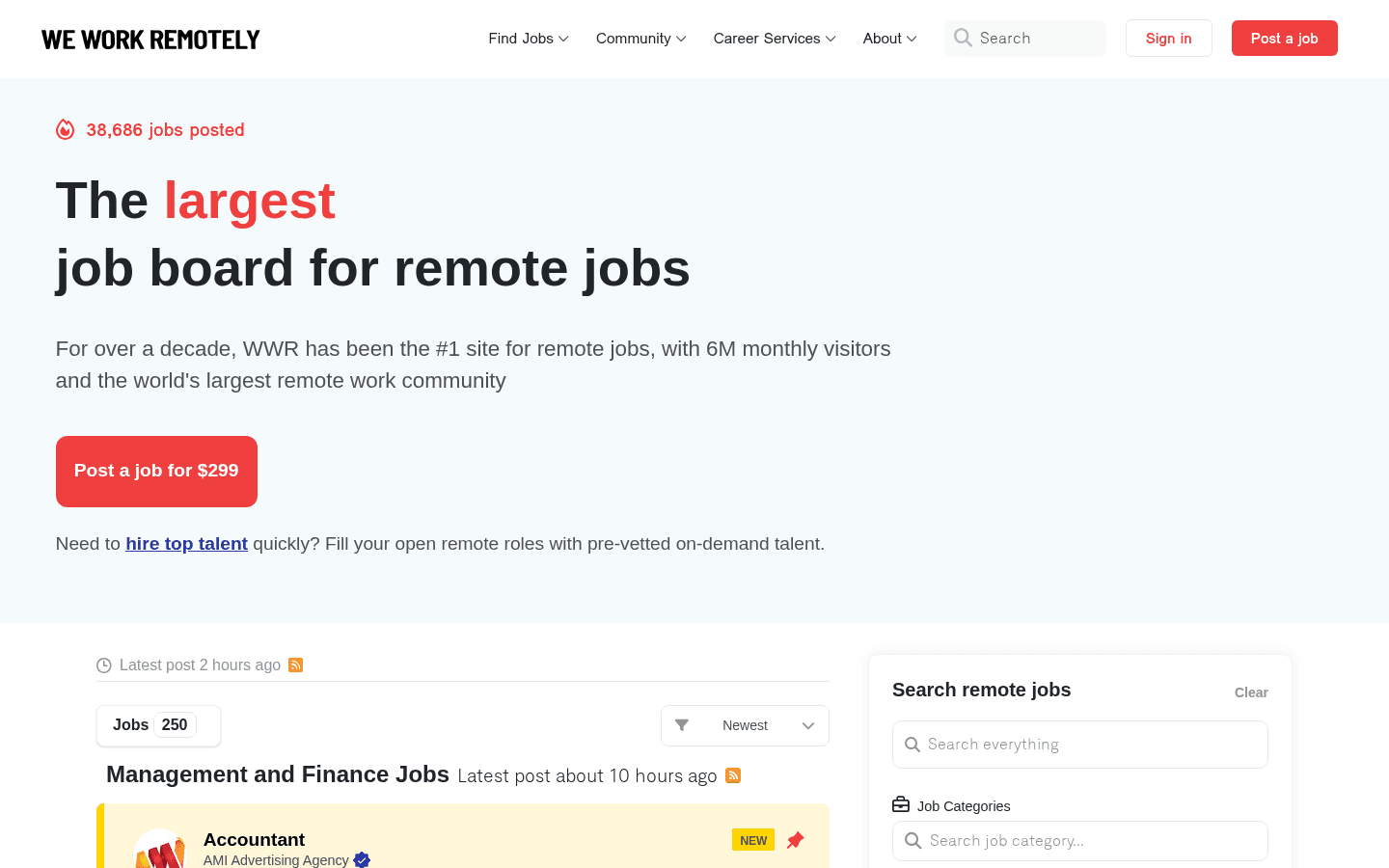
Con Thunderbit puoi anche:
- Gestire paginazione e liste molto lunghe
- Usare Subpage Scraping per aprire ogni annuncio e catturare descrizioni complete, requisiti e URL di candidatura
- Esportare in Excel, Google Sheets, Airtable o Notion con opzioni di export gratuite
🗂️ Cosa puoi estrarre da We Work Remotely
We Work Remotely è un punto di riferimento per ruoli da remoto in ambito engineering, product, design, marketing, customer support e molto altro. Con l’Estrattore Web AI di Thunderbit (https://thunderbit.com/) puoi creare un database strutturato di offerte per sourcing, analisi, alert e report.
Estrarre tutti i lavori da remoto da We Work Remotely
Questo caso d’uso riguarda lo scraping della directory principale: All Remote Jobs. È perfetto se vuoi una copertura ampia su categorie e aziende e, se necessario, arricchire ogni riga estraendo anche la pagina di dettaglio dell’annuncio.
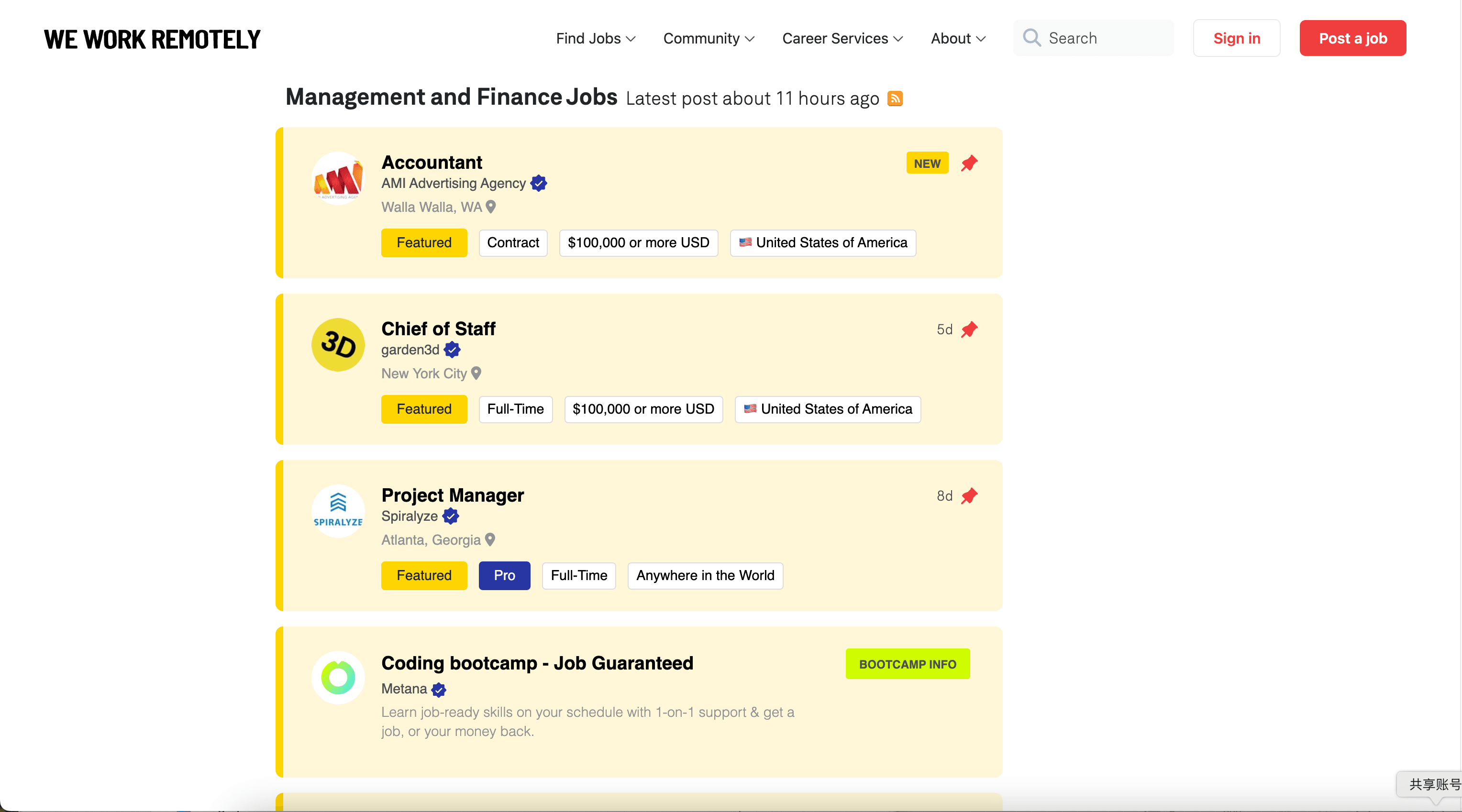
Passaggi:
- Scarica la Thunderbit Chrome Extension e registra un account.
- Vai alla pagina di destinazione, ad esempio: https://weworkremotely.com/remote-jobs
- Clicca AI Suggest Columns, che propone i nomi delle colonne.
- Clicca Scrape per avviare lo scraper, ottenere i dati e scaricare il file.
Nomi delle colonne
| Colonna | Descrizione |
|---|---|
| 🧾 Titolo posizione | Il titolo del ruolo mostrato nell’elenco (ad esempio “Senior Backend Engineer”). |
| 🏢 Azienda | Il nome dell’azienda associata all’annuncio. |
| 📍 Località / Regione | Indicazioni geografiche come “Worldwide”, “US only” o vincoli per area. |
| 🏷️ Tag / Categoria | Etichette come Programming, Design, Marketing o altri tag visibili nell’elenco. |
| 🗓️ Data di pubblicazione | La data (o il tempo relativo) di pubblicazione, quando disponibile. |
| 🔗 URL annuncio | Il link alla pagina di dettaglio (utile per lo scraping delle sottopagine). |
| 🖼️ URL logo azienda | Il link all’immagine del logo, quando presente nell’elenco. |
| 🧩 Breve riepilogo | Un’eventuale anteprima/testo breve mostrato nella pagina elenco. |
Consiglio: dopo aver estratto l’elenco, usa Scrape Subpages per visitare ogni URL annuncio e aggiungere campi come descrizione completa, requisiti, retribuzione (se indicata) e link di candidatura.
Estrarre lavori di programmazione da remoto da We Work Remotely
Questo caso d’uso si concentra su una categoria specifica: Remote Programming Jobs. È utile se ti interessano solo ruoli engineering e vuoi un dataset più pulito, senza dover filtrare in un secondo momento.
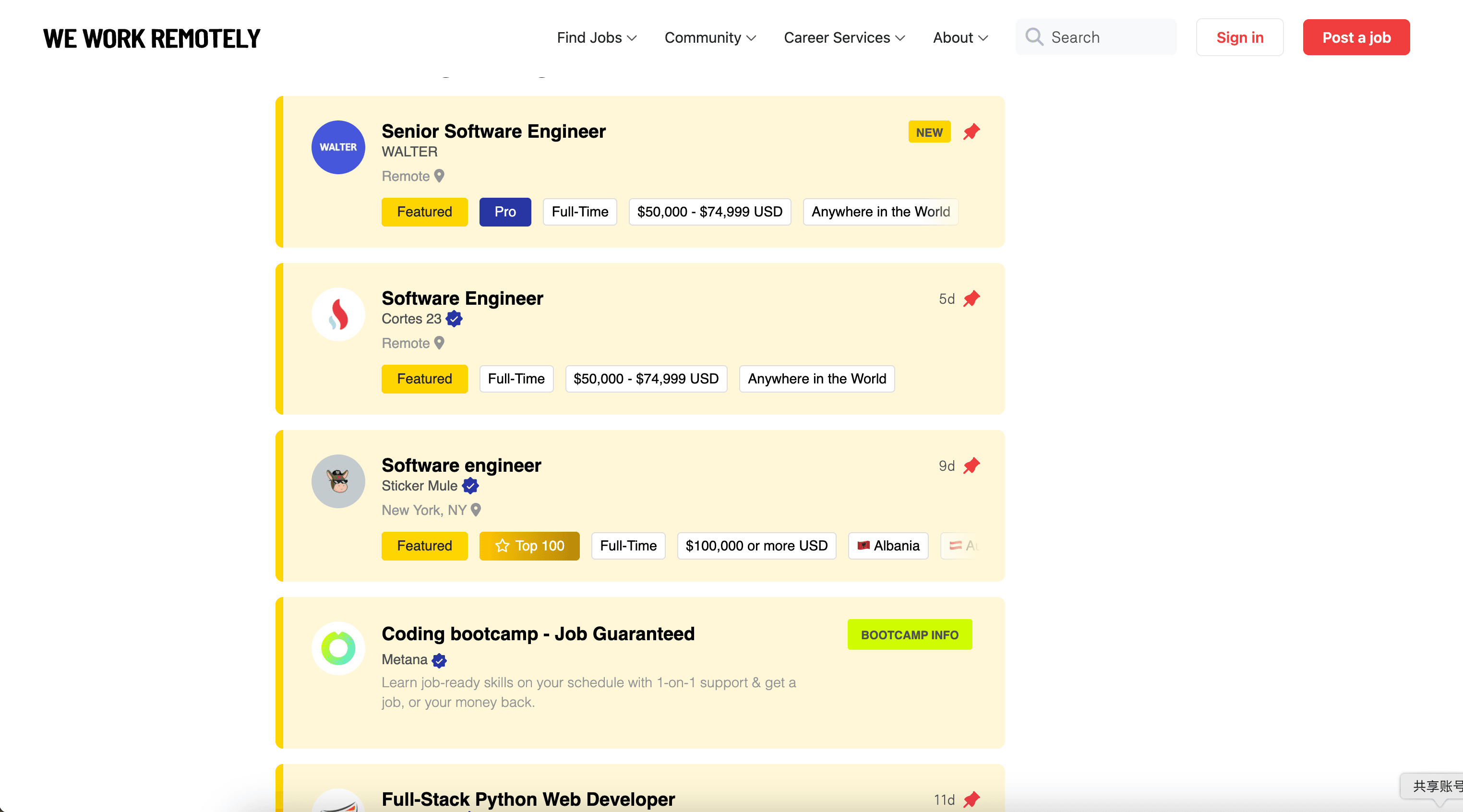
Passaggi:
- Scarica la Thunderbit Chrome Extension e registra un account.
- Vai alla pagina di destinazione, ad esempio: https://weworkremotely.com/categories/remote-programming-jobs
- Clicca AI Suggest Columns, che propone i nomi delle colonne.
- Clicca Scrape per avviare lo scraper, ottenere i dati e scaricare il file.
Nomi delle colonne
| Colonna | Descrizione |
|---|---|
| 💻 Titolo posizione | Il titolo del ruolo di programmazione così come appare nella pagina categoria. |
| 🏢 Azienda | L’azienda che assume per il ruolo. |
| 🌎 Località / Fuso orario | Requisiti di località come paese, regione o sovrapposizione di fuso orario. |
| 🧠 Tech / Tag | Tag che indicano stack, seniority o tipologia di lavoro, quando presenti. |
| 🗓️ Data di pubblicazione | La data di pubblicazione o l’indicatore di tempo relativo. |
| 🔗 URL annuncio | Link alla pagina di dettaglio per l’arricchimento tramite scraping delle sottopagine. |
| 🧾 Categoria | Il nome della categoria (utile se unisci più estrazioni per categoria). |
| 📝 Note (AI) | Opzionale: aggiungi un Field AI Prompt per riassumere il ruolo o classificarlo (ad esempio Backend/Frontend/Full-stack). |
🎯 Perché usare lo strumento We Work Remotely
Estrarre dati da We Work Remotely ti permette di trasformare una job board in continuo movimento in un dataset che puoi cercare, filtrare e usare operativamente.
Motivi comuni per cui i team estraggono dati da We Work Remotely:
- Recruiting & talent sourcing: crea una pipeline di aziende che assumono da remoto, monitora i nuovi annunci e dai priorità ai ruoli per area, stack o seniority.
- Sales & partnership: individua aziende remote-first in crescita e arricchisci i lead con segnali di hiring (assunzioni = budget e urgenza).
- Ricerca di mercato: traccia trend di assunzione per categoria (programming vs design), vincoli di località e frequenza dei ruoli nel tempo.
- Candidati & career coach: crea un tracker personale in Google Sheets o Notion, elimina duplicati e monitora le nuove pubblicazioni.
- Team ecommerce e operations che assumono profili tecnici: mantieni un elenco aggiornato di ruoli engineering rilevanti per la tua nicchia.
Il vantaggio di Thunderbit è che è pensato per flussi di lavoro business: l’Estrattore Web AI (https://thunderbit.com/) struttura i dati al posto tuo e lo scraping delle sottopagine arricchisce ogni riga senza dover costruire crawler complessi.
Se vuoi approfondire i flussi di scraping moderni, queste guide possono aiutarti:
- How to Scrape Any Website Using AI
- What Is Data Scraping and How to Do It in 2025
- How to Scrape Website Data into Excel using AI
- What Is List Crawling and How to Do It Using AI
🧩 Come usare l’estensione Chrome per We Work Remotely
- Installa la Thunderbit Chrome Extension: scaricala dal Chrome Web Store e crea il tuo account su Thunderbit.
- Apri una pagina di We Work Remotely: vai alla pagina All Remote Jobs oppure alla categoria Remote Programming Jobs.
- Attiva lo scraper con AI: clicca AI Suggest Columns per generare nomi colonne, tipi di dati ed eventuali Field AI Prompts. Puoi rinominare le colonne o aggiungerne di nuove come “Seniority” o “Fascia retributiva (se indicata)”.
- Estrai e arricchisci: clicca Scrape per raccogliere le righe. Poi usa Scrape Subpages per visitare ogni URL dell’annuncio e recuperare descrizioni complete, link di candidatura e altri dettagli.
Workflow pro: esporta su Google Sheets per collaborare, oppure su Airtable/Notion se vuoi un database leggero in stile ATS. Gli export sono gratuiti.
💳 Prezzi per We Work Remotely
Thunderbit usa un sistema a crediti molto semplice:
- 1 credito = 1 riga in output (una riga di annuncio nella tabella risultati).
- L’esperienza di scraping con AI è inclusa e l’esportazione dei dati è gratuita (CSV/JSON, Excel, Google Sheets, Airtable, Notion).
Cosa puoi provare gratis:
- Piano Free: estrai 6 pagine al mese.
- Prova gratuita: estrai 10 pagine gratis, ideale per testare elenco + arricchimento via sottopagine su We Work Remotely.
Costo tipico per esecuzione (esempio):
- Se estrai 5 pagine di annunci e ottieni 80 righe totali, sono 80 crediti.
- Se poi arricchisci quegli 80 annunci con lo scraping delle sottopagine e aggiungi un output per ogni annuncio, in genere contano comunque le righe in output: pianifica quindi i crediti in base a quante righe vuoi nella tabella finale.
I piani a pagamento (mensili e annuali) scalano in base al volume; l’annuale di solito è l’opzione più conveniente se fai scraping con continuità. Dettagli completi su Thunderbit Pricing.
| Piano | Prezzo (Mensile) | Prezzo (Annuale) | Totale annuo | Crediti (Mensili) | Crediti (Annuali) |
|---|---|---|---|---|---|
| Free | Gratis | Gratis | Gratis | 6 pagine | N/D |
| Starter | $15 | $9 | $108 | 500 | 5.000 |
| Pro 1 | $38 | $16.5 | $199 | 3.000 | 30.000 |
| Pro 2 | $75 | $33.8 | $398 | 6.000 | 60.000 |
| Pro 3 | $125 | $68.4 | $796 | 10.000 | 120.000 |
| Pro 4 | $249 | $137.5 | $1.592 | 20.000 | 240.000 |
❓ FAQ
-
Cos’è il We Work Remotely Scraper con AI?
Il We Work Remotely Scraper con AI è un flusso di lavoro in Thunderbit che estrae annunci e dettagli delle posizioni da We Work Remotely e li converte in una tabella strutturata. Puoi estrarre le pagine elenco e poi arricchire ogni riga visitando le pagine di dettaglio tramite scraping delle sottopagine. -
Cos’è Thunderbit?
Thunderbit è un’estensione Chrome di tipo Estrattore Web AI che ti aiuta a estrarre dati strutturati da siti web, PDF e immagini senza scrivere codice. È pensata per utenti business che vogliono configurazione rapida, estrazione affidabile ed export semplice verso strumenti come Google Sheets, Airtable e Notion. -
Servono competenze di programmazione per estrarre dati da We Work Remotely?
No. Clicchi AI Suggest Columns e l’AI di Thunderbit propone i campi da estrarre in base a ciò che vede nella pagina. Puoi modificare le colonne in linguaggio naturale e poi cliccare Scrape. -
Thunderbit può estrarre anche descrizioni e link di candidatura?
Sì. Dopo aver estratto la pagina elenco, puoi usare Subpage Scraping per aprire la pagina di dettaglio di ogni annuncio ed estrarre campi come descrizione completa, responsabilità, requisiti e URL per candidarti. È particolarmente utile quando la pagina elenco mostra solo titolo e azienda. -
Come funziona la paginazione nelle pagine di We Work Remotely?
Thunderbit supporta lo scraping della paginazione sia con pagine “a clic” sia con liste a scorrimento lungo, a seconda di come è strutturato il sito. Se la directory è su più pagine, puoi estrarne diverse in un’unica esecuzione e ottenere un output in una sola tabella. -
Quali dati posso esportare e dove posso inviarli?
Puoi esportare i risultati in CSV/JSON, scaricarli per Excel o inviarli direttamente a Google Sheets, Airtable o Notion. L’export è gratuito, quindi è semplice creare un tracker condiviso o un database consultabile. -
Qual è la differenza tra Cloud Scraping e Browser Scraping per le job board?
Il Cloud Scraping di solito è più veloce e può elaborare molte pagine in batch, utile per annunci pubblici. Il Browser Scraping gira nella tua sessione Chrome ed è più adatto quando un sito richiede login o carica contenuti in base alla sessione locale. -
Quanti annunci posso estrarre con il piano gratuito?
Il piano gratuito si misura in pagine, non in annunci: puoi estrarre 6 pagine al mese. Se ogni pagina contiene molte righe, puoi comunque ottenere un dataset significativo; inoltre puoi avviare la prova gratuita per estrarre 10 pagine mentre testi il flusso. -
È ok estrarre dati da We Work Remotely per recruiting o ricerca?
Lo scraping di pagine pubbliche è comune per ricerca e business intelligence, ma è sempre importante rispettare le leggi applicabili, la privacy e i termini del sito. Se stai creando un flusso in produzione, considera una frequenza di estrazione ragionevole e un uso responsabile dei dati.
📚 Scopri di più
- Scarica l’estensione: Thunderbit Chrome Extension Download Page
- Prodotto e casi d’uso: Thunderbit Official Website
- Altri tutorial: Thunderbit Blog
- Guide pratiche:
Vuoi creare un dataset pulito di offerte da remoto da We Work Remotely con un Estrattore Web AI (https://thunderbit.com/)? Installa Thunderbit, apri la pagina degli annunci che ti interessa, clicca AI Suggest Columns e poi Scrape.










