

L’Estrattore Remotive con AI di Thunderbit ti aiuta a trasformare gli annunci di lavoro su Remotive in dati puliti e strutturati in pochi minuti. Puoi usare l’AI per individuare i campi giusti (titolo posizione, azienda, località, tag, link per candidarsi e altro), estrarre annunci in tutte le categorie e persino aprire la pagina di dettaglio di ogni offerta per arricchire il dataset. Esporta i risultati in Excel, Google Sheets, Airtable o Notion per monitoraggio, outreach e reportistica.
🤖 Che cos’è Remotive Scraper
Il Remotive Scraper è un Estrattore Web AI pensato per estrarre offerte di lavoro da remoto da Remotive tramite Thunderbit. Ti basta aprire una pagina di annunci su Remotive, cliccare AI Suggest Columns, poi Scrape: l’AI di Thunderbit legge la pagina e organizza i dati in una tabella che puoi scaricare o esportare.
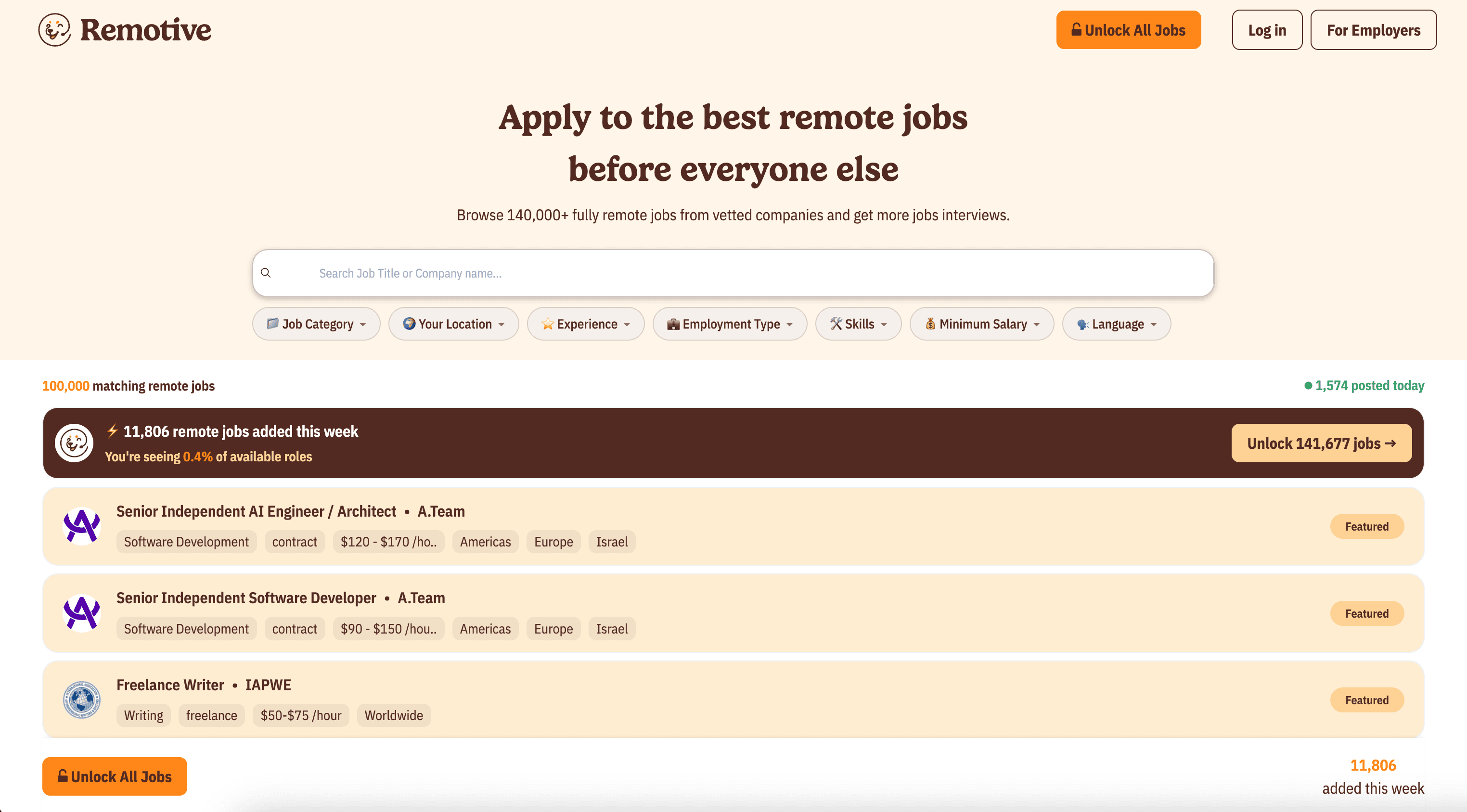
Con Thunderbit puoi anche usare lo scraping con paginazione per catturare più annunci e lo scraping delle sottopagine per aprire ogni job post ed estrarre ulteriori dettagli (come descrizione completa, requisiti, informazioni sullo stipendio quando disponibili e istruzioni per la candidatura).
🧲 Cosa puoi estrarre con Remotive
Remotive è un punto di riferimento per ruoli da remoto in ambito engineering, design, marketing, customer support e molto altro. Con l’Estrattore Web AI di Thunderbit (https://thunderbit.com/) puoi raccogliere dati utili per:
- Monitoraggio della ricerca lavoro e alert
- Pipeline di recruiting e sourcing
- Ricerca sul mercato del lavoro e report sui trend
- Content curation (job board, newsletter, community)
- Analisi competitiva per i team HR
Qui sotto trovi due flussi di scraping tra i più comuni, pronti da usare.
🗂️ Estrarre tutte le offerte remote da Remotive
Questo caso d’uso estrae la bacheca principale di Remotive su All Remote Jobs. È ideale se vuoi un dataset ampio, trasversale per categorie e tag, e poi filtrare in Excel o Google Sheets.
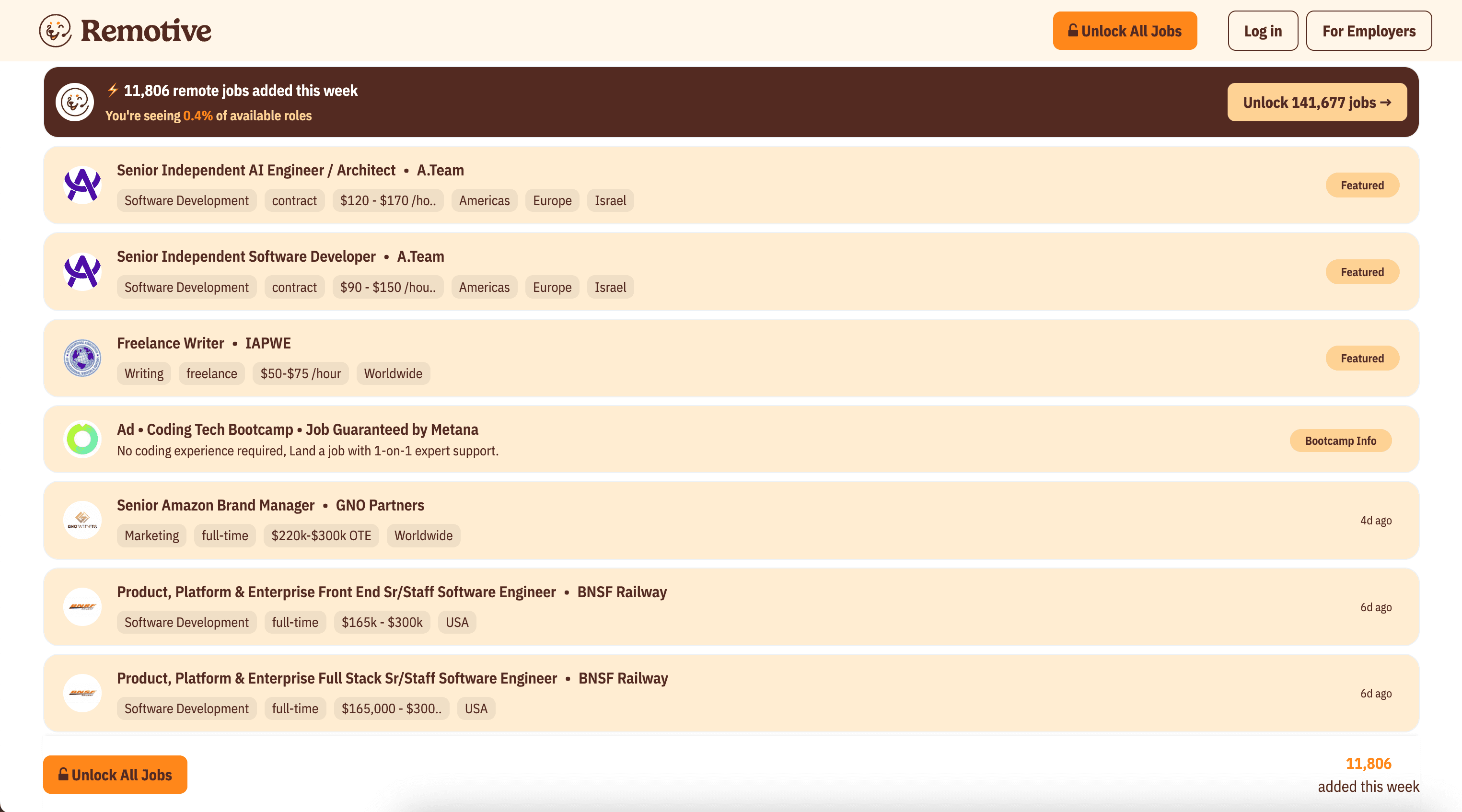
Passaggi:
- Scarica la Thunderbit Chrome Extension e registra un account.
- Vai alla pagina di destinazione: https://remotive.com/remote-jobs
- Clicca AI Suggest Columns per generare nomi colonna e tipi di dati consigliati.
- Clicca Scrape per estrarre i dati, quindi esporta in Excel, Google Sheets, Airtable o Notion.
Nomi delle colonne
| Colonna | Descrizione |
|---|---|
| 🧑💻 Titolo posizione | Il nome del ruolo mostrato nell’annuncio (es. Backend Engineer). |
| 🏢 Azienda | Il nome dell’azienda che assume. |
| 🌍 Località / Regione | L’etichetta di località (worldwide, US-only, EMEA, ecc., quando presente). |
| 🧩 Categoria | La categoria dell’offerta (es. Software Development, Design). |
| 🏷️ Tag | Tag/parole chiave associate al ruolo (stack, seniority, ecc.). |
| 📅 Data di pubblicazione | La data di pubblicazione (o il tempo relativo, se indicato). |
| 🔗 URL offerta | Il link alla pagina di dettaglio su Remotive. |
| 📨 URL candidatura | Il link per candidarsi (spesso esterno). |
| 🖼️ Logo azienda | L’URL dell’immagine del logo, quando disponibile. |
Consiglio: dopo aver estratto la tabella degli annunci, usa Scrape Subpages in Thunderbit per visitare ogni URL offerta e arricchire il dataset con descrizioni, requisiti e altri dettagli.
💻 Estrarre offerte remote di Software Development da Remotive
Questo caso d’uso si concentra sulla pagina della categoria Software Development: Remote Software Development Jobs. È utile se stai costruendo una pipeline mirata per ruoli engineering o vuoi monitorare stack specifici.
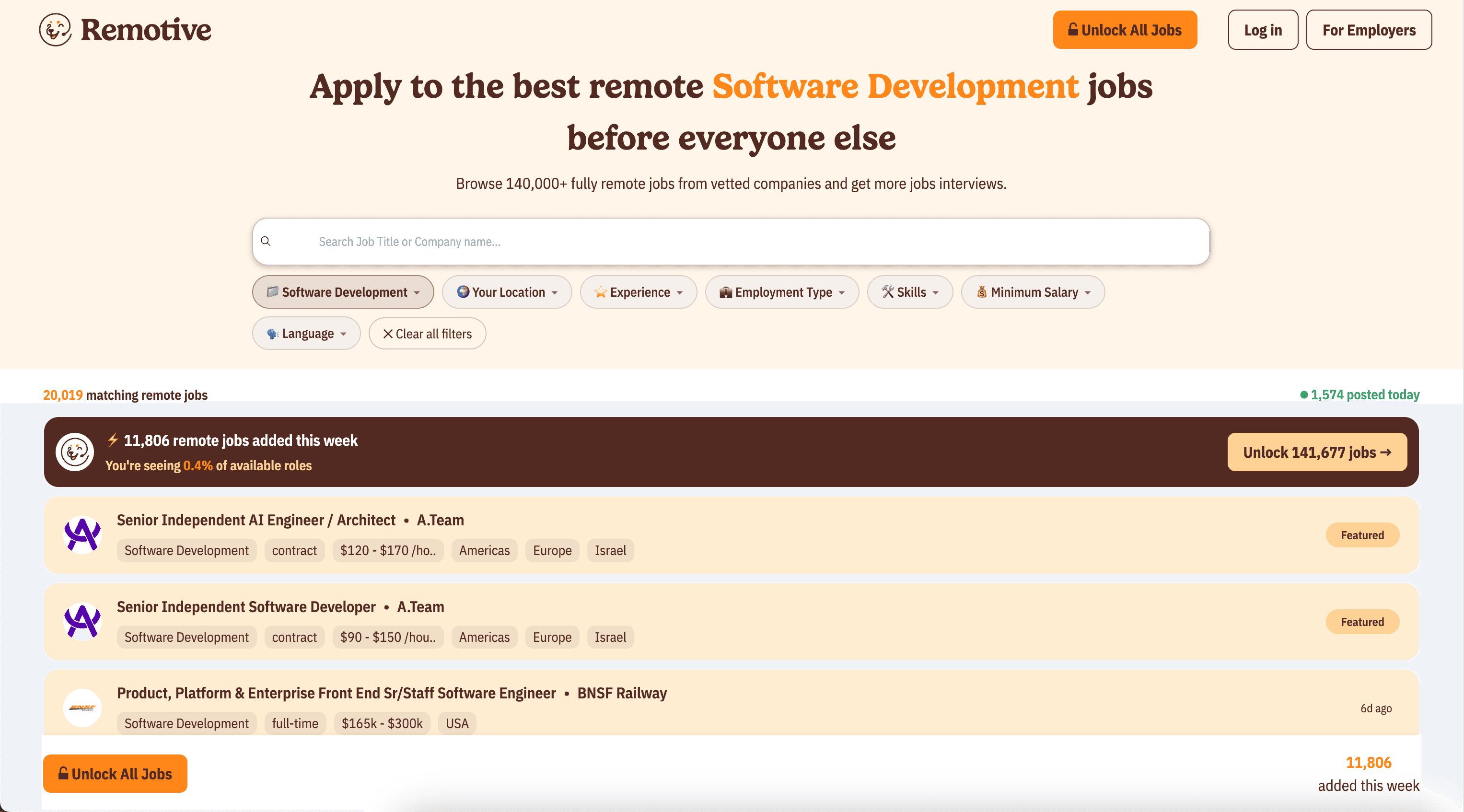
Passaggi:
- Scarica la Thunderbit Chrome Extension e registra un account.
- Vai alla pagina di destinazione: https://remotive.com/remote-jobs/software-development
- Clicca AI Suggest Columns per lasciare che l’AI consigli i campi migliori da estrarre.
- Clicca Scrape per raccogliere i dati ed esportarli nello strumento che preferisci.
Nomi delle colonne
| Colonna | Descrizione |
|---|---|
| 👨💻 Titolo posizione | Il titolo del ruolo software (es. Full-Stack Engineer). |
| 🏢 Azienda | L’azienda che assume per la posizione. |
| 🧰 Tecnologie / Tag | Tag che spesso includono linguaggi, framework o tipologia di ruolo. |
| 🌎 Località remote | Vincoli di area geografica o località (se indicati). |
| 🕒 Tipologia contratto | Full-time/contract o altre tipologie, quando disponibili. |
| 📆 Data di pubblicazione | Quando è stata pubblicata l’offerta. |
| 🔗 URL offerta | Link alla pagina di dettaglio su Remotive. |
| 📨 URL candidatura | Link di candidatura esterno o interno. |
| 📝 Descrizione breve | Un estratto/riassunto mostrato nell’elenco (se presente). |
🎯 Perché usare lo strumento Remotive
Estrarre dati da Remotive è utile quando ti servono dati strutturati sulle offerte invece di copiare manualmente gli annunci in un foglio di calcolo.
Ecco alcuni utilizzi tipici di un Remotive scraper:
- Candidati: crea un tracker personale in Google Sheets, filtra per tag e monitora le nuove pubblicazioni nel tempo.
- Recruiter e agenzie: costruisci un database di sourcing, segmenta per area o stack e condividi shortlist internamente.
- Analisti di mercato: studia i trend di assunzione (es. domanda di React, Python, DevOps) e la frequenza di pubblicazione.
- Gestori di newsletter e community: seleziona liste di offerte e mantieni i contenuti aggiornati con esportazioni programmate.
- Team ecommerce e sales (sì, davvero): se vendi a startup, le offerte di lavoro possono essere un segnale d’acquisto—estrai nomi azienda e ruoli per dare priorità all’outreach.
Il vantaggio di Thunderbit è che non devi scrivere codice né mantenere selettori fragili. L’Estrattore Web AI (https://thunderbit.com/) interpreta la struttura della pagina e restituisce una tabella pronta all’uso.
🧩 Come usare l’estensione Chrome per Remotive
- Installa la Thunderbit Chrome Extension: scaricala dal Chrome Web Store e crea il tuo account.
- Apri una pagina Remotive: vai su All Remote Jobs oppure su una categoria come Software Development.
- Attiva lo scraper con AI: clicca AI Suggest Columns per generare i campi, poi modifica nomi colonna o tipi di dati se necessario (Testo, Data, URL, ecc.).
- Estrai ed esporta: clicca Scrape, quindi esporta in Excel, Google Sheets, Airtable o Notion (l’esportazione è gratuita).
Opzioni avanzate disponibili in Thunderbit:
- Subpage Scraping: apri ogni pagina di dettaglio per estrarre campi più ricchi (descrizione completa, responsabilità, benefit).
- Supporto paginazione / scroll infinito: cattura più risultati rispetto a quelli visibili nella prima schermata.
- Cloud Scraping vs. Browser Scraping: usa Cloud per velocità sulle pagine pubbliche; usa Browser se un sito richiede la tua sessione.
- Estrattore Pianificato: riesegui automaticamente lo scraping delle pagine Remotive a intervalli regolari per monitorare nuove posizioni.
💳 Prezzi per Remotive
Thunderbit utilizza un sistema semplice a crediti:
- 1 credito = 1 riga di output nella tabella dei risultati
- L’esperienza di scraping con AI (AI Suggest Columns + Scrape) è inclusa e puoi iniziare senza scrivere codice
Cosa puoi provare gratis:
- Piano gratuito: estrai 6 pagine al mese
- Prova gratuita: estrai 10 pagine gratis per testare il flusso prima di passare a un piano a pagamento
Se estrai una pagina di annunci Remotive e ottieni 100 righe, in genere consumi 100 crediti. Se poi esegui lo scraping delle sottopagine per arricchire quelle 100 offerte con campi della pagina di dettaglio, i crediti totali dipendono da quante righe aggiuntive produci (di solito resta una riga per offerta, ma con più colonne).
I piani a pagamento (mensile vs. annuale) sono pensati per volumi diversi. Il piano annuale è più conveniente perché include uno sconto rispetto al pagamento mese per mese.
Puoi consultare le opzioni aggiornate su Thunderbit Pricing.
❓ FAQ
-
Che cos’è l’AI Powered Remotive Scraper?
L’AI Powered Remotive Scraper è un flusso di lavoro in Thunderbit che estrae annunci e dettagli delle offerte da Remotive e li converte in righe e colonne strutturate. Clicchi AI Suggest Columns per far identificare all’AI campi come titolo, azienda, località, tag e link, poi clicchi Scrape per raccogliere i dati. -
Che cos’è Thunderbit?
Thunderbit è una Chrome Extension di produttività e web scraping basata su AI che ti aiuta a estrarre dati da siti web, PDF e immagini in tabelle strutturate. È pensata per flussi business come lead generation, monitoraggio offerte di lavoro, controllo ecommerce e ricerca—senza bisogno di codice. -
Posso estrarre i dettagli delle offerte, non solo la pagina elenco?
Sì. Thunderbit supporta lo scraping delle sottopagine, cioè può aprire la pagina di dettaglio di ogni offerta e aggiungere nuove colonne alla tabella esistente. È utile se ti serve la descrizione completa, i requisiti, i benefit o altri campi non visibili nell’elenco. -
Quali campi conviene estrarre da Remotive?
La maggior parte dei team parte da Titolo posizione, Azienda, Località/Regione, Tag, Data di pubblicazione, URL offerta e URL candidatura. Per analisi più approfondite, aggiungi campi dalla pagina di dettaglio come testo descrizione, seniority, informazioni sullo stipendio (quando disponibili) e tipologia di impiego. -
Come esportare i dati Remotive su Google Sheets o Excel?
Dopo lo scraping, Thunderbit ti permette di esportare la tabella in Excel o Google Sheets in pochi clic, e l’esportazione è gratuita. Puoi anche scaricare in CSV/JSON o inviare i dati ad Airtable e Notion per flussi in stile database. -
Lo scraping di Remotive funziona se cambia il layout della pagina?
In molti casi sì. Gli scraper tradizionali spesso si rompono quando cambia la struttura HTML, mentre l’AI di Thunderbit legge i contenuti e si adatta ai cambiamenti di layout in modo più affidabile. Se noti che un campo “deriva”, puoi rieseguire AI Suggest Columns o affinare le istruzioni del campo. -
Meglio Cloud Scraping o Browser Scraping per Remotive?
Per le pagine pubbliche di annunci su Remotive, di solito Cloud Scraping è l’opzione più rapida perché può elaborare molte pagine velocemente. Se invece devi estrarre contenuti che dipendono dalla sessione del browser, dalla localizzazione o da uno stato di login, scegli Browser Scraping. -
Quante offerte posso estrarre per ogni esecuzione?
Il limite pratico dipende da quante offerte sono disponibili e da quante pagine estrai, ma Thunderbit è progettato per estrazioni ad alto volume. I crediti del tuo piano determinano quante righe puoi produrre; puoi iniziare testando con il piano gratuito (6 pagine) o la prova gratuita (10 pagine). -
Dove posso imparare le best practice per il web scraping con AI?
Puoi trovare strategie, workflow e consigli di esportazione sul Thunderbit Blog. Per iniziare, sono utili How to Scrape Any Website Using AI e How to Scrape Website Data into Excel using AI, oltre a una guida di base come What Is Data Scraping and How to Do It in 2025.
📚 Approfondisci
- Inizia con Thunderbit
- Installa la Thunderbit Chrome Extension
- Leggi: How to Scrape Any Website Using AI
- Leggi: What Is List Crawling and How to Do It Using AI
- Leggi: How to Scrape Website Data into Excel using AI
- Scopri altre guide sul Thunderbit Blog
- Consulta i piani su Thunderbit Pricing










