

Il RemoteOK Scraper con AI di Thunderbit ti aiuta a trasformare gli annunci di RemoteOK in un dataset pulito e strutturato grazie all’AI. Ti basta aprire una pagina RemoteOK, cliccare AI Suggest Columns e poi Scrape: Thunderbit legge la pagina e organizza campi come titolo della posizione, azienda, località, tag e data di pubblicazione, pronti per l’esportazione.
🤖 Cos’è RemoteOK Scraper
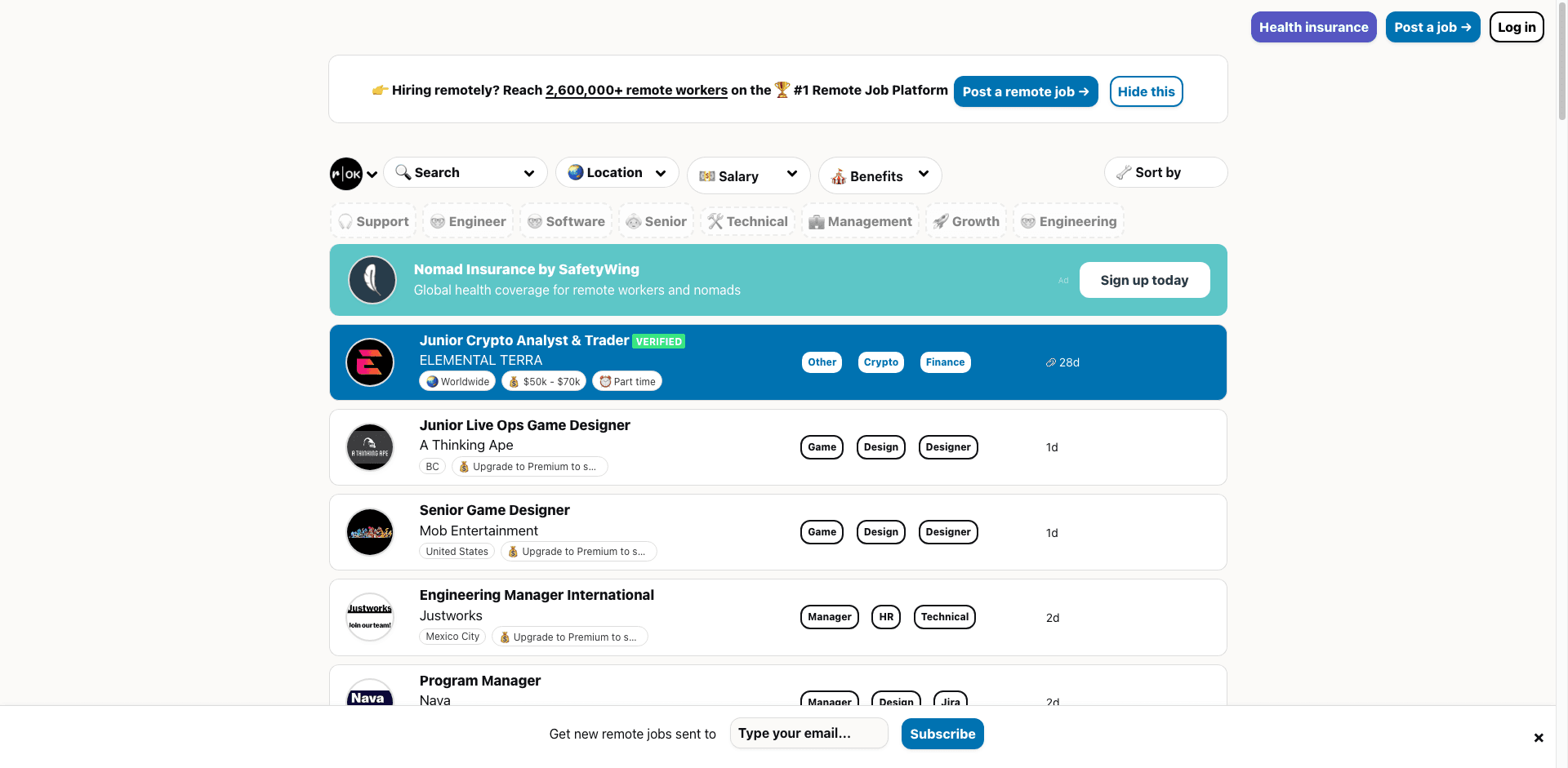
Il RemoteOK Scraper è un Estrattore Web AI che ti permette di estrarre dati da RemoteOK | Remote Jobs tramite l’estensione Chrome di Thunderbit. Invece di scrivere codice, vai su una pagina di annunci o su una categoria di RemoteOK, clicchi AI Suggest Columns per generare lo schema della tabella e poi Scrape per ottenere le righe in una tabella strutturata.
Con Thunderbit puoi anche usare Subpage Scraping per aprire automaticamente la pagina di dettaglio di ogni annuncio e arricchire il dataset con campi come descrizione completa, link per candidarti, benefit e altro—senza copiare e incollare manualmente.
🧲 Cosa puoi estrarre con Remote OK
Remote OK è una bacheca molto usata per il lavoro da remoto: estrarne i dati è utile se vuoi creare un database di offerte, monitorare nuove pubblicazioni, analizzare trend di assunzione o costruire liste mirate per attività di outreach. Qui sotto trovi due flussi tipici che puoi eseguire con Thunderbit.
🧾 Estrarre gli annunci dalla pagina principale di Remote OK
Questo caso d’uso si concentra sull’estrazione delle offerte dalla pagina principale, ad esempio Remote OK Remote Jobs. È perfetto per creare un foglio di calcolo consultabile con ruoli, aziende, tag e località.
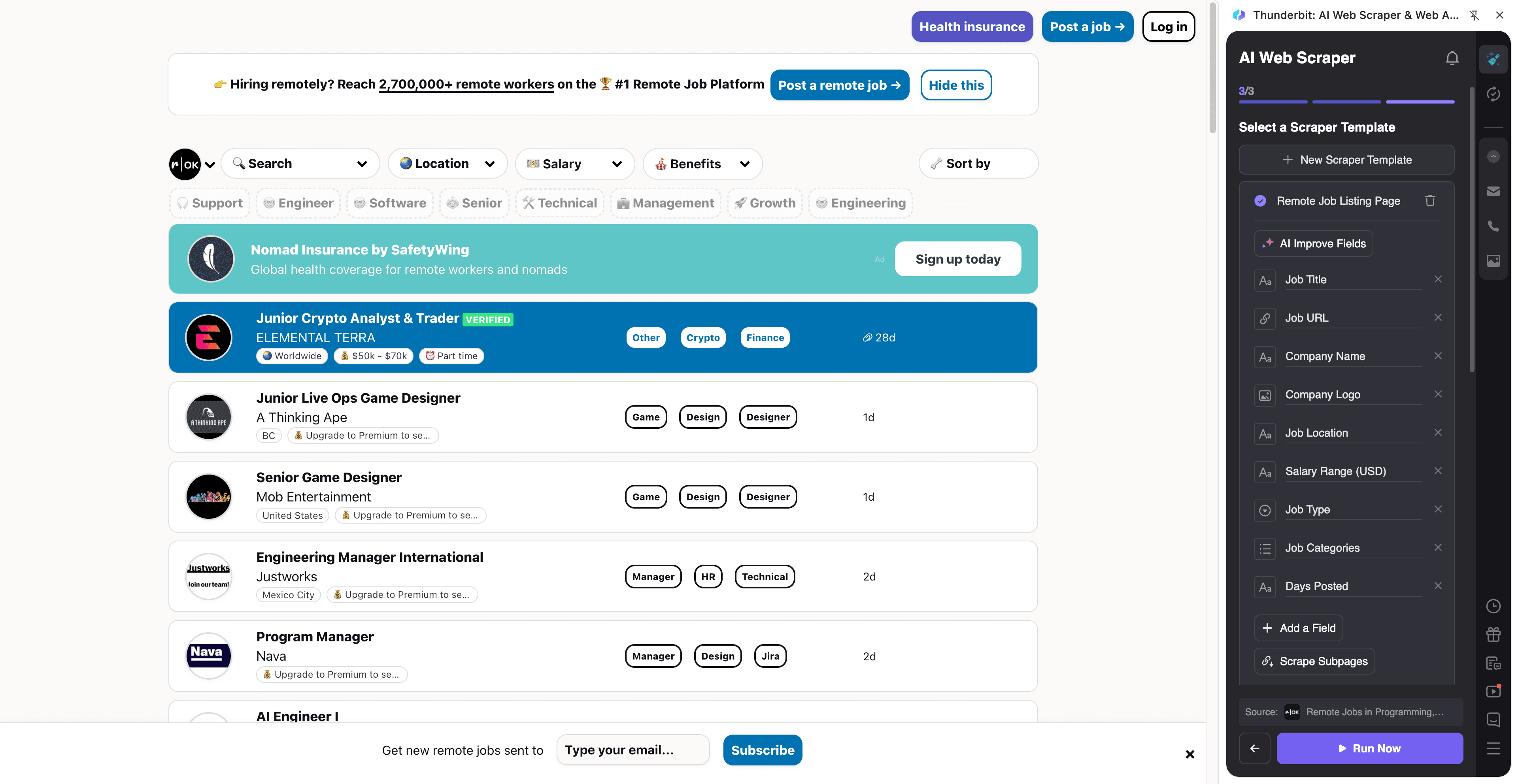
Passaggi:
- Scarica la Thunderbit Chrome Extension e registra un account.
- Vai alla pagina di destinazione, ad esempio: Remote OK Remote Jobs.
- Clicca AI Suggest Columns, che suggerisce nomi colonna e tipi di dati in base alla pagina.
- Clicca Scrape per avviare l’estrazione, ottenere i dati e scaricare o esportare il file.
Nomi delle colonne
| Colonna | Descrizione |
|---|---|
| 🧑💻 Titolo posizione | Il nome del ruolo mostrato nell’elenco (es. “Senior Backend Engineer”). |
| 🏢 Azienda | L’azienda che sta assumendo per quel ruolo. |
| 📍 Località / Regione | Il testo della località mostrato nell’annuncio (spesso “Worldwide” o per area geografica). |
| 🏷️ Tag | Tag/parole chiave associate all’offerta (es. React, DevOps, Design). |
| 🕒 Data di pubblicazione | L’orario/data di pubblicazione mostrato nell’elenco. |
| 🔗 URL annuncio | Il link alla pagina di dettaglio su RemoteOK. |
| 🧾 Riepilogo breve | Un’eventuale anteprima/testo breve visibile nell’elenco (se presente). |
| 🖼️ Logo aziendale | L’URL dell’immagine del logo (utile per gallerie in Airtable/Notion). |
🧭 Estrarre le categorie/filtri di RemoteOK
Questo caso d’uso estrae le offerte da una vista filtrata/categoria, ad esempio pagine per benefit come: Distributed Team jobs. È utile quando vuoi un dataset “curato” per uno specifico benefit, tag o stile di assunzione.
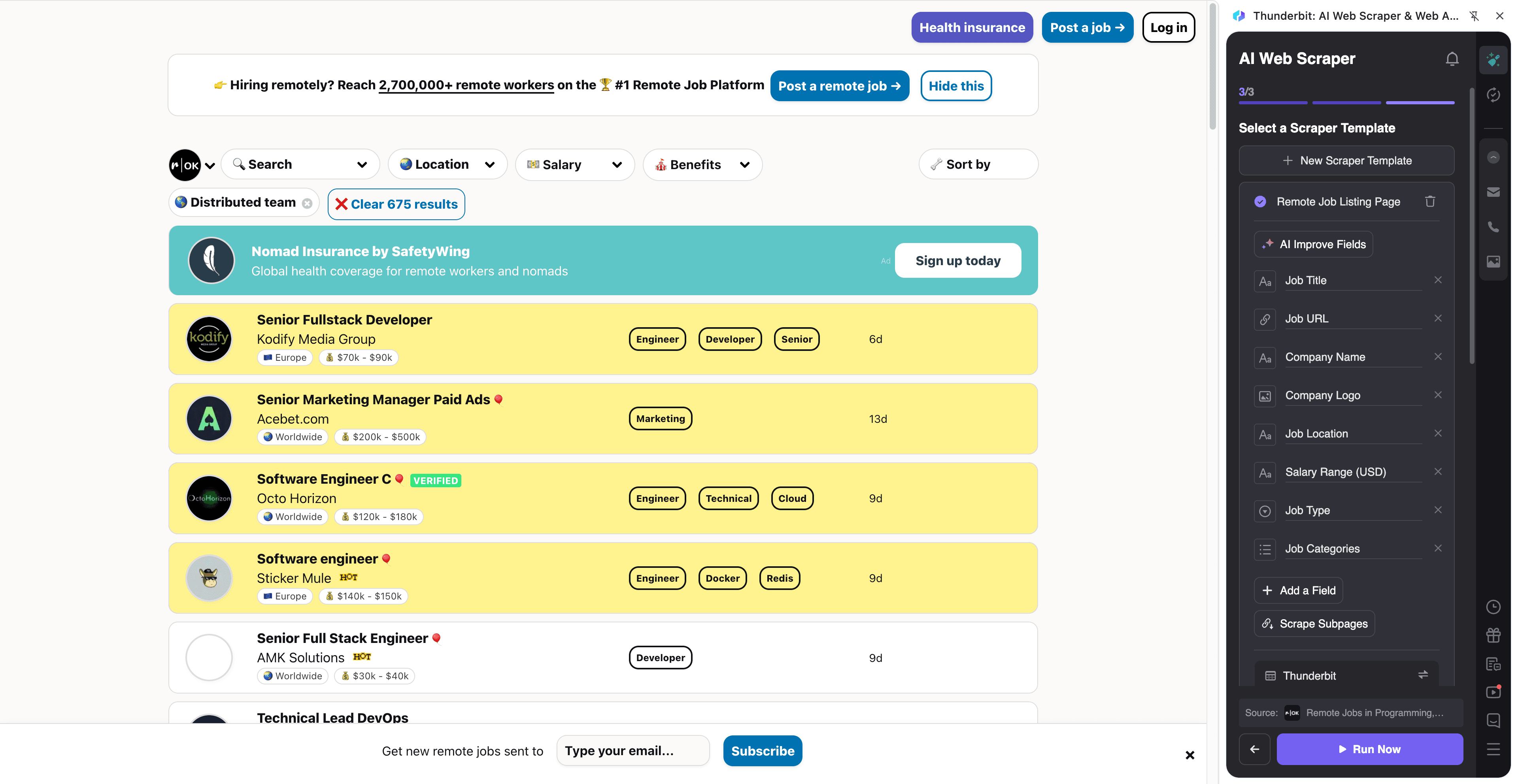
Passaggi:
- Scarica la Thunderbit Chrome Extension e registra un account.
- Vai alla pagina di destinazione, ad esempio: RemoteOK filtro Distributed Team.
- Clicca AI Suggest Columns, che consiglia i nomi delle colonne.
- Clicca Scrape per avviare l’estrazione, ottenere i dati e scaricare il file.
Nomi delle colonne
| Colonna | Descrizione |
|---|---|
| 🧑💻 Titolo posizione | Il titolo del ruolo nei risultati filtrati. |
| 🏢 Azienda | Il nome dell’azienda per ogni annuncio. |
| 🎁 Benefit / Categoria | Il contesto del filtro (es. “Distributed team”) salvato come campo per l’analisi. |
| 🏷️ Tag | I tag mostrati per ogni offerta nella vista categoria. |
| 📍 Località / Regione | Il testo della località mostrato per ogni annuncio. |
| 🔗 URL annuncio | Link diretto alla pagina di dettaglio. |
| 🗓️ Data di pubblicazione | Quando l’offerta è stata pubblicata (come indicato nella pagina). |
| 🖼️ Logo aziendale | URL del logo per database “visivi”. |
💼 Perché usare lo strumento RemoteOK
Estrarre dati da RemoteOK ti fa risparmiare tempo rispetto alla consultazione manuale—soprattutto se stai seguendo centinaia di posizioni su più filtri.
Ecco alcuni modi comuni per usare un dataset di Remote OK:
- Candidati e career coach: crea un tracker personale in Excel/Google Sheets, filtra per tag e dai priorità alle offerte più recenti.
- Recruiter e team HR/staffing: monitora l’attività di assunzione per azienda, tipologia di ruolo o area geografica e mantieni una pipeline aggiornata.
- Sales e partnership: individua aziende in crescita che assumono da remoto e arricchisci i lead estraendo le sottopagine per più contesto.
- Ricerca di mercato e analisti: traccia trend come competenze richieste, volume di assunzioni per categoria e variazioni nel tempo (soprattutto con la pianificazione).
- Team ecommerce/operations che assumono talenti da remoto: crea una shortlist di ruoli e aziende in linea con le esigenze operative.
Thunderbit è pensato per flussi di lavoro business: puoi estrarre, strutturare ed esportare in pochi minuti—e mantenere i dati aggiornati con Estrattore Pianificato quando ti serve un refresh ricorrente.
🧩 Come usare l’estensione Chrome di Thunderbit
- Installa la Thunderbit Chrome Extension: scaricala dal Chrome Web Store e crea il tuo account su Thunderbit.
- Apri una pagina RemoteOK: vai su una pagina elenco come remote-jobs oppure su una pagina filtrata come distributed_team.
- Attiva lo scraper con AI: clicca AI Suggest Columns per generare nomi colonna, tipi di dati e (se vuoi) prompt per i campi. Puoi modificare le colonne (ad esempio aggiungere “Apply URL” o “Salary”).
- Estrai e arricchisci con le sottopagine (opzionale): clicca Scrape per raccogliere le righe. Poi usa Scrape Subpages per aprire ogni pagina di dettaglio e aggiungere campi come descrizione completa, link di candidatura, benefit e requisiti.
Se sei alle prime armi con lo scraping tramite AI, queste guide possono aiutarti:
- How to Scrape Any Website Using AI
- What Is Data Scraping and How to Do It in 2025
- How to Scrape Website Data into Excel using AI
- What Is List Crawling and How to Do It Using AI
💳 Prezzi di Thunderbit
Thunderbit utilizza un sistema semplice a crediti:
- 1 credito = 1 riga di output nella tabella dei risultati.
- L’esperienza di scraping con AI (incluso AI Suggest Columns) è disponibile da subito.
- Nel piano Free puoi estrarre 6 pagine gratis al mese.
- Avviando una prova gratuita, puoi estrarre 10 pagine gratis, un ottimo modo per testare gli elenchi RemoteOK + l’arricchimento tramite sottopagine.
Come si traduce in pratica il “costo per esecuzione”?
- Se estrai una pagina elenco e ottieni 100 annunci, sono circa 100 crediti.
- Se estrai anche le sottopagine mantenendo sempre 100 righe (solo con più colonne), il conteggio resta basato sulle righe di output—quindi pianifica i crediti in base a quanti annunci vuoi in tabella.
I piani a pagamento sono pensati per volumi diversi e il piano annuale è più conveniente perché include uno sconto rispetto al mensile. Puoi confrontare le opzioni nella pagina Thunderbit Pricing.
| Piano | Prezzo (Mensile) | Prezzo (Annuale) | Totale annuo | Crediti (Mensili) | Crediti (Annuali) |
|---|---|---|---|---|---|
| Free | Gratis | Gratis | Gratis | 6 pagine | N/A |
| Starter | $15 | $9 | $108 | 500 | 5,000 |
| Pro 1 | $38 | $16.5 | $199 | 3,000 | 30,000 |
| Pro 2 | $75 | $33.8 | $398 | 6,000 | 60,000 |
| Pro 3 | $125 | $68.4 | $796 | 10,000 | 120,000 |
| Pro 4 | $249 | $137.5 | $1,592 | 20,000 | 240,000 |
❓ FAQ
-
Cos’è l’AI Powered RemoteOK Scraper?
L’AI Powered RemoteOK Scraper è un flusso di lavoro in Thunderbit che estrae gli annunci di RemoteOK e li trasforma in una tabella strutturata. Clicchi AI Suggest Columns per far individuare all’AI campi come titolo, azienda, tag e data di pubblicazione, poi clicchi Scrape per raccogliere le righe. -
Cos’è Thunderbit?
Thunderbit è un’estensione Chrome per web scraping e produttività basata su AI che ti aiuta a estrarre dati strutturati da siti web, PDF e immagini. È pensata per utenti business che vogliono configurazione rapida, estrazioni affidabili ed esportazioni semplici verso strumenti come Excel, Google Sheets, Airtable e Notion. -
Posso estrarre anche le pagine di dettaglio degli annunci RemoteOK, non solo gli elenchi?
Sì: Thunderbit supporta Subpage Scraping, quindi può aprire la pagina di dettaglio di ogni annuncio e aggiungere nuove colonne alla tabella esistente. È utile se ti servono campi come descrizione completa, link per candidarti, benefit o tag aggiuntivi che non sono completamente visibili nell’elenco. -
Quali campi dati sono più utili da estrarre da RemoteOK?
La maggior parte dei team parte da Titolo posizione, Azienda, Località, Tag, Data di pubblicazione e URL annuncio. Se fai analisi più approfondite o outreach, aggiungere campi da sottopagina come Apply URL, Description e Benefits rende il dataset molto più utilizzabile. -
Come posso esportare i dati RemoteOK su Google Sheets o Airtable?
Dopo l’estrazione, Thunderbit ti permette di esportare i risultati in Excel/CSV/JSON oppure inviarli direttamente a Google Sheets, Airtable o Notion. L’esportazione è gratuita, così puoi provare più formati e scegliere quello più adatto al tuo flusso di lavoro. -
Lo scraping di RemoteOK funziona con paginazione o infinite scroll?
Thunderbit supporta Pagination Scraping, inclusi sia la paginazione a clic sia i pattern di infinite scroll. Se RemoteOK cambia il modo in cui carica gli annunci, l’approccio AI di Thunderbit è pensato per adattarsi leggendo ogni volta la struttura della pagina, invece di dipendere da selettori fragili. -
Qual è la differenza tra Cloud Scraping e Browser Scraping per RemoteOK?
Cloud Scraping è più veloce e può elaborare molte pagine in batch, ideale per pagine pubbliche come gli elenchi RemoteOK. Browser Scraping gira nella tua sessione Chrome, utile quando un sito richiede login o serve il contesto esatto del tuo browser; puoi scegliere la modalità più adatta al tuo caso. -
È legale estrarre dati da RemoteOK?
Lo scraping di pagine web pubbliche è spesso consentito, ma le regole variano in base alla giurisdizione e ai termini del sito. Ti consigliamo di consultare i termini di RemoteOK e rispettare le leggi applicabili, i limiti di frequenza e di evitare la raccolta di dati personali sensibili; usa i dati in modo responsabile per finalità legittime di business o ricerca. -
Come posso mantenere aggiornato automaticamente un dataset RemoteOK?
Puoi usare l’Estrattore Pianificato di Thunderbit per eseguire l’estrazione RemoteOK a intervalli regolari. È utile per monitorare nuove posizioni, tracciare cambiamenti di tag o località e mantenere un database sempre aggiornato senza lavoro manuale.
📚 Approfondisci
- Inizia con la Thunderbit Chrome Extension
- Leggi le guide più recenti sul Thunderbit Blog
- Fondamenti: What Is Data Scraping and How to Do It in 2025
- Workflow per liste: What Is List Crawling and How to Do It Using AI
- Esportazione su fogli di calcolo: How to Scrape Website Data into Excel using AI
- Se raccogli anche contatti per outreach: The Best Email Scrapers in 2025










