

Tutte le guide che ho trovato su come configurare un server proxy partivano dopo la parte difficile: davano per scontato che avessi già un indirizzo, un numero di porta e le idee chiare su cosa stessi facendo. La maggior parte di noi non è in quella situazione.
Per questo ho scritto la guida che avrei voluto trovare quando mi è servito per la prima volta instradare il traffico del browser da un’altra area geografica per monitorare i prezzi. Questa guida ti accompagna dall’inizio alla fine: capire i diversi tipi di proxy, scegliere un provider, configurare tutto su Windows 11, macOS Sequoia, Chrome, Edge, Firefox e Safari, e infine testare e annullare le impostazioni. Il tutto con percorsi dell’interfaccia aggiornati al 2026, perché gli screenshot di molti articoli concorrenti sono al massimo del 2022.
Difficoltà: Principiante
Tempo richiesto: circa 10–15 minuti per piattaforma
Cosa ti serve: un computer con Windows 11 o macOS (versione Sequoia o simile), un browser (Chrome, Edge, Firefox o Safari) e un indirizzo server proxy con porta (ti spiegherò più sotto dove recuperarli)
Che cos’è un server proxy (e perché potresti averne bisogno)?

Un server proxy fa da intermediario tra il tuo dispositivo e Internet. Quando navighi tramite un proxy, la tua richiesta passa prima dal proxy, che poi la inoltra al sito di destinazione. Il sito vede l’indirizzo IP del proxy, non il tuo.
Detta in una frase. Ecco perché, in pratica, anche gli utenti business non tecnici se ne interessano:
- Privacy online: nascondere il tuo vero IP durante la navigazione pubblica.
- Accesso a contenuti con restrizioni geografiche: visualizzare un sito come se ti trovassi in un altro Paese — utile per controllare prezzi localizzati, portali fornitori bloccati per area o risultati di ricerca internazionali.
- Superare limitazioni di rete: aggirare firewall aziendali o scolastici troppo restrittivi (ovviamente restando nelle policy).
- Conformità aziendale: il reparto IT può richiedere che tutto il traffico passi da un proxy aziendale per motivi di sicurezza e registrazione.
- Raccolta dati dal web: estrarre elenchi prodotti pubblici, directory aziendali o dati di mercato da più aree geografiche.
Per quest’ultimo caso — la raccolta dati — strumenti come Thunderbit possono gestire automaticamente l’infrastruttura proxy tramite Cloud Scraping, quindi potresti non dover configurare alcun proxy. Ne parlo meglio più avanti.
La domanda di proxy sta crescendo rapidamente. Un sondaggio Apify del 2026 ha rilevato che il 65,8% dei professionisti del web scraping ha usato più proxy nel 2025 rispetto all’anno precedente, e il 58,3% ha aumentato il budget destinato ai proxy. Le stime del mercato dei proxy residential vanno da $670 milioni a $3,59 miliardi, a seconda di chi conta, con proiezioni in forte crescita fino al 2033.
Tipi di proxy spiegati: quale dovresti scegliere?
Prima di aprire un singolo menu delle impostazioni, devi sapere quale tipo di proxy selezionare. Windows, macOS e Firefox ti chiedono di scegliere un protocollo — e se sbagli, non funzionerà nulla.
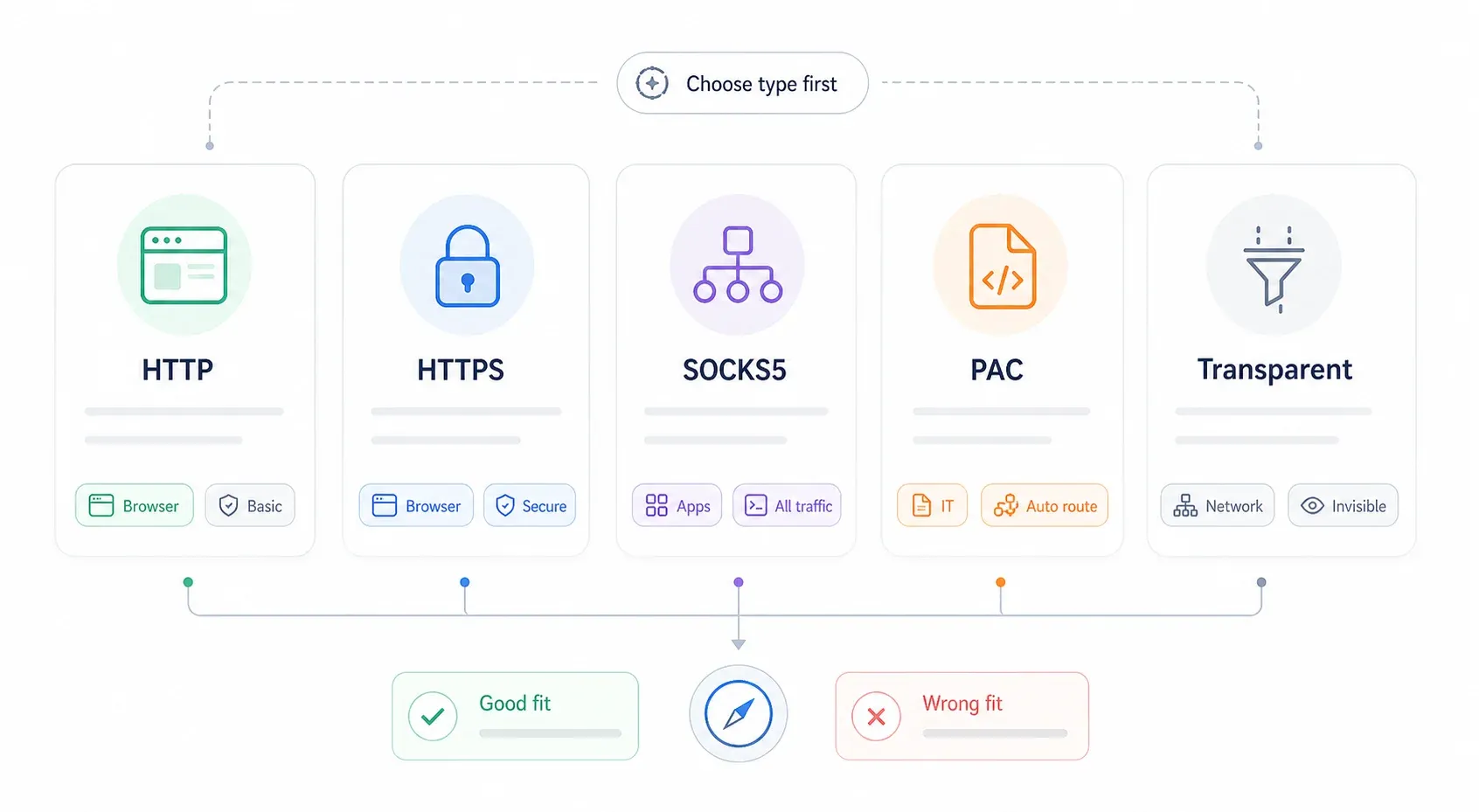
| Tipo di proxy | Protocollo | Caso d’uso migliore | Crittografia | Velocità |
|---|---|---|---|---|
| Proxy HTTP | HTTP | Navigazione web di base, filtri contenuti | Nessuna | Alta |
| Proxy HTTPS (SSL) | HTTPS | Navigazione sicura, home banking | Sì (TLS end-to-end) | Alta |
| Proxy SOCKS5 | SOCKS | Instradamento a livello di applicazione, gaming, torrenting | Opzionale | Media |
| Proxy trasparente | HTTP | Filtri contenuti aziendali o scolastici | Nessuna | Alta |
| File PAC (configurazione automatica) | Vari | Ambienti enterprise, instradamento condizionale | Dipende | Variabile |
Guida rapida alla scelta:
- HTTP/HTTPS — Sceglilo per il normale traffico del browser. La maggior parte dei provider proxy a pagamento fornisce un endpoint HTTP/HTTPS di default.
- SOCKS5 — Usalo quando devi instradare app diverse dal browser o quando il tuo provider offre specificamente endpoint SOCKS5. ProxyScrape segnala che SOCKS5 su datacenter supporta TCP e UDP, mentre SOCKS5 residential di solito supporta solo TCP.
- File PAC — Solo se il reparto IT o il provider proxy ti fornisce un URL per uno script. Probabilmente non lo sceglierai mai da solo.
- Trasparente — Non lo configuri manualmente; lo gestisce la rete.
Server proxy vs VPN: qual è la differenza?
È una domanda che salta fuori continuamente. La documentazione ufficiale di Microsoft osserva che VPN e proxy possono sembrare simili, ma una VPN offre una connessione più sicura.
| Aspetto | Server proxy | VPN |
|---|---|---|
| Ambito | Per app o per browser | Intero dispositivo |
| Crittografia | Di solito assente (tranne HTTPS/SOCKS5) | Tunnel sempre cifrato |
| Impatto sulla velocità | Minimo | Medio |
| Difficoltà di configurazione | Configurazione per piattaforma | Installi un’app |
| Ideale per | Instradamento del browser, scraping, traffico di app specifiche | Privacy su tutto il dispositivo, aggirare censure |
Se ti serve cifratura completa del dispositivo su un Wi‑Fi aeroportuale poco affidabile, usa una VPN. Se invece vuoi che un solo browser passi da una regione precisa per controlli sui prezzi o raccolta dati, il proxy è lo strumento giusto.
Dove recuperare un indirizzo server proxy prima di iniziare
È la sezione che tutte le altre guide saltano. Non puoi configurare un proxy senza indirizzo del server, numero di porta e, di solito, credenziali. Ecco da dove arrivano:

| Origine del proxy | Costo | Ideale per | Provider di esempio |
|---|---|---|---|
| Elenchi di proxy gratuiti | Gratis | Test rapidi, navigazione a basso rischio | ProxyScrape, free-proxy-list.net |
| Proxy residential a pagamento | circa $4–75/mese | Sblocco geografico, velocità affidabile, scraping | Bright Data, Smartproxy, Webshare |
| Proxy auto-ospitato (Squid, tinyproxy) | Gratis (+ costo server) | Controllo totale, configurazioni personalizzate | Server domestico, VPS (DigitalOcean, Linode) |
| Proxy enterprise/aziendale | Fornito dall’IT | Conformità sul posto di lavoro | Zscaler, Cisco Umbrella |
Una nota sui proxy gratuiti: uno studio accademico del 2024 ha rilevato che solo il 34,5% dei proxy raccolti era effettivamente attivo durante i test, e i ricercatori hanno evidenziato rischi importanti per privacy e sicurezza. Gli elenchi gratuiti vanno bene per una prova veloce e su un’attività senza valore critico. Non usarli mai per login, operazioni bancarie o dati sensibili.
Provider a pagamento come Decodo indicano proxy residential pay-as-you-go a $4/GB, mentre Webshare parte da $1,99/mese per i server proxy. La maggior parte dei servizi a pagamento autentica tramite nome utente/password o whitelist IP — controlla la dashboard del provider per le credenziali esatte prima di iniziare.
Lato Thunderbit: se il motivo per cui vuoi un proxy è la raccolta dati dal web, potresti non averne bisogno. La modalità Thunderbit Cloud Scraping instrada le richieste attraverso server cloud negli Stati Uniti, in Europa e in Asia — fino a 50 pagine alla volta — quindi nella maggior parte dei flussi di scraping la configurazione manuale del proxy non serve.
Prova Thunderbit Cloud Scraping
Quali browser usano le impostazioni proxy di sistema e quali no
Ho visto persone perdere ore su questo punto. Alcuni browser hanno impostazioni proxy proprie. Altri aprono semplicemente le impostazioni del sistema operativo e basta.
Se non capisci questa differenza da subito, configurerai un proxy in Chrome e poi ti chiederai perché tutto il traffico del computer sta passando da lì.
| Browser | Usa il proxy di sistema? | Ha impostazioni proxy proprie? | Soluzione con estensione? |
|---|---|---|---|
| Google Chrome | Sì | No | ZeroOmega (SwitchyOmega 3) |
| Microsoft Edge | Sì | No | ZeroOmega |
| Safari (macOS) | Sì | No | Limitata |
| Mozilla Firefox | No (di default) | Sì — integrate | FoxyProxy Standard |
| Brave | Sì (basato su Chromium) | No | ZeroOmega |
| Opera | Parziale | VPN/Proxy integrati | Sì |

Conclusione pratica: se vuoi il proxy solo in un browser, Firefox è la strada più semplice. Se usi Chrome o Edge, dovrai configurare a livello di sistema operativo (con effetto su tutto) oppure installare un’estensione per controllare il proxy browser per browser.
Un utente di un forum l’ha riassunto alla perfezione: "Chrome uses your IE settings. So, setup the proxy in Firefox." Il consiglio è vecchio di dieci anni, ma il comportamento di base non è cambiato: Chrome ed Edge continuano a delegare al sistema operativo.
Come configurare un server proxy su Windows 11
Configurazione manuale del proxy su Windows 11
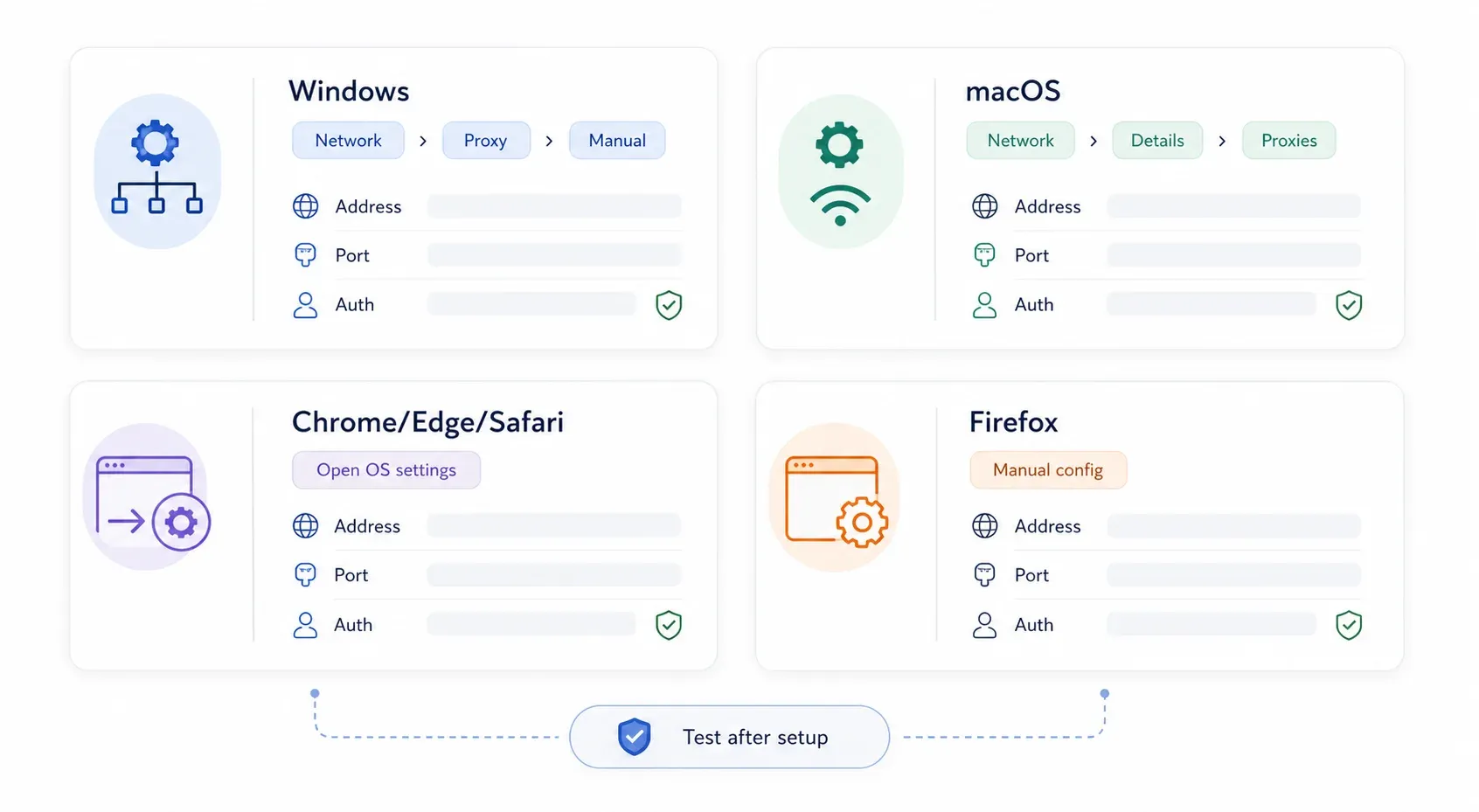
Il metodo più comune. Ecco il percorso esatto su una build attuale di Windows 11:
Passo 1: Apri Impostazioni (premi Win + I).
Passo 2: Clicca su Rete e Internet nella barra laterale sinistra.
Passo 3: Clicca su Proxy.
Passo 4: Nella sezione Configurazione manuale del proxy, clicca su Configura (oppure sul pulsante “Modifica” accanto a “Usa un server proxy”).
Passo 5: Attiva Usa un server proxy.
Passo 6: Inserisci Indirizzo IP del proxy e Porta forniti dal tuo provider.
Passo 7: (Facoltativo) Nel campo eccezioni, aggiungi gli indirizzi che devono bypassare il proxy. Usa il punto e virgola per separare le voci — ad esempio *.contoso.com;*.internal.local;localhost. Microsoft consiglia di selezionare “Non usare il server proxy per gli indirizzi locali (intranet)” a meno che la tua organizzazione non richieda il proxy anche per il traffico intranet.
Passo 8: Clicca su Salva.
Dovresti ora vedere lo stato del proxy riflesso nella pagina delle impostazioni Proxy. Se il proxy richiede autenticazione con nome utente e password, Windows di solito ti chiederà le credenziali la prima volta che il browser invia traffico attraverso di esso.
Configurazione automatica del proxy (file PAC) su Windows 11
Se il reparto IT o il provider proxy ti ha fornito un URL di script PAC (Proxy Auto-Configuration):
Passo 1: Apri Impostazioni → Rete e Internet → Proxy.
Passo 2: Nella sezione Configurazione automatica del proxy, clicca su Configura accanto a “Usa script di configurazione”.
Passo 3: Attiva Usa script di configurazione.
Passo 4: Inserisci l’indirizzo dello script (l’URL PAC fornito dal provider).
Passo 5: Clicca su Salva.
Un file PAC è sostanzialmente un piccolo script JavaScript che dice al computer: “manda questo traffico attraverso il proxy, manda quest’altro direttamente”. È molto comune negli ambienti aziendali.
Differenze con Windows 10 (nota rapida)
Se usi ancora Windows 10, il percorso è quasi identico: Impostazioni → Rete e Internet → Proxy. La differenza principale è visiva: Windows 10 mostra le sezioni automatiche e manuali in un’unica pagina scorrevole, mentre Windows 11 nasconde la configurazione manuale in un sotto-dialogo. I campi veri e propri (indirizzo, porta, eccezioni) restano gli stessi.
Come configurare un server proxy su Mac (macOS Sequoia)
Se una guida ti dice di aprire “Preferenze di Sistema”, è superata: Apple l’ha rinominato Impostazioni di Sistema a partire da Ventura.
Configurazione manuale del proxy su macOS
Passo 1: Clicca sul menu Apple → Impostazioni di Sistema.
Passo 2: Clicca su Rete nella barra laterale.
Passo 3: Seleziona la connessione attiva — Wi‑Fi o Ethernet.
Passo 4: Clicca su Dettagli.
Passo 5: Apri la scheda Proxy.
Passo 6: Attiva il tipo di proxy che ti serve:
- Proxy Web (HTTP) — per traffico HTTP
- Proxy Web Sicuro (HTTPS) — per traffico HTTPS
- Proxy SOCKS — per routing SOCKS5
Passo 7: Inserisci l’indirizzo del Server e la Porta.
Passo 8: Se il proxy richiede autenticazione, seleziona Il server proxy richiede la password e inserisci nome utente e password. Apple documenta questa casella per ogni tipo di proxy.
Passo 9: Facoltativamente, configura le regole di bypass in “Ignora impostazioni proxy per questi host e domini”.
Passo 10: Clicca OK, quindi conferma/applica.
[screenshot: macOS Sequoia System Settings → Network → Wi‑Fi → Details → Proxies panel with Web Proxy enabled]
Configurazione automatica del proxy su macOS
Nella stessa scheda Proxy:
Passo 1: Attiva Configurazione automatica del proxy.
Passo 2: Inserisci l’URL del file PAC nel campo URL.
Passo 3: Clicca OK e applica.
Esiste anche l’opzione Rilevamento automatico del proxy per ambienti enterprise che usano WPAD (Web Proxy Auto-Discovery). A meno che non ti abbia detto esplicitamente il team IT, lasciala disattivata.
Come configurare un server proxy in Google Chrome
Chrome non ha impostazioni proxy indipendenti su desktop. Se vai nella configurazione proxy di Chrome, si apre letteralmente la finestra delle impostazioni del sistema operativo.
Passo 1: Apri Chrome.
Passo 2: Vai su Impostazioni → Sistema (oppure digita chrome://settings/system nella barra degli indirizzi).
Passo 3: Fai clic su Apri le impostazioni proxy del computer.
Passo 4: Si aprirà la finestra proxy di Windows 11 o macOS. Segui i passaggi specifici del sistema operativo indicati sopra.
Qualunque proxy configuri qui si applicherà a Chrome, Edge e a tutte le altre app che rispettano le impostazioni proxy di sistema.
Usare un’estensione Chrome per il controllo proxy per singolo browser
Se vuoi il proxy solo in Chrome — senza influenzare tutto il sistema — ti serve un’estensione. Oggi la scelta più usata è Proxy SwitchyOmega 3 (ZeroOmega). Il progetto originale SwitchyOmega è stato in gran parte superato a causa dei cambiamenti introdotti da Chrome con Manifest V3.
Passo 1: Installa ZeroOmega dal Chrome Web Store.
Passo 2: Clicca sull’icona dell’estensione → Opzioni.
Passo 3: Crea un nuovo profilo proxy.
Passo 4: Seleziona il protocollo (HTTP, HTTPS o SOCKS5).
Passo 5: Inserisci host, porta e credenziali, se richieste.
Passo 6: Salva, poi passa al profilo dall’icona nella barra degli strumenti.
Questo approccio funziona anche per Brave e per altri browser basati su Chromium.
Una precisazione: il proxy basato su estensione potrebbe non coprire ogni percorso di rete. WebRTC e alcune richieste DNS possono rivelare il tuo IP reale. Per flussi sensibili, dopo la configurazione verifica con un controllo IP e un test di DNS leak.
Come configurare un server proxy in Microsoft Edge
Edge è basato su Chromium, quindi si comporta esattamente come Chrome per quanto riguarda i proxy — delega tutto al sistema operativo.
Passo 1: Apri Edge.
Passo 2: Vai su Impostazioni → Sistema e prestazioni. (IPnProxy documenta questo percorso.)
Passo 3: Clicca su Apri le impostazioni proxy del computer.
Passo 4: Configura a livello di sistema usando i passaggi di Windows 11 o macOS indicati sopra.
Per il controllo proxy per singolo browser in Edge, la stessa estensione ZeroOmega funziona tramite il Microsoft Edge Add-ons store o grazie alla compatibilità con il Chrome Web Store. Gli ambienti enterprise possono limitare l’installazione delle estensioni, quindi verifica prima con l’IT.
Come configurare un server proxy in Mozilla Firefox
Firefox è l’eccezione. La documentazione di Mozilla conferma che ha impostazioni proxy integrate e indipendenti dal sistema operativo — ed è per questo che è la scelta migliore quando vuoi usare il proxy solo in un browser.
Usare le impostazioni proxy integrate di Firefox
Passo 1: Apri Firefox.
Passo 2: Clicca sul menu (☰) → Impostazioni.
Passo 3: Scorri fino a Impostazioni di rete nella scheda Generale.
Passo 4: Clicca su Impostazioni… (oppure “Configura proxy”).
Passo 5: Seleziona Configurazione manuale del proxy.
Passo 6: Inserisci i dettagli del proxy:
- Proxy HTTP e porta — per traffico HTTP
- Proxy SSL e porta — per traffico HTTPS (Firefox nel pannello lo chiama “Proxy SSL”)
- Host SOCKS e porta — per routing SOCKS
Passo 7: Se usi un solo proxy per tutti i protocolli, puoi selezionare l’opzione per usare il proxy HTTP anche per HTTPS.
Passo 8: Aggiungi gli indirizzi da escludere nel campo Nessun proxy per (ad esempio localhost, 127.0.0.1, .internal.company.com).
Passo 9: Se usi SOCKS5, seleziona Proxy DNS quando si usa SOCKS v5 — così eviti che il tuo dispositivo locale esegua ricerche DNS che potrebbero rivelare la tua posizione reale.
Passo 10: Clicca OK.
A questo punto Firefox dovrebbe instradare il traffico attraverso il proxy mentre Chrome, Edge e il resto del sistema rimangono invariati.
Firefox offre anche l’opzione Usa le impostazioni proxy del sistema, che gli fa seguire la configurazione OS. E c’è pure il campo URL configurazione automatica proxy per i file PAC.
[screenshot: Firefox Network Settings dialog with Manual proxy configuration selected, showing HTTP Proxy, SSL Proxy, and SOCKS Host fields]
Usare FoxyProxy per passare rapidamente da un proxy all’altro
Se gestisci più proxy — ad esempio uno per il traffico USA e un altro per l’UE — FoxyProxy Standard rende il cambio molto rapido. È un’estensione per Firefox (e Chrome) che permette di alternare profili proxy per scheda, per pattern URL o con un menu manuale.
Installala, aggiungi i profili con host/porta/credenziali e cambia profilo dalla barra degli strumenti. Esiste da anni ed è ancora mantenuta attivamente su Mozilla Add-ons.
Come configurare un server proxy in Safari
Nessuna sorpresa qui: Safari delega completamente alle impostazioni proxy a livello di sistema di macOS. Non esiste una configurazione proxy indipendente nel browser.
Passo 1: Apri Safari.
Passo 2: Vai su Safari → Impostazioni (non “Preferenze” — Apple ha aggiornato la terminologia).
Passo 3: Clicca su Avanzate.
Passo 4: Accanto a Proxy, clicca Cambia impostazioni…
Passo 5: Si aprirà il pannello Impostazioni di Sistema → Rete → Proxy di macOS. Segui i passaggi di macOS descritti sopra.
Su iOS/iPadOS, Safari usa l’impostazione proxy della rete Wi‑Fi specifica: Impostazioni → Wi‑Fi → tocca l’icona info (i) accanto alla tua rete → Proxy HTTP → Manuale (poi inserisci server e porta). È utile se devi usare un proxy su iPhone o iPad, ma è una configurazione per rete, non globale.
Come testare, risolvere problemi e rimuovere le impostazioni proxy
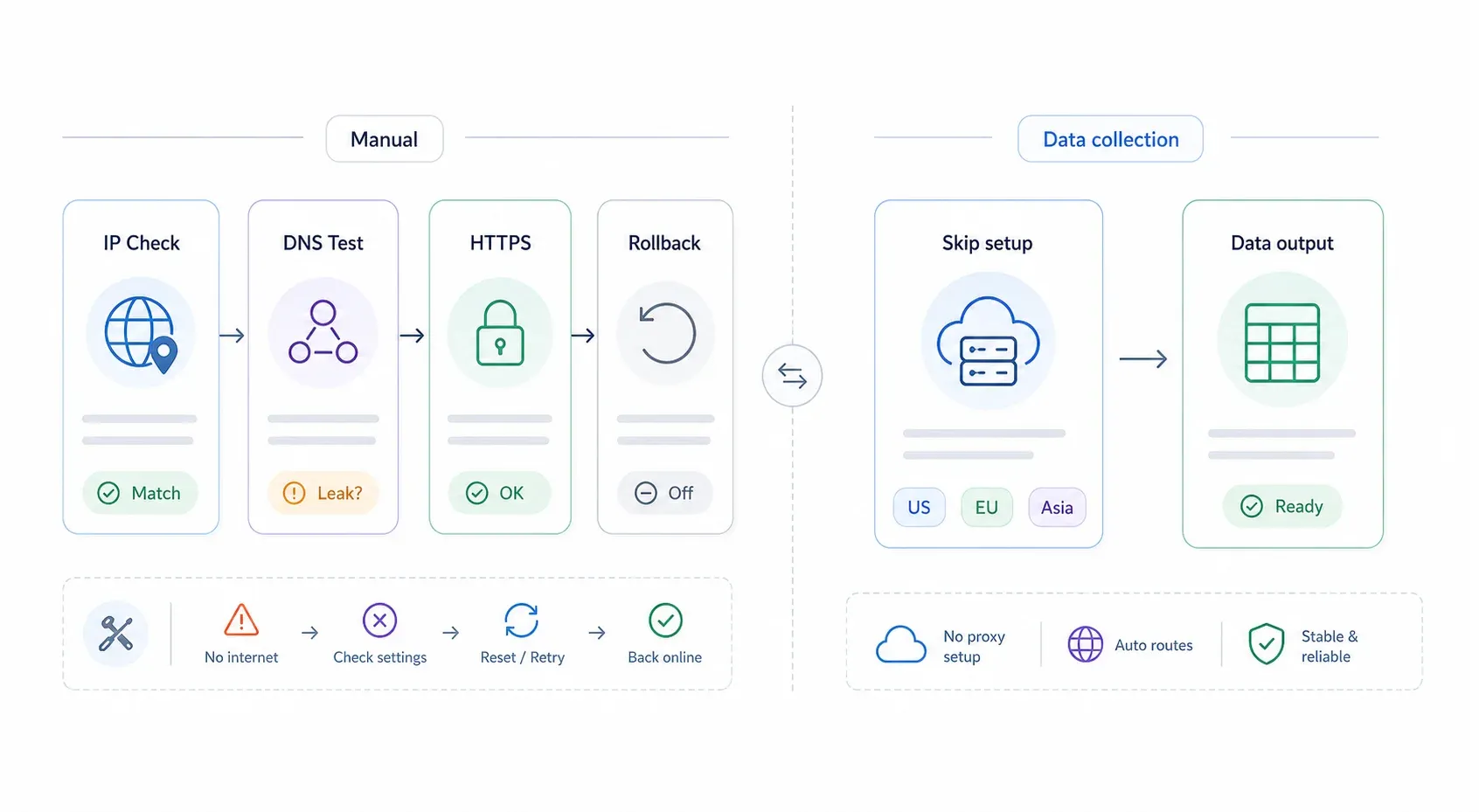
Configurare un proxy è solo metà del lavoro. Senza una verifica e un piano rapido di rollback, rischi di ritrovarti davanti a un errore “No Internet” senza via d’uscita.
Come verificare che il proxy funzioni
- Controlla il tuo IP pubblico: visita whatismyipaddress.com o ipinfo.io. Se l’IP e la posizione visualizzati corrispondono al punto di uscita del proxy, e non al tuo ISP, il traffico sta passando correttamente.
- Verifica eventuali fughe DNS: vai su dnsleaktest.com ed esegui il test esteso. I server DNS dovrebbero corrispondere al proxy o alla sua rete, non al tuo provider locale.
- Prova separatamente l’HTTPS: apri alcuni siti HTTPS (la tua banca, Google, ecc.). Alcuni proxy di base o gratuiti gestiscono solo traffico HTTP — se le pagine HTTPS non si caricano, potresti aver bisogno di un tipo di proxy diverso.
Risoluzione dei problemi proxy più comuni
| Sintomo | Probabile causa | Soluzione |
|---|---|---|
| Nessuna connessione dopo l’attivazione del proxy | Indirizzo o porta errati, oppure proxy non funzionante | Disattiva il proxy, ricontrolla la dashboard del provider, riprova con un endpoint noto funzionante |
| Errore “Proxy authentication required” | Credenziali mancanti o sbagliate | Reinserisci nome utente/password; verifica se il provider usa invece whitelist IP |
| I siti HTTPS non si caricano | Proxy solo HTTP | Passa a un proxy compatibile con HTTPS o a SOCKS5 |
| Navigazione lenta | Proxy gratuito sovraccarico o nodo di uscita lontano | Passa a un provider a pagamento o a un server più vicino geograficamente |
| Il proxy funziona in Firefox ma non in Chrome | Firefox ha impostazioni separate; Chrome usa quelle del sistema | Configura il proxy a livello di sistema per Chrome/Edge, oppure usa un’estensione browser |
| I siti aziendali interni non funzionano | Mancano regole di bypass | Aggiungi localhost, 127.0.0.1 e i domini interni alla lista eccezioni/bypass |
Come disattivare o rimuovere le impostazioni proxy
Questa è l’uscita di emergenza. Salva questa sezione nei preferiti.
- Windows 11: Impostazioni → Rete e Internet → Proxy → disattiva Usa un server proxy. Disattiva anche Usa script di configurazione se hai attivato la configurazione automatica.
- macOS: Impostazioni di Sistema → Rete → seleziona la connessione → Dettagli → Proxy → disattiva tutti i tipi di proxy abilitati e la Configurazione automatica del proxy → clicca OK → Applica.
- Firefox: Impostazioni → Generale → Impostazioni di rete → Impostazioni → seleziona Nessun proxy (oppure Usa le impostazioni proxy del sistema se vuoi tornare a seguire l’OS) → clicca OK.
- Chrome/Edge/Safari: rimuovi l’impostazione proxy a livello di sistema da cui dipendono. Oppure, se hai usato un’estensione, disattiva il profilo dell’estensione o rimuovila del tutto.
Per esperienza, il panico più comune del tipo “internet non funziona più” dopo la configurazione di un proxy nasce dal non ricordare quale livello si è modificato. Se Chrome non funziona più, controlla sia le impostazioni proxy del sistema sia l’eventuale estensione installata. Se si è bloccato Firefox, controlla il suo pannello Impostazioni di rete. Sempre con metodo, dall’alto verso il basso.
Quando puoi evitare la configurazione del proxy: usare Thunderbit per la raccolta dati dal web
Torno spesso su questo punto dopo aver guidato le persone nella configurazione dei proxy: una gran parte di chi li imposta lo fa proprio per scraping o raccolta dati dal web. Vogliono estrarre prezzi di prodotti da un altro Paese, raccogliere elenchi di attività o monitorare le pagine dei concorrenti.
Se è il tuo caso, potresti non aver bisogno di nessuno dei passaggi sopra.
La modalità Cloud Scraping di Thunderbit instrada le richieste di scraping attraverso server cloud negli Stati Uniti, in UE e in Asia, gestendo l’infrastruttura proxy dietro le quinte. Puoi estrarre fino a 50 pagine alla volta senza configurare nemmeno un’impostazione proxy sul tuo computer. Per le pagine pubbliche, è la strada più veloce da “mi servono questi dati” a “ecco il mio foglio di calcolo”.
La modalità Browser Scraping, invece, gira nella tua sessione Chrome attuale — quindi utilizza anche l’eventuale proxy già configurato. Se imposti un proxy con i passaggi sopra e poi usi Browser Scraping di Thunderbit, il traffico di scraping passerà automaticamente da quel proxy. Nessuna configurazione aggiuntiva dentro Thunderbit.
Altre funzioni utili da conoscere:
- AI Suggest Fields: Thunderbit legge la pagina e suggerisce le colonne da estrarre — nome prodotto, prezzo, valutazione — in due clic. (Scopri di più sul web scraping con AI)
- Scraping di sottopagine e paginazione: segue i link e passa automaticamente da una pagina all’altra.
- Esportazione gratuita in Excel, Google Sheets, Airtable e Notion.
- Scheduled scraping per raccolte dati ricorrenti.
- Oltre 30.000 utenti lo usano per i propri flussi di dati.
Puoi provarlo gratuitamente tramite la Thunderbit Chrome Extension. Per i dettagli sui prezzi, visita la pagina prezzi di Thunderbit.
Se il tuo caso d’uso va oltre lo scraping — privacy, test geo-localizzati, conformità aziendale — allora sì, la configurazione manuale del proxy è la scelta giusta. Ma per la raccolta dati in particolare, vale la pena verificare se il tuo strumento lo gestisce già.
Punti chiave
Riferimento rapido per abbinare il tuo obiettivo alla configurazione giusta:
| Obiettivo | Configurazione consigliata |
|---|---|
| Privacy o test geografici per tutte le app | Proxy a livello di sistema operativo (Windows 11 o macOS) |
| Proxy per un solo browser | Impostazioni integrate di Firefox o estensione browser (ZeroOmega/FoxyProxy) |
| Web scraping / raccolta dati | Thunderbit Cloud Scraping (nessun proxy manuale richiesto) |
| Conformità aziendale | File PAC o proxy enterprise fornito dall’IT |
| Routing a livello di app (non browser) | SOCKS5, se l’app lo supporta |
Il modello mentale in cinque passaggi: (1) scegli il tipo di proxy, (2) procurati indirizzo, porta e credenziali, (3) capisci se il browser usa le impostazioni di sistema o ha quelle proprie, (4) configura il livello corretto, (5) testa e verifica.
Se qualcosa si rompe, la tabella dei problemi e i passaggi per la rimozione qui sopra sono la tua rete di sicurezza.
Se vuoi approfondire i flussi di web scraping che si integrano bene con l’uso dei proxy, abbiamo scritto guide su web scraping senza codice, su che cos’è davvero il web scraping e sui migliori web scraper AI disponibili nel 2026.
FAQ
1. Configurare un server proxy su Windows o Mac è gratis?
La configurazione a livello di sistema operativo è gratuita — Windows e macOS non fanno pagare per le impostazioni. Il costo dipende dalla fonte del proxy. Esistono liste di proxy gratuiti, ma sono inaffidabili e rischiose (solo il 34,5% dei proxy gratuiti risultava attivo in un recente studio accademico). I proxy residential a pagamento vanno da circa $1,99/mese per proxy datacenter base fino a oltre $75/mese per piani residential premium. I proxy auto-ospitati costano quanto costa il tuo VPS.
2. Cambiare le impostazioni proxy in Chrome influisce su tutto il computer?
Sì. Chrome, Edge e Safari usano le impostazioni proxy del sistema operativo. Quando fai clic su “Apri le impostazioni proxy del computer” in Chrome, stai configurando un proxy a livello di sistema che influisce su tutte le app che rispettano quelle impostazioni. Se vuoi un controllo per singolo browser, usa le impostazioni proxy integrate di Firefox oppure installa un’estensione come ZeroOmega.
3. Posso usare un server proxy e una VPN contemporaneamente?
Tecnicamente sì, ma può causare conflitti di routing, problemi di autenticazione e prestazioni più lente. Nella maggior parte dei casi, scegli uno solo: una VPN per la cifratura dell’intero dispositivo oppure un proxy per il routing per app o per browser. Usarli insieme è una configurazione avanzata che la maggior parte degli utenti non necessita.
4. Come faccio a capire se il proxy funziona?
Visita whatismyipaddress.com o ipinfo.io e controlla se l’IP visualizzato corrisponde all’IP di uscita del proxy e non a quello del tuo ISP. Poi esegui un test di DNS leak per verificare che le query DNS non stiano bypassando il proxy. Se entrambi i controlli sono OK, il proxy sta instradando correttamente il traffico.
5. Qual è il browser più semplice per configurare un proxy senza toccare il resto del sistema?
Firefox, senza dubbio. Ha impostazioni proxy integrate e indipendenti che non modificano la configurazione del sistema operativo. Puoi impostare la Configurazione manuale del proxy nella finestra Impostazioni di rete di Firefox, e Chrome, Edge, Safari e tutte le altre app del computer rimangono completamente intatte. Per chi deve passare da più proxy, l’estensione FoxyProxy Standard rende tutto ancora più semplice.
Prova Thunderbit per la raccolta dati dal web Get Started Free
Scopri di più




