
Fare acquisti online è sempre stato un po’ come una caccia al tesoro, ma ultimamente sembra che la mappa sia cambiata. Sempre più spesso mi capita di guardare una foto — magari le scarpe di un’amica, una lampada carina in un video TikTok o un gadget misterioso sullo sfondo di una riunione Zoom di un collega — e pensare: “Lo voglio… ma cosa dovrei cercare esattamente?” A quanto pare, non sono l’unico. La ricerca visiva è in forte crescita, soprattutto su Amazon: l’azienda afferma che il numero di clienti che usano Amazon Lens è cresciuto di oltre il 50% nell’ultimo anno, e il numero di ricerche tramite foto è più che raddoppiato nello stesso periodo.

Se hai mai desiderato semplicemente “mostrare” ad Amazon ciò che vuoi invece di giocare alla lotteria delle parole chiave, questa guida fa per te. Ti spiegherò come cercare per immagine su Amazon — usando le funzionalità integrate, strumenti di terze parti come Google Lens e persino opzioni avanzate come Thunderbit per utenti business o per chiunque voglia trasformare le immagini in dati di prodotto strutturati. Che tu sia un acquirente occasionale o un appassionato di dati (come me), qui troverai qualcosa che renderà la tua prossima ricerca molto più intelligente.
Che cos’è la ricerca per immagine su Amazon?
Partiamo dalle basi: cercare per immagine su Amazon significa usare una foto — scattata da te oppure caricata — per trovare prodotti corrispondenti o simili su Amazon. Invece di digitare “lampada blu mid-century con base dorata” e sperare nel meglio, puoi semplicemente mostrare ad Amazon la lampada e lasciare che sia la sua IA a fare il lavoro da detective.
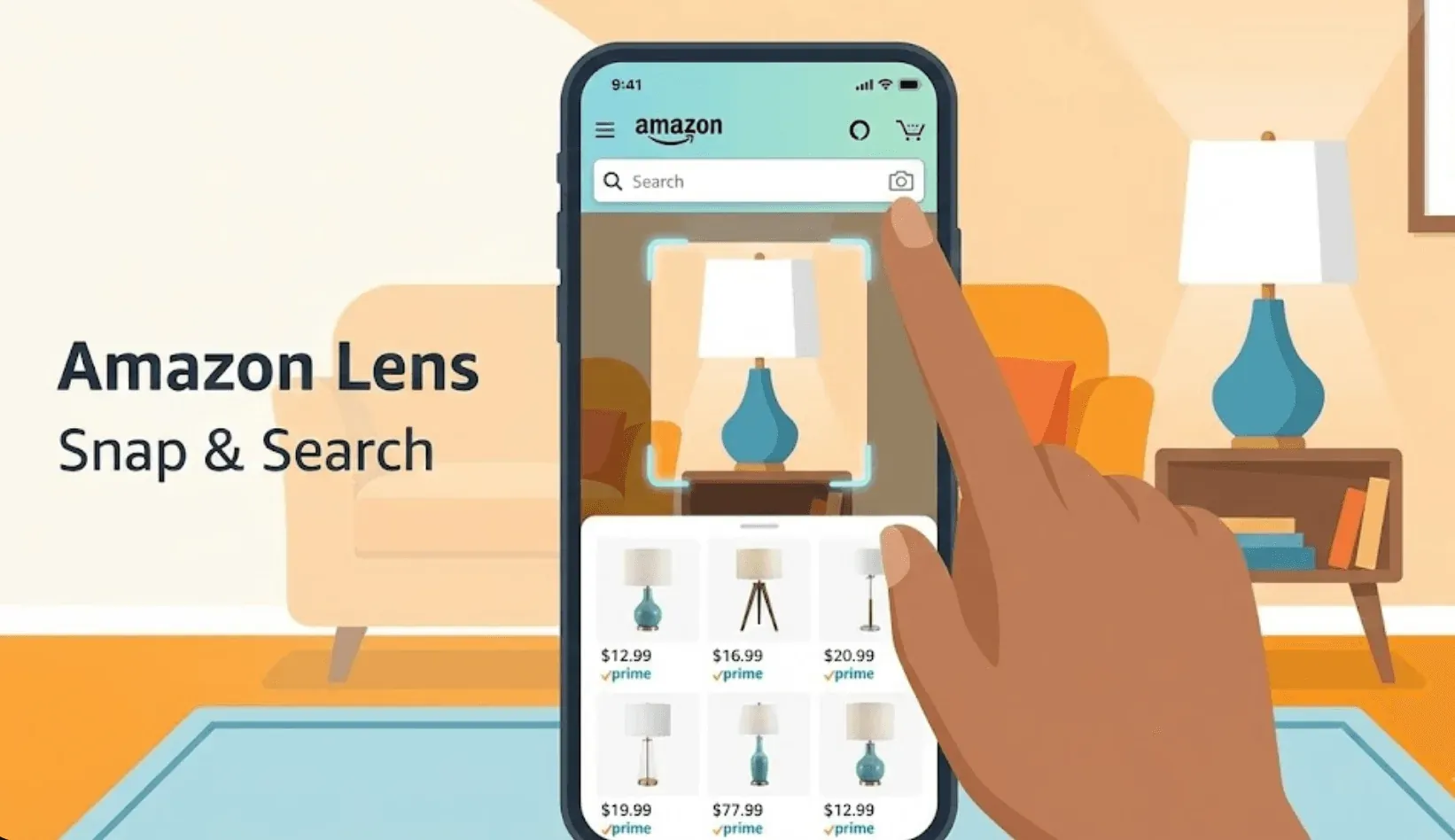
Questa funzione, chiamata Amazon Lens, è integrata direttamente nell’app Amazon Shopping. Tocca l’icona della fotocamera nella barra di ricerca, carica o scatta una foto e l’IA di Amazon analizzerà l’immagine — osservando forme, colori, loghi e altro — per mostrarti prodotti simili a quello presente nella tua foto (aboutamazon.com). Più l’immagine è nitida e focalizzata, migliori saranno i risultati. Se nella foto ci sono più oggetti, Amazon ti permette persino di cerchiare quello che ti interessa (torneremo su questo tra poco).
Perché cercare per immagine su Amazon è importante
Perché è così utile? Perché a volte le parole non bastano. Magari non sai come si chiama un prodotto, oppure vuoi trovare uno stile visto nella vita reale. La ricerca visiva colma questo divario e rende possibile trovare prodotti con una semplice foto.
Che cos’è il data scraping e come farlo nel 2025 Get Started Free
Ecco uno sguardo rapido a perché la ricerca per immagini è una svolta sia per gli acquirenti sia per le aziende:
| Caso d’uso | Problema risolto | Come aiuta la ricerca per immagini |
|---|---|---|
| Scoperta di capi di moda | “Di che marca è questa giacca?” | Scatta una foto e trova lo stesso articolo o uno simile |
| Abbinamento arredi casa | “Dove posso comprare questa lampada?” | Carica una foto e vedi prodotti simili su Amazon |
| Ricambi | “Come si chiama questa vite strana?” | Scatta una foto e ottieni corrispondenze esatte o quasi |
| Ricerca prodotti all’ingrosso (B2B) | “Come posso tenere traccia di tutti questi SKU?” | Usa le immagini per trovare ed estrarre dati di prodotto |
| Confronto prezzi | “Costa meno su Amazon?” | Scatta un codice a barre o la foto del prodotto e confronta |
I dati di Amazon mostrano che i clienti usano Lens per tutto, dal replicare look di moda al trovare ricambi esatti (aboutamazon.com). E in categorie come moda e arredamento, gli utenti della ricerca visiva visualizzano il 48% di prodotti in più e spendono il 9% in più per ordine.
Tutti i modi per cercare per immagine su Amazon
Amazon ha reso sorprendentemente facile cercare per immagine, ma non esiste un solo modo per farlo. Ecco una panoramica rapida:
| Metodo | Piattaforma | Come funziona | Ideale per |
|---|---|---|---|
| Amazon Lens | App Amazon (iOS/Android) | Tocca l’icona della fotocamera, carica o scatta una foto, visualizza le corrispondenze | Acquirenti di tutti i giorni, utenti mobile |
| Scansione codice a barre | App Amazon | Usa la fotocamera per scansionare il codice a barre e ottenere il prodotto esatto | Corrispondenze rapide e precise (es. generi alimentari, libri) |
| Cerchia per cercare | App Amazon | Disegna un cerchio attorno all’oggetto nella foto per isolarlo | Foto di gruppo, scene affollate |
| Widget schermo di blocco (iOS) | iPhone | Aggiungi il widget di Amazon Lens per accedere con un tocco dalla schermata di blocco | Accesso rapido, ricerche in movimento |
| Google Lens | App Google, Foto, Android/iOS | Carica/scatta una foto e trova corrispondenze sul web (spesso include Amazon) | Cross-platform, ricerca più ampia |
| Pinterest Lens | App Pinterest | Carica una foto e vedi Pin visivamente simili (alcuni rimandano ad Amazon) | Ispirazione per moda e arredo |
| Estensioni del browser | Chrome/Edge desktop | Fai clic destro su un’immagine e cerca corrispondenze su Amazon | Utenti desktop, immagini web, ricerca |
| Thunderbit | Estensione Chrome | Estrai dati dei prodotti Amazon a partire da ricerche basate su immagini e esporta in Excel/Sheets | Utenti business, ricerca massiva, estrazione dati |
Ogni metodo ha i suoi punti di forza. Amazon Lens è veloce e integrato, la scansione del codice a barre è perfetta per corrispondenze esatte, e strumenti di terze parti come Google Lens sono ottimi per cercare al di fuori dell’ecosistema Amazon. Per utenti business o per chi vuole trasformare la ricerca per immagini in dati strutturati, Thunderbit sblocca un livello di potenza completamente nuovo.
Prova Thunderbit per la ricerca per immagini su Amazon
Guida passo per passo: usare Amazon Lens per la ricerca per immagini
Pronto a provarlo? Ecco come usare Amazon Lens nell’app Amazon Shopping:
- Apri l’app Amazon e tocca l’icona della fotocamera nella barra di ricerca.
- Scegli di caricare una foto (dalla galleria) oppure scattarne una nuova.
- L’IA di Amazon analizzerà l’immagine e ti mostrerà un carosello di prodotti visivamente simili.
- Affina i risultati: se la foto contiene più elementi, tocca “Cerchia per cercare” e traccia un contorno attorno al prodotto che desideri. Puoi anche aggiungere parole chiave (come “rosso” o “Nike”) per restringere i risultati.
- Tocca un prodotto per vedere dettagli, recensioni e opzioni di acquisto.
Consiglio pro: per ottenere i risultati migliori, usa immagini nitide, ben illuminate, con il prodotto centrato e uno sfondo poco affollato. Se stai cercando un articolo esatto, prova invece a scansionare il codice a barre.
Funzioni avanzate: Cerchia per cercare, scansione codice a barre, widget e novità
- Cerchia per cercare: perfetta per foto di gruppo o sfondi affollati. Ti basta disegnare un cerchio attorno all’oggetto che vuoi e Amazon concentrerà la ricerca su quell’area. Puoi anche ridimensionare o spostare il riquadro se Amazon seleziona l’elemento sbagliato (aboutamazon.com).
- Scansione codice a barre: passa alla modalità barcode nello strumento Lens e punta la fotocamera verso il codice a barre. Otterrai una corrispondenza esatta, senza andare a tentoni (aboutamazon.com).
- Widget schermo di blocco (iOS): su iPhone puoi aggiungere il widget di Amazon Lens alla schermata di blocco per accedervi all’istante, senza sbloccare il telefono né aprire l’app (aboutamazon.com).
- Ricerca per immagini con testo aggiuntivo: dopo aver caricato una foto, puoi aggiungere parole direttamente nella pagina dei risultati — “blu navy”, “in rovere”, “taglia 11” — per indirizzare l’IA verso ciò che vuoi davvero (aboutamazon.com).
- Suggerimenti visivi: inizia a digitare una query descrittiva come “camicia di flanella” o “pantaloni di lino oliva” e Amazon inserisce suggerimenti visivi mentre scrivi, così puoi scegliere il look ancora prima di finire la frase (aboutamazon.com).
- Più simili a questo: tocca “Più simili a questo” su qualsiasi prodotto per vedere alternative supportate da Lens con lo stesso stile ma colori, vestibilità o fasce di prezzo diverse — utile se l’originale è esaurito o fuori budget (aboutamazon.com).
- Video nei risultati di ricerca: per articoli per la casa, elettrodomestici, giocattoli ed elettronica, Amazon inserisce ora brevi video prodotto direttamente nei risultati, così puoi vedere l’oggetto in azione prima di aprirlo (aboutamazon.com).
Come cercare per immagine su Amazon usando strumenti di terze parti
Gli strumenti integrati di Amazon sono ottimi, ma a volte vuoi cercare per immagine dal desktop, oppure parti da una foto trovata altrove. Ecco come farlo con strumenti di terze parti:
Usare Google Lens
- Apri l’app Google (o Google Foto) sul telefono, oppure visita Google Lens online dal desktop.
- Tocca l’icona di Lens e carica o scatta una foto.
- Google Lens analizzerà l’immagine e mostrerà risultati visivamente simili, incluse eventuali inserzioni Amazon (blog.google).
- Tocca i risultati per acquistare o confrontare i prezzi.
Usare le estensioni del browser
- Installa un’estensione Chrome come Search by Image on Amazon.
- Fai clic destro su qualsiasi immagine sul web e seleziona “Search on Amazon”.
- L’estensione caricherà l’immagine e restituirà un elenco di prodotti Amazon corrispondenti.
Pro: funziona su desktop, ottimo per le immagini che trovi navigando.
Contro: potrebbe non essere preciso quanto gli strumenti nativi di Amazon e la tua immagine viene inviata a un server di terze parti, quindi valuta la privacy.
Thunderbit: potenziare la ricerca per immagini su Amazon
Qui la cosa si fa davvero interessante, soprattutto se lavori nelle vendite, nell’ecommerce o semplicemente ami i dati. Thunderbit è un’estensione Chrome basata su IA che porta la ricerca per immagini a un livello superiore. Invece di limitarsi a trovare un singolo prodotto, Thunderbit può estrarre interi elenchi o cataloghi di prodotti Amazon partendo da una ricerca basata su immagini.
Come estrarre prodotti e recensioni Amazon nel 2025 con l’IA Get Started Free
Cosa rende Thunderbit diverso?
- Estrazione con IA: fai clic su “Suggerisci campi con IA” e Thunderbit analizzerà la pagina Amazon, suggerendo automaticamente campi come “Nome prodotto”, “Prezzo”, “Immagine” e altro (Thunderbit Blog).
- Estrazione immagini: Thunderbit non si limita a raccogliere link — può estrarre ogni immagine di prodotto e, quando esporti su Notion o Airtable, carica le immagini come allegati così ottieni cataloghi visivi completi (Thunderbit Blog).
- Supporto per sottopagine e paginazione: non si limita ai risultati di ricerca, ma entra anche nella pagina dettagli di ogni prodotto per raccogliere informazioni più ricche (descrizioni, specifiche, recensioni). Gestisce automaticamente “Carica altro” e lo scrolling infinito.
- Template e modalità cloud: usa template immediati per Amazon e altri siti popolari, oppure esegui le estrazioni nel cloud fino a 50 pagine alla volta (Thunderbit Blog).
- Esportazione dati gratuita: esporta i dati strutturati — incluse le immagini — in Excel, Google Sheets, Notion o Airtable (Thunderbit Blog).
Thunderbit è una salvezza per chi deve trasformare risultati basati su immagini in dati utilizzabili — pensa alla lead generation, all’analisi della concorrenza o al monitoraggio degli SKU.
Thunderbit vs ricerca visiva tradizionale: confronto fianco a fianco
| Funzione | Amazon Lens / Google Lens | Estensioni del browser | Thunderbit AI Scraper |
|---|---|---|---|
| Scopo | Trovare prodotti simili da foto | Ricerca rapida di immagini su desktop | Estrazione massiva di dati, catalogazione, workflow business |
| Facilità d’uso | App mobile, nessuna configurazione | Installazione browser, clic destro | Interfaccia no-code, l’IA suggerisce i campi con un clic |
| Output | Immagini, link a pochi prodotti | Elenco di articoli corrispondenti | Tabella strutturata: nomi, prezzi, immagini, SKU, ecc. |
| Scala | Una immagine alla volta | Una immagine per ricerca | Centinaia di articoli, liste paginate, sottopagine, cloud |
| Automazione | Solo manuale | Solo manuale | Estrazioni pianificate, etichettatura IA, esportazione dati |
| Ideale per | Acquirenti, ispirazione | Ricerca desktop occasionale | Vendite, ecommerce, ricerca, monitoraggio massivo di prodotti |
Thunderbit è particolarmente potente per gli utenti business che devono estrarre, etichettare ed esportare grandi quantità di dati di prodotto — qualcosa che nessun altro strumento di ricerca per immagini offre davvero.
Estrarre dati di prodotto Amazon con Thunderbit
Consigli per ottenere i migliori risultati quando cerchi per immagine su Amazon
Vuoi ottenere il massimo dalla ricerca visiva? Ecco i miei consigli migliori:
- Usa foto nitide e di alta qualità: buona illuminazione, messa a fuoco precisa e sfondo semplice aiutano l’IA a fare il suo lavoro.
- Isola il prodotto: se l’immagine contiene più elementi, usa Cerchia per cercare oppure ritaglia la foto per concentrarti sull’oggetto desiderato.
- Aggiungi parole chiave: dopo il caricamento, aggiungi una o due parole (come colore o marca) per raffinare i risultati.
- Prova angolazioni diverse: alcuni prodotti sono più facili da riconoscere da certe prospettive.
- Scansiona i codici a barre per corrispondenze esatte: se hai il prodotto in mano, scansionare il codice a barre è il modo più veloce per trovare l’inserzione giusta.
- Per chi usa Thunderbit: usa i prompt IA dei campi per etichettare o categorizzare i dati e sfrutta l’estrazione di sottopagine per dataset più ricchi (Thunderbit Blog).
- Risoluzione dei problemi: se non ottieni corrispondenze, prova un’altra foto oppure usa la ricerca testuale come alternativa.
I vantaggi della ricerca per immagini per aziende e acquirenti di tutti i giorni
La ricerca per immagini non è solo una novità: è un acceleratore di produttività per tutti:
- Acquirenti di tutti i giorni: trova subito quell’oggetto “misterioso”, confronta i prezzi e scopri nuovi stili con una semplice foto. Niente più tentativi a caso con le parole chiave o scroll infinito.
- Utenti business: usa Thunderbit per trasformare le immagini in dati strutturati per lead generation, analisi dei concorrenti, monitoraggio degli SKU e ricerca massiva di prodotti. Automatizza i flussi di lavoro, monitora i prezzi e crea cataloghi — tutto partendo da una sola immagine (Thunderbit Blog).
Per me, la vera magia sta nel modo in cui la ricerca per immagini e lo scraping con IA lavorano insieme. Posso passare da “ho visto questa cosa interessante” a “ecco un foglio di calcolo con ogni prodotto simile, prezzo e recensione su Amazon” in pochi clic. È un superpotere per chiunque lavori in vendite, ecommerce o ricerca.
Conclusione e punti chiave
La ricerca visiva su Amazon è passata chiaramente da “funzione interessante” a abitudine quotidiana per lo shopping — e la cassetta degli attrezzi continua ad ampliarsi (raffinamento con testo, Più simili a questo, video nei risultati, tutto introdotto da quando questo articolo è stato pubblicato). Che tu stia usando Amazon Lens per acquisti rapidi, Google Lens per scoprire risultati su più piattaforme o Thunderbit per l’estrazione avanzata di dati, cercare per immagine è il modo più veloce per passare dall’ispirazione all’acquisto (o all’analisi).
Punti chiave:
- Amazon Lens rende facile cercare per immagine nell’app: basta toccare la fotocamera, scattare o caricare una foto e acquistare.
- Strumenti di terze parti come Google Lens ed estensioni del browser portano la ricerca per immagini su desktop e sul web.
- Thunderbit potenzia la ricerca per immagini per gli utenti business, permettendo di estrarre, etichettare ed esportare dati di prodotto su larga scala.
- Usa immagini di alta qualità, isola il prodotto e aggiungi parole chiave per ottenere i risultati migliori.
Curioso di vedere cosa può fare Thunderbit? Scarica l’estensione Chrome e prova a estrarre una pagina prodotto Amazon: potresti sorprenderti di quanti dati riesci a ottenere. E se vuoi altri consigli su web scraping, ricerca per immagini o automazione del tuo flusso di lavoro, dai un’occhiata al Thunderbit Blog.
Prova Thunderbit AI Web Scraper per la ricerca per immagini su Amazon Get Started Free
FAQ
1. Posso cercare per immagine su Amazon dal desktop?
Non direttamente con gli strumenti integrati di Amazon, ma puoi usare estensioni del browser o Google Lens su desktop per cercare per immagine e trovare inserzioni Amazon.
2. Quali tipi di immagini funzionano meglio per la ricerca per immagini su Amazon?
Funzionano meglio foto nitide, ben illuminate, con il prodotto centrato e uno sfondo poco affollato. Se possibile, usa la funzione Cerchia per cercare per isolare l’oggetto.
3. In che modo Thunderbit migliora la ricerca per immagini su Amazon?
Thunderbit ti permette di estrarre ed esportare dati di prodotto strutturati — incluse immagini, prezzi e SKU — dalle pagine Amazon, rendendolo ideale per utenti business che hanno bisogno di più di una semplice corrispondenza rapida.
4. È sicuro usare strumenti di ricerca per immagini di terze parti con Amazon?
La maggior parte è sicura, ma tieni presente che la tua immagine potrebbe essere caricata su un server di terze parti. Per immagini sensibili o proprietarie, usa gli strumenti di Amazon o piattaforme affidabili.
5. Posso usare la ricerca per immagini per la ricerca massiva di prodotti o il monitoraggio dei prezzi?
Assolutamente sì! Strumenti come Thunderbit sono progettati proprio per questo: trasformare le ricerche visive in dati strutturati ed esportabili per i team di vendita, ecommerce e ricerca.
Pronto a fare acquisti in modo più intelligente? Prova la ricerca per immagini su Amazon — e se vuoi fare un salto di livello, scopri cosa può fare Thunderbit. Buona ricerca!
Scopri di più
- I 5 migliori strumenti di image crawler per un’estrazione dati efficiente
- I 10 migliori strumenti di image scrapper da usare nel 2025 per un’estrazione facile
- Come creare uno scraper Python per immagini: guida passo per passo
- Come estrarre facilmente i prezzi Amazon in Google Sheets
- Come estrarre prodotti e recensioni Amazon nel 2025 con l’IA




