

Thunderbit का ThemeForest Scraper AI की मदद से ThemeForest की लिस्टिंग्स को साफ़, व्यवस्थित (structured) डेटा में बदल देता है। आप वेबसाइट टेम्पलेट्स और WordPress थीम के रिज़ल्ट्स स्क्रैप कर सकते हैं, और फिर subpage scraping का उपयोग करके हर प्रोडक्ट पेज से कीमत, रेटिंग, सेल्स जैसी पूरी डिटेल्स इकट्ठा कर सकते हैं। अपने नतीजों को Excel, Google Sheets, Airtable, Notion, CSV या JSON में एक्सपोर्ट करके विश्लेषण, रिपोर्टिंग और मॉनिटरिंग के लिए इस्तेमाल करें।
🧩 ThemeForest Scraper क्या है
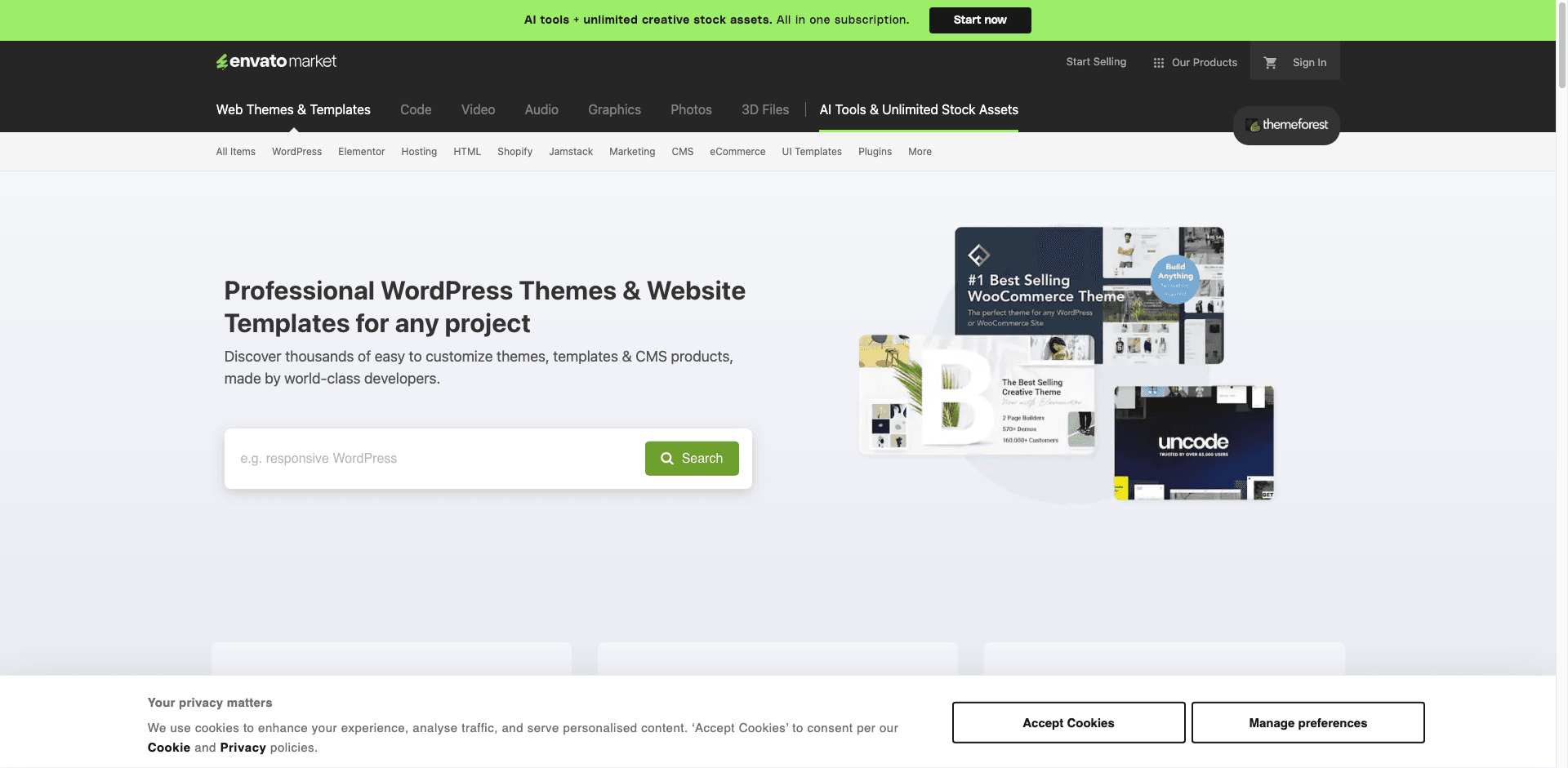
ThemeForest Scraper एक है, जिसे पेजों से बहुत कम सेटअप के साथ डेटा निकालने के लिए बनाया गया है। आपको बस वह पेज खोलना है जिसे आप स्क्रैप करना चाहते हैं (जैसे कोई कैटेगरी या पॉपुलर लिस्टिंग), फिर AI Suggest Columns पर क्लिक करें, और उसके बाद Scrape दबाकर एक structured टेबल तैयार कर लें।
Thunderbit का AI पेज के लेआउट को समझकर सबसे उपयोगी फ़ील्ड्स सुझाता है। और जब आपको और गहराई वाली जानकारी चाहिए, तो Subpage Scraping हर आइटम के पेज पर जाकर आपके डेटासेट में अपने-आप अतिरिक्त डिटेल्स जोड़ देता है।
🧲 ThemeForest से आप क्या-क्या स्क्रैप कर सकते हैं
ThemeForest में कई तरह के प्रोडक्ट लिस्टिंग पेज होते हैं, जो डेटासेट बनाने के लिए बेहतरीन हैं—जैसे प्राइसिंग रिसर्च, कॉम्पिटिटर ट्रैकिंग, निच डिस्कवरी और कंटेंट प्लानिंग। नीचे Thunderbit के साथ चलाए जा सकने वाले दो आम स्क्रैपिंग वर्कफ़्लो दिए गए हैं।
🗂️ ThemeForest वेबसाइट टेम्पलेट्स स्क्रैप करें (कैटेगरी के हिसाब से पॉपुलर)
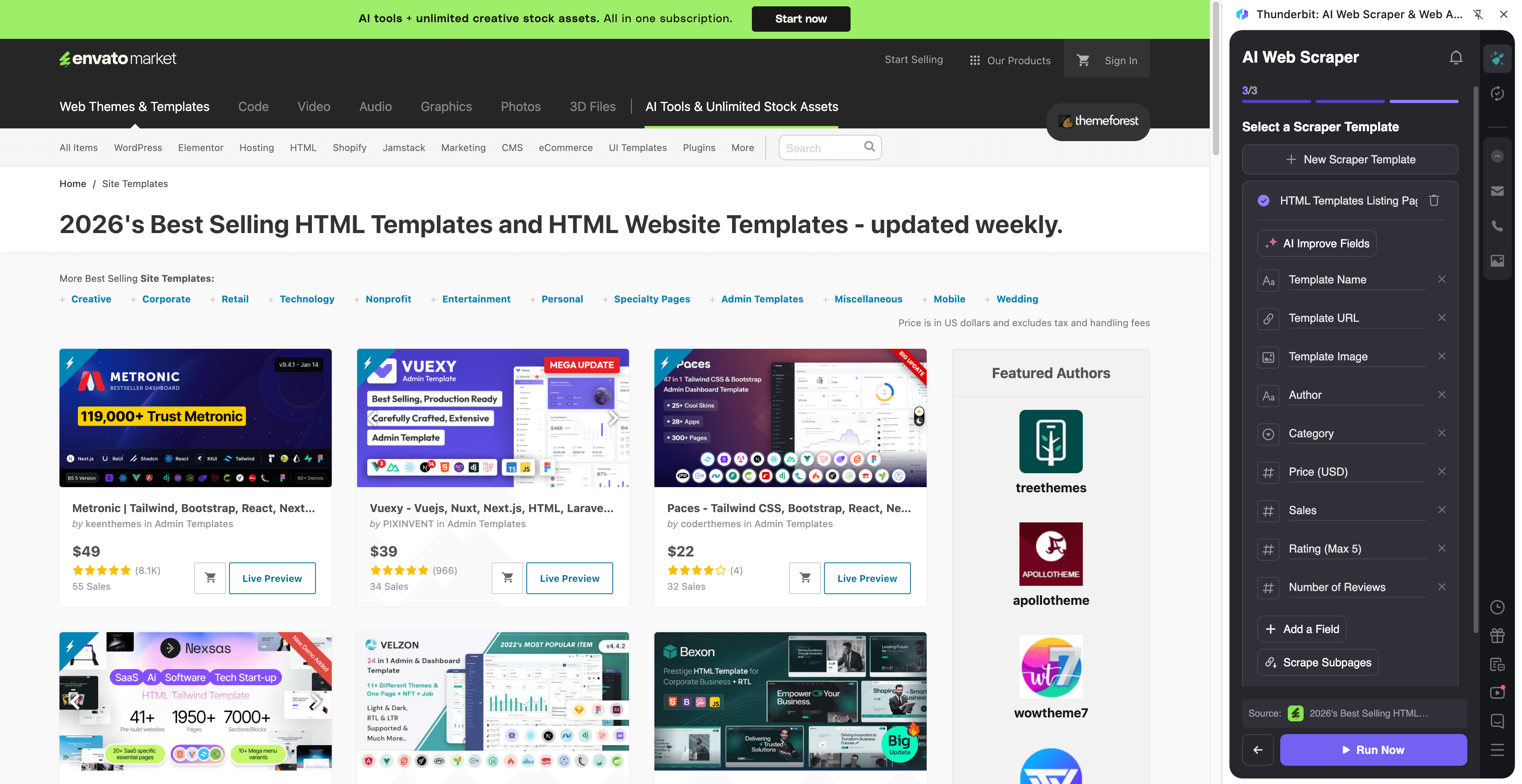
इस उपयोग में आप पॉपुलर वेबसाइट टेम्पलेट्स लिस्टिंग पेज से structured डेटा निकालते हैं—जैसे आइटम नाम, कीमत, रेटिंग और लिंक। यह तब काम आता है जब आप अलग-अलग कैटेगरी में टेम्पलेट्स की तुलना करना चाहते हैं या किसी प्रोजेक्ट के लिए शॉर्टलिस्ट बनाना चाहते हैं।
Target page:
Steps:
- डाउनलोड करें और अकाउंट रजिस्टर करें।
- टारगेट पेज पर जाएँ, उदाहरण के लिए: ।
- सुझाए गए कॉलम नाम और डेटा टाइप पाने के लिए AI Suggest Columns पर क्लिक करें।
- स्क्रैपर चलाने के लिए Scrape पर क्लिक करें, फिर Excel, Google Sheets, Airtable, Notion, CSV या JSON में एक्सपोर्ट करें।
Column names
| Column | Description |
|---|---|
| 🏷️ Item Name | लिस्टिंग में दिखने वाला टेम्पलेट का नाम। |
| 🔗 Item URL | आइटम के प्रोडक्ट पेज का डायरेक्ट लिंक, ताकि और डिटेल्स निकाली जा सकें। |
| 💲 Price | रिज़ल्ट पेज पर दिखने वाली सूचीबद्ध कीमत। |
| ⭐ Rating | आइटम की औसत स्टार रेटिंग (यदि उपलब्ध हो)। |
| 🧾 Sales / Downloads | लिस्टिंग पर दिखने वाली सेल्स/डाउनलोड संख्या (अक्सर लोकप्रियता का संकेत)। |
| 🧑💻 Author | आइटम पब्लिश करने वाले लेखक/स्टूडियो का नाम। |
| 🏷️ Category | कैटेगरी संदर्भ (जैसे site templates) और दिखने वाले टैग्स। |
| 🖼️ Thumbnail Image URL | आइटम कार्ड की प्रीव्यू इमेज का URL। |
Tip: लिस्टिंग स्क्रैप करने के बाद, Thunderbit में Scrape Subpages पर क्लिक करके हर आइटम पेज से और समृद्ध फ़ील्ड्स निकालें (जैसे last updated, compatible browsers, documentation, included files)।
📰 ThemeForest WordPress Blog & Magazine थीम्स स्क्रैप करें
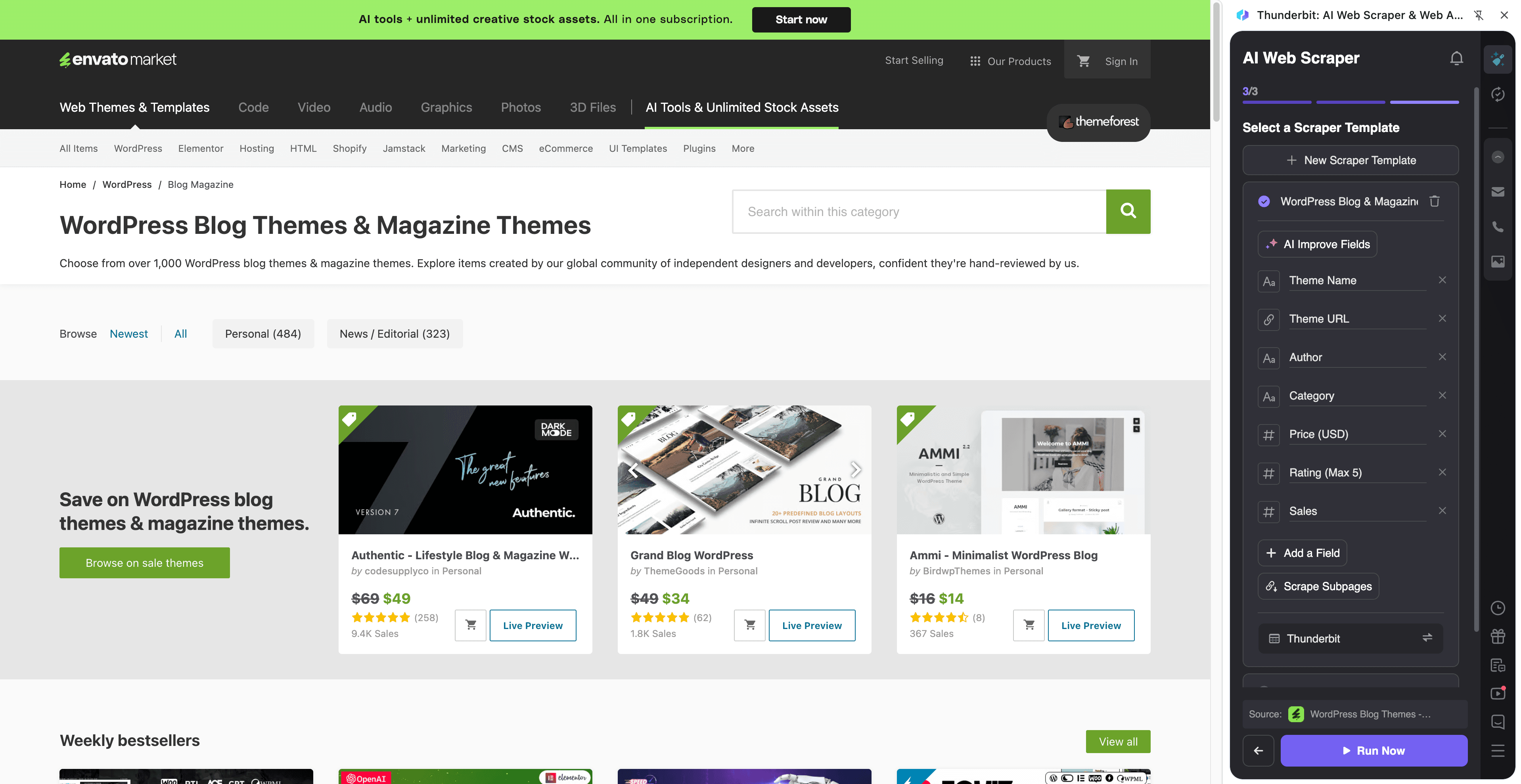
यह उपयोग Blog & Magazine कैटेगरी में WordPress थीम्स इकट्ठा करने के लिए बढ़िया है—रिसर्च, तुलना या क्यूरेटेड डायरेक्टरी बनाने के लिए। आप थीम नाम, कीमत, रेटिंग कैप्चर कर सकते हैं, और फिर सबपेज डिटेल्स (जैसे अपडेट हिस्ट्री और फीचर लिस्ट) जोड़कर डेटासेट को और बेहतर बना सकते हैं।
Target page:
Steps:
- डाउनलोड करें और अकाउंट रजिस्टर करें।
- टारगेट पेज पर जाएँ, उदाहरण के लिए: ।
- इस कैटेगरी पेज के लिए सुझाए गए फ़ील्ड्स बनाने हेतु AI Suggest Columns पर क्लिक करें।
- डेटा निकालने के लिए Scrape पर क्लिक करें और अपने पसंदीदा टूल में एक्सपोर्ट करें।
Column names
| Column | Description |
|---|---|
| 🧩 Theme Name | रिज़ल्ट्स में दिखने वाला WordPress थीम का नाम। |
| 🔗 Theme URL | थीम के प्रोडक्ट पेज का लिंक (सबपेज एनरिचमेंट के लिए उपयोगी)। |
| 💲 Price | थीम लाइसेंस की सूचीबद्ध कीमत। |
| ⭐ Rating | लिस्टिंग पर दिखने वाली स्टार रेटिंग (यदि उपलब्ध हो)। |
| 🧾 Sales | कार्ड पर दिखने वाली सेल्स संख्या (अक्सर डिमांड समझने के लिए)। |
| 🧑🎨 Author | लिस्टिंग में दिखने वाला थीम लेखक का नाम। |
| 🏷️ Tags / Badges | “Bestseller” जैसे लेबल या फीचर टैग्स। |
| 🖼️ Preview Image | थीम थंबनेल/प्रीव्यू इमेज का URL। |
🎯 ThemeForest टूल क्यों इस्तेमाल करें
ThemeForest डेटा स्क्रैप करने से आप बड़े पैमाने पर थीम्स और टेम्पलेट्स का मूल्यांकन करते समय तेज़ और बेहतर निर्णय ले सकते हैं।
ThemeForest स्क्रैप करने के कुछ आम कारण:
- Ecommerce & product teams: कैटेगरी के हिसाब से कीमत, रेटिंग और सेल्स संकेत ट्रैक करके ट्रेंड्स समझना।
- Agencies & freelancers: निच, बजट और लोकप्रियता के आधार पर तुलना करके क्लाइंट्स के लिए शॉर्टलिस्ट बनाना।
- Marketing teams: कैटेगरी मूवमेंट मॉनिटर करना और लैंडिंग पेज/कंटेंट साइट्स के लिए हाई-परफॉर्मिंग डिज़ाइन पैटर्न पहचानना।
- Sales teams: (जहाँ उपलब्ध हो) authors/studios की लीड लिस्ट बनाकर CRM-फ्रेंडली फॉर्मेट में व्यवस्थित करना।
- Researchers & analysts: मार्केट एनालिसिस, कैटेगरी बेंचमार्किंग और ट्रेंड रिपोर्टिंग के लिए डेटासेट तैयार करना।
Thunderbit बिज़नेस वर्कफ़्लो के लिए बनाया गया है: आप स्क्रैप कर सकते हैं, सबपेज के जरिए एनरिच कर सकते हैं, और फिर उन्हीं टूल्स में एक्सपोर्ट कर सकते हैं जिन्हें आप पहले से इस्तेमाल करते हैं। अगर आप स्क्रैपिंग में नए हैं, तो ये गाइड्स मदद करेंगे:
🧭 ThemeForest Chrome Extension कैसे इस्तेमाल करें
- Thunderbit Chrome Extension इंस्टॉल करें: इसे से लें और अपना अकाउंट बनाएं।
- ThemeForest की किसी लिस्टिंग पेज पर जाएँ: उदाहरण के लिए या खोलें।
- AI-Powered Scraper एक्टिवेट करें: AI Suggest Columns पर क्लिक करके फ़ील्ड्स बनाएं, फिर जरूरत हो तो कॉलम नाम या डेटा टाइप (text, number, URL, image आदि) एडजस्ट करें।
- Scrape और enrich करें: लिस्टिंग पेज के लिए Scrape पर क्लिक करें, फिर Scrape Subpages से हर आइटम URL पर जाकर “Last Updated” या “Compatible With” जैसी डिटेल्स जोड़ें।
आप pagination (next-page बटन या infinite scroll) भी संभाल सकते हैं और Cloud Scraping (पब्लिक पेजों के लिए तेज़) या Browser Scraping (जब साइट आपके logged-in session पर निर्भर हो) में से चुन सकते हैं।
💳 ThemeForest के लिए Pricing
Thunderbit एक सरल क्रेडिट सिस्टम इस्तेमाल करता है:
- 1 credit = 1 output row आपकी रिज़ल्ट टेबल में
- एक्सपोर्ट मुफ़्त हैं: Excel, Google Sheets, Airtable, Notion, CSV और JSON
आप Free टियर से शुरुआत कर सकते हैं और हर महीने 6 पेज स्क्रैप कर सकते हैं। अगर आप फ्री ट्रायल शुरू करते हैं, तो आप 10 पेज मुफ्त स्क्रैप कर सकते हैं—यह ThemeForest कैटेगरी पेज और सबपेज एनरिचमेंट टेस्ट करने का व्यावहारिक तरीका है।
Paid plans लगातार मॉनिटरिंग और बड़े डेटासेट्स के लिए बनाए गए हैं। yearly plan ज़्यादा किफायती होता है क्योंकि इसमें month-to-month भुगतान की तुलना में डिस्काउंट मिलता है। पूरी जानकारी के लिए देखें।
अगर आप 100 आइटम वाली लिस्टिंग स्क्रैप करते हैं, तो शुरुआती रन में लगभग 100 credits लगेंगे (हर आइटम के लिए एक row)। इसके बाद अगर आप उन्हीं 100 rows को सबपेज स्क्रैपिंग से एनरिच करते हैं, तो क्रेडिट उपयोग इस बात पर निर्भर करेगा कि आप कितनी rows आउटपुट करते हैं और अपनी टेबल को कैसे स्ट्रक्चर करते हैं।
❓ FAQ
-
AI Powered ThemeForest Scraper क्या है?
AI Powered ThemeForest Scraper, Thunderbit के अंदर एक वर्कफ़्लो है जो AI की मदद से ThemeForest पेज पढ़कर लिस्टिंग्स को rows और columns में structured डेटा में बदल देता है। आप AI Suggest Columns से फ़ील्ड्स बनाते हैं, फिर Scrape पर क्लिक करके डेटा निकालते हैं और एक्सपोर्ट कर देते हैं। -
Thunderbit क्या है?
एक AI web scraping और productivity Chrome Extension है, जो वेबसाइट, PDFs और images से डेटा निकालकर structured टेबल में बदलने में मदद करता है। यह बिज़नेस यूज़र्स के लिए बनाया गया है, ताकि जल्दी परिणाम मिलें—जैसे subpage scraping, pagination handling और one-click exports जैसी सुविधाओं के साथ। -
मैं ThemeForest लिस्टिंग्स से कौन-सा डेटा निकाल सकता/सकती हूँ?
आम तौर पर आप item name, item URL, price, rating, sales, author, thumbnail image और category tags निकाल सकते हैं। subpage scraping के साथ आप अक्सर और गहरे फ़ील्ड्स जोड़ सकते हैं—जैसे last updated date, software/version compatibility, included files और documentation links। -
ThemeForest आइटम्स के लिए Subpage Scraping कैसे काम करता है?
लिस्टिंग पेज स्क्रैप करने के बाद, Thunderbit हर आइटम का प्रोडक्ट पेज (सबपेज) खोलकर उसी row में अतिरिक्त डिटेल्स जोड़ सकता है। यह तब उपयोगी है जब लिस्टिंग कार्ड पर आपकी जरूरत की सारी जानकारी नहीं दिखती—जैसे update history या feature highlights। -
क्या Thunderbit ThemeForest पर pagination और infinite scroll संभाल सकता है?
हाँ। Thunderbit सामान्य pagination पैटर्न सपोर्ट करता है, जिसमें next-page नेविगेशन और infinite scrolling शामिल हैं। इससे आप पहली स्क्रीन पर दिखने वाले डेटा से आगे भी बिना मैन्युअल copy-paste के डेटा इकट्ठा कर सकते हैं। -
क्या ThemeForest स्क्रैप करने के लिए मुझे coding आनी चाहिए?
नहीं। Thunderbit non-technical वर्कफ़्लो के लिए बनाया गया है: आप AI Suggest Columns इस्तेमाल करते हैं और फिर स्क्रैप कर लेते हैं। अगर आपको ज्यादा कंट्रोल चाहिए, तो आप कॉलम rename कर सकते हैं, data types बदल सकते हैं, और extraction/formatting को गाइड करने के लिए Field AI Prompt जोड़ सकते हैं। -
स्क्रैपिंग के बाद मेरे पास कौन-कौन से export options होते हैं?
आप Excel, Google Sheets, Airtable और Notion में एक्सपोर्ट कर सकते हैं, या CSV/JSON के रूप में डाउनलोड कर सकते हैं। एक्सपोर्ट मुफ़्त है, इसलिए टीम के साथ शेयर करना या रिपोर्टिंग वर्कफ़्लो में जोड़ना आसान हो जाता है। -
ThemeForest के लिए Cloud Scraping बेहतर है या Browser Scraping?
पब्लिक ThemeForest पेजों के लिए आम तौर पर Cloud Scraping तेज़ होता है क्योंकि Thunderbit कई पेज जल्दी प्रोसेस कर सकता है। अगर आपको ऐसा कंटेंट स्क्रैप करना है जो आपके session पर निर्भर हो (जैसे login के पीछे का कंटेंट), तो Browser Scraping बेहतर है क्योंकि यह आपके Chrome environment के अंदर चलता है। -
मैं समय के साथ ThemeForest डेटासेट को अपडेट कैसे रखूँ?
Thunderbit के Scheduled Scraper का उपयोग करके आप उसी स्क्रैप को एक शेड्यूल पर चला सकते हैं और pricing, ratings या category tracking को अपडेट रख सकते हैं। यह popular items में बदलाव मॉनिटर करने, नए entrants पकड़ने और internal directory बनाए रखने में मदद करता है।
📚 Learn More
- एक्सटेंशन लें:
- गाइड्स देखें:
- बेसिक्स सीखें:
- Excel वर्कफ़्लो:
- PDF extraction:
- टूल तुलना:
AI के साथ मिनटों में एक साफ़ ThemeForest डेटासेट बनाना चाहते हैं: आज़माएँ और आज ही स्क्रैपिंग शुरू करें।