क्या कभी तुमने लैपटॉप पर कोई वेबसाइट खोली और सोचा कि फोन पर वही साइट इतनी अलग क्यों दिखती है? या फिर किसी साइट ने यह कहकर रोक दिया हो—“माफ़ कीजिए, यह फीचर सिर्फ़ हमारी मोबाइल ऐप में उपलब्ध है”—जबकि तुम्हें पूरा यकीन हो कि तुम्हारा डेस्कटॉप इसे आराम से चला सकता है। यही है “यूज़र एजेंट” की दुनिया: वह डिजिटल परिचय-पत्र जो तुम्हारा ब्राउज़र हर वेबसाइट को देता है, और पर्दे के पीछे तुम्हारी पूरी वेब एक्सपीरियंस को चुपचाप शेप देता रहता है।
आज के दौर में, जब और प्राइवेसी को लेकर चिंताएँ चरम पर हैं, यह कंट्रोल करना कि तुम्हारा ब्राउज़र खुद को कैसे “पहचान” देता है—पहले से कहीं ज़्यादा अहम हो गया है। यहीं “user agent switcher and manager” टूल्स काम आते हैं। तुम डेवलपर हो जो नई साइट टेस्ट कर रहे हो, मार्केटर हो जो ऐड प्लेसमेंट देखना चाहता है, या बस कोई ऐसा यूज़र जो ज़िद्दी वेब ऐप को मात देना चाहता है—ये टूल्स एक क्लिक में तुम्हारे ब्राउज़र की “पहचान” बदलने देते हैं।
आओ समझते हैं कि user agent switcher और manager असल में करते क्या हैं, लोग इन्हें क्यों इस्तेमाल करते हैं, ये कैसे काम करते हैं, और कब तुम्हें इससे भी ज़्यादा पावरफुल विकल्प की ज़रूरत पड़ सकती है—जैसे , हमारा AI-पावर्ड वेब डेटा एक्सट्रैक्शन प्लेटफ़ॉर्म।
User Agent Switcher and Manager क्या होता है?
सबसे पहले बेसिक्स: यूज़र एजेंट क्या है? आसान भाषा में, यूज़र एजेंट एक टेक्स्ट स्ट्रिंग होती है जो तुम्हारा ब्राउज़र हर वेबसाइट को भेजता है। इसे ब्राउज़र का ID कार्ड समझ लो—जिससे वेबसाइट को पता चलता है कि तुम कौन-सा ब्राउज़र, उसका कौन-सा वर्ज़न और कौन-सा ऑपरेटिंग सिस्टम इस्तेमाल कर रहे हो (). उदाहरण के लिए, Windows पर Chrome खुद को कुछ इस तरह “इंट्रोड्यूस” कर सकता है:
1Mozilla/5.0 (Windows NT 10.0; Win64; x64) AppleWebKit/537.36 ... Chrome/108.0.0.0 Safari/537.36वेबसाइटें इसी जानकारी के आधार पर तय करती हैं कि तुम्हें कौन-सा कंटेंट दिखाना है—मोबाइल या डेस्कटॉप लेआउट, एडवांस फीचर्स, या फिर “unsupported browser” जैसी चेतावनियाँ।
user agent switcher and manager एक ब्राउज़र एक्सटेंशन/टूल होता है जो तुम्हें इस स्ट्रिंग को बदलने (या “स्पूफ” करने) देता है। यानी तुम अपने ब्राउज़र को iPhone, Android टैबलेट, या यहाँ तक कि Googlebot (सर्च इंजन क्रॉलर) जैसा दिखा सकते हो। “Manager” वर्ज़न आमतौर पर और भी एडवांस सुविधाएँ देता है—जैसे अलग-अलग साइट्स के लिए अलग यूज़र एजेंट सेट करना, पहचान को रैंडम करना, या अपनी कस्टम यूज़र एजेंट स्ट्रिंग बनाना ().
यह क्यों मायने रखता है? क्योंकि वेबसाइटें अक्सर इस बात पर बहुत अलग व्यवहार करती हैं कि उन्हें लगता है तुम किस डिवाइस/ब्राउज़र से आए हो। कई बार उस “सिर्फ़ मोबाइल” फीचर और तुम्हारे बीच बस यूज़र एजेंट का एक छोटा सा स्विच ही होता है।
लोग User Agent Switcher and Manager क्यों इस्तेमाल करते हैं?
यूज़र एजेंट स्विचर सिर्फ़ टेक लोगों के लिए नहीं हैं—अलग-अलग प्रोफेशन के लोग इन्हें अलग कारणों से इस्तेमाल करते हैं। एक झटपट सार:
| यूज़र ग्रुप | UA स्विचिंग का उपयोग |
|---|---|
| वेब डेवलपर्स / QA | रिस्पॉन्सिव डिज़ाइन और क्रॉस-ब्राउज़र कम्पैटिबिलिटी टेस्ट करना—हर डिवाइस खरीदे बिना अलग डिवाइस सिम्युलेट करना। |
| सामान्य यूज़र | डेस्कटॉप पर साइट का मोबाइल वर्ज़न (या उल्टा) खोलना, “unsupported browser” मैसेज बायपास करना, या साइट तेज़ चलाना। |
| मार्केटर्स / SEO | अलग-अलग यूज़र की तरह ऐड/कंटेंट प्रीव्यू करना, प्रतियोगी साइट्स चेक करना, या SEO ऑडिट के लिए Googlebot जैसा देखना। |
| प्राइवेसी उत्साही | असली ब्राउज़र/OS छिपाना, भीड़ में घुलना, या ट्रैकिंग कम करने के लिए पहचान रैंडम करना। |
| बिज़नेस एनालिस्ट्स | प्रतिस्पर्धी रिसर्च, कीमतों में फर्क देखना, या अलग यूज़र बनकर डेटा इकट्ठा करना। |
कुछ वास्तविक उदाहरण:
- डेवलपर्स: हर तरह का डिवाइस खरीदने के बजाय, यूज़र एजेंट को “iPhone Safari” या “Android Chrome” पर सेट करके देख लो कि तुम्हारी साइट कैसे रिएक्ट करती है ().
- मार्केटर्स: मोबाइल ऐड कैंपेन सही दिख रहा है या नहीं? यूज़र एजेंट बदलकर तुरंत चेक कर लो।
- प्राइवेसी यूज़र्स: अगर तुम्हारा ब्राउज़र/OS कॉम्बो बहुत “रेयर” है, तो लेटेस्ट Chrome on Windows जैसा स्पूफ करके लाखों यूज़र्स में मिक्स हो सकते हो।
- बिज़नेस यूज़र्स: क्या किसी प्रतियोगी की साइट मोबाइल यूज़र्स को अलग कीमत दिखाती है? यूज़र एजेंट बदलकर पता लगाओ।
User Agent Switcher and Manager काम कैसे करता है?
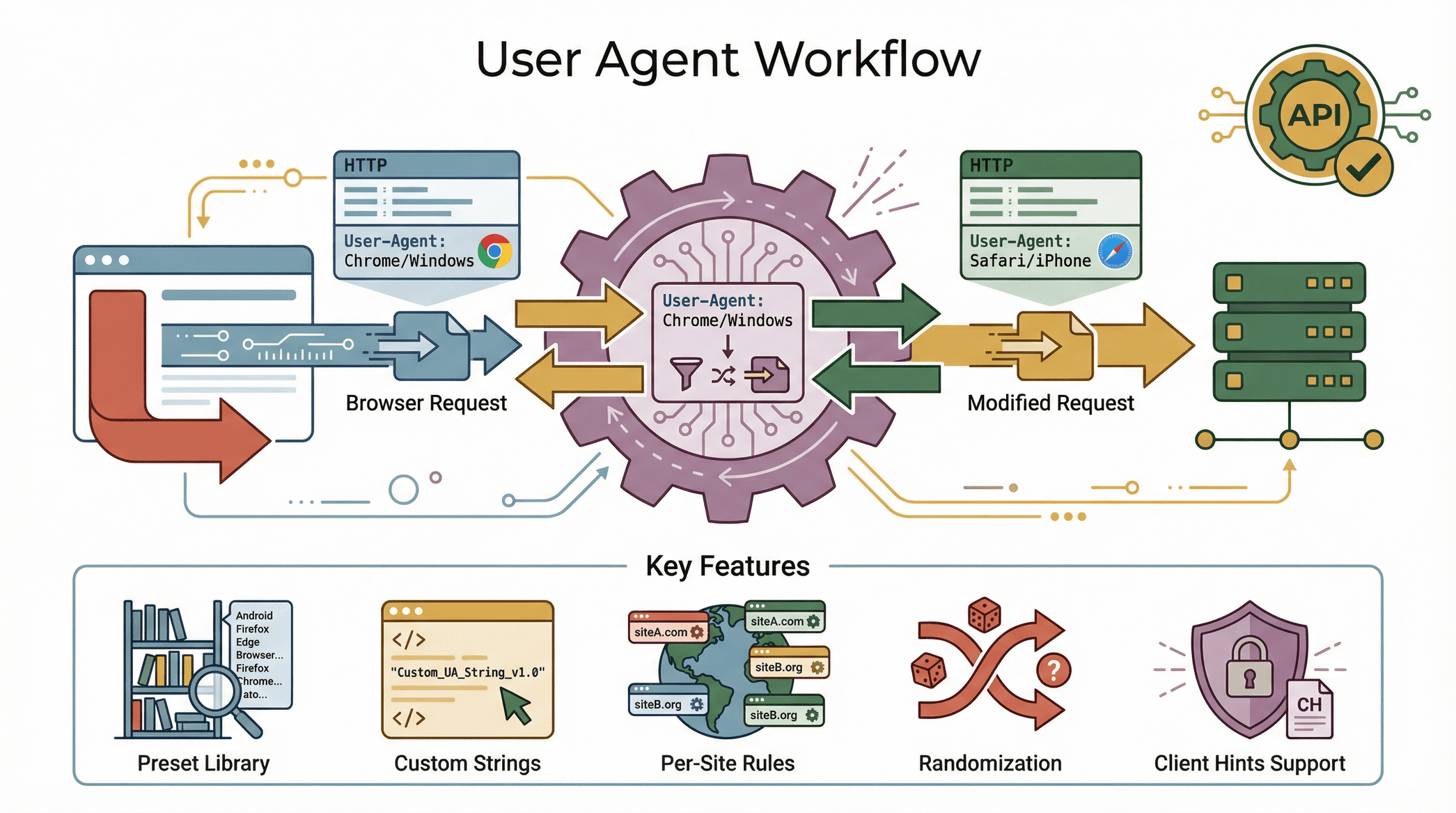 इसका “मैजिक” यह है: जब तुम यूज़र एजेंट स्विचर इस्तेमाल करते हो, तो यह तुम्हारे ब्राउज़र की आउटगोइंग रिक्वेस्ट को इंटरसेप्ट करके डिफ़ॉल्ट यूज़र एजेंट स्ट्रिंग की जगह तुम्हारी चुनी हुई स्ट्रिंग भेज देता है। और अच्छी टूलिंग यहीं नहीं रुकती—यह पेज के अंदर JavaScript प्रॉपर्टीज़ (जैसे
 navigator.userAgent) को भी ओवरराइड करती है, ताकि साइट के स्क्रिप्ट्स भी तुम्हारी “नई” पहचान ही देखें ().
यह कितना फ्लेक्सिबल होता है? ज़्यादातर टूल्स तुम्हें यह करने देते हैं:
- लोकप्रिय यूज़र एजेंट्स की लाइब्रेरी से चुनना (iPhone, Android, Chrome, Firefox आदि)।
- अपनी कस्टम स्ट्रिंग डालना (किसी खास डिवाइस/बॉट के लिए)।
- साइट/टैब/ग्लोबल लेवल पर नियम सेट करना—जैसे एक साइट पर हमेशा “Safari on iPad”, बाकी जगह नॉर्मल।
- प्राइवेसी के लिए यूज़र एजेंट रैंडम करना, या स्क्रैपिंग के लिए लिस्ट में रोटेट करना।
- आधुनिक डिटेक्शन तरीकों (Client Hints और
navigator.userAgentData) को भी स्पूफ करना ().
प्रो टिप: अगर कभी कन्फ्यूज़ हो कि तुम्हारा ब्राउज़र कौन-सा यूज़र एजेंट भेज रहा है, तो जैसी साइट पर जाकर चेक कर लो।
User Agent Switcher and Manager के मुख्य फीचर्स
हर यूज़र एजेंट स्विचर एक जैसा नहीं होता। ये फीचर्स सबसे ज़्यादा मायने रखते हैं:
- Preset Library: बड़े ब्राउज़र्स/डिवाइसेज़ के अपडेटेड यूज़र एजेंट्स जल्दी चुनने के लिए।
- Custom Strings: कोई भी यूज़र एजेंट डालने की सुविधा—एज-केस टेस्टिंग के लिए बढ़िया।
- Per-Site/Per-Tab Rules: अलग डोमेन/टैब के लिए अलग यूज़र एजेंट सेट करना।
- Randomization: प्राइवेसी या बेसिक स्क्रैपिंग ब्लॉक्स से बचने के लिए रोटेशन।
- Client Hints & Modern API Support: सिर्फ़ पुरानी UA स्ट्रिंग नहीं, नए डिटेक्शन मेथड्स भी।
- Easy Toggle & Reset: एक क्लिक में असली पहचान पर वापस।
- Performance: एक्टिव न होने पर न्यूनतम असर।
अगर तुम बिज़नेस/टीम में हो, तो ऐसे टूल्स देखो जिनमें डॉक्यूमेंटेशन, रूल मैनेजमेंट और ब्राउज़र बदलावों के साथ आसान अपडेट्स मिलें।
User Agent Switcher and Manager के आम उपयोग-परिदृश्य
कुछ रियल-वर्ल्ड स्थितियाँ जहाँ यूज़र एजेंट स्विचर बहुत काम आता है:
1. डेस्कटॉप पर मोबाइल-ओनली फीचर्स टेस्ट करना
मान लो किसी वेबसाइट का खास चेकआउट फ्लो सिर्फ़ मोबाइल पर है। फोन ढूँढने के बजाय, यूज़र एजेंट “iPhone Safari” कर दो और डेस्कटॉप से ही फीचर एक्सेस कर लो। QA और डेवलपर्स के लिए यह बहुत उपयोगी है।
2. रिस्पॉन्सिव डिज़ाइन और सर्वर-साइड कंटेंट चेक करना
कुछ साइट्स स्क्रीन साइज के अलावा यूज़र एजेंट के आधार पर अलग इमेज/नेविगेशन भेजती हैं। यूज़र एजेंट बदलकर तुम कन्फर्म कर सकते हो कि सर्वर हर डिवाइस टाइप के लिए सही एसेट्स दे रहा है।
3. ब्राउज़र प्रतिबंधों को बायपास करना
कभी “This site works best in Chrome” या “Please use our app” देखा है? यूज़र एजेंट को “expected” ब्राउज़र पर सेट करो और इन पॉप-अप्स/नैग्स से आगे निकल जाओ। (बस ब्राउज़र पुलिस को मत बताना।)
4. मार्केट रिसर्च और प्रतिस्पर्धी विश्लेषण
क्या प्रतियोगी की साइट मोबाइल यूज़र्स को अलग कीमत/स्टॉक दिखाती है? यूज़र एजेंट बदलकर वही देखो जो उनके ग्राहक देखते हैं। ई-कॉमर्स एनालिस्ट्स और सेल्स टीम के लिए खास तौर पर उपयोगी।
5. सर्च इंजन क्रॉलर्स का सिम्युलेशन
SEO प्रोफेशनल्स कभी-कभी Googlebot यूज़र एजेंट सेट करके देखते हैं कि कहीं साइट क्लोकिंग तो नहीं कर रही (Google को अलग, यूज़र्स को अलग)। ध्यान रहे: कई साइट्स सिर्फ़ यूज़र एजेंट नहीं, और भी चीज़ें चेक करती हैं—इसलिए यह तरीका 100% पक्का नहीं है।
ब्राउज़र प्राइवेसी और सिक्योरिटी के लिए User Agent Switcher and Manager
क्या यूज़र एजेंट बदलने से प्राइवेसी बढ़ती है? कुछ हद तक, हाँ। असली ब्राउज़र/OS छिपाने से बेसिक ट्रैकर्स के लिए तुम्हें अलग से पहचानना मुश्किल हो जाता है (). उदाहरण के लिए, Tor Browser सभी यूज़र्स के लिए यूज़र एजेंट को स्टैंडर्ड रखता है ताकि फिंगरप्रिंटिंग कम हो ().
लेकिन एक कैच है: आधुनिक ट्रैकिंग दर्जनों संकेतों पर निर्भर करती है—स्क्रीन साइज, फॉन्ट्स, ग्राफ़िक्स, यहाँ तक कि टाइपिंग स्पीड भी। यूज़र एजेंट तो बस एक हिस्सा है। अगर तुम यूज़र एजेंट स्पूफ कर दो लेकिन बाकी सब कुछ वही रहे, तो एडवांस ट्रैकर्स फिर भी तुम्हें पहचान सकते हैं (). उल्टा, अगर डिटेल्स मैच न करें (जैसे iOS बताकर Windows जैसी स्क्रीन रेज़ोल्यूशन), तो तुम और भी ज़्यादा “अलग” दिख सकते हो।
प्राइवेसी बढ़ाने के टिप्स:
- आम/लोकप्रिय ब्राउज़र+OS कॉम्बो जैसा स्पूफ करो (जैसे लेटेस्ट Chrome on Windows)।
- यूज़र एजेंट स्विचिंग को अन्य प्राइवेसी टूल्स (VPN, anti-fingerprinting एक्सटेंशन) के साथ मिलाओ।
- सिर्फ़ यूज़र एजेंट स्पूफिंग पर अनॉनिमिटी के लिए निर्भर मत रहो।
User Agent Spoofing के जोखिम और गलत इस्तेमाल
जितनी ताक़त, उतनी ज़िम्मेदारी। ध्यान रखने वाली बातें:
- वेबसाइट टूट सकती है: कुछ साइट्स स्पूफिंग पर सही काम नहीं करतीं। जैसे मोबाइल साइट टच इनपुट मानकर चलती है, जो डेस्कटॉप पर नहीं होता।
- गलत मोड में फँस जाना: कभी-कभी साइट मोबाइल/डेस्कटॉप मोड में “अटक” जाती है जब तक तुम कुकीज़ क्लियर करके यूज़र एजेंट रीसेट न करो।
- सिक्योरिटी और कानूनी जोखिम: एक्सेस कंट्रोल बायपास करने या Googlebot बनकर दिखने से ToS टूट सकता है—और कुछ मामलों में कानून भी ().
- एनालिटिक्स बिगड़ना: बार-बार स्पूफिंग से तुम्हारी कंपनी की एनालिटिक्स में गलत तस्वीर बन सकती है—जैसे मोबाइल/बॉट ट्रैफ़िक ज़्यादा दिखना ().
- Anti-bot सिस्टम ट्रिगर होना: बहुत तेज़ी से यूज़र एजेंट बदलना संदिग्ध लग सकता है, जिससे CAPTCHAs/ब्लॉक्स बढ़ सकते हैं।
- एथिकल चिंताएँ: स्पूफिंग का इस्तेमाल प्रोटेक्टेड कंटेंट स्क्रैप करने, फ्रॉड करने या असली यूज़र्स की नकल के लिए मत करो। इसे वैध टेस्टिंग, प्राइवेसी या रिसर्च तक सीमित रखो।
Thunderbit बनाम User Agent Switcher and Manager: किस काम के लिए कौन-सा टूल?
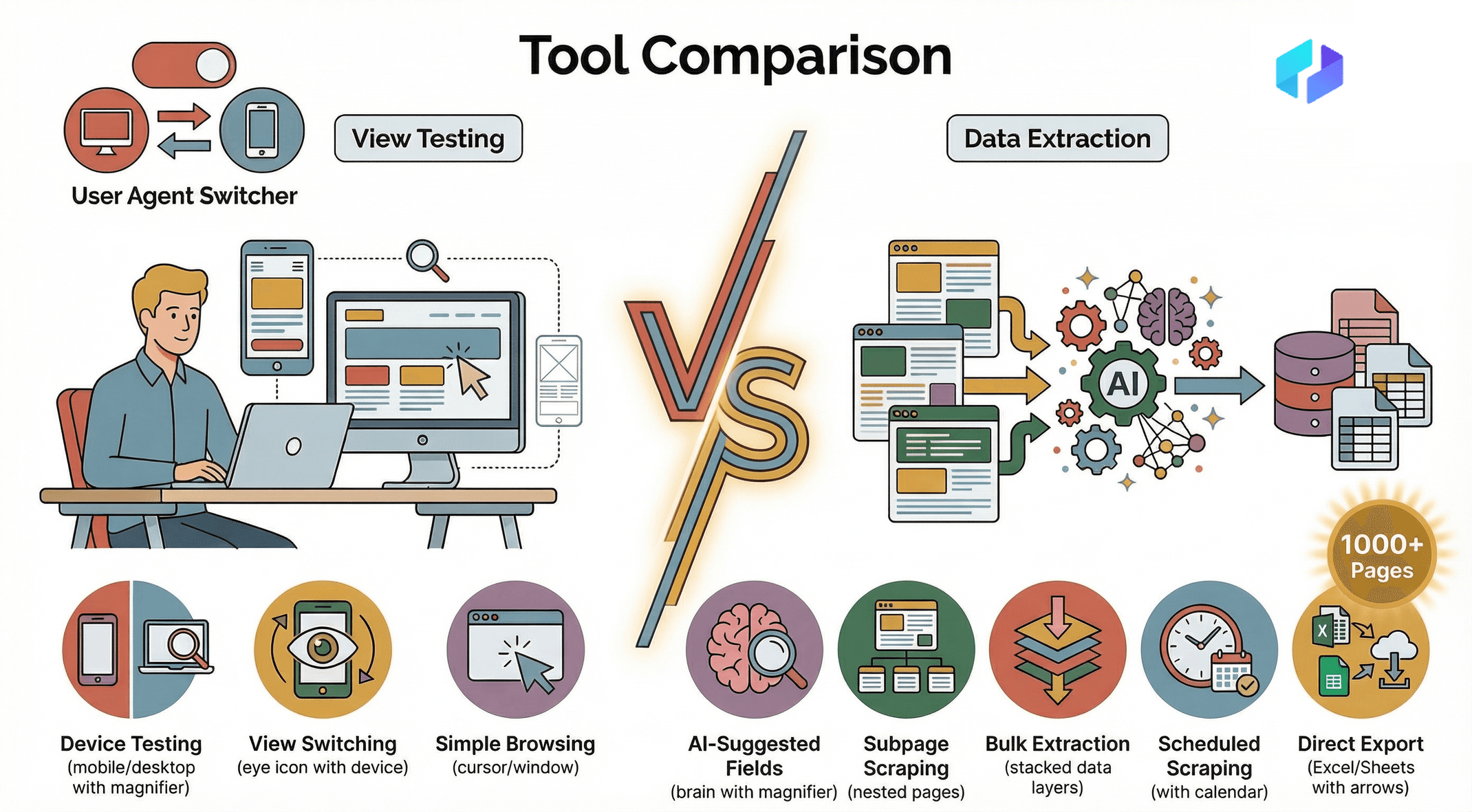 अब बात दिलचस्प हो जाती है। अगर तुम्हें बस डेस्कटॉप पर मोबाइल साइट देखनी है, तो यूज़र एजेंट स्विचर एकदम सही है। लेकिन अगर तुम्हें सैकड़ों पेजों से डेटा निकालना, प्रतियोगी कीमतें मॉनिटर करना, या डेटा कलेक्शन ऑटोमेट करना है—तो काम आता है।
Thunderbit एक है, जो बिज़नेस यूज़र्स के लिए बनाया गया है ताकि तुम सिर्फ़ “दिखावा” नहीं, बल्कि सच में काम पूरा कर सको:
- AI-Suggested Fields: “AI Suggest Fields” पर क्लिक करो—Thunderbit पेज पढ़कर बताता है कि कौन-सा डेटा निकालना चाहिए, बिना कोडिंग।
- Subpage Scraping: हर सबपेज (जैसे प्रोडक्ट डिटेल्स/प्रोफाइल) पर जाकर डेटा अपने आप जोड़ देता है।
- Bulk Data Extraction: घंटों नहीं, मिनटों में हजारों पेज स्क्रैप करो।
- Scheduled Scraping: शेड्यूल सेट करो—Thunderbit तय समय पर साइट मॉनिटर कर सकता है।
- Direct Export: डेटा सीधे Excel, Google Sheets, Airtable या Notion में भेजो।
- Privacy Options: स्पीड के लिए क्लाउड स्क्रैपिंग या लॉगिन वाली साइट्स के लिए ब्राउज़र स्क्रैपिंग चुनो।
एक त्वरित तुलना:
| परिदृश्य / ज़रूरत | User Agent Switcher | Thunderbit |
|---|---|---|
| डेस्कटॉप पर मोबाइल वर्ज़न देखना | ✅ हाँ | ⚙️ संभव है, लेकिन ज़रूरत से ज़्यादा |
| “unsupported browser” ब्लॉक बायपास करना | ✅ हाँ | ⚙️ ज़रूरत हो तो Thunderbit ब्राउज़र मोड से संभाल सकता है |
| एक पेज से कुछ डेटा पॉइंट निकालना | ⚠️ आंशिक | ✅ हाँ—एक क्लिक में एक्सट्रैक्ट + एक्सपोर्ट |
| बहुत सारे पेजों से डेटा (बल्क) | ❌ नहीं | ✅ हाँ—AI-ड्रिवन, मल्टी-पेज स्क्रैपिंग |
| सबपेज लिंक फॉलो करके डिटेल्स निकालना | ❌ नहीं | ✅ हाँ—वन-क्लिक सबपेज स्क्रैपिंग |
| रोज़ाना बदलाव मॉनिटर करना | ❌ नहीं | ✅ हाँ—इन-बिल्ट शेड्यूलिंग |
| फॉर्म/वर्कफ़्लो ऑटोमेट करना | ❌ नहीं | ✅ हाँ—Thunderbit का AI Autofill |
| स्क्रैपिंग के दौरान अनॉनिमिटी | ⚠️ सीमित | ✅ हाँ—क्लाउड स्क्रैपिंग, रियलिस्टिक ब्राउज़र कॉन्टेक्स्ट, और अधिक |
तो अगर तुम बस टेस्ट/ट्राय कर रहे हो, यूज़र एजेंट स्विचर तुम्हारा आसान विकल्प है। लेकिन सीरियस बिज़नेस डेटा काम के लिए Thunderbit वह टूल है जो तुम्हारा समय (और दिमाग) बचाता है।
User Agent Switcher and Manager सेटअप और इस्तेमाल कैसे करें
इसे आज़माना चाहते हो? शुरुआत ऐसे करो:
Chrome (और Edge/Brave जैसे Chromium ब्राउज़र्स) के लिए:
- एक्सटेंशन इंस्टॉल करो: में “User-Agent Switcher and Manager” खोजो और “Add to Chrome” पर क्लिक करो।
- मेन्यू खोलो: टूलबार में एक्सटेंशन आइकन पर क्लिक करो।
- यूज़र एजेंट चुनो: लिस्ट से चुनो (जैसे “Safari on iPhone”) या कस्टम स्ट्रिंग डालो।
- यूज़र एजेंट लागू करो: तय करो—इस टैब के लिए, सभी टैब्स के लिए, या किसी खास साइट के लिए।
- काम हो जाए तो रीसेट करो: “Reset” या “Default” पर क्लिक करके असली पहचान पर लौट आओ।
Firefox के लिए:
- Mozilla Add-ons से इंस्टॉल करो: “User-Agent Switcher and Manager” खोजो और Firefox में जोड़ो।
- उसी तरह इस्तेमाल करो: इंटरफ़ेस लगभग वही है—चुनो, लागू करो, और ज़रूरत पर रीसेट करो।
ट्रबलशूटिंग टिप्स:
- अगर मोबाइल UA पर स्विच करने के बाद भी साइट डेस्कटॉप दिखाए, तो ब्राउज़र विंडो को छोटा करके देखो।
- अगर गलत मोड में फँस जाओ, कुकीज़ क्लियर करो और यूज़र एजेंट रीसेट करो।
- परफॉर्मेंस समस्या लगे तो एक्सटेंशन सिर्फ़ ज़रूरत पर ही ऑन करो।
बिज़नेस यूज़र्स के लिए बेस्ट प्रैक्टिसेज़
अगर तुम बिज़नेस/टीम में यूज़र एजेंट स्विचर इस्तेमाल कर रहे हो, तो व्यवस्थित और प्रभावी रहने के लिए:
- स्टैंडर्ड तय करो: कौन-सा एक्सटेंशन और कौन-सी UA स्ट्रिंग्स टेस्टिंग में इस्तेमाल होंगी—पहले से तय कर लो।
- रूल्स डॉक्यूमेंट करो: per-site/per-tab सेटिंग्स लिखकर रखो ताकि कन्फ्यूज़न न हो।
- Terms of Service का सम्मान करो: स्पूफिंग का उपयोग टेस्टिंग के लिए करो, सिक्योरिटी बायपास या प्रोटेक्टेड कंटेंट स्क्रैप करने के लिए नहीं।
- अन्य टूल्स के साथ मिलाओ: बल्क डेटा काम के लिए Thunderbit, और क्विक चेक्स के लिए यूज़र एजेंट स्विचर।
- टीम ट्रेनिंग करो: सभी को रीसेट करना और गलती से होने वाली समस्याओं से बचना आना चाहिए।
- एक्सटेंशन अपडेट रखो: डिटेक्शन मेथड्स बदलते रहते हैं—Client Hints और मॉडर्न APIs सपोर्ट करने वाले एक्सटेंशन चुनो।
निष्कर्ष: बेहतर ब्राउज़िंग और डेटा काम के लिए सही टूल चुनें
User agent switcher and manager टूल्स तुम्हें यह कंट्रोल देते हैं कि वेबसाइटें तुम्हारे ब्राउज़र को कैसे देखें—जिससे नए फीचर्स खुल सकते हैं, टेस्टिंग आसान होती है, और प्राइवेसी की एक अतिरिक्त परत मिलती है। डेवलपर्स, मार्केटर्स और उन सभी के लिए ये उपयोगी हैं जो अपनी ब्राउज़िंग पर ज़्यादा नियंत्रण चाहते हैं।
लेकिन जब तुम्हारी ज़रूरत “देखने” से आगे बढ़कर “करने” तक पहुँच जाए—जैसे बड़े पैमाने पर वेब डेटा निकालना, व्यवस्थित करना और ऑटोमेट करना—तब तुम्हें ज़्यादा ताक़तवर टूल चाहिए। बिज़नेस यूज़र्स के लिए बनाया गया है ताकि समय बचे, मैनुअल काम घटे, और वेब से ज़्यादा वैल्यू निकले।
तो अगली बार जब ऑनलाइन कोई रुकावट आए, खुद से पूछो: क्या मुझे बस एक नया “डिस्गाइज़” चाहिए, या एक पूरा नया टूलकिट? सही तरीके के साथ तुम स्मार्ट ब्राउज़ कर सकते हो, तेज़ काम कर सकते हो, और अपना डेटा (और मानसिक शांति) सुरक्षित रख सकते हो।
अगर तुम देखना चाहते हो कि मॉडर्न वेब ऑटोमेशन कैसा होता है, तो या पर और गाइड्स देखो।
FAQs
1. user agent switcher and manager क्या है?
यह एक ब्राउज़र एक्सटेंशन है जो वेबसाइटों को भेजी जाने वाली ब्राउज़र पहचान बदल देता है—जिससे तुम किसी दूसरे डिवाइस या ब्राउज़र जैसे दिख सकते हो। यह टेस्टिंग, प्राइवेसी और साइट के वैकल्पिक वर्ज़न एक्सेस करने में मदद करता है।
2. क्या यूज़र एजेंट बदलने से मेरी प्राइवेसी बेहतर हो सकती है?
कुछ हद तक—तुम आम ब्राउज़र/OS कॉम्बो में घुलकर बेसिक ट्रैकिंग से बच सकते हो, लेकिन यह पूरी प्राइवेसी का समाधान नहीं है। एडवांस ट्रैकर्स कई अन्य संकेतों से पहचान करते हैं।
3. यूज़र एजेंट स्विचर इस्तेमाल करने के जोखिम क्या हैं?
वेबसाइट की कुछ फंक्शनैलिटी टूट सकती है, तुम गलत मोड में फँस सकते हो, या प्रतिबंध बायपास करने के लिए स्पूफिंग करने पर ToS का उल्लंघन हो सकता है। हमेशा जिम्मेदारी से इस्तेमाल करो।
4. यूज़र एजेंट स्विचर की जगह Thunderbit कब इस्तेमाल करना चाहिए?
जब तुम्हें कई वेब पेजों से डेटा निकालना, व्यवस्थित करना या ऑटोमेट करना हो—खासकर बिज़नेस, सेल्स या रिसर्च के लिए। यह बड़े पैमाने पर स्ट्रक्चर्ड डेटा काम के लिए बनाया गया है।
5. यूज़र एजेंट स्विचर इस्तेमाल करने के बाद ब्राउज़र कैसे रीसेट करें?
एक्सटेंशन खोलो और “Reset” या “Default” पर क्लिक करो। अगर साइट फिर भी अजीब व्यवहार करे, कुकीज़ क्लियर करो और पेज रिफ्रेश करो।
वेब स्क्रैपिंग, ब्राउज़र ऑटोमेशन या डेटा-ड्रिवन बिज़नेस वर्कफ़्लो में और गहराई से जाना चाहते हो? ये संसाधन देखो:
ब्राउज़िंग का आनंद लो—और तुम्हारा यूज़र एजेंट हमेशा वही बने, जिसकी तुम्हें ज़रूरत है।
और जानें