ניסית פעם לפתוח אתר בלפטופ ותהית למה הוא נראה שונה לגמרי בטלפון? או שנתקלת באתר שמתעקש: „죄송합니다, 이 기능은 모바일 앱에서만 가능합니다” — למרות שברור לך שהדסקטופ שלך יכול להתמודד בלי בעיה? ברוך הבא לעולם ה-User Agent: ה“악수” הדיגיטלי שהדפדפן שלך עושה עם כל אתר, ומשפיע בשקט על כל חוויית הגלישה שלך מאחורי הקלעים.
בעידן שבו , ובמקביל החששות לפרטיות בשיא, היכולת לשלוט באופן שבו הדפדפן מזדהה מול אתרים רלוונטית יותר מתמיד. כאן נכנסים לתמונה כלים מסוג “user agent switcher and manager”. בין אם אתה מפתח שבודק אתר חדש, משווק שמוודא מיקומי מודעות, או פשוט מישהו שרוצה לעקוף 웹앱 עקשנית — הכלים האלה מאפשרים לשנות את “הזהות” של הדפדפן ב-원클릭.
בואו נעשה סדר: מה בעצם עושים User Agent Switchers ומנהלים, למה משתמשים בהם, איך הם עובדים, ומתי כדאי לשקול משהו חזק יותר — כמו , פלטפורמת חילוץ נתוני ווב מבוססת AI.
מה זה User Agent Switcher and Manager?
נתחיל מהבסיס: מהו User Agent? בפשטות, User Agent הוא מחרוזת טקסט שהדפדפן שולח לכל אתר שאתה מבקר בו. אפשר לחשוב על זה כעל תג זיהוי של הדפדפן: הוא מספר לאתר באיזה דפדפן אתה משתמש, איזו גרסה, ועל איזו מערכת הפעלה (). לדוגמה, Chrome על Windows עשוי להזדהות כך:
1Mozilla/5.0 (Windows NT 10.0; Win64; x64) AppleWebKit/537.36 ... Chrome/108.0.0.0 Safari/537.36אתרים משתמשים במידע הזה כדי להחליט מה להציג לך — תצוגת מובייל או דסקטופ, פיצ’רים מתקדמים, או אפילו אזהרות בסגנון “הדפדפן לא נתמך”.
User agent switcher and manager הוא תוסף דפדפן או כלי שמאפשר לשנות (או “לזייף”) את המחרוזת הזו. כלומר, אפשר לגרום לדפדפן “להתחזות” ל-iPhone, לטאבלט Android, ואפילו ל-Googlebot (זחלן מנוע החיפוש). “Manager” מוסיף יכולות מתקדמות יותר — למשל הגדרת User Agent שונה לכל אתר, 랜덤화 של הזהות, או יצירת מחרוזות מותאמות אישית ().
למה זה חשוב? כי אתרים מתנהגים אחרת לגמרי בהתאם למה שהם חושבים שאתה משתמש בו. לפעמים כל מה שמפריד בינך לבין פיצ’ר “מובייל בלבד” הוא החלפה מהירה של ה-User Agent.
למה אנשים משתמשים ב-User Agent Switcher and Manager?
User agent switchers לא מיועדים רק ל”אנשי טכנולוגיה” — משתמשים בהם מגוון רחב של אנשים מסיבות שונות. הנה סקירה קצרה:
| קבוצת משתמשים | מקרה שימוש להחלפת UA |
|---|---|
| מפתחי ווב / QA | בדיקת עיצוב רספונסיבי ותאימות בין דפדפנים—סימולציה של מכשירים שונים בלי להחזיק את כולם. |
| משתמשים כלליים | גישה לגרסאות מובייל בדסקטופ (או להפך), עקיפת הודעות “דפדפן לא נתמך”, או האצת אתרים. |
| שיווק / SEO | תצוגה מקדימה של מודעות/תוכן כמשתמשים שונים, בדיקת אתרי מתחרים, או לראות מה Googlebot “רואה” בבדיקות SEO. |
| חובבי פרטיות | הסתרת הדפדפן/מערכת ההפעלה האמיתיים, “להיטמע” בין משתמשים רבים, או רנדומיזציה של זהות כדי לצמצם מעקב. |
| אנליסטים עסקיים | מחקר תחרותי, בדיקת פערי מחירים, או איסוף נתונים תוך הופעה כמשתמשים שונים. |
כדי להפוך את זה למוחשי, הנה כמה דוגמאות:
- מפתחים: במקום לקנות כל מכשיר אפשרי, פשוט מחליפים ל-“iPhone Safari” או “Android Chrome” ובודקים איך האתר מגיב ().
- משווקים: רוצים לוודא שקמפיין מודעות במובייל מוצג כמו שצריך? מחליפים User Agent ובודקים.
- חובבי פרטיות: נמאס לכם שמזהים אתכם בגלל שילוב דפדפן נדיר? אפשר “להתחפש” ל-Chrome העדכני על Windows ולהיטמע בין מיליונים.
- משתמשים עסקיים: סקרנים אם אתר מתחרה מציג מחירים שונים למובייל? מחליפים User Agent ומגלים.
איך עובד User Agent Switcher and Manager?
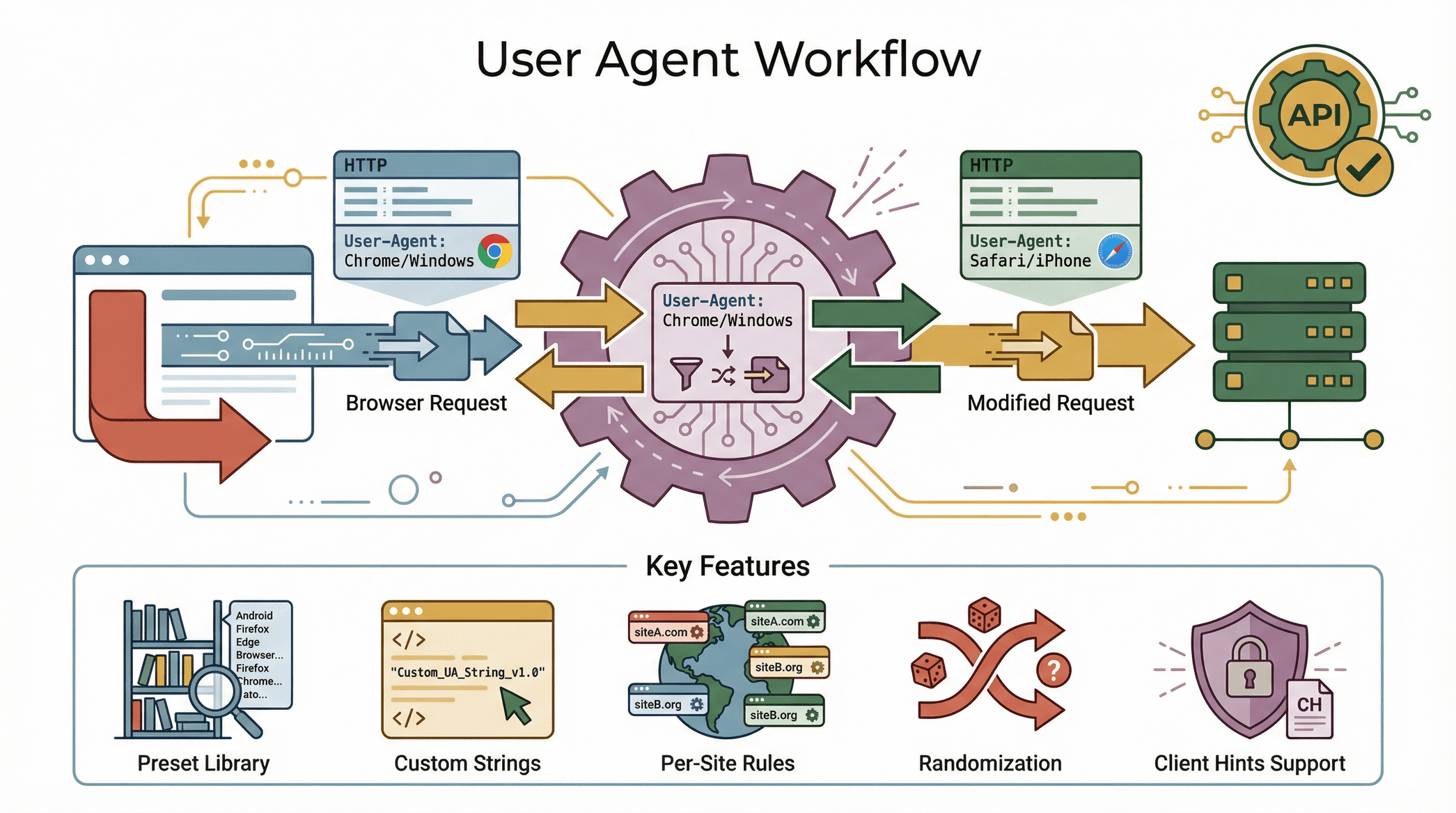 הקסם פשוט: כשמשתמשים ב-User Agent Switcher, הוא “תופס” את הבקשות שיוצאות מהדפדפן ומחליף את מחרוזת ה-User Agent ברירת המחדל בזו שבחרת. אבל זה לא נגמר שם — כלי טוב גם דואג לעדכן מאפייני JavaScript בתוך העמוד (כמו
 navigator.userAgent), כדי שגם סקריפטים באתר יראו את ה”זהות” החדשה ().
עד כמה זה גמיש? רוב הכלים מאפשרים:
- לבחור מתוך ספרייה של User Agents נפוצים (iPhone, Android, Chrome, Firefox ועוד).
- להזין מחרוזת מותאמת אישית (למכשיר/בוט מאוד ספציפיים).
- להגדיר כללים לפי אתר, לפי לשונית או גלובלית — כך שבאתר אחד תמיד תופיע כ-“Safari על iPad”, ובכל מקום אחר כרגיל.
- לבצע 랜덤화 של ה-User Agent לפרטיות, או רוטציה מתוך רשימה לצורכי scraping.
- להתמודד עם שיטות זיהוי מודרניות כמו Client Hints ו-
navigator.userAgentData().
טיפ מקצועי: אם לא ברור לך איזה User Agent הדפדפן שלך משדר כרגע, אפשר להיכנס לאתר כמו ולבדוק.
פיצ’רים מרכזיים ב-User Agent Switcher and Manager
לא כל התוספים נולדו שווים. אלה היכולות שבאמת חשובות:
- ספריית פריסטים: בחירה מהירה של User Agents עדכניים לדפדפנים ומכשירים מובילים.
- מחרוזות מותאמות: הזנת כל User Agent שתרצה — מצוין לבדיקות קצה.
- כללים לפי אתר/לשונית: User Agent שונה לדומיינים או טאבים שונים.
- רנדומיזציה: החלפה אוטומטית לצורכי פרטיות או כדי לעקוף חסימות scraping בסיסיות.
- תמיכה ב-Client Hints וב-API מודרניים: לא רק “ה-User Agent הישן”, אלא גם שיטות זיהוי חדשות.
- הפעלה/כיבוי ואיפוס בקליק: חזרה לזהות האמיתית בלחיצה.
- ביצועים: השפעה מינימלית כשהתוסף לא פעיל.
אם אתם עובדים בסביבה עסקית או בצוות, חפשו כלים שמאפשרים תיעוד, ניהול כללים ועדכונים קלים ככל שהדפדפנים משתנים.
תרחישים נפוצים לשימוש ב-User Agent Switcher and Manager
הנה כמה מצבים אמיתיים שבהם הכלים האלה מצטיינים:
1. בדיקת פיצ’רים “מובייל בלבד” בדסקטופ
נניח שאתר מציע תהליך תשלום מיוחד רק במובייל. במקום לחפש את הטלפון, אפשר להגדיר User Agent ל-“iPhone Safari” ולהיכנס לפיצ’ר ישירות מהמחשב. זה מציל חיים לצוותי QA ולמפתחים.
2. בדיקת רספונסיביות ותוכן שמוגש מהשרת
יש אתרים שמגישים תמונות או תפריטים שונים לפי User Agent — לא רק לפי גודל מסך. החלפת User Agent מאפשרת לוודא שהשרת שולח את הנכסים הנכונים לכל סוג מכשיר.
3. עקיפת מגבלות דפדפן
ראית פעם “האתר עובד הכי טוב ב-Chrome” או “אנא השתמשו באפליקציה”? החלף ל-User Agent של הדפדפן “הנכון” ותמשיך בלי ההטרדות. (רק אל תספר למשטרת הדפדפנים.)
4. מחקר שוק וניתוח מתחרים
רוצה לדעת אם אתר מתחרה מציג מחירים או מלאי שונים למשתמשי מובייל? החלף User Agent ותראה מה הלקוחות שלהם רואים. שימושי במיוחד לאנליסטים באיקומרס ולצוותי מכירות.
5. סימולציה של זחלני מנועי חיפוש
אנשי SEO לפעמים מגדירים User Agent ל-Googlebot כדי לבדוק אם אתר עושה cloaking (מציג לגוגל תוכן שונה מאשר למשתמשים). חשוב לזכור: חלק מהאתרים בודקים יותר מאשר רק User Agent, כך שזה לא תמיד חד-משמעי.
User Agent Switcher and Manager לפרטיות ואבטחה בדפדפן
האם החלפת User Agent יכולה לשפר פרטיות? במידה מסוימת, כן. כשאתה מסתיר את הדפדפן/מערכת ההפעלה האמיתיים, קשה יותר לעוקבים בסיסיים לזהות אותך כחריג (). דפדפן Tor, למשל, מאחד את ה-User Agent לכל המשתמשים כדי לצמצם fingerprinting ().
אבל יש קאץ’: מעקב מודרני נשען על עשרות אותות — גודל מסך, פונטים, יכולות גרפיות, ואפילו דפוסי הקלדה. ה-User Agent הוא רק חלק מהתמונה. אם אתה מזייף User Agent אבל כל שאר מאפייני המכשיר נשארים זהים, עוקבים מתקדמים עדיין יכולים לזהות אותך (). למעשה, חוסר התאמה (למשל “אני ב-iOS” אבל רזולוציית מסך של Windows) עלול לגרום לך לבלוט יותר.
טיפים למקסום פרטיות:
- התחזה לשילוב נפוץ של דפדפן/מערכת הפעלה (כמו Chrome העדכני על Windows).
- שלב החלפת User Agent עם כלים נוספים (VPN, תוספים נגד fingerprinting).
- אל תסמוך על זיוף User Agent בלבד לצורך אנונימיות.
סיכונים ושימוש לרעה בזיוף User Agent
עם כוח גדול מגיעה אחריות גדולה. הנה מה שכדאי לקחת בחשבון:
- אתרים עלולים להישבר: חלק מהאתרים לא יעבדו כראוי כשמזייפים User Agent. לדוגמה, אתר מובייל עשוי לצפות למגע, שאין בדסקטופ.
- תקיעה במצב מובייל/דסקטופ: לפעמים אתר “נתקע” במצב הלא נכון עד שמנקים קוקיז ומאפסים את ה-User Agent.
- סיכוני אבטחה ומשפט: שימוש ב-User Agent כדי לעקוף בקרות גישה או להתחזות ל-Googlebot עלול להפר תנאי שימוש — ובמקרים מסוימים גם חוקים ().
- עיוות אנליטיקה: זיוף תדיר יכול לשבש נתוני אנליטיקה ארגוניים וליצור רושם שיש יותר תעבורת מובייל או בוטים ממה שבאמת קיים ().
- הפעלת מנגנוני אנטי-בוט: החלפה מהירה של User Agents עשויה להיראות חשודה ולהוביל ליותר CAPTCHAs או חסימות.
- שיקולים אתיים: אל תשתמש בזיוף כדי לגרד תוכן מוגן, לבצע הונאה או להתחזות למשתמשים אמיתיים. השתמש בזה לצורכי בדיקות, פרטיות או מחקר לגיטימיים.
Thunderbit מול User Agent Switcher and Manager: איזה כלי מתאים לאיזו משימה?
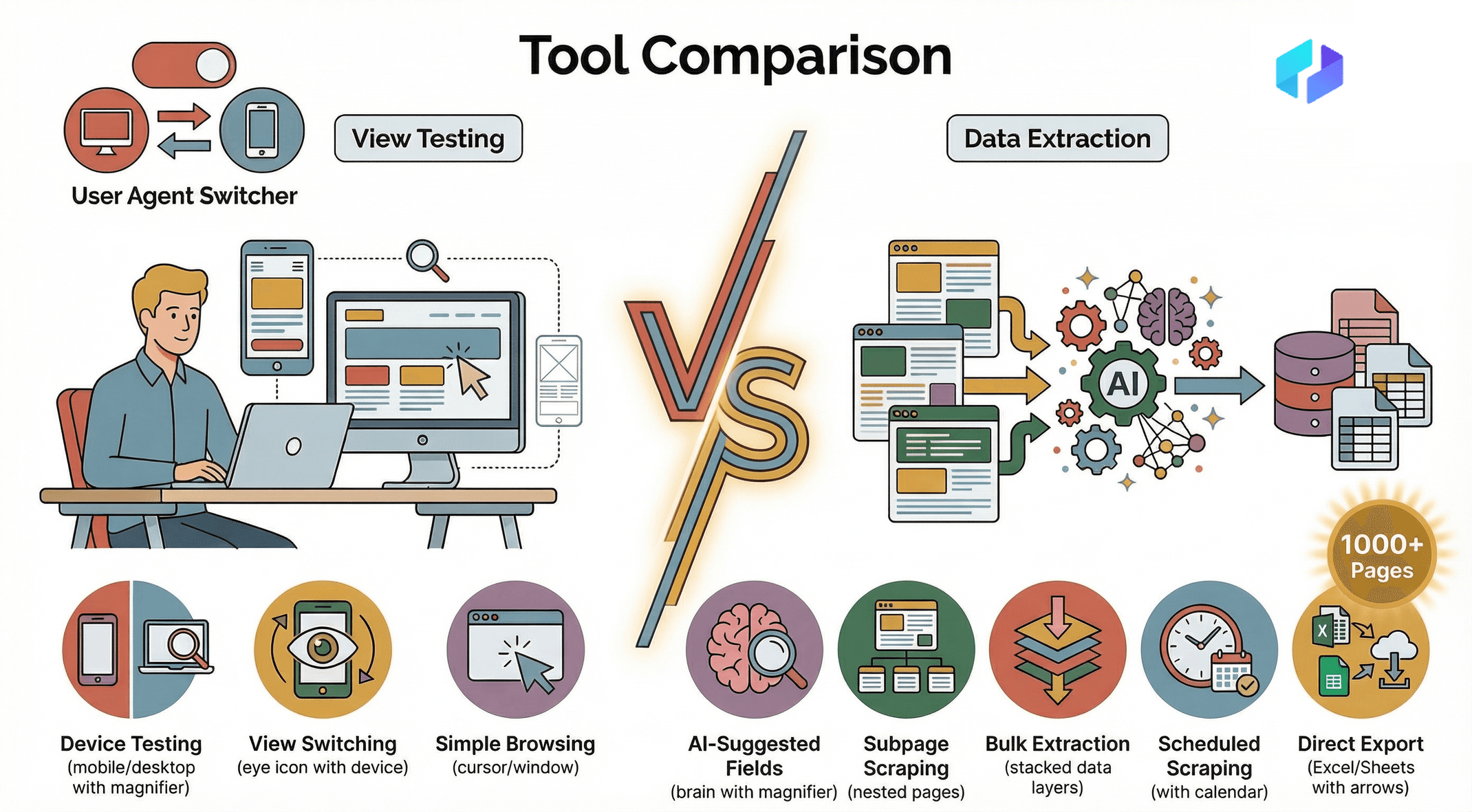 כאן זה נהיה מעניין. אם המטרה שלך היא רק לראות גרסת מובייל בדסקטופ, User Agent Switcher הוא פתרון מצוין. אבל מה אם צריך לחלץ נתונים ממאות עמודים, לעקוב אחרי מחירי מתחרים, או לאוטומט איסוף נתונים? כאן נכנס לתמונה.
Thunderbit הוא שנבנה למשתמשים עסקיים שרוצים מעבר ל”להתחפש” — ורוצים באמת להשיג תוצאות:
- שדות מוצעים ע״י AI: לוחצים “AI Suggest Fields” ו-Thunderbit קורא את העמוד ומציע אילו נתונים לחלץ — בלי קוד.
- חילוץ מתתי-עמודים: Thunderbit יכול להיכנס לכל תת-עמוד (כמו פרטי מוצר או פרופיל) ולהעשיר את הדאטה אוטומטית.
- חילוץ נתונים בכמות גדולה: לגרד אלפי עמודים בדקות, לא בשעות.
- חילוץ מתוזמן: מגדירים פעם אחת — ו-Thunderbit מנטר אתרים לפי לוח זמנים.
- ייצוא ישיר: שליחה ישירה ל-Excel, Google Sheets, Airtable או Notion.
- אפשרויות פרטיות: בחירה בין חילוץ בענן (מהיר) לבין חילוץ דרך הדפדפן (לאתרים שדורשים התחברות).
השוואה מהירה:
| תרחיש / צורך | User Agent Switcher | Thunderbit |
|---|---|---|
| צפייה בגרסת מובייל בדסקטופ | ✅ כן | ⚙️ אפשרי, אבל מיותר לרוב |
| עקיפת חסימת “דפדפן לא נתמך” | ✅ כן | ⚙️ Thunderbit יכול להתמודד דרך מצב דפדפן במידת הצורך |
| חילוץ כמה נקודות נתונים מעמוד אחד | ⚠️ חלקית | ✅ כן—חילוץ וייצוא בלחיצה אחת |
| חילוץ נתונים מהרבה עמודים (Bulk) | ❌ לא | ✅ כן—חילוץ רב-עמודי מונע AI |
| מעבר על קישורי תתי-עמודים לפרטים | ❌ לא | ✅ כן—חילוץ תתי-עמודים בלחיצה אחת |
| ניטור אתר לשינויים מדי יום | ❌ לא | ✅ כן—תזמון מובנה |
| אוטומציה של מילוי טפסים/תהליכים | ❌ לא | ✅ כן—AI Autofill של Thunderbit |
| שמירה על אנונימיות בזמן scraping | ⚠️ מוגבל | ✅ כן—חילוץ בענן, הקשר דפדפן ריאליסטי ועוד |
לכן, אם אתה רק “משחק” או בודק — User Agent Switcher הוא הבחירה הטבעית. אבל למשימות נתונים עסקיות רציניות, Thunderbit הוא הכלי שחוסך שעות (ועצבים).
התקנה ושימוש ב-User Agent Switcher and Manager
רוצה לנסות? כך מתחילים:
ל-Chrome (ודפדפני Chromium כמו Edge/Brave):
- התקנת התוסף: חפש “User-Agent Switcher and Manager” ב- ולחץ “Add to Chrome”.
- פתיחת התפריט: לחץ על אייקון התוסף בסרגל הכלים.
- בחירת User Agent: בחר מהרשימה (למשל “Safari on iPhone”) או הזן מחרוזת מותאמת.
- החלה: קבע אם זה חל על הלשונית הנוכחית, על כל הלשוניות, או על אתר מסוים.
- איפוס בסיום: לחץ “Reset” או “Default” כדי לחזור לזהות האמיתית.
ל-Firefox:
- התקנה מ-Mozilla Add-ons: חפש “User-Agent Switcher and Manager” והוסף ל-Firefox.
- שימוש דומה: הממשק כמעט זהה — בוחרים, מחילים ומאפסים לפי הצורך.
טיפים לפתרון תקלות:
- אם אתר עדיין מציג גרסת דסקטופ אחרי מעבר למובייל, נסה להקטין את חלון הדפדפן.
- אם נתקעת במצב מובייל/דסקטופ, נקה קוקיז ואפס את ה-User Agent.
- אם יש בעיות ביצועים, הפעל את התוסף רק כשצריך.
Best Practices למשתמשים עסקיים
אם אתם משתמשים ב-User Agent Switchers בסביבה עסקית או בצוות, כך תישארו מסודרים ויעילים:
- אחידות שימוש: הסכימו על אותו תוסף ועל אותן מחרוזות User Agent לבדיקות.
- תיעוד כללים: תעדו הגדרות לפי אתר/לשונית כדי למנוע בלבול.
- כיבוד תנאי שימוש: השתמשו בזיוף לצורכי בדיקות — לא לעקיפת אבטחה או scraping של תוכן מוגן.
- שילוב כלים: השתמשו ב-Thunderbit למשימות נתונים בהיקף גדול, וב-User Agent Switcher לבדיקות מהירות.
- הדרכת צוות: ודאו שכולם יודעים לאפס את התוסף ולהימנע מתקלות לא מכוונות.
- עדכון תוספים: שיטות זיהוי מתפתחות — בחרו תוספים שתומכים ב-Client Hints וב-API מודרניים.
סיכום: לבחור את הכלי הנכון לגלישה טובה יותר ולמשימות נתונים
כלים מסוג user agent switcher and manager נותנים לך שליטה על האופן שבו אתרים “רואים” את הדפדפן שלך — פותחים פיצ’רים, מפשטים בדיקות ומוסיפים שכבת פרטיות. הם חשובים למפתחים, משווקים ולכל מי שרוצה לנהל את חוויית הגלישה שלו.
אבל כשצריך מעבר ל”לראות” ועוברים ל”לעשות” — חילוץ, ארגון ואוטומציה של נתוני ווב בהיקף גדול — הגיע הזמן לכלים כבדים יותר. נבנה למשתמשים עסקיים שרוצים לחסוך זמן, לצמצם עבודה ידנית ולהפיק יותר מהווב.
אז בפעם הבאה שאתה נתקע אונליין, שאל את עצמך: האם אני צריך רק תחפושת חדשה, או ערכת כלים חדשה לגמרי? עם הגישה הנכונה אפשר לגלוש חכם יותר, לעבוד מהר יותר, ולשמור על הנתונים (ועל השפיות) שלך.
אם בא לך לראות איך נראית אוטומציה מודרנית של ווב, אפשר או לקרוא עוד מדריכים ב-.
שאלות נפוצות (FAQs)
1. מה זה user agent switcher and manager?
זהו תוסף דפדפן שמאפשר לשנות את המידע שהדפדפן מציג לאתרים — כך שהוא נראה כמו מכשיר או דפדפן אחר. זה שימושי לבדיקות, לפרטיות ולגישה לגרסאות שונות של אתרים.
2. האם החלפת User Agent יכולה לשפר את הפרטיות שלי?
זה יכול לעזור “להיטמע” בשילובים נפוצים של דפדפן/מערכת הפעלה ולהימנע מחלק מהמעקב הבסיסי, אבל זו לא פתרון פרטיות מלא. עוקבים מתקדמים משתמשים בעוד הרבה אותות כדי לזהות אותך.
3. מה הסיכונים בשימוש ב-User Agent Switcher?
ייתכן שתשבור פונקציונליות באתר, תיתקע במצב תצוגה לא נכון, או תפר תנאי שימוש אם תשתמש בזיוף כדי לעקוף מגבלות. השתמש בכלים האלה באחריות.
4. מתי כדאי להשתמש ב-Thunderbit במקום User Agent Switcher?
כשצריך לחלץ, לארגן או לאוטומט נתונים מהרבה עמודים — במיוחד למשימות עסקיות, מכירה או מחקר. הוא מיועד לעבודה מובנית ובהיקף גדול.
5. איך מאפסים את הדפדפן אחרי שימוש ב-User Agent Switcher?
פשוט פתח את התוסף ולחץ “Reset” או “Default”. אם אתר עדיין מתנהג מוזר, נקה קוקיז ורענן את העמוד.
רוצה להעמיק ב-web scraping, אוטומציה בדפדפן או תהליכי עבודה עסקיים מבוססי נתונים? הנה כמה משאבים:
גלישה נעימה — ושיהיה לך תמיד בדיוק ה-User Agent שאתה צריך.
לקריאה נוספת