

הדפדפן הופך מהר מאוד ל“משרד” החדש — ויחד איתו, עוזרי AI מבוססי דפדפן עוברים מגימיק לצורך אמיתי. ב-2026, יותר מ-75% מעובדי הידע בעולם כבר משתמשים ב-AI גנרטיבי, ותוספי Chrome כמו Claude מובילים את המהלך, עם יותר מ-1,000,000 משתמשים.
לכל מי שעובד במכירות, בתפעול, או פשוט נמאס לו ממסעות אינסופיים של העתק-הדבק, תוסף הדפדפן של Claude AI מבטיח לא רק גלישה חכמה יותר, אלא ממש דרך עבודה חדשה.
אבל התקנה של עוזר AI היא לא רק עניין של לחיצה על “הוספה ל-Chrome”. כדי באמת למצות את היכולות של Claude — סיכום דפי אינטרנט, אוטומציה של תהליכי עבודה, ואפילו עבודה משותפת עם כלים כמו Thunderbit — צריך להכיר את השלבים הנכונים, את ההגדרות ואת הפרקטיקות המומלצות.
כמי שבילה שנים בבניית כלי פרודוקטיביות ב-Thunderbit, אני כאן כדי להוביל אותך דרך הכול: מההתקנה ועד מקרי שימוש אמיתיים, פתרון תקלות, ואיך לגרום ל-Claude ול-Thunderbit לעבוד יחד לחוויית דפדפן ברמה אחרת לגמרי.
מהו תוסף הדפדפן של Claude AI ל-Chrome?
נתחיל מהבסיס. תוסף הדפדפן של Claude AI (ששמו הרשמי הוא “Claude in Chrome”) הוא עוזר דפדפן סוכני שנבנה על ידי Anthropic. בניגוד לצ'אטבוטים פשוטים שרק עונים על שאלות, Claude יכול:
- לקרוא ולסכם דפי אינטרנט ישירות בלוח הצד
- לתקשר עם אתרים: ללחוץ על כפתורים, למלא טפסים ואפילו לבצע תהליכי עבודה מרובי שלבים
- לצלם מסך, לנהל כרטיסיות ולהריץ משימות מתוזמנות
- להקליט ולהפעיל מחדש תהליכי עבודה — תחשבו על זה כמו מקליט מאקרו, אבל עם AI
- להשתלב עם סשנים קיימים של הדפדפן (כך שהוא עובד עם האפליקציות שלכם כשהן כבר מחוברות)
במילים פשוטות: Claude מכניס צ'אטבוט חזק, שמבין הקשר, ישירות לתוך דפדפן Chrome שלך, ומאפשר לך להאציל הכול — ממחקר ועד משימות שגרתיות ברשת — בלי לעזוב את הדף.
למה להתקין את תוסף הדפדפן של Claude AI? מקרי שימוש מהעולם האמיתי
אז למה בכלל להוסיף עוד תוסף ל-Chrome? עבור משתמשים עסקיים, במיוחד במכירות ובתפעול, Claude הוא לא רק צ'אטבוט — הוא מגביר פרודוקטיביות אמיתי. כך:
1. סיכום וחילוץ מידע חשוב באופן מיידי
נחתת פעם על פוסט של 3,000 מילים של מתחרה וחשבת, “תן לי רק את השורה התחתונה”? עם Claude, אפשר לסמן את הדף ולבקש סיכום, עיקרי דברים, או אפילו רשימת תבליטים של פעולות לביצוע. זה כמו עוזר מחקר שלעולם לא מתעייף.
2. אוטומציה של משימות דפדפן חוזרות
ממילוי אותם טפסי אינטרנט ועד עדכון רשומות CRM, העבודה השחורה בדפדפן גוזלת שעות. Claude יכול להקליט את תהליך העבודה שלך (למשל, מילוי טופס ליד), לשמור אותו כקיצור דרך, ולהפעיל אותו שוב לפי דרישה — או אפילו לתזמן אותו להרצה יומית.
3. מחקר בכמה כרטיסיות ופעולות אצווה
צריך לבדוק 10 אתרי מתחרים כדי לראות שינויי מחיר? Claude יכול לפתוח כרטיסיות, לסרוק כל דף ולרכז סיכום — בזמן שאתה מתמקד בעבודה בעלת ערך גבוה יותר.
4. עזרה בהזנת נתונים ובדיווח
שלב את Claude עם כלי כמו Thunderbit כדי לחלץ נתונים מובנים מדפי אינטרנט, לסכם אותם ולייצא ל-Google Sheets או Notion. פתאום, משימת הדיווח השבועית הופכת לעבודה של שתי דקות.
5. שילוב תהליכי עבודה לצוותים
במסלולי Team או Enterprise, מנהלים יכולים לפרוס את Claude בכל הארגון, להגדיר רשימות היתרים ולנהל הרשאות — מה שהופך אותו לעוזר בטוח וסקיילבילי עבור כולם.
טבלת תכונה מול מקרי שימוש
| תכונת Claude | מקרה שימוש במכירות | מקרה שימוש בתפעול |
|---|---|---|
| סיכום תוכן אינטרנט | ניתוח מהיר של מתחרים | סיכום עדכוני מדיניות |
| אוטומציה של מילוי טפסים | הזנת לידים באצווה | קליטת ספקים |
| תהליכי עבודה בכמה כרטיסיות | מחקר על לקוחות פוטנציאליים באתרים שונים | ניטור לוחות מחוונים של שרשרת האספקה |
| הקלטה/תזמון של תהליכי עבודה | עדכוני CRM יומיים | יצירת דוחות מתוזמנת |
| אינטגרציה עם Thunderbit | גריפת נתוני לידים והעשרתם | חילוץ וארגון נתוני שוק |
שלב אחר שלב: איך להתקין את תוסף Claude ל-Chrome
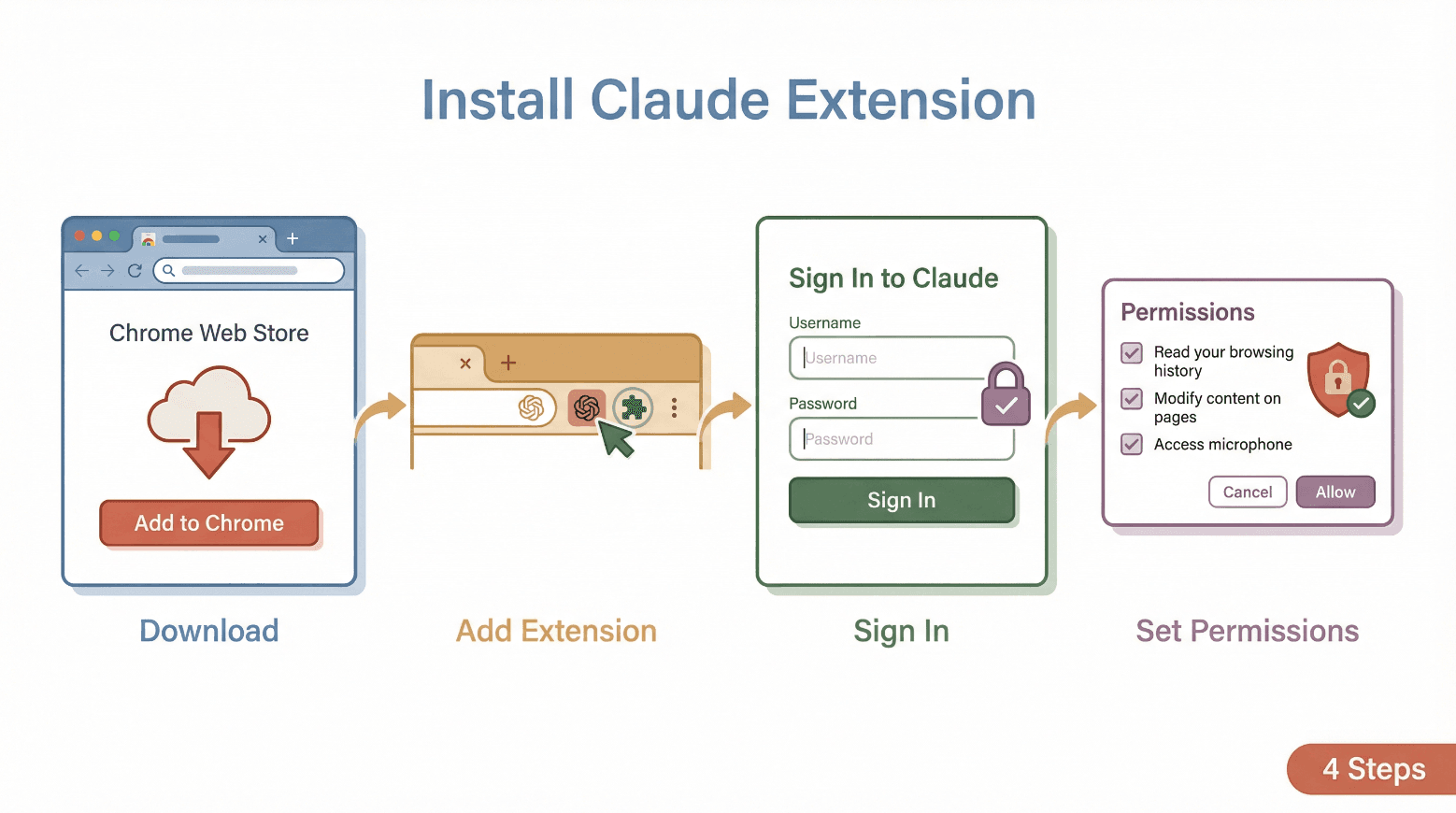 מוכן להתחיל? הנה איך מתקינים את תוסף הדפדפן של Claude AI ל-Chrome — בלי תואר בטכנולוגיה.
דרישות מקדימות
- דפדפן Google Chrome במחשב שולחני (לא בנייד)
- מנוי Claude בתשלום פעיל (Pro, Max, Team או Enterprise)
- חשבון Claude באזור נתמך באזור נתמך
- (לצוותים) מנהל צריך להפעיל את התוסף אם עובדים עם Team/Enterprise
שלבי ההתקנה
- פתח את Chrome ועבור אל עמוד התוסף Claude in Chrome.
- לחץ על “הוספה ל-Chrome.”
- [צילום מסך: רישום ב-Chrome Web Store עם כפתור “הוספה ל-Chrome”]
- אשר על ידי לחיצה על “הוספת תוסף” בחלונית הקופצת.
- [צילום מסך: חלון אישור של Chrome]
- אחרי ההתקנה, נעץ את התוסף כדי לגשת אליו בקלות:
- לחץ על סמל פיסת הפאזל בסרגל הכלים של Chrome, ואז לחץ על סיכת הנעיצה ליד “Claude”.
- [צילום מסך: תוסף נעוץ בסרגל הכלים]
- לחץ על סמל Claude כדי לפתוח את לוח הצד.
- התחבר עם חשבון Claude שלך. (ייתכן שתצטרך להשתמש בכניסה דרך Google או בקישור דוא״ל ללא סיסמה.)
- הענק את ההרשאות שהתבקשו (ראו בסעיף הבא).
טיפ מקצועי: התקן רק את התוסף שפורסם על ידי Anthropic. הימנע מתוספי “Claude” של צד שלישי כדי להגן על הנתונים והפרטיות שלך.
הענקת הרשאות: למה לצפות
Claude יבקש כמה הרשאות כדי לפעול כעוזר דפדפן.
טיפ פרטיות: תמיד כדאי לסקור את ההרשאות ולהתחיל במצב “לשאול לפני פעולה” כדי להוסיף שכבת בטיחות. אפשר לנהל את גישת האתרים בהגדרות התוספים של Chrome.
הגדרה ראשונית: הגדרות מפתח ל-Claude Chatbot for Chrome
אחרי ההתקנה, Claude יוביל אותך דרך הגדרה מהירה. הנה מה שחשוב לשים לב אליו:
הגדרות חשובות לבדיקה
- שפה: קבע את שפת ההעדפה שלך לצ'אט ולסיכומים.
- ערכת נושא: בחר ערכת נושא בהירה, כהה או מערכת עבור לוח הצד.
- מקשי קיצור: התאם קיצורי מקלדת לגישה מהירה.
- מצב הרשאות: התחיל עם “לשאול לפני פעולה” (Claude יציע תוכנית וימתין לאישור שלך לפני ביצוע פעולה).
- גישה לאתרים: הגבל את Claude לאתרים מסוימים אם תרצה, או אפשר אותו בכל האתרים כדי ליהנות מכל היכולות.
טיפ התאמה אישית: הקדש דקה כדי לעבור על ההגדרות — שינוי קיצורים וערכות נושא יכול לגרום ל-Claude להרגיש כמו העוזר האישי שלך.
פתרון בעיות התקנה ובעיות תאימות נפוצות
גם תוספי Chrome הטובים ביותר עלולים להיתקל בבעיה. הנה בעיות נפוצות ואיך לפתור אותן:
טיפ תמיכה: אם הבעיה נמשכת, השתמש בתכונת “קבלת עזרה” בלוח הצד של Claude או בקר ב-מרכז העזרה של Claude.
מה מייחד את תוסף הדפדפן של Claude AI לעומת תוספי Chrome אחרים?
בואו נודה באמת: Chrome עמוס בצ'אטבוטים של AI ובתוספי פרודוקטיביות. אז מה עושה את Claude לשונה?
Claude לעומת תוספי AI אחרים ל-Chrome
Claude מתוכנן להיות קל משקל ומהיר, עם שימוש מינימלי במשאבים ובזמני טעינה — פתרון לנקודת כאב נפוצה בתוספי Chrome אחרים. היכולות ה“סוכניות” שלו (ביצוע פעולות בפועל, לא רק סיכום) מבדילות אותו, וההתמקדות בשליטה של המשתמש (“לשאול לפני פעולה”) נותנת שקט נפשי.
| תכונה | תוסף Claude AI | תוסף טיפוסי |
|---|---|---|
| צ'אט בלוח צד | כן | כן |
| אינטראקציה עם אתרים | מלאה (לחיצה/הקלדה/מילוי) | בדרך כלל לקריאה בלבד |
| הקלטת תהליכי עבודה | כן | נדיר |
| אוטומציה מתוזמנת | כן | נדיר |
טיפים מעשיים: שימוש ב-Claude Chatbot for Chrome בתהליכי עבודה יומיומיים
ועכשיו לחלק המהנה — איך בעצם משתמשים ב-Claude כדי לחסוך זמן ולעבוד חכם יותר? הנה כמה טיפים מעשיים ורעיונות לפרומפטים:
1. סיכום דפי אינטרנט ומסמכים
- פרומפט: “סכם את הדף הזה ב-5 נקודות.”
- פרומפט: “מה ההבדלים המרכזיים בין המוצר הזה לבין [מתחרה]?”
2. אוטומציה של משימות שגרתיות
- הקלט תהליך עבודה למילוי טופס אינטרנט (למשל הזנת ליד, שליחת משוב).
- שמור אותו כקיצור דרך ותזמן אותו להרצה יומית או שבועית.
3. מחקר והשוואה בין כרטיסיות
- פתח כמה דפי מתחרים או ספקים.
- בקש מ-Claude: “סרוק את כל הכרטיסיות הפתוחות וצר טבלת השוואה של מחירים ותכונות.”
4. עדכוני דוא״ל או CRM באצווה
- השתמש ב-Claude כדי לנסח תשובות או לעדכן רשומות CRM בכמות גדולה (באישור שלך).
5. שימוש בקיצורי מקלדת
- הקצה קיצור (למשל Ctrl+Shift+C) כדי לפתוח את Claude באופן מיידי — מעולה למחקר מהיר או לסיכומים.
טיפ לתהליכי עבודה: התחל בקטן — נסה לאוטומט משימה חוזרת אחת בשבוע. עם הזמן, תבנה ספריית קיצורים שחוסכת שעות.
אינטגרציה מתקדמת: שילוב Claude עם Thunderbit לתהליכי נתונים משופרים
כאן מתחיל להיות ממש מעניין. בעוד Claude מצטיין בסיכום ובאוטומציה, Thunderbit הוא הכלי שלך לחילוץ נתונים מובנים מאתרים. ביחד, הם צמד חזק במיוחד עבור משתמשים עסקיים.
דוגמת תהליך עבודה: Claude + Thunderbit
- השתמש ב-Claude כדי לסכם או לנתח דף אינטרנט (למשל, לחלץ תובנות מרכזיות, לסכם דף מוצר של מתחרה).
- הפעל את Thunderbit כדי לגרוף נתונים מובנים (למשל, מפרטי מוצר, מחירים, פרטי קשר) מאותו דף או מדפים קשורים.
- ייצא את התוצאות מ-Thunderbit ישירות ל-Google Sheets, Notion או Airtable לצורך ניתוח נוסף או שיתוף.
- היעזר שוב ב-Claude כדי לנסח דוחות, מיילים או מצגות על סמך הנתונים המובנים שחילצת זה עתה.
מתי הצמד הזה מצטיין במיוחד?
- יצירת לידים: Claude מסכם פרופילי חברות; Thunderbit מחלץ פרטי קשר ונתונים נוספים.
- ניתוח מתחרים: Claude מדגיש הבדלים מרכזיים; Thunderbit מחלץ מחירים/תכונות לגיליון.
- מחקר שוק: Claude מקצר תוכן ארוך; Thunderbit מושך נתונים מובנים לניתוח מגמות.
טיפ אינטגרציה: שני הכלים עובדים זה לצד זה ב-Chrome. השתמש ב-Claude להקשר ותובנות, וב-Thunderbit לחילוץ נתונים וייצוא.
לשמור על בטיחות: שיטות עבודה מומלצות לשימוש בתוסף הדפדפן של Claude AI
עוזרי דפדפן מבוססי AI הם עוצמתיים — אבל עם כוח גדול באה אחריות גדולה. כך תישאר בטוח:
1. התחיל מאתרים אמינים
השתמש ביכולות האוטומציה של Claude רק באתרים שאתה סומך עליהם. הימנע משימוש בו למשימות רגישות (בנקאות, משפט, רשומות בריאות).
2. השתמש במצב “לשאול לפני פעולה”
השאר את Claude במצב “לשאול לפני פעולה” עד שתהיה נוח עם ההתנהגות שלו. תמיד סקור פעולות מוצעות לפני אישור.
3. נהל הרשאות בזהירות
הגבל את גישת האתרים רק למה שאתה צריך. בדוק באופן קבוע ובטל הרשאות שכבר אינך משתמש בהן.
4. שים לב ל-Prompt Injection
חשוב לזכור שאתרים זדוניים יכולים לנסות להטעות עוזרי AI. אם Claude מציע פעולות בלתי צפויות או מסוכנות, עצור ובדוק.
5. הפרד בין חשבונות עבודה לחשבונות אישיים
שקול להשתמש בפרופילים שונים של Chrome לעבודה ולגלישה אישית כדי להפחית סיכון.
טיפ בטיחות: Anthropic ממליצה לדווח על כל התנהגות חשודה ולהתחיל עם רשימת היתרים מגבילה בפריסות עסקיות.
סיכום: מתחילים לחקור עם Claude Chatbot for Chrome
הדפדפן הוא עכשיו דלת הכניסה לעבודה שלך — ועם תוסף הדפדפן של Claude AI, יש לך עוזר חזק שמוכן לעזור לך לעבוד חכם יותר, לא קשה יותר. מסיכום דפי אינטרנט ועד אוטומציה של משימות חוזרות, ובמיוחד כשמשלבים אותו עם Thunderbit, אפשר לפתוח רמה חדשה לגמרי של פרודוקטיביות ותובנה.
העצה שלי? התקן את התוסף של Claude, נסה אותו על תהליכי העבודה היומיומיים שלך, ואל תפחד להתנסות. ככל שתשתמש בו יותר, תגלה יותר ערך — בין אם אתה במכירות, בתפעול, או פשוט רוצה להחזיר לעצמך זמן מהעבודה השחורה בדפדפן. ואם תמצא מקרה שימוש מנצח, שתף משוב כדי לעזור לצוות Claude להמשיך להשתפר.
רוצה להמשיך לעלות רמה? בדוק את בלוג Thunderbit לעוד טיפים על פרודוקטיביות מבוססת AI ואוטומציית נתונים.
שאלות נפוצות
1. האם צריך מנוי Claude בתשלום כדי להשתמש בתוסף הדפדפן?
כן, תוסף הדפדפן של Claude AI דורש מנוי בתשלום פעיל (Pro, Max, Team או Enterprise). חשבונות חינמיים לא יכולים כרגע לגשת לתוסף.
2. האם תוסף Claude זמין בדפדפנים אחרים חוץ מ-Chrome?
רשמית, הוא נתמך ב-Chrome למחשב שולחני. ייתכן שחלק מהדפדפנים מבוססי Chromium יעבדו, אבל התמיכה אינה מובטחת.
3. אילו הרשאות Claude צריך, והאם זה בטוח?
Claude מבקש הרשאות לקריאת תוכן דף, שליטה בכרטיסיות, מילוי טפסים, צילום מסך והרצת משימות מתוזמנות. תמיד סקור הרשאות, השתמש במצב “לשאול לפני פעולה”, והגבל גישה לאתרים אמינים כדי למקסם את הבטיחות.
| הרשאה | למה היא נדרשת |
|---|---|
| קריאת תוכן דף | כדי לסכם ולקיים אינטראקציה עם אתרים |
| שליטה בכרטיסיות | עבור תהליכי עבודה מרובי שלבים |
| מילוי טפסים/לחיצה | כדי לאוטומט פעולות חוזרות |
| הרצת משימות מתוזמנות | כדי לאוטומט משימות חוזרות |
4. איך Claude משתווה לעוזרי דפדפן AI אחרים?
Claude בולט בזכות אינטראקציה מלאה עם אתרים (לא רק סיכומים), הקלטת תהליכי עבודה, אוטומציה מתוזמנת ועיצוב קל ומהיר. הוא חזק במיוחד עבור משתמשים עסקיים שרוצים יותר מצ'אט בלבד.
5. האם אפשר להשתמש ב-Claude וב-Thunderbit יחד?
בהחלט! השתמש ב-Claude לסיכום וניתוח תוכן, וב-Thunderbit לחילוץ וייצוא של נתונים מובנים. יחד, הם הופכים מחקר ברשת, יצירת לידים ודיווח למהירים והרבה יותר חזקים.
מוכן להאיץ את הדפדפן שלך? התקן את Thunderbit לצד Claude ותראה מה אפשרי.
למידע נוסף




