

כל מדריך שמצאתי על הגדרת שרת פרוקסי התחיל אחרי החלק הקשה — כאילו כבר יש לכם כתובת, מספר פורט, ורעיון ברור מה עושים. לרובנו אין את זה.
אז כתבתי את המדריך שהייתי רוצה שיהיה לי כשהייתי צריך לראשונה לנתב את תעבורת הדפדפן שלי דרך אזור אחר לצורך ניטור מחירים. ההדרכה הזו עוברת על כל התהליך: הבנת סוגי פרוקסי, מציאת ספק, הגדרה ב‑Windows 11, macOS Sequoia, Chrome, Edge, Firefox ו‑Safari, ואז בדיקה (וגם ביטול) של הכול. הכול עם מסלולי ממשק מעודכנים ל‑2026, כי צילומי המסך ברוב המאמרים המתחרים הם במקרה הטוב מ‑2022.
רמת קושי: מתחילים
זמן נדרש: כ‑10–15 דקות לכל פלטפורמה
מה צריך: מחשב עם Windows 11 או macOS (מהתקופה של Sequoia), דפדפן (Chrome, Edge, Firefox או Safari), וכתובת שרת פרוקסי ומספר פורט (נראה בהמשך מאיפה משיגים אותם)
מהו שרת פרוקסי ולמה בכלל צריך אותו?

שרת פרוקסי יושב בין המכשיר שלכם לבין האינטרנט. כשגולשים דרך פרוקסי, הבקשה שלכם עוברת קודם לפרוקסי, והוא מעביר אותה הלאה לאתר היעד. האתר רואה את כתובת ה‑IP של הפרוקסי — לא את שלכם.
זו הגרסה הקצרה. הנה למה משתמשים עסקיים לא טכניים באמת שמים לב לזה:
- פרטיות אונליין: הסתרת כתובת ה‑IP האמיתית בזמן גלישה פומבית.
- גישה לתוכן חסום גיאוגרפית: צפייה באתר כאילו אתם נמצאים במדינה אחרת — שימושי לבדיקת מחירים מקומיים, פורטלים של ספקים שנעולים לפי אזור, או תוצאות חיפוש בינלאומיות.
- עקיפת מגבלות רשת: מעבר על חומות אש אגרסיביות מדי במשרד או בקמפוס (כמובן רק במסגרת המדיניות).
- ציות ארגוני: ייתכן שמחלקת ה‑IT תדרוש שכל התעבורה תעבור דרך פרוקסי של החברה לצורכי אבטחה ורישום.
- איסוף נתוני רשת: גרידה של רשימות מוצרים ציבוריות, מדריכי עסקים או נתוני שוק ממספר אזורים גיאוגרפיים.
לשימוש האחרון — איסוף נתונים — כלים כמו Thunderbit יכולים לטפל בתשתית הפרוקסי אוטומטית דרך Cloud Scraping, כך שאולי בכלל לא תצטרכו להגדיר פרוקסי ידנית. על זה עוד נדבר בהמשך.
הביקוש לפרוקסי עולה במהירות. סקר Apify לשנת 2026 מצא ש‑65.8% מאנשי המקצוע ב‑web scraping השתמשו ביותר פרוקסי ב‑2025 מאשר בשנה שלפניה, ו‑58.3% הגדילו את תקציבי הפרוקסי שלהם. הערכות לשוק פרוקסי residential נעות בין 670 מיליון דולר ל‑3.59 מיליארד דולר, תלוי במי סופר — עם תחזיות שמצביעות כלפי מעלה בחדות עד 2033.
סוגי פרוקסי בפשטות: איזה מהם כדאי לבחור?
לפני שנוגעים בכלל בתפריט ההגדרות, צריך לדעת איזה סוג פרוקסי לבחור. Windows, macOS ו‑Firefox כולן מבקשות מכם לבחור פרוטוקול — ואם בוחרים לא נכון, שום דבר לא יעבוד.
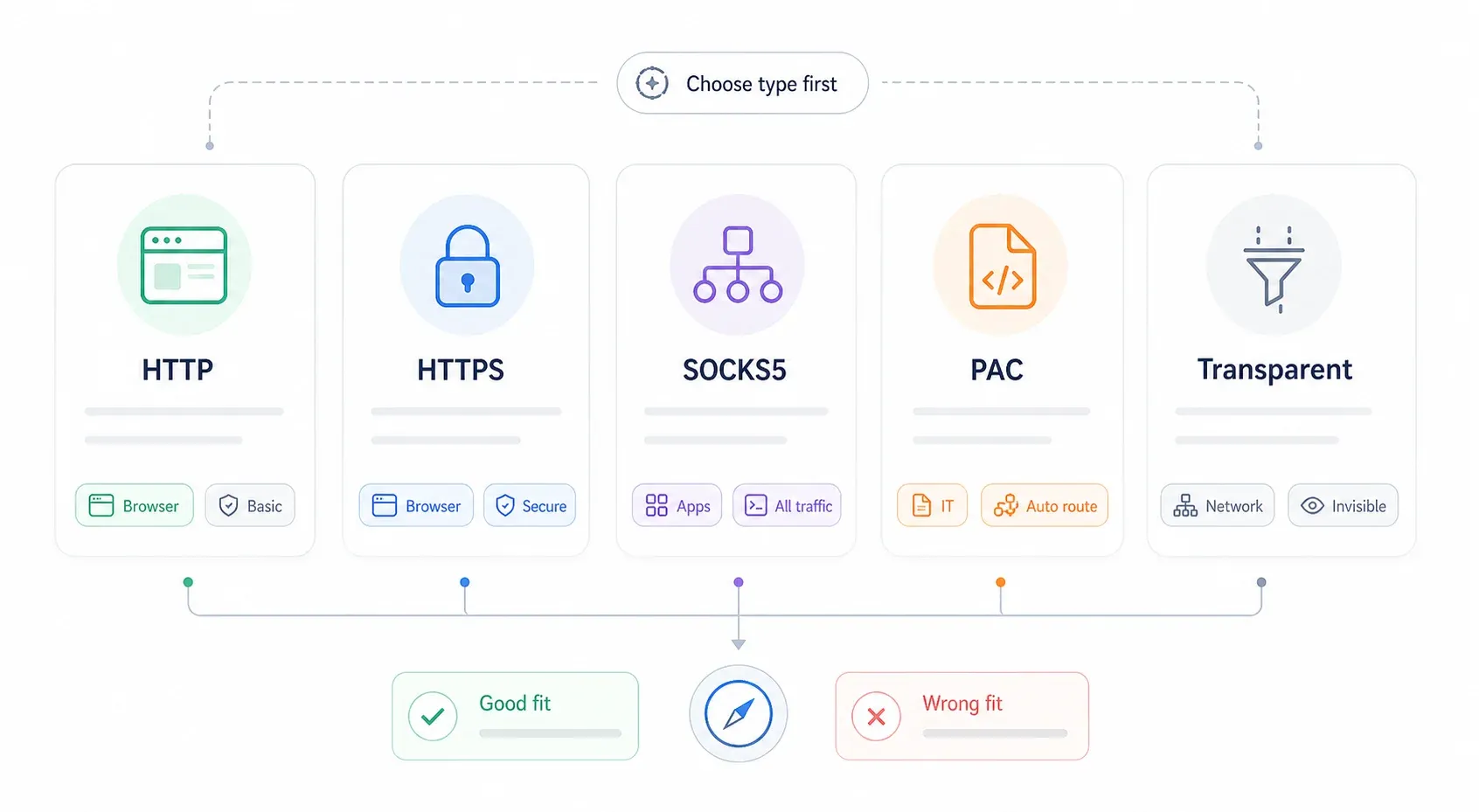
| סוג פרוקסי | פרוטוקול | למה הוא הכי מתאים | הצפנה | מהירות |
|---|---|---|---|---|
| HTTP Proxy | HTTP | גלישה בסיסית, סינון תוכן | אין | מהירה |
| HTTPS (SSL) Proxy | HTTPS | גלישה מאובטחת, בנקאות אונליין | כן (TLS מקצה לקצה) | מהירה |
| SOCKS5 Proxy | SOCKS | ניתוב ברמת אפליקציה, גיימינג, torrenting | אופציונלי | בינונית |
| Transparent Proxy | HTTP | סינון תוכן בארגון או בבית ספר | אין | מהירה |
| PAC File (Auto-Config) | משתנה | סביבות ארגוניות, ניתוב מותנה | תלוי | משתנה |
מדריך החלטה מהיר:
- HTTP/HTTPS — בחרו בזה לתעבורת דפדפן רגילה. רוב ספקי הפרוקסי בתשלום נותנים כברירת מחדל endpoint ב‑HTTP/HTTPS.
- SOCKS5 — מתאים כשצריך לנתב אפליקציות שאינן דפדפן, או כשהספק מציע במפורש endpoints של SOCKS5. ProxyScrape מציינים ש‑SOCKS5 של datacenter תומך ב‑TCP וב‑UDP, בעוד SOCKS5 residential הוא בדרך כלל TCP בלבד.
- PAC file — רק אם מחלקת ה‑IT או ספק הפרוקסי נתנו לכם כתובת script. כנראה שלא תבחרו בזה בעצמכם.
- Transparent — לא מגדירים את זה ידנית; הרשת עושה זאת עבורכם.
שרת פרוקסי מול VPN: מה ההבדל?
השאלה הזו חוזרת כל הזמן. המסמכים של Microsoft מציינים שחיבורי VPN ופרוקסי יכולים להיראות דומים, אבל VPN מספק חיבור מאובטח יותר.
| היבט | שרת פרוקסי | VPN |
|---|---|---|
| היקף | לפי אפליקציה או לפי דפדפן | כל המכשיר |
| הצפנה | בדרך כלל אין (מלבד HTTPS/SOCKS5) | תמיד מנהרה מוצפנת |
| השפעה על מהירות | מינימלית | בינונית |
| קושי בהגדרה | הגדרה לכל פלטפורמה | התקנת אפליקציה |
| מתאים במיוחד ל | ניתוב דפדפן, scraping, תעבורת אפליקציה ספציפית | פרטיות מלאה במכשיר, עקיפת צנזורה |
אם אתם צריכים הצפנה לכל המכשיר על Wi‑Fi מפוקפק בשדה תעופה, לכו על VPN. אם אתם צריכים שדפדפן אחד יופנה לאזור מסוים לצורך בדיקות מחיר או איסוף נתונים, פרוקסי הוא הכלי הנכון.
מאיפה משיגים כתובת של שרת פרוקסי לפני שמתחילים
זה החלק שכל מדריך אחר מדלג עליו. אי אפשר להגדיר פרוקסי בלי כתובת שרת, מספר פורט, ובדרך כלל גם פרטי התחברות. הנה המקורות שלהם:

| מקור לפרוקסי | עלות | מתאים במיוחד ל | ספקים לדוגמה |
|---|---|---|---|
| רשימות פרוקסי חינמיות | חינם | בדיקה מהירה, גלישה בסיכון נמוך | ProxyScrape, free-proxy-list.net |
| פרוקסי residential בתשלום | כ‑4–75 דולר לחודש | עקיפת חסימות אזוריות, מהירות אמינה, scraping | Bright Data, Smartproxy, Webshare |
| פרוקסי עצמאי (Squid, tinyproxy) | חינם (+ עלות שרת) | שליטה מלאה, הגדרות מותאמות | שרת ביתי, VPS (DigitalOcean, Linode) |
| פרוקסי ארגוני/תאגידי | מסופק על ידי ה‑IT | עמידה בדרישות מקום העבודה | Zscaler, Cisco Umbrella |
מילה על פרוקסי חינמי: מחקר אקדמי מ‑2024 מצא שרק 34.5% מהפרוקסי החינמיים שנאספו היו פעילים בכלל בזמן הבדיקה, והחוקרים הדגישו סיכוני פרטיות ואבטחה משמעותיים. רשימות חינמיות סבירות לבדיקה מהירה של משימה חד־פעמית. אל תשתמשו בהן לשום דבר שכולל התחברויות, בנקאות או מידע רגיש.
ספקים בתשלום כמו Decodo מציגים פרוקסי residential בתשלום לפי שימוש ב‑$4/GB, בעוד Webshare מתחיל שרתי פרוקסי מ‑$1.99 לחודש. רוב השירותים בתשלום משתמשים באימות באמצעות שם משתמש/סיסמה או ב‑IP whitelisting — בדקו בלוח הבקרה של הספק את פרטי ההתחברות המדויקים לפני שמתחילים.
הזווית של Thunderbit: אם הסיבה לפרוקסי היא איסוף נתוני רשת, ייתכן שלא צריך אחד בכלל. מצב Thunderbit בשם Cloud Scraping מנתב בקשות דרך שרתי ענן בארה״ב, באיחוד האירופי ובאסיה — כך שגרידה של עד 50 עמודים בכל פעם לא דורשת הגדרה ידנית של פרוקסי. עבור רוב תהליכי scraping, זו לא בעיה.
נסו את Thunderbit Cloud Scraping
אילו דפדפנים משתמשים בהגדרות פרוקסי של המערכת — ואילו לא
ראיתי אנשים מבזבזים על זה שעות. יש דפדפנים עם הגדרות פרוקסי משלהם. אחרים פשוט פותחים את הגדרות מערכת ההפעלה וזהו.
אם לא מבינים את ההבדל הזה מראש, תגדירו פרוקסי ב‑Chrome ותתפלאו למה כל התעבורה של המחשב שלכם עכשיו עוברת דרכו.
| דפדפן | משתמש בפרוקסי של המערכת? | יש לו הגדרות פרוקסי משלו? | פתרון דרך תוסף? |
|---|---|---|---|
| Google Chrome | כן | לא | ZeroOmega (SwitchyOmega 3) |
| Microsoft Edge | כן | לא | ZeroOmega |
| Safari (macOS) | כן | לא | מוגבל |
| Mozilla Firefox | לא (ברירת מחדל) | כן — מובנה | FoxyProxy Standard |
| Brave | כן (מבוסס Chromium) | לא | ZeroOmega |
| Opera | חלקית | VPN/Proxy מובנה | כן |

השורה התחתונה: אם אתם רוצים את הפרוקסי רק בדפדפן אחד, Firefox הוא המסלול הכי פשוט. אם אתם משתמשים ב‑Chrome או Edge, תצטרכו להגדיר ברמת מערכת ההפעלה (מה שישפיע על הכול) או להתקין תוסף דפדפן לשליטה לפי דפדפן.
משתמש אחד בפורום סיכם את זה מצוין: "Chrome uses your IE settings. So, setup the proxy in Firefox." זו עצה ישנה, אבל ההתנהגות הבסיסית לא השתנתה — Chrome ו‑Edge עדיין נשענים על מערכת ההפעלה.
איך להגדיר שרת פרוקסי ב‑Windows 11
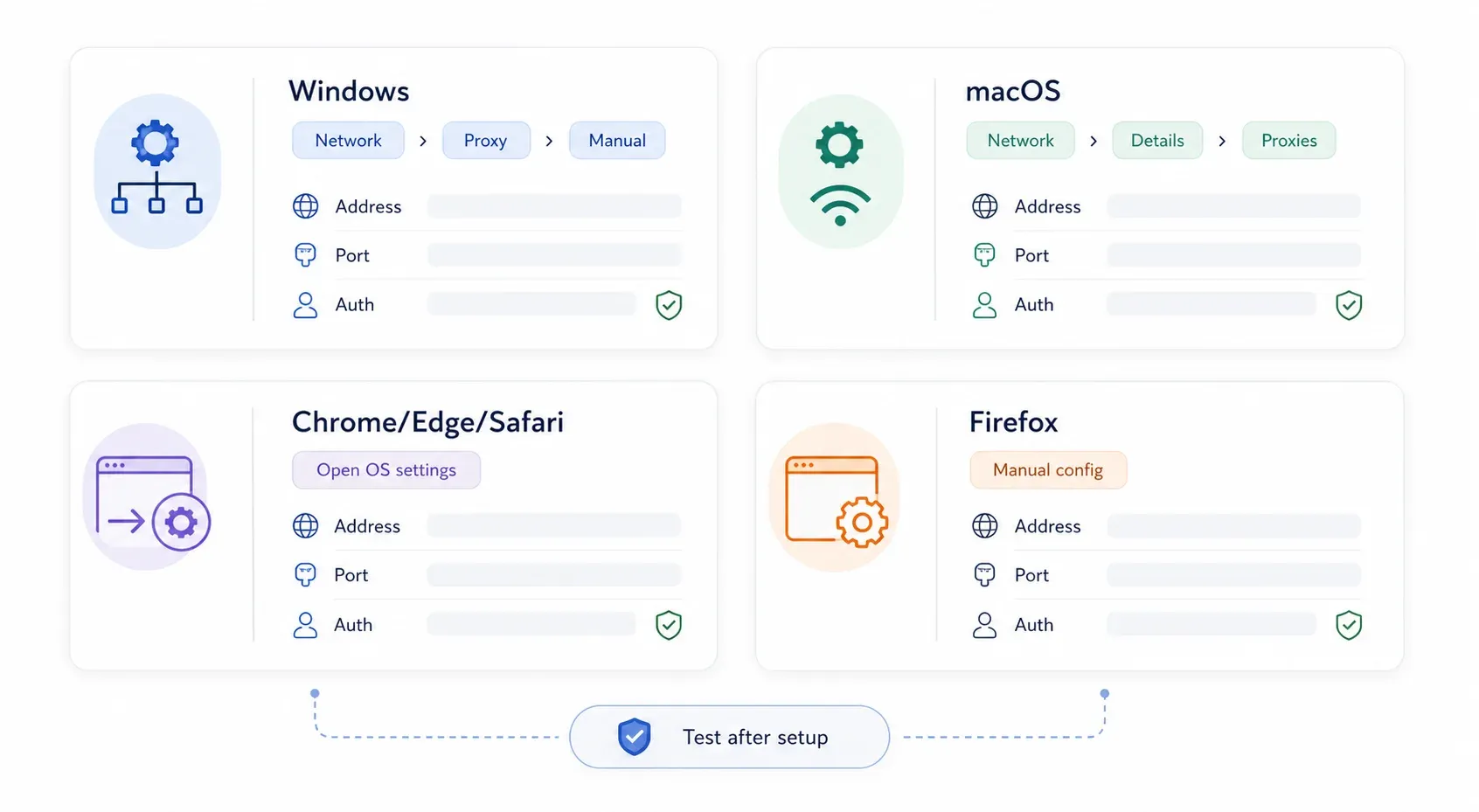
הגדרה ידנית של פרוקסי ב‑Windows 11
השיטה הנפוצה ביותר. הנה הנתיב המדויק בגרסת Windows 11 עדכנית:
שלב 1: פתחו את Settings (לחצו Win + I).
שלב 2: לחצו על Network & internet בסרגל השמאלי.
שלב 3: לחצו על Proxy.
שלב 4: תחת Manual proxy setup, לחצו על Set up (או על כפתור ה‑"Edit" ליד "Use a proxy server").
שלב 5: הפעילו את Use a proxy server ל‑On.
שלב 6: הזינו את Proxy IP address ואת ה‑Port שקיבלתם מספק הפרוקסי.
שלב 7: (אופציונלי) בשדה exceptions, הוסיפו כתובות שצריכות לעקוף את הפרוקסי. מפרידים בין פריטים בעזרת נקודה־פסיק — למשל, *.contoso.com;*.internal.local;localhost. Microsoft ממליצה לסמן "Don't use the proxy server for local (intranet) addresses" אלא אם הארגון שלכם דורש ניתוב של תעבורת אינטראנט דרך פרוקסי.
שלב 8: לחצו Save.
עכשיו אמור להופיע סטטוס הפרוקסי בדף ההגדרות של Proxy. אם הפרוקסי שלכם דורש שם משתמש/סיסמה, Windows בדרך כלל יבקש זאת בפעם הראשונה שהדפדפן שולח דרכו תעבורה.
הגדרה אוטומטית של פרוקסי (PAC file) ב‑Windows 11
אם מחלקת ה‑IT או ספק הפרוקסי נתנו לכם כתובת script של PAC (Proxy Auto-Configuration):
שלב 1: פתחו Settings → Network & internet → Proxy.
שלב 2: תחת Automatic proxy setup, לחצו Set up ליד "Use setup script."
שלב 3: הפעילו את Use setup script ל‑On.
שלב 4: הזינו את Script address (כתובת ה‑PAC שקיבלתם מהספק).
שלב 5: לחצו Save.
PAC file הוא בעצם קובץ JavaScript קטן שאומר למחשב: "את התעבורה הזו תשלח דרך הפרוקסי, ואת זו ישירות." זה נפוץ מאוד בסביבות ארגוניות.
הבדלים ב‑Windows 10 (הערה קצרה)
אם עדיין יש לכם Windows 10, הנתיב כמעט זהה: Settings → Network & Internet → Proxy. ההבדל העיקרי הוא ויזואלי — ב‑Windows 10 ההגדרות האוטומטיות והידניות מופיעות באותו עמוד שניתן לגלול בו, בעוד ש‑Windows 11 מחביא את ההגדרה הידנית מאחורי תיבת דו־שיח משנית. השדות עצמם (כתובת, פורט, חריגים) זהים.
איך להגדיר שרת פרוקסי ב‑Mac (macOS Sequoia)
אם מדריך כלשהו אומר לכם לפתוח "System Preferences," הוא מיושן — Apple שינתה את השם ל‑System Settings החל מ‑Ventura.
הגדרה ידנית של פרוקסי ב‑macOS
שלב 1: לחצו על Apple menu → System Settings.
שלב 2: לחצו על Network בסרגל הצד.
שלב 3: בחרו את החיבור הפעיל שלכם — Wi‑Fi או Ethernet.
שלב 4: לחצו Details.
שלב 5: לחצו על לשונית Proxies.
שלב 6: הפעילו את סוג הפרוקסי שאתם צריכים:
- Web Proxy (HTTP) — לתעבורת HTTP
- Secure Web Proxy (HTTPS) — לתעבורת HTTPS
- SOCKS Proxy — לניתוב SOCKS5
שלב 7: הזינו את כתובת ה‑Server ואת ה‑Port.
שלב 8: אם הפרוקסי דורש אימות, סמנו Proxy server requires password והזינו שם משתמש וסיסמה. Apple מתעדת את תיבת הסימון הזו לכל סוג פרוקסי בנפרד.
שלב 9: אפשר גם להגדיר כללי עקיפה תחת "Bypass proxy settings for these hosts & domains."
שלב 10: לחצו OK, ואז אשרו/החילו את השינויים.
[screenshot: macOS Sequoia System Settings → Network → Wi‑Fi → Details → Proxies panel with Web Proxy enabled]
הגדרת פרוקסי אוטומטית ב‑macOS
באותה לשונית Proxies:
שלב 1: הפעילו Automatic Proxy Configuration.
שלב 2: הזינו את כתובת ה‑PAC בשדה URL.
שלב 3: לחצו OK והחילו.
יש גם מתג Auto Proxy Discovery לסביבות ארגוניות שמשתמשות ב‑WPAD (Web Proxy Auto-Discovery). אם צוות ה‑IT לא אמר לכם להפעיל אותו, השאירו אותו כבוי.
איך להגדיר שרת פרוקסי ב‑Google Chrome
ל‑Chrome אין הגדרות פרוקסי עצמאיות במחשב שולחני. כשנכנסים להגדרות פרוקסי ב‑Chrome, הוא פשוט פותח את דיאלוג ההגדרות של מערכת ההפעלה.
שלב 1: פתחו את Chrome.
שלב 2: עברו ל‑Settings → System (או הקלידו chrome://settings/system בשורת הכתובת).
שלב 3: לחצו Open your computer's proxy settings.
שלב 4: ייפתח דיאלוג הפרוקסי של Windows 11 או של macOS. עקבו אחרי השלבים המתאימים למערכת ההפעלה למעלה.
כל פרוקסי שמוגדר כאן יחול על Chrome, Edge ועל כל אפליקציה אחרת שמכבדת את הגדרות הפרוקסי של המערכת.
שימוש בתוסף Chrome לשליטה בפרוקסי רק בדפדפן
אם אתם רוצים את הפרוקסי רק ב‑Chrome — בלי להשפיע על כל המערכת — תצטרכו תוסף. הבחירה המובילה כיום היא Proxy SwitchyOmega 3 (ZeroOmega). ה‑SwitchyOmega המקורי הוחלף ברוב המקרים בעקבות השינויים של Chrome ב‑Manifest V3.
שלב 1: התקינו את ZeroOmega מ‑Chrome Web Store.
שלב 2: לחצו על סמל התוסף → Options.
שלב 3: צרו פרופיל פרוקסי חדש.
שלב 4: בחרו את הפרוטוקול (HTTP, HTTPS או SOCKS5).
שלב 5: הזינו host, port ופרטי התחברות אם מתבקש.
שלב 6: שמרו, ואז עברו לפרופיל דרך סמל סרגל הכלים.
השיטה הזו עובדת גם עבור Brave ודפדפנים אחרים מבוססי Chromium.
אזהרה אחת: פרוקסי מבוסס תוסף לא תמיד מכסה את כל נתיבי הרשת. WebRTC ובקשות DNS מסוימות עלולים לחשוף את ה‑IP האמיתי שלכם. לתהליכים רגישים, בדקו עם בודק IP ועם בדיקת דליפת DNS אחרי ההגדרה.
איך להגדיר שרת פרוקסי ב‑Microsoft Edge
Edge מבוסס Chromium, ולכן הוא מתנהג בדיוק כמו Chrome בכל מה שקשור לפרוקסי — הוא נשען על מערכת ההפעלה.
שלב 1: פתחו את Edge.
שלב 2: עברו ל‑Settings → System and performance. (IPnProxy מתעדים את הנתיב הזה.)
שלב 3: לחצו Open your computer's proxy settings.
שלב 4: הגדירו ברמת מערכת ההפעלה לפי השלבים של Windows 11 או macOS למעלה.
לשליטה בפרוקסי רק ב‑Edge, אותו תוסף ZeroOmega עובד גם דרך חנות התוספים של Edge או דרך תאימות ל‑Chrome Web Store. סביבות ארגוניות עשויות להגביל התקנת תוספים, אז בדקו קודם עם ה‑IT.
איך להגדיר שרת פרוקסי ב‑Mozilla Firefox
Firefox הוא החריג. התיעוד של Mozilla מאשר שיש לו הגדרות פרוקסי מובנות משלו, בלי תלות במערכת ההפעלה — ולכן הוא הבחירה הטובה ביותר כשצריך פרוקסי רק בדפדפן אחד.
שימוש בהגדרות הפרוקסי המובנות של Firefox
שלב 1: פתחו את Firefox.
שלב 2: לחצו על התפריט (☰) → Settings.
שלב 3: גללו מטה אל Network Settings תחת לשונית General.
שלב 4: לחצו Settings… (או "Configure proxy").
שלב 5: בחרו Manual proxy configuration.
שלב 6: הזינו את פרטי הפרוקסי:
- HTTP Proxy והפורט — לתעבורת HTTP
- SSL Proxy והפורט — לתעבורת HTTPS (Firefox קורא לזה "SSL Proxy" בחלון)
- SOCKS Host והפורט — לניתוב SOCKS
שלב 7: אם אתם משתמשים באותו פרוקסי לכל הפרוטוקולים, אפשר לסמן את האפשרות להשתמש ב‑HTTP proxy גם עבור HTTPS.
שלב 8: הוסיפו כתובות עקיפה בשדה No Proxy for (למשל, localhost, 127.0.0.1, .internal.company.com).
שלב 9: אם משתמשים ב‑SOCKS5, סמנו Proxy DNS when using SOCKS v5 — כדי למנוע מהמחשב המקומי לבצע שאילתות DNS שעלולות לחשוף את המיקום האמיתי שלכם.
שלב 10: לחצו OK.
עכשיו Firefox אמור לנתב דרך הפרוקסי, בזמן ש‑Chrome, Edge ושאר המערכת נשארים בלי שינוי.
ל‑Firefox יש גם אפשרות Use system proxy settings, שמורה לו לעקוב אחרי מה שמוגדר במערכת ההפעלה. ויש גם שדה Automatic proxy configuration URL עבור PAC files.
[screenshot: Firefox Network Settings dialog with Manual proxy configuration selected, showing HTTP Proxy, SSL Proxy, and SOCKS Host fields]
שימוש ב‑FoxyProxy לשליטה מתקדמת במעבר בין פרוקסי
אם אתם עובדים עם כמה פרוקסי — למשל אחד לתעבורת US ואחר ל‑EU — FoxyProxy Standard מאפשר מעבר מהיר ביניהם. זהו תוסף ל‑Firefox (וגם ל‑Chrome) שמאפשר להחליף בין פרופילי פרוקסי לפי tab, לפי תבנית URL או דרך תפריט ידני.
התקינו אותו, הוסיפו את פרופילי הפרוקסי עם host/port/credentials, ועברו ביניהם מסרגל הכלים. הוא קיים כבר שנים ונשאר מתוחזק באופן פעיל ב‑Mozilla Add-ons.
איך להגדיר שרת פרוקסי ב‑Safari
כאן אין הפתעות: Safari נשען לחלוטין על הגדרות הפרוקסי ברמת macOS. אין בו תצורת פרוקסי עצמאית בתוך הדפדפן.
שלב 1: פתחו את Safari.
שלב 2: עברו ל‑Safari → Settings (לא "Preferences" — Apple עדכנה את המינוח).
שלב 3: לחצו Advanced.
שלב 4: ליד Proxies, לחצו Change Settings…
שלב 5: ייפתח חלון System Settings → Network → Proxies של macOS. עקבו אחרי השלבים של macOS למעלה.
ב‑iOS/iPadOS, Safari משתמש בהגדרת פרוקסי לפי רשת ה‑Wi‑Fi: Settings → Wi‑Fi → tap the info (i) icon next to your network → HTTP Proxy → Manual (ואז מזינים server ופורט). זה שימושי אם צריך פרוקסי באייפון או אייפד, אבל זו הגדרה לפי רשת ולא הגדרה גלובלית.
איך לבדוק, לפתור תקלות ולהסיר את הגדרות הפרוקסי
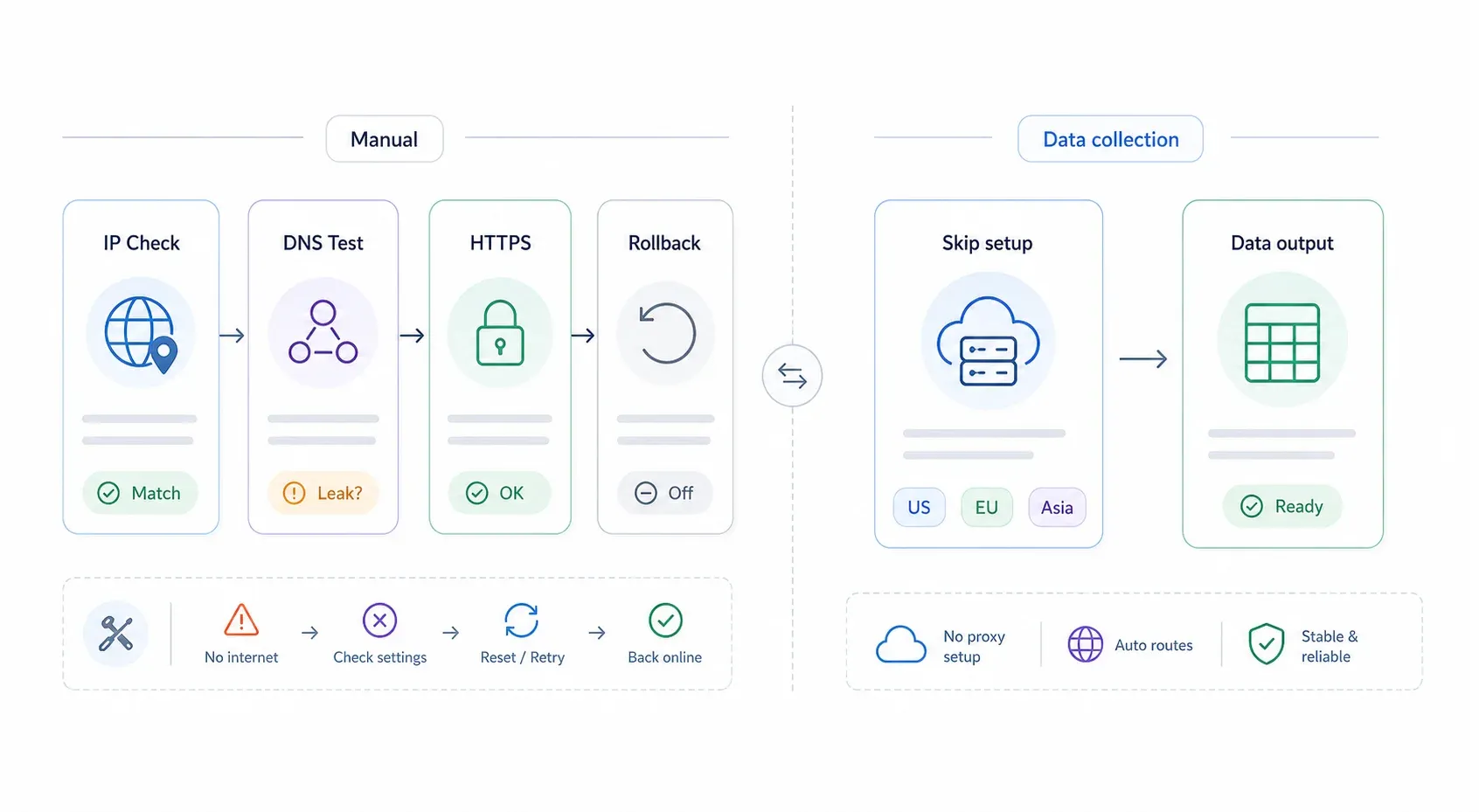
הגדרת פרוקסי היא רק חצי מהעבודה. בלי שלב אימות ותוכנית חזרה מהירה לאחור, אתם עלולים להישאר מול שגיאת "No Internet" בלי דרך יציאה.
איך לוודא שהפרוקסי עובד
- בדקו את ה‑IP הציבורי שלכם: היכנסו ל‑whatismyipaddress.com או ל‑ipinfo.io. אם כתובת ה‑IP והמיקום שמופיעים תואמים לנקודת היציאה של הפרוקסי (ולא של ספק האינטרנט שלכם), הנתב נכון.
- בדיקת דליפות DNS: היכנסו ל‑dnsleaktest.com והריצו את הבדיקה המורחבת. שרתי ה‑DNS צריכים להיות של הפרוקסי או של הרשת שלו, לא של ספק האינטרנט המקומי.
- בדקו HTTPS בנפרד: פתחו כמה אתרי HTTPS (הבנק שלכם, Google וכו'). פרוקסי בסיסי או חינמי יכול לטפל רק ב‑HTTP — אם דפי HTTPS לא נטענים, ייתכן שאתם צריכים סוג פרוקסי אחר.
פתרון בעיות נפוצות בפרוקסי
| סימפטום | סיבה סבירה | פתרון |
|---|---|---|
| אין אינטרנט אחרי הפעלת פרוקסי | כתובת או פורט שגויים, או שהפרוקסי לא פעיל | לכבות את הפרוקסי, לבדוק שוב את לוח הבקרה של הספק, ולנסות endpoint ידוע כתקין |
| שגיאת "Proxy authentication required" | פרטי התחברות חסרים או שגויים | להזין מחדש שם משתמש/סיסמה; לבדוק אם הספק משתמש במקום זאת ב‑IP whitelisting |
| אתרי HTTPS לא נטענים | פרוקסי תומך רק ב‑HTTP | לעבור לפרוקסי שתומך ב‑HTTPS או ל‑SOCKS5 |
| גלישה איטית | פרוקסי חינמי עמוס או שרת יציאה רחוק | לעבור לספק בתשלום או לשרת קרוב יותר גיאוגרפית |
| הפרוקסי עובד ב‑Firefox אבל לא ב‑Chrome | ל‑Firefox יש הגדרות עצמאיות; Chrome משתמש בהגדרות המערכת | להגדיר פרוקסי ברמת מערכת ההפעלה עבור Chrome/Edge, או להשתמש בתוסף דפדפן |
| אתרי החברה הפנימיים נשברים | חסרים כללי עקיפה | להוסיף localhost, 127.0.0.1 ותחומים פנימיים לרשימת החריגים/העקיפה |
איך להשבית או להסיר את הגדרות הפרוקסי
זהו פתח החירום שלכם. שמרו את הסעיף הזה.
- Windows 11: Settings → Network & internet → Proxy → כבו את Use a proxy server. כבו גם Use setup script אם הפעלתם תצורה אוטומטית.
- macOS: System Settings → Network → בחרו את החיבור שלכם → Details → Proxies → כבו את כל סוגי הפרוקסי הפעילים ואת Automatic Proxy Configuration → לחצו OK → Apply.
- Firefox: Settings → General → Network Settings → Settings → בחרו No proxy (או Use system proxy settings אם רוצים לחזור לעקוב אחרי מערכת ההפעלה) → לחצו OK.
- Chrome/Edge/Safari: הסירו את הגדרת הפרוקסי ברמת מערכת ההפעלה שהם נשענים עליה. או, אם השתמשתם בתוסף, השביתו את פרופיל התוסף או הסירו אותו לגמרי.
מניסיוני, הפאניקה הנפוצה ביותר של "האינטרנט שלי לא עובד" אחרי הגדרת פרוקסי נובעת משכחה של באיזה שכבה הגדרתם אותו. אם Chrome הפסיק לעבוד, בדקו גם את הגדרות הפרוקסי של המערכת וגם כל תוסף שהתקנתם. אם Firefox הפסיק לעבוד, בדקו את חלון Network Settings שלו. שיטתי, מלמעלה למטה.
מתי אפשר לדלג על הגדרת פרוקסי: שימוש ב‑Thunderbit לאיסוף נתוני רשת
אני חוזר לנקודה הזו שוב ושוב אחרי שאני מלווה אנשים בהגדרת פרוקסי: חלק גדול מהמשתמשים עושים את זה במיוחד לצורך web scraping או איסוף נתונים. הם רוצים לשלוף מחירי מוצרים ממדינה אחרת, לאסוף רישומי עסקים או לעקוב אחרי עמודי מתחרים.
אם זה המקרה שלכם, ייתכן שלא תצטרכו את כל השלבים למעלה.
מצב Cloud Scraping של Thunderbit מנתב בקשות scraping דרך שרתי ענן בארה״ב, באיחוד האירופי ובאסיה — ומטפל בתשתית הפרוקסי מאחורי הקלעים. אפשר לגרד עד 50 עמודים בכל פעם בלי להגדיר אפילו פרוקסי אחד במחשב. עבור עמודים ציבוריים, זו הדרך המהירה ביותר מ"אני צריך נתונים" ל"הנה הגיליון שלי".
מצב Browser Scraping, לעומת זאת, רץ דרך סשן ה‑Chrome הנוכחי שלכם — כולל כל פרוקסי שכבר הגדרתם. לכן אם הגדרתם פרוקסי לפי השלבים למעלה ואז משתמשים ב‑Browser Scraping של Thunderbit, תעבורת ה‑scraping תנותב דרך הפרוקסי הזה אוטומטית. אין צורך בהגדרה נוספת בתוך Thunderbit.
תכונות נוספות שכדאי להזכיר:
- AI Suggest Fields: Thunderbit קורא את הדף ומציע עמודות חילוץ — שם מוצר, מחיר, דירוג — בשתי לחיצות. (למדו עוד על AI web scraping)
- גרידה של תתי‑עמודים ודפדוף: מעקב אחר קישורים ועבודה עם pagination באופן אוטומטי.
- ייצוא חינמי ל‑Excel, Google Sheets, Airtable ו‑Notion.
- Scraping מתוזמן לאיסוף נתונים חוזר.
- יותר מ‑30,000 משתמשים סומכים עליו בתהליכי הנתונים שלהם.
אפשר לנסות בחינם דרך תוסף Chrome של Thunderbit. לפרטי תמחור, בדקו את עמוד התמחור של Thunderbit.
אם המקרה שלכם רחב יותר מ‑scraping — פרטיות, בדיקות גיאוגרפיות, ציות ארגוני — אז כן, הגדרה ידנית של פרוקסי היא המהלך הנכון. אבל עבור איסוף נתונים במיוחד, כדאי לבדוק אם הכלי שלכם כבר יודע לעשות את זה.
נקודות עיקריות
תקציר מהיר להתאמת המטרה שלכם להגדרה הנכונה:
| המטרה שלכם | ההגדרה המומלצת |
|---|---|
| פרטיות או בדיקה גיאוגרפית לכל האפליקציות | פרוקסי ברמת מערכת ההפעלה (Windows 11 או macOS) |
| פרוקסי רק לדפדפן אחד | הגדרות מובנות של Firefox או תוסף דפדפן (ZeroOmega/FoxyProxy) |
| web scraping / איסוף נתונים | Thunderbit Cloud Scraping (אין צורך בפרוקסי ידני) |
| ציות ארגוני | PAC file או פרוקסי ארגוני מה‑IT |
| ניתוב ברמת אפליקציה (לא דפדפן) | SOCKS5 אם האפליקציה תומכת בזה |
מודל החשיבה בן חמשת השלבים: (1) בוחרים סוג פרוקסי, (2) משיגים כתובת פרוקסי, פורט ופרטי התחברות, (3) בודקים האם הדפדפן משתמש בהגדרות המערכת או שיש לו משלו, (4) מגדירים בשכבה הנכונה, (5) בודקים ומאמתים.
אם משהו נשבר, טבלת פתרון הבעיות והשלבים להסרה שלמעלה הם רשת הביטחון שלכם.
אם תרצו להעמיק בתהליכי web scraping שמשלימים שימוש בפרוקסי, כתבנו מדריכים על web scraping בלי קוד, על מה זה web scraping באמת, ועל ה‑AI web scrapers הטובים ביותר הזמינים ב‑2026.
שאלות נפוצות
1. האם זה חינם להגדיר שרת פרוקסי ב‑Windows או ב‑Mac?
ההגדרה ברמת מערכת ההפעלה עצמה חינמית — Windows ו‑macOS לא גובות תשלום על ההגדרות. העלות תלויה במקור הפרוקסי. יש רשימות פרוקסי חינמיות, אבל הן לא אמינות ומסוכנות (רק 34.5% מהפרוקסי החינמיים היו פעילים במחקר אקדמי עדכני). פרוקסי residential בתשלום נעים בערך מ‑$1.99 לחודש עבור פרוקסי datacenter בסיסיים ועד יותר מ‑$75 לחודש עבור חבילות residential פרימיום. פרוקסי עצמאי עולה מה שעולה ה‑VPS שלכם.
2. האם שינוי הגדרות הפרוקסי ב‑Chrome משפיע על כל המחשב?
כן. Chrome, Edge ו‑Safari משתמשים בהגדרות הפרוקסי של מערכת ההפעלה. כשאתם לוחצים על "Open your computer's proxy settings" ב‑Chrome, אתם מגדירים פרוקסי ברמת המערכת שמשפיע על כל אפליקציה שמכבדת את ההגדרות האלה. אם אתם רוצים שליטה לפי דפדפן, השתמשו בהגדרות המובנות של Firefox או התקינו תוסף כמו ZeroOmega.
3. אפשר להשתמש בשרת פרוקסי וב‑VPN יחד?
טכנית כן, אבל זה עלול לגרום לקונפליקטים בניתוב, לבעיות אימות ולביצועים איטיים יותר. ברוב המקרים עדיף לבחור אחד: VPN להצפנה לכל המכשיר, או פרוקסי לניתוב לפי אפליקציה/דפדפן. הרצה של שניהם במקביל היא תצורה מתקדמת שרוב המשתמשים לא צריכים.
4. איך יודעים אם הפרוקסי עובד?
כנסו ל‑whatismyipaddress.com או ל‑ipinfo.io ובדקו אם כתובת ה‑IP שמוצגת תואמת ל‑exit IP של הפרוקסי ולא לזו של ספק האינטרנט שלכם. אחר כך הריצו בדיקת דליפת DNS כדי לוודא שבקשות DNS לא עוקפות את הפרוקסי. אם שתי הבדיקות תקינות, הפרוקסי מנתב תעבורה כמו שצריך.
5. איזה דפדפן הכי קל להגדרת פרוקסי בלי להשפיע על שאר המערכת?
Firefox, בלי תחרות. יש לו הגדרות פרוקסי מובנות ועצמאיות שלא נוגעות בתצורת מערכת ההפעלה. אפשר להגדיר בו Manual proxy configuration בחלון Network Settings, ו‑Chrome, Edge, Safari וכל שאר האפליקציות במחשב יישארו ללא שינוי. למי שצריך לעבור בין כמה פרוקסי, התוסף FoxyProxy Standard עושה את זה אפילו יותר פשוט.
נסו את Thunderbit לאיסוף נתוני רשת Get Started Free
למידע נוסף




