

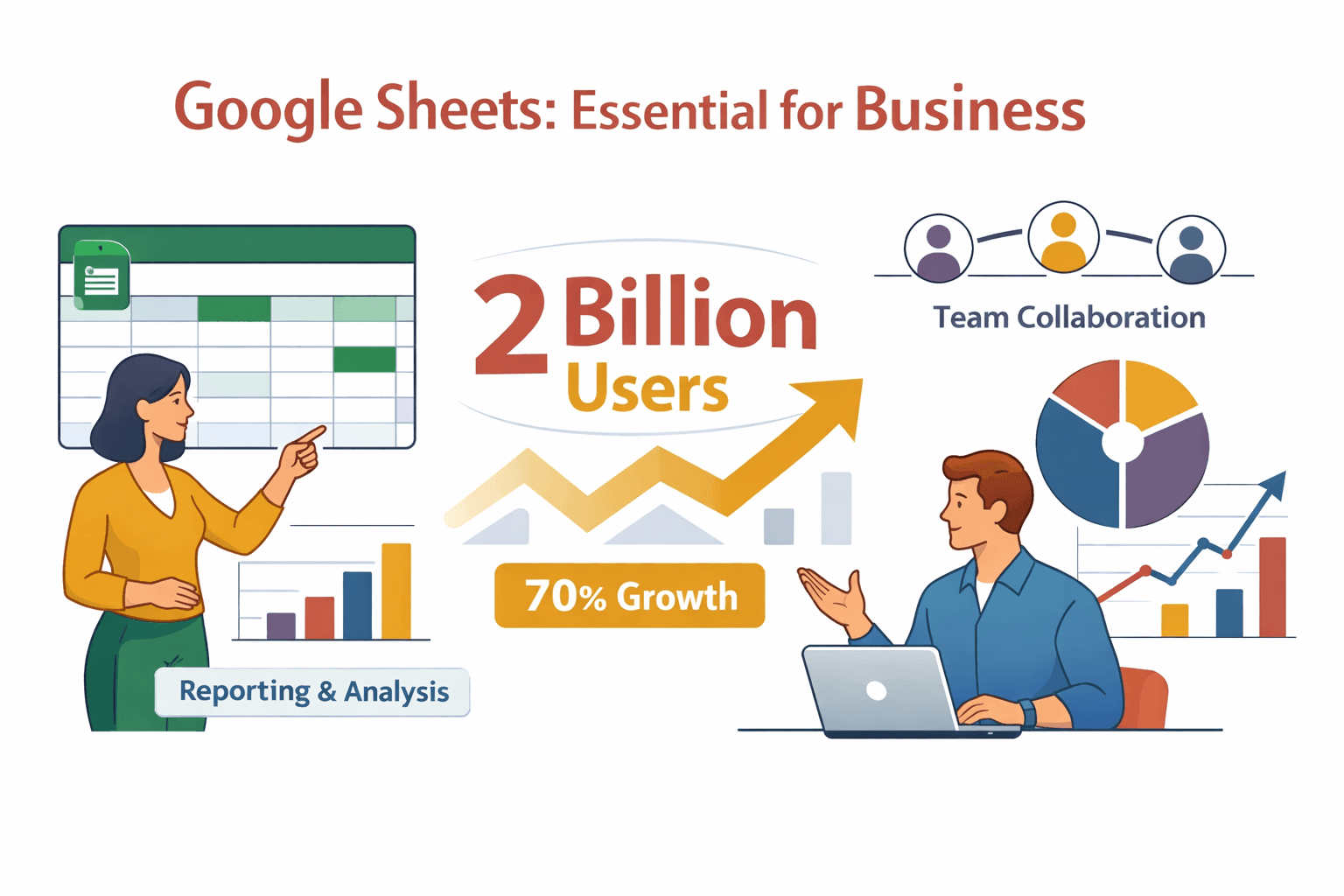
ייבוא נתונים מאתר ל-Google Sheets היה פעם מסוג המשימות שאפילו משתמשים עסקיים סבלניים במיוחד היו נאנחים בגללה. ראיתי צוותי מכירות מבלים שעות בהעתקה והדבקה של לידים, מנהלי איקומרס נאבקים ברשימות מחירים מיושנות, ואנשי תפעול תקועים בכור המצרף של גיליונות אלקטרוניים. אבל הנה העניין: Google Sheets הפכה היום לעמוד התווך של דוחות עסקיים ושיתוף פעולה, עם יותר מ-2 מיליארד משתמשים פעילים חודשיים ועם עלייה של 70% משנה לשנה באימוץ ארגוני. ועדיין, רוב הצוותים ממשיכים להזין נתונים ידנית, למרות ש80% מהעסקים מודים שהם מסתמכים על תהליכים ידניים.
לחלץ נתונים מכל אתר באמצעות AI Get Started Free
אם נמאס לך לבזבז את אחר הצהריים בהעתקת נתונים מאתר ל-Google Sheets — או אם פשוט בא לך להפוך את כל החלקים המשעממים לאוטומטיים — המדריך הזה בשבילך. אני אראה לך איך לייבא נתונים מאתר ל-Google Sheets בדרך הקלה, באמצעות Thunderbit, Web Scraper מבוסס AI שהצוות שלי ואני בנינו כדי להפוך את התהליך הזה לפשוט כמו שתי לחיצות. בין אם אתה איש מכירות, מנהל איקומרס, או פשוט מישהו שאוהב גיליון מסודר, בוא נצלול פנימה ונגרום לתהליך העבודה שלך להיות הרבה יותר חכם.
מה המשמעות של ייבוא נתונים מאתר ל-Google Sheets?
כשאנחנו מדברים על ייבוא נתונים מאתר ל-Google Sheets, הכוונה היא בעצם לקחת מידע שנמצא ברחבי הרשת — מוצרים, פרטי קשר, מחירים, תמונות, או אפילו טבלאות שלמות — ולהכניס אותו ישירות לגיליון שלך לצורך ניתוח, דוחות או שיתוף עם הצוות.
למה זה חשוב? כי Google Sheets היא לא רק מקום לשמור בו מספרים; היא סביבת עבודה חיה ושיתופית. תאר לעצמך את צוות המכירות שלך שולף לידים חדשים ממדריך עסקים, את צוות התפעול עוקב אחרי מחירי מתחרים בזמן אמת, או את צוות השיווק עוקב אחרי ביקורות — הכול בגיליון אחד מעודכן שאפשר לשתף. בלי כאבי הראש של “למי יש את הגרסה האחרונה?”, ובלי מרתוני העתק-הדבק בשעות הלילה.
הנה כמה תרחישים עסקיים יומיומיים שבהם זה משנה את כללי המשחק:
- יצירת לידים: חילוץ פרטי קשר ממדריכים או מדפי אירועים והעברה שלהם ישירות ל-CRM דרך Google Sheets.
- מעקב מחירים: מעקב אחר מחירי מתחרים או זמינות מוצרים ועדכון אסטרטגיית התמחור בזמן אמת.
- מחקר שוק: איסוף ביקורות, חדשות או מפרטי מוצרים לצורך ניתוח מגמות.
- נדל״ן: איסוף מודעות נכסים מכמה אתרים לתצוגה מאוחדת של השוק.
ריכוז נתוני אתר ב-Google Sheets אומר דוחות מהירים יותר, שיתוף פעולה טוב יותר — ובואו נודה באמת — הרבה פחות עבודה סיזיפית.
למה לייבא נתונים מאתר ל-Google Sheets? יתרונות עסקיים מרכזיים
בואו נדבר תכל'ס: למה כל כך הרבה צוותים רוצים לייבא נתונים מאתר ל-Google Sheets? הנה הרווחים הגדולים:
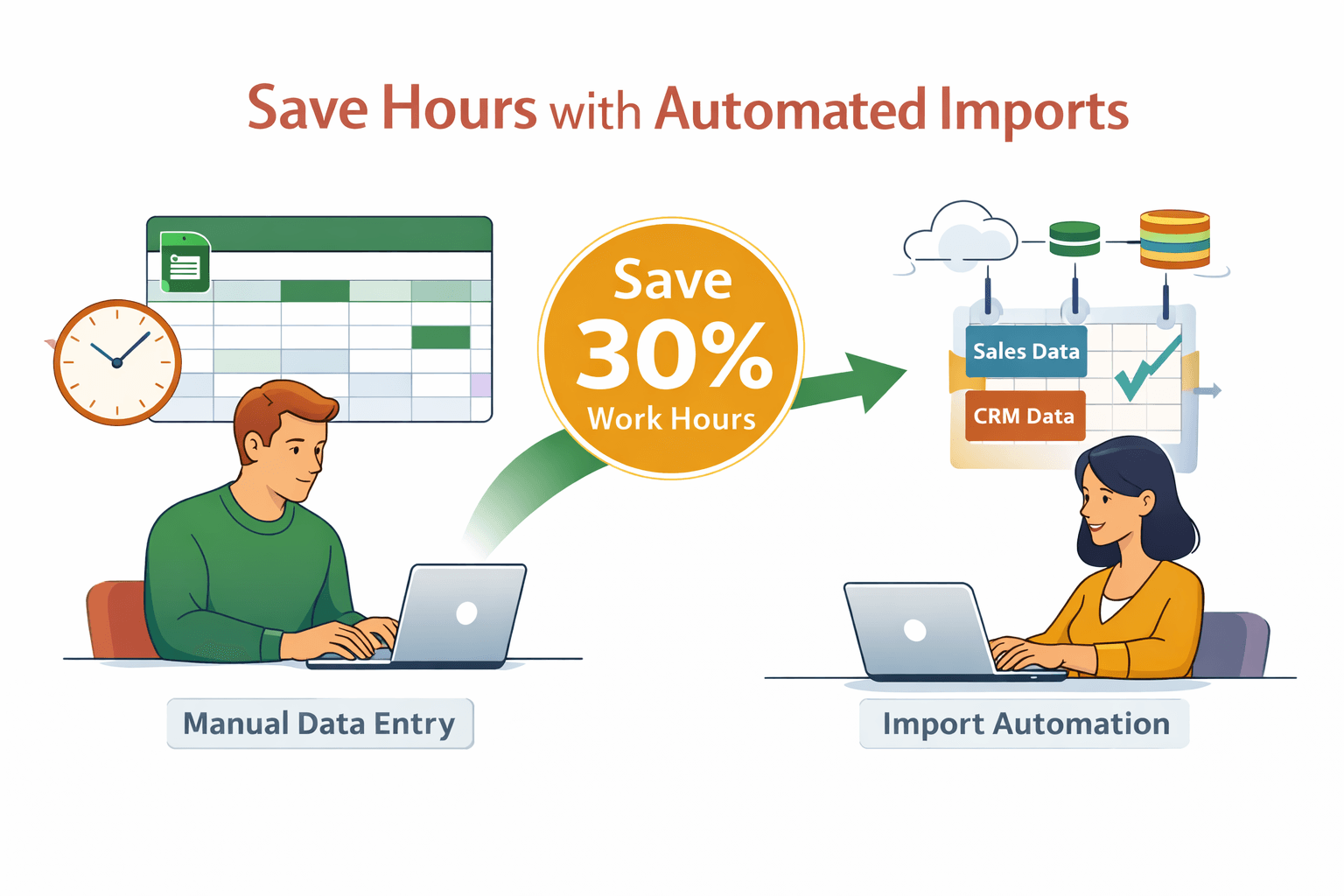
- חיסכון בזמן: ייבוא אוטומטי יכול לחסוך עד 30% משעות העבודה שהוקדשו בעבר להזנת נתונים חוזרת.
- דיוק משופר: הזנה ידנית מועדת לטעויות — שיעורי השגיאות בהזנת נתונים יכולים להגיע ל-4% ואף יותר. אוטומציה פירושה פחות טעויות ונתונים נקיים יותר.
- עדכונים בזמן אמת: גרידה מתוזמנת שומרת את ה-Sheets שלך תמיד מעודכנים, כך שלעולם לא תעבוד עם מידע מיושן.
- שיתוף פעולה משופר: Google Sheets בנויה לעבודת צוות. כשהנתונים זורמים פנימה אוטומטית, כולם נשארים באותו עמוד.
 כך צוותים שונים נהנים מהתהליך:
| צוות | דוגמת שימוש | יתרון מרכזי |
|---|---|---|
| מכירות | ייבוא לידים ממדריכים ברשת | פנייה מהירה יותר, פחות עבודה ידנית |
| איקומרס | מעקב אחר מחירי מתחרים | תמחור דינמי, תגובה מהירה |
| שיווק | איסוף ביקורות או תוכן | מיקוד קמפיינים טוב יותר |
| תפעול | מעקב אחר מלאי או נתוני ספקים | קבלת החלטות בזמן אמת |
| נדל"ן | איסוף מודעות נכסים | ניתוח שוק מאוחד |
כשאתם הופכים תהליכי עבודה מאתר ל-Google Sheets לאוטומטיים, אתם לא רק חוסכים זמן — אתם פותחים דלת לתהליכים עסקיים חכמים, מהירים ושיתופיים יותר.
שיטות נפוצות לייבוא נתונים מאתר ל-Google Sheets
לפני Thunderbit, ניסיתי כל טריק אפשרי כדי להכניס נתונים מאתר ל-Google Sheets. הנה סקירה קצרה של האפשרויות הרגילות:
- העתקה והדבקה ידנית: פותחים את האתר, מסמנים את הנתונים, מעתיקים ומדביקים ל-Sheets. פשוט, אבל איטי להחריד ומועד לטעויות.
- פונקציות Google Sheets (IMPORTHTML, IMPORTXML): הנוסחאות המובנות האלה יכולות לשלוף טבלאות או רשימות מדפי אינטרנט ציבוריים. הן מצוינות לאתרים פשוטים וסטטיים, אבל נשברות בקלות בדפים מורכבים או דינמיים (ההגבלות מוסברות כאן).
- Apps Script: כתיבת JavaScript מותאם אישית כדי לאחזר ולנתח נתוני אתר. עוצמתי, אבל דורש כישורי תכנות ותחזוקה שוטפת.
- תוספים מצד שלישי: יש תוספים ל-Sheets שמבטיחים Web Scraping, אבל רובם מוגבלים במה שהם מסוגלים לחלץ, מתקשים בפריסות מורכבות, או דורשים הרבה הגדרה.
בואו נשווה את השיטות זו לצד זו:
| שיטה | קלות שימוש | מסתדר עם אתרים מורכבים | תחזוקה | מהירות | אוטומציה | עלות |
|---|---|---|---|---|---|---|
| העתקה והדבקה ידנית | קלה | לא | גבוהה | איטית | אין | חינם |
| IMPORTHTML/IMPORTXML | בינונית | לא | בינונית | מהירה | מוגבלת | חינם |
| Apps Script | קשה | כן (עם מאמץ) | גבוהה | מהירה | כן | חינם |
| תוספים | בינונית | לפעמים | בינונית | מהירה | לפעמים | לרוב בתשלום |
| Thunderbit | הכי קלה | כן | נמוכה | מהירה | כן | גרסה חינמית |
הגישה מבוססת ה-AI של Thunderbit אומרת שלא צריך לכתוב קוד, לבנות תבניות, או לדאוג ששינויים באתר ישברו את תהליך העבודה שלך.
איך לייבא נתונים מאתר ל-Google Sheets באמצעות Thunderbit
ועכשיו לחלק המהנה — בואו נעבור צעד אחר צעד על איך לייבא נתונים מאתר ל-Google Sheets באמצעות Thunderbit. זה תהליך העבודה שהייתי שמח שהיה לי כבר לפני שנים.
שלב 1: התקנת תוסף Thunderbit ל-Chrome
ראשית, כנסו לדף ההורדה של תוסף Thunderbit ל-Chrome ולחצו על “הוספה ל-Chrome”. Thunderbit עובד בכל דפדפן מבוסס Chromium (Chrome, Edge, Brave וכו'). אין דרישות מערכת מיוחדות — אם אתה יכול להריץ את Google Sheets, אתה מסודר.
אחרי ההתקנה תראו את סמל Thunderbit בסרגל הכלים של הדפדפן. לחצו עליו, הירשמו (יש גרסה חינמית), ואתם מוכנים.
התקנת תוסף Thunderbit ל-Chrome
שלב 2: מעבר לאתר היעד
פתחו את האתר שממנו תרצו לחלץ נתונים. אולי זו רשימת מוצרים, מדריך לידים, או טבלה של מודעות נדל״ן. לדוגמה, אם אתם באיקומרס, ייתכן שתפתחו דף מוצר של מתחרה; אם אתם במכירות, אולי מדריך עסקים.
שלב 3: שימוש ב“AI Suggest Fields” לזיהוי הנתונים
לחצו על סמל Thunderbit. כאן קורה הקסם: לחצו על “AI Suggest Fields”, וה-AI של Thunderbit יסרוק את הדף ויציע אוטומטית את העמודות הרלוונטיות ביותר — כמו “שם מוצר”, “מחיר”, “תמונה”, “אימייל ליצירת קשר”, או כל דבר אחר שמתאים להקשר.
אפשר לבדוק, לשנות שמות, או להוסיף שדות לפי הצורך. אין צורך להתעסק עם selectors או לכתוב קוד — ה-AI עושה את העבודה הכבדה.
שלב 4: גרידה וייצוא הנתונים ל-Google Sheets
לחצו על “Scrape”. Thunderbit מושך את הנתונים, מארגן אותם בטבלה, ומציג לכם תצוגה מקדימה. אם הכול נראה טוב, לחצו על “Export” ובחרו “Google Sheets”. Thunderbit ייצור Sheet חדש (או יאפשר לכם לבחור Sheet קיים) וישלח לשם את הנתונים ישירות — תמונות, קישורים, אימיילים, והכול.
אפשר גם לייצא ל-Excel, ל-Airtable או ל-Notion אם זה יותר נוח לכם. כל הייצוא הוא לגמרי בחינם.
שלב 5: אוטומציה של עדכוני נתונים עם Scheduled Scraping
רוצים שה-Google Sheet שלכם יתעדכן אוטומטית? הגרידה המתוזמנת של Thunderbit מאפשרת לכם להגדיר משימות חוזרות — כל שעה, כל יום או פעם בשבוע. פשוט תארו את לוח הזמנים שלכם בשפה טבעית, ו-Thunderbit ישמור את ה-Sheet שלכם מעודכן עם הנתונים החדשים ביותר.
זה מציל חיים למעקב מחירים, מעקב מלאי, או כל תהליך עבודה שבו מידע עדכני הוא קריטי.
טיפ לפתרון בעיות: אם נתקלתם בקיר התחברות או בתוכן דינמי, נסו את Browser Mode של Thunderbit. הוא יכול להתמודד עם אתרים שדורשים התחברות, או עם אתרים שטוענים נתונים באמצעות JavaScript.
למה לבחור ב-Thunderbit במקום בכלי חילוץ נתונים מסורתיים?
שואלים אותי את זה הרבה: “למה לא פשוט להשתמש ב-IMPORTXML או בתוסף ל-Sheets?” הנה התשובה הכנה:
- זיהוי שדות מבוסס AI: ה-AI של Thunderbit מבין את הדף ומציע את השדות הנכונים — בלי לבנות תבניות ובלי לכתוב XPath.
- מתמודד עם פריסות מורכבות: בין אם זה מדריך מבולגן, גריד מוצרים, או טבלה עם תמונות וקישורים, Thunderbit מסתגל אוטומטית.
- התקנה ללא קוד: כל אחד יכול להשתמש בו — לא נדרשים כישורים טכניים.
- תחזוקה נמוכה: סקריפטים ונוסחאות נשברים כשהאתרים משתנים. ה-AI של Thunderbit מסתגל בזמן אמת.
- ייצוא גמיש: שלחו את הנתונים ל-Google Sheets, ל-Excel, ל-Airtable או ל-Notion בלחיצה אחת.
הנה השוואה מהירה:
| תכונה | Thunderbit | IMPORTXML/HTML | תוספים |
|---|---|---|---|
| התקנה ללא קוד | כן | לא | חלקית |
| תמיכה באתרים דינמיים | כן | לא | לעיתים רחוקות |
| זיהוי שדות | מונע-AI | ידני (XPath) | מבוסס תבניות |
| תחזוקה | נמוכה | גבוהה | בינונית |
| אפשרויות ייצוא | Sheets, Excel וכו׳ | רק Sheets | משתנה |
| עלות | גרסה חינמית | חינם | לרוב בתשלום |
Thunderbit מיועד למשתמשים עסקיים שרוצים תוצאות — בלי קוד, בלי כאבי ראש, ובלי לתקן סקריפטים שבורים כל הזמן.
מעבר לטקסט: אילו סוגי נתונים Thunderbit יכול לייבא ל-Google Sheets?
אחד הדברים האהובים עליי ב-Thunderbit הוא הרב-שימושיות שלו. הוא לא מיועד רק לטקסט — הנה מה שאפשר לייבא ל-Google Sheets:
- טקסט: שמות מוצרים, תיאורים, כתובות ועוד.
- מספרים: מחירים, דירוגים, רמות מלאי.
- תאריכים: תאריכי זמינות, מועדי אירועים.
- קישורים (URLs): דפי מוצרים, קישורי פרופילים.
- אימיילים: פרטי קשר ללידים או לתמיכה.
- מספרי טלפון: מעוצבים אוטומטית (בפורמט E.164).
- תמונות: תמונות מוצרים, תמונות פרופיל — אלה יופיעו כקישורים ב-Sheets, או כתמונות מוטמעות ב-Notion/Airtable.
- בחירה יחידה/מרובה: קטגוריות, תגיות או תוויות.
דוגמה: אתם מחלצים נתונים מאתר נדל״ן? Thunderbit יכול לשלוף את הכתובת, המחיר, מספר חדרי השינה, האימייל של הסוכן, מספר הטלפון ואפילו את תמונת הנכס — הכול במכה אחת, מוכן ל-Google Sheets.
טיפ עיצוב: ב-Google Sheets תמונות מופיעות כקישורים (אפשר ללחוץ כדי לצפות), אבל אם תייצאו ל-Notion או ל-Airtable, Thunderbit יעלה את התמונות ישירות למרחב העבודה שלכם.
להאיץ את תהליך העבודה: שילוב Thunderbit עם אוטומציה ב-Google Sheets
Thunderbit לא רק מכניס את הנתונים שלכם ל-Sheets — הוא מכין אתכם לאוטומציה ברמה הבאה:
- גרידה מתוזמנת: שומרים על ה-Sheets שלכם חיים ומעודכנים עם ייבוא חוזר.
- נוסחאות ומסננים: משתמשים בנוסחאות המובנות של Sheets (כמו
=FILTER(),=VLOOKUP(), או=QUERY()) כדי לנתח, לנקות ולהעשיר את הנתונים המיובאים. - תוספים ו-Plugins: משלבים את Thunderbit עם כלים כמו Google Apps Script, Supermetrics או Zapier לתהליכי עבודה מתקדמים — למשל שליחה אוטומטית של אימיילים ללידים, עדכון דשבורדים או סנכרון עם ה-CRM.
- עיצוב מותנה: מדגישים ירידות מחירים, מסמנים מידע חסר או מקודדים לידים בצבעים לצורך תעדוף מהיר.
דוגמת תהליך עבודה: גרידו כל יום את מחירי המתחרים עם Thunderbit, ואז השתמשו בנוסחת Sheets כדי להדגיש כל מוצר שהמחיר שלכם בו אינו הנמוך ביותר. מודיעין מחירים מיידי, בלי עבודה ידנית.
שיטות מומלצות לייבוא נתונים מאתר ל-Google Sheets עם Thunderbit
רוצים להפיק את המקסימום מ-Thunderbit + Google Sheets? הנה הטיפים המובילים שלי:
- בחרו שמות שדות ברורים: השתמשו בשמות עמודות תיאוריים (“שם מוצר”, “מחיר”, “אימייל ליצירת קשר”) כדי להקל על הניתוח בהמשך.
- נקו את הנתונים: השתמשו בנוסחאות של Sheets כדי להסיר כפילויות, לתקן עיצוב או לפצל נתונים לכמה עמודות.
- תזמנו בחוכמה: לנתונים שמתעדכנים לעיתים קרובות, הגדירו גרידה מתוזמנת. לפרויקטים חד-פעמיים, הרצה ידנית מספיקה.
- ארגנו את ה-Sheets שלכם: השתמשו בלשוניות למקורות נתונים שונים, הוסיפו חותמות זמן כדי לעקוב אחרי עדכניות, ותעדו את התהליך עבור חברי הצוות.
- טפלו במאגרי נתונים גדולים: עבור גרידות גדולות, חלקו את המשימה למקטעים (למשל 500 שורות בכל פעם) כדי לא לעבור את מגבלות Sheets.
פתרון בעיות וטיפים: ייבוא חלק של נתונים מאתר ל-Google Sheets
גם עם AI, Web Scraping יכול להיתקל בכמה מהמורות. הנה איך לשמור על זרימה חלקה:
- דפים שדורשים התחברות: השתמשו ב-Browser Mode של Thunderbit ודאו שאתם מחוברים לפני הגרידה.
- תוכן דינמי: אם הנתונים נטענים אחרי שהדף מופיע, חכו כמה שניות לפני הרצת Thunderbit, או השתמשו ב-Browser Mode.
- שגיאות ייצוא: בדקו שוב את החיבור לחשבון Google, וודאו שיש לכם הרשאה ליצור או לערוך את ה-Sheet היעד.
- עיצוב נתונים: השתמשו בכלים המובנים של Sheets כדי לנקות כל עיצוב מוזר או לפצל נתונים לפי הצורך.
- צריכים עזרה? עברו אל התיעוד של Thunderbit או פנו לתמיכה — אנחנו תמיד שמחים לעזור.
מסקנה: שחררו את כל העוצמה של Google Sheets עם Thunderbit
ייבוא נתונים מאתר ל-Google Sheets לא חייב להיות מטלה מעיקה. עם Thunderbit, אתם מקבלים:
- חילוץ מבוסס AI ללא קוד מכל אתר — אפילו מהמבולגנים שבהם.
- תהליך עבודה של 2 לחיצות: “AI Suggest Fields”, “Scrape” וייצוא ישיר ל-Sheets.
- תמיכה בכל סוגי הנתונים: טקסט, תמונות, קישורים, אימיילים, מספרי טלפון ועוד.
- גרידה מתוזמנת לנתונים תמיד עדכניים ולדיווח בזמן אמת.
- ייצוא חינם ל-Google Sheets, Excel, Airtable או Notion.
זו הדרך המהירה והקלה ביותר שאני מכיר להפוך את הרשת לנתונים שימושיים ושיתופיים — בלי כאבי הראש של הזנה ידנית או סקריפטים שבורים. מוכנים לנסות? הורידו את Thunderbit, ותנו לפרויקט ייבוא הנתונים הבא שלכם להיות הקל ביותר עד היום.
לטיפים נוספים, מדריכים מעמיקים וטריקים לאוטומציה, כנסו לבלוג של Thunderbit. גרידה נעימה — ושכל ה-Sheets שלכם יהיו תמיד מעודכנים.
למדו איך לחלץ נתוני אתר ל-Excel
שאלות נפוצות
1. האם Thunderbit יכול לייבא תמונות וקישורים ל-Google Sheets?
כן! Thunderbit יכול לחלץ תמונות, קישורים, אימיילים, מספרי טלפון ועוד. תמונות מופיעות כקישורים שאפשר ללחוץ עליהם ב-Google Sheets, וכתמונות מוטמעות ב-Notion או ב-Airtable.
2. איך Thunderbit מתמודד עם אתרים שדורשים התחברות?
השתמשו ב-Browser Mode של Thunderbit בזמן שאתם מחוברים. ה-AI ייגש לדף כפי שאתם רואים אותו, כך שאפשר לחלץ נתונים מאחורי קירות התחברות.
3. האם Thunderbit חינמי לשימוש לייצוא ל-Google Sheets?
Thunderbit מציע גרסה חינמית שמאפשרת לכם לחלץ ולייצא עד 6 דפים (או 10 עם בונוס ניסיון) ל-Google Sheets, Excel, Airtable או Notion.
4. מה קורה אם פריסת האתר משתנה? האם התהליך שלי יישבר?
ה-AI של Thunderbit מסתגל אוטומטית לשינויי פריסה — אין צורך לבנות מחדש תבניות או לתקן סקריפטים.
5. האם אפשר לאוטמט ייבוא חוזר ל-Google Sheets?
בהחלט. הגרידה המתוזמנת של Thunderbit מאפשרת להגדיר ייבוא אוטומטי — כל שעה, כל יום או פעם בשבוע — כך שה-Sheets שלכם תמיד מעודכנים.
מוכנים להתחיל? התקינו את Thunderbit וגלו כמה קל לייבא נתונים מאתר ל-Google Sheets.
לקריאה נוספת
- איך לחלץ נתונים מאתר ל-Google Sheets בקלות
- איך לחלץ נתונים מאתר ל-Google Sheets בצורה חלקה
- איך לחלץ נתוני אתר ל-Google Sheets בלי מאמץ
- איך להשתמש ב-Google Sheets כדי לאוטמט חילוץ נתונים מהרשת
- איך לחלץ מחירי Amazon ל-Google Sheets בקלות
נסו AI Web Scraper ל-Google Sheets Get Started Free




