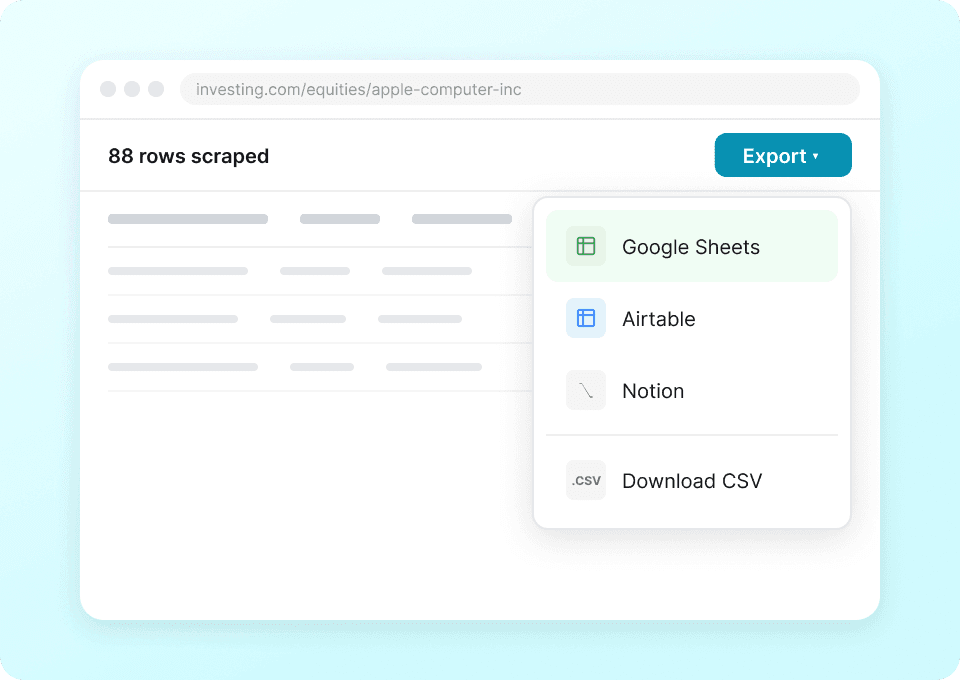
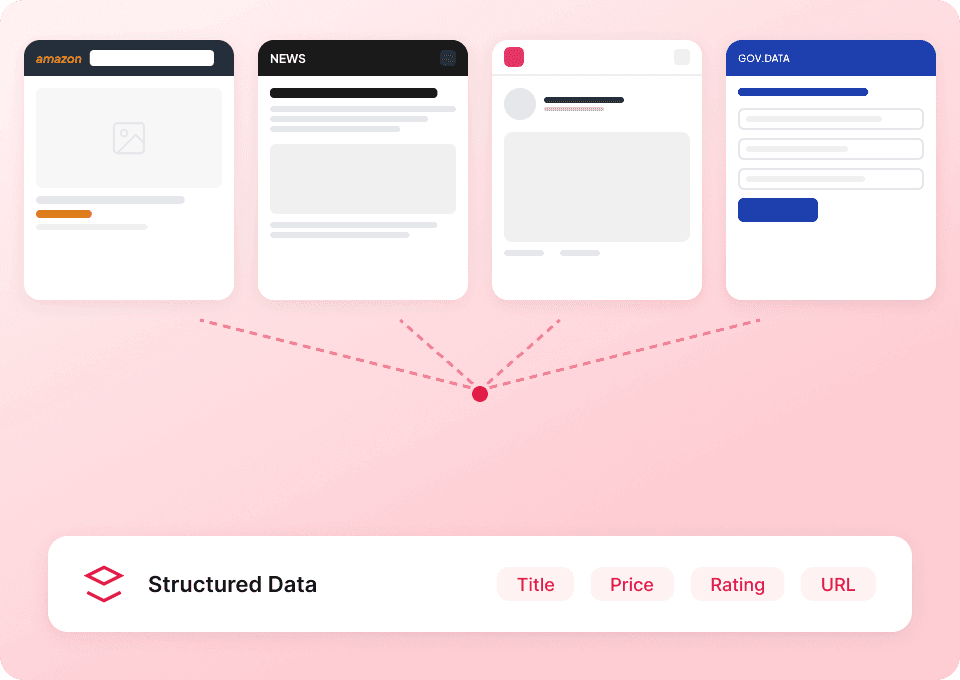
L’Extracteur Investing.com de Thunderbit vous aide à transformer des pages de marché qui évoluent très vite en jeux de données propres et structurés grâce à l’IA. Vous pouvez extraire des cours boursiers, des métriques d’entreprise et des taux de change depuis Investing.com, puis exporter vers Excel, Google Sheets, Airtable ou Notion. L’outil est pensé pour aller vite sur les pages de listes et rester précis sur les pages de détail, avec une IA qui comprend la mise en page et organise les données à votre place.
🧠 Qu’est-ce que l’Extracteur Investing.com
L’Extracteur est un Extracteur Web IA qui vous permet d’extraire des pages Investing.com via l’extension Chrome . Il suffit d’ouvrir la page cible (actions, devises, etc.), de cliquer sur AI Suggest Columns, puis sur Scrape pour obtenir des données structurées.

Thunderbit prend aussi en charge la pagination et l’extraction de sous-pages : vous pouvez extraire une liste (par exemple des actions), puis laisser l’IA ouvrir la page de chaque instrument afin d’enrichir votre tableau avec des indicateurs plus détaillés.
🧾 Que pouvez-vous extraire avec Investing.com
Investing.com regorge de données financières mises à jour en continu. Avec l’Extracteur Web IA de Thunderbit (https://thunderbit.com/), vous pouvez collecter :
- Listes d’actions : prix, variation du jour, volume, capitalisation, etc.
- Taux de change : bid/ask, amplitude journalière, ouverture, performance
- Enrichissement via sous-pages : récupération de champs supplémentaires depuis la page de détail de chaque action/paire FX (fondamentaux, techniques, historiques, etc., selon ce qui est visible)
Voici deux workflows courants que vous pouvez lancer en quelques minutes.
📈 Extraire des données boursières depuis Investing.com
Utilisez ce workflow pour extraire des listes d’actions depuis le répertoire . C’est pratique pour créer des watchlists, suivre des concurrents, surveiller les mouvements de prix ou constituer un dataset pour l’analyse.

Étapes :
- Téléchargez l’ et créez un compte.
- Ouvrez la page cible, par exemple : .
- Cliquez sur AI Suggest Columns pour laisser l’IA proposer des noms de colonnes et des types de données.
- Cliquez sur Scrape pour lancer l’extraction, puis exportez vers Excel, Google Sheets, Airtable ou Notion.
Noms de colonnes
| Colonne | Description |
|---|---|
| 🏷️ Nom de l’entreprise / de l’instrument | Le nom de l’action affiché dans la liste (entreprise ou libellé de l’instrument). |
| 🔗 URL de l’instrument | Le lien vers la page de détail de l’action (utile pour l’extraction de sous-pages). |
| 💲 Dernier prix | Le prix le plus récent (transaction/cotation) affiché. |
| 📉 Variation journalière | La variation absolue du prix sur la journée/la session. |
| 📊 Variation % | La variation en pourcentage sur la journée/la session. |
| ⏱️ Heure | L’horodatage affiché pour la mise à jour de la cotation (tel qu’indiqué sur la page). |
| 📦 Volume | Le volume d’échanges affiché dans la liste (si disponible pour ce marché). |
| 🧮 Capitalisation | La capitalisation boursière affichée dans le tableau (si disponible). |
| 🏛️ Bourse / Marché | Le contexte bourse/marché lorsqu’il est affiché (varie selon la vue/les filtres). |
| 🧾 Devise | La devise de cotation lorsqu’elle est affichée. |
Astuce : Après avoir extrait la liste, utilisez Subpage Scraping pour ouvrir chaque Instrument URL et enrichir votre dataset avec des champs supplémentaires (par exemple : ratios de valorisation, fourchette 52 semaines, indicateurs techniques ou informations de profil d’entreprise — selon ce qui est disponible sur la page de détail).
💱 Extraire des taux de change depuis Investing.com
Utilisez ce workflow pour extraire des taux FX depuis le répertoire . C’est idéal pour les équipes finance, les analystes et les opérationnels qui ont besoin d’un dataset fiable pour suivre les mouvements de devises.

Étapes :
- Téléchargez l’ et créez un compte.
- Ouvrez la page cible, par exemple : .
- Cliquez sur AI Suggest Columns pour générer des colonnes recommandées pour les tableaux de taux de change.
- Cliquez sur Scrape pour extraire les données et les exporter vers l’outil de votre choix.
Noms de colonnes
| Colonne | Description |
|---|---|
| 💱 Paire de devises | Le nom de la paire FX (par exemple EUR/USD) tel qu’affiché dans la liste. |
| 🔗 URL de la paire | Le lien vers la page de détail de la paire de devises pour l’enrichissement. |
| 💲 Dernier | Le dernier taux de change affiché. |
| 📉 Variation | La variation absolue sur la période/la session sélectionnée. |
| 📊 Variation % | La variation en pourcentage sur la période/la session sélectionnée. |
| 🟢 Bid | Le prix bid lorsqu’il est affiché dans le tableau. |
| 🔴 Ask | Le prix ask lorsqu’il est affiché dans le tableau. |
| 📈 Plus haut | Le plus haut de la session/journée affiché. |
| 📉 Plus bas | Le plus bas de la session/journée affiché. |
| 🕒 Heure | L’heure de la dernière mise à jour affichée sur la page. |
Astuce : Si la liste ne suffit pas, lancez Subpage Scraping sur Pair URL pour capturer des champs supplémentaires comme des synthèses techniques, des taux à terme ou des performances historiques (selon ce qui est visible sur la page de détail).
🎯 Pourquoi utiliser l’outil Investing.com
Extraire des données d’Investing.com peut vous aider à mettre en place un pipeline réutilisable pour le suivi des marchés et le reporting — sans copier-coller manuel.
Raisons fréquentes pour lesquelles les équipes extraient des données d’Investing.com :
- Investisseurs & analystes : créer des watchlists, suivre les plus fortes variations et comparer des instruments entre marchés dans un tableur.
- Ventes & partenariats : enrichir la recherche de prospects avec un contexte marché (performance d’entreprises cotées, signaux sectoriels, tendances macro).
- E-commerce & opérations : surveiller les taux FX pour la tarification, la planification des marges et le reporting international.
- Marketing & contenu : produire des mises à jour et des dashboards basés sur des données, avec des cotations et variations récentes.
- Immobilier & finance : suivre des indicateurs macro (comme les mouvements de devises) qui influencent la demande, les coûts et les flux d’investissement.
L’avantage de Thunderbit : l’IA structure les données et continue de fonctionner même si la mise en page change — et vous pouvez exporter vers les outils que vous utilisez déjà.
🧩 Comment utiliser l’extension Chrome Investing.com
- Installez l’extension Chrome Thunderbit : téléchargez-la depuis le et créez votre compte.
- Ouvrez une page Investing.com : par exemple ou .
- Activez l’extraction pilotée par l’IA : cliquez sur AI Suggest Columns pour générer les champs, ajustez si besoin les noms/types de colonnes, puis cliquez sur Scrape.
Si votre tableau s’étend sur plusieurs pages ou utilise un défilement infini, Thunderbit gère l’extraction avec pagination. Et si vous voulez des informations plus détaillées, utilisez l’extraction de sous-pages pour visiter chaque page d’instrument et ajouter des colonnes supplémentaires au même dataset.
💳 Tarifs pour Investing.com
Thunderbit fonctionne avec un système de crédits, aligné sur le volume de données que vous extrayez :
- L’extraction assistée par IA est incluse (vous pouvez utiliser AI Suggest Columns et personnaliser les champs à tout moment).
- 1 crédit = 1 ligne de sortie dans votre tableau de résultats.
- Offre gratuite : extraire 6 pages par mois sans frais.
- Essai gratuit : extraire 10 pages gratuitement, idéal pour tester de bout en bout les workflows actions et devises.
Si vous extrayez des données de marché régulièrement (suivi quotidien/hebdomadaire), un plan payant vous donne plus de crédits et un meilleur débit. Le plan annuel est plus avantageux et inclut une réduction par rapport au paiement mensuel.
Vous pouvez comparer les offres et choisir le bon volume de crédits sur la page .
❓ FAQ
-
Qu’est-ce que l’Extracteur Investing.com alimenté par l’IA ?
L’Extracteur Investing.com alimenté par l’IA est un workflow dans Thunderbit qui extrait des données structurées depuis des pages Investing.com, comme des listes d’actions et des tableaux de taux de change. Vous cliquez sur AI Suggest Columns pour que l’IA comprenne la page et propose des champs, puis sur Scrape pour générer un dataset téléchargeable. -

Qu’est-ce que Thunderbit ?
est une extension Chrome d’Extracteur Web IA qui vous aide à extraire des données depuis des sites web, des PDF et des images vers des tableaux structurés. Elle est conçue pour les équipes métier qui veulent des résultats rapides sans coder, et elle permet d’exporter vers Excel, Google Sheets, Airtable et Notion. -
Puis-je extraire à la fois les pages de listes et les pages de détail sur Investing.com ?
Oui. Vous pouvez extraire les pages de listes (actions, devises, etc.), puis utiliser Subpage Scraping pour visiter la page de détail de chaque instrument et enrichir votre dataset avec des colonnes supplémentaires. C’est utile lorsque la vue liste n’affiche pas les métriques dont vous avez besoin. -
Comment exporter les données Investing.com vers Excel ou Google Sheets ?
Après l’extraction, Thunderbit vous permet d’exporter les résultats en CSV/JSON ou d’envoyer le tableau directement vers Google Sheets, Airtable et Notion. L’export est gratuit : vous pouvez donc utiliser vos crédits pour l’extraction plutôt que pour les téléchargements. -
Quelles colonnes extraire pour le suivi du marché actions ?
La plupart des équipes commencent par le nom de l’instrument, l’URL, le dernier prix, la variation du jour, la variation en %, le volume et la capitalisation (si disponible). Pour un modèle plus riche, ajoutez des champs de sous-pages comme des ratios de valorisation, la fourchette 52 semaines, le secteur ou des indicateurs techniques selon ce qu’Investing.com affiche sur la page de détail. -
Thunderbit gère-t-il la pagination et le défilement infini sur Investing.com ?
Oui. Thunderbit prend en charge l’extraction avec pagination, aussi bien pour la pagination par clic que pour les pages en défilement infini. C’est essentiel pour les grands répertoires lorsque vous voulez capturer plus que la première page de résultats. -
Dois-je utiliser Cloud Scraping ou Browser Scraping pour Investing.com ?
Si les pages sont accessibles publiquement, Cloud Scraping est généralement plus rapide, car il peut traiter de nombreuses pages par lots. Si vous devez rester connecté, accéder à des vues personnalisées ou gérer du contenu dépendant de votre session navigateur, Browser Scraping est plus adapté. -
Quelle est la précision de AI Suggest Columns sur des tableaux financiers ?
AI Suggest Columns est conçu pour reconnaître les mises en page de type tableau et les convertir en champs structurés avec des types de données appropriés (texte, nombre, date, URL). Vous pouvez aussi renommer les colonnes et ajouter des consignes si vous souhaitez, par exemple, nettoyer des valeurs numériques, extraire des symboles ou standardiser des horodatages. -
Est-il acceptable d’extraire des données d’Investing.com ?
Vous devez toujours respecter les lois applicables, la confidentialité, et consulter les conditions et politiques d’Investing.com avant toute extraction. Thunderbit est un outil qui vous aide à extraire des données auxquelles vous avez accès, et vous êtes responsable d’une utilisation conforme.
📚 En savoir plus
- Démarrer avec l’
- Lire :
- Lire :
- Lire :
- Lire :
- Explorer d’autres guides sur le
- Voir des tutoriels sur la
Si vous voulez créer un dataset de marché réutilisable à partir d’Investing.com — actions, FX et plus — commencez avec Thunderbit, cliquez sur AI Suggest Columns et extrayez vos premières pages en quelques minutes.