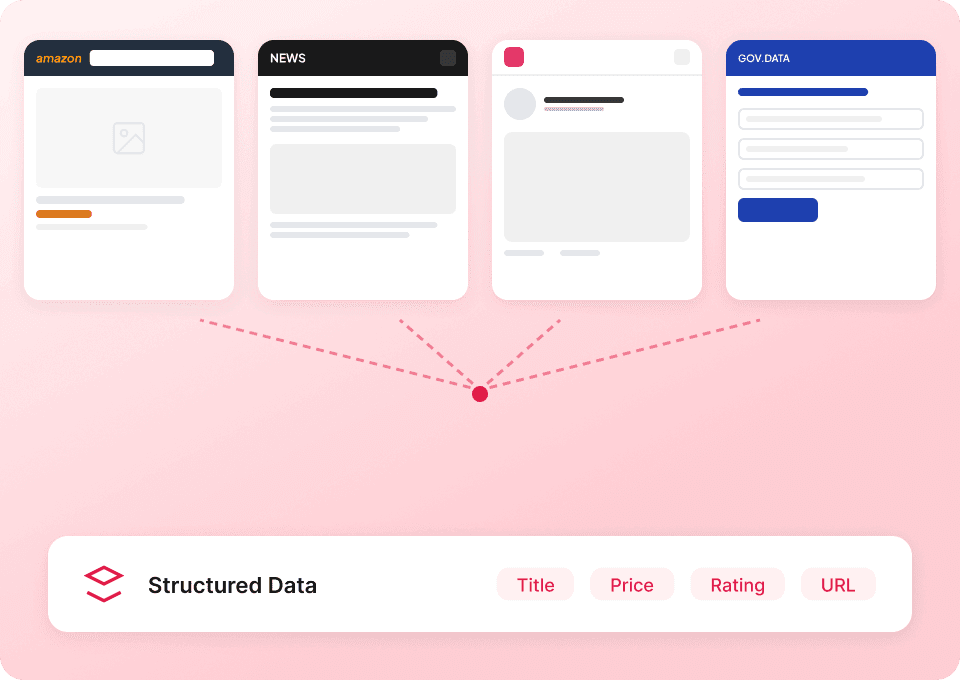
L’Extracteur CoinMarketCap propulsé par l’IA de Thunderbit vous aide à transformer des pages de marché crypto en temps réel en jeux de données propres et structurés, en quelques minutes. Il suffit d’ouvrir CoinMarketCap, de laisser l’IA proposer les meilleures colonnes, puis de lancer l’extraction — Thunderbit s’appuie sur l’IA pour structurer les données afin qu’elles soient prêtes pour l’analyse et le reporting. Exportez vos résultats vers Excel, Google Sheets, Airtable ou Notion grâce à l’export de données gratuit.
🪙 Qu’est-ce que l’Extracteur CoinMarketCap
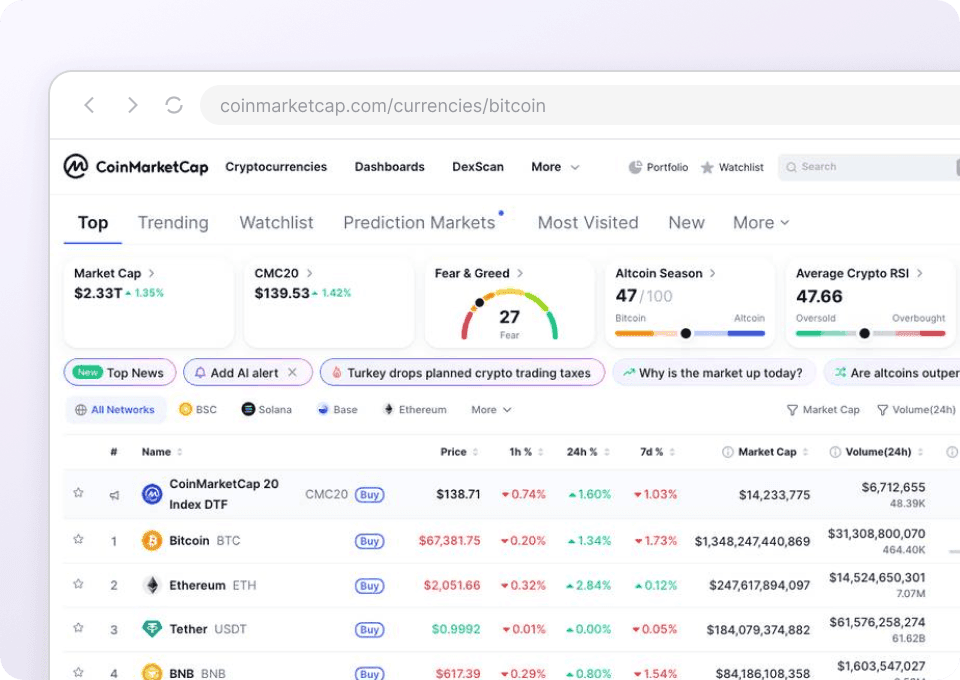
L’Extracteur CoinMarketCap est un qui récupère les prix des cryptomonnaies, la capitalisation, le volume et les classements des exchanges depuis . Avec l’, vous allez sur la page souhaitée, cliquez sur AI Suggest Columns, puis sur Scrape — l’IA de Thunderbit lit la page et génère des lignes structurées que vous pouvez télécharger ou synchroniser avec vos outils.

📊 Que pouvez-vous extraire avec CoinMarketCap
CoinMarketCap regorge de données de marché qui évoluent très vite. Thunderbit est conçu pour ce type de flux : extraire une page de liste, puis utiliser Subpage Scraping pour ouvrir chaque page de coin ou d’exchange et enrichir votre tableau avec des indicateurs plus détaillés.
Extraire les prix des cryptomonnaies depuis CoinMarketCap
Idéal pour capturer un instantané du marché depuis la page principale des listings — parfait pour suivre les mouvements de prix, créer des watchlists ou alimenter des tableaux de bord internes à partir de la même source que votre équipe consulte déjà au quotidien.
Page cible :

Étapes :
- Téléchargez l’ et créez un compte.
- Ouvrez la page cible, par exemple : .
- Cliquez sur AI Suggest Columns pour générer des noms de colonnes et des types de données recommandés.
- Cliquez sur Scrape pour lancer l’extraction, puis exportez vers Excel, Google Sheets, Airtable ou Notion.
Noms de colonnes
| Colonne | Description |
|---|---|
| 🏷️ Nom de la cryptomonnaie | Le nom de la crypto (ex. Bitcoin, Ethereum) affiché dans la liste. |
| 🔤 Symbole | Le ticker (ex. BTC, ETH). |
| 🔗 URL de la crypto | Le lien vers la page de détail sur CoinMarketCap (utile pour l’extraction de sous-pages). |
| 💵 Prix | Le prix actuel affiché pour la crypto. |
| ⏱️ Variation 1h | Variation en pourcentage sur la dernière heure (si disponible dans le tableau). |
| 📅 Variation 24h | Variation en pourcentage sur les dernières 24 heures. |
| 📈 Variation 7j | Variation en pourcentage sur les 7 derniers jours. |
| 🧢 Capitalisation | La capitalisation boursière affichée dans la liste. |
| 🔄 Volume 24h | Le volume d’échange sur les dernières 24 heures. |
| 🪙 Offre en circulation | La valeur de l’offre en circulation affichée dans le tableau. |
| 🧩 Tags / Catégorie | Les étiquettes éventuelles (ex. DeFi, Layer 1) si elles apparaissent sur la page. |
| 🖼️ Image du logo | L’URL du logo de la crypto (pratique pour des dashboards dans Notion/Airtable). |
Extraire les exchanges de cryptomonnaies depuis CoinMarketCap
Utile pour récupérer les classements d’exchanges et leurs indicateurs clés afin de faire de la veille marché, évaluer des partenaires ou suivre l’évolution de la liquidité et du trafic dans le temps.
Page cible :

Étapes :
- Téléchargez l’ et créez un compte.
- Ouvrez la page cible, par exemple : .
- Cliquez sur AI Suggest Columns pour générer des noms de colonnes et des types de données recommandés.
- Cliquez sur Scrape pour lancer l’extraction, puis exportez vos données dans le format souhaité.
Noms de colonnes
| Colonne | Description |
|---|---|
| 🏦 Nom de l’exchange | Le nom de l’exchange affiché dans le classement. |
| 🔗 URL de l’exchange | Lien vers la page de détail de l’exchange sur CoinMarketCap (idéal pour enrichir via sous-pages). |
| 🏁 Rang | La position de l’exchange dans le tableau de classement. |
| ⭐ Score / Note | Un indicateur de score affiché (ex. score CMC), selon la mise en page. |
| 🔄 Volume 24h (déclaré) | Le volume d’échange déclaré sur les dernières 24 heures. |
| 🧾 Marchés / Paires | Le nombre de marchés ou de paires de trading listés pour l’exchange. |
| 🌍 Pays / Région | Informations de localisation si elles sont affichées. |
| 👥 Trafic / Visites | Indicateurs de trafic si présents dans le tableau. |
| 🧩 Actifs pris en charge | Nombre ou résumé des coins/tokens supportés, lorsque disponible. |
| 🖼️ Logo de l’exchange | URL de l’image du logo de l’exchange. |
🎯 Pourquoi utiliser l’outil CoinMarketCap
Extraire des données CoinMarketCap est particulièrement utile lorsque vous avez besoin d’exports structurés et reproductibles pour l’analyse, la surveillance ou le reporting interne — sans copier-coller des tableaux tous les jours.
Cas d’usage fréquents :
- Recherche & analytics crypto : constituer des datasets pour du backtesting, des analyses de corrélation ou des instantanés de marché.
- Trading & gestion de portefeuille : suivre des watchlists, variations de prix et changements de volume dans un tableur que vous maîtrisez.
- Équipes e-commerce et paiements : surveiller les principales cryptos et stablecoins acceptés, y compris des signaux de liquidité comme le volume.
- Marketing et partenariats : comparer les exchanges par rang, trafic et couverture de marché pour prioriser la prospection.
- Équipes opérations : utiliser l’Extracteur Programmé pour collecter des instantanés quotidiens/hebdomadaires et analyser les tendances.
Thunderbit est particulièrement utile si :
- Vous voulez que l’IA s’adapte aux changements de mise en page (les tableaux et colonnes peuvent évoluer).
- Vous avez besoin d’extraction avec pagination ou d’extraction sur défilement infini sur les pages de classement.
- Vous souhaitez l’extraction de sous-pages pour enrichir chaque ligne (ex. ouvrir chaque page de coin pour récupérer des métriques supplémentaires).
Si vous débutez dans l’extraction, ces guides peuvent vous aider :
🧩 Comment utiliser l’extension Chrome CoinMarketCap
- Installez l’extension Chrome Thunderbit : téléchargez-la depuis le et créez votre compte sur .
- Ouvrez une page CoinMarketCap : accédez soit à la , soit à la .
- Activez l’extracteur propulsé par l’IA : cliquez sur AI Suggest Columns pour générer un schéma prêt à extraire, puis ajustez les noms de colonnes, les types de données, ou ajoutez un Field AI Prompt si vous souhaitez un formatage personnalisé.
- Extraire, enrichir et exporter : cliquez sur Scrape. Ensuite, lancez si besoin Scrape Subpages pour récupérer des détails supplémentaires depuis chaque page de coin/exchange. Exportez en CSV/JSON ou envoyez vers Excel, Google Sheets, Airtable ou Notion (export gratuit).
💳 Tarifs pour CoinMarketCap
Thunderbit fonctionne avec un système simple de crédits :
- 1 crédit = 1 ligne en sortie (une ligne dans votre tableau de résultats).
- L’expérience d’extraction propulsée par l’IA (AI Suggest Columns + extraction structurée) est incluse — vous consommez surtout des crédits en fonction du nombre de lignes extraites.
Options gratuites pour démarrer :
- Offre gratuite : extraire 6 pages par mois (quota basé sur les pages).
- Essai gratuit : extraire 10 pages gratuitement, idéal pour tester les listes de prix et les classements d’exchanges CoinMarketCap avant de passer à une offre payante.
Les offres payantes (mensuelles et annuelles) s’adaptent à votre volume. Si vous extrayez souvent (suivi quotidien, plusieurs catégories, enrichissement via sous-pages), l’abonnement annuel est généralement plus avantageux grâce à une remise par rapport au paiement mensuel.
Consultez les options à jour ici :
❓ FAQ
-
Qu’est-ce que l’AI Powered CoinMarketCap Scraper ?
L’AI Powered CoinMarketCap Scraper est un flux de travail Thunderbit qui transforme les tableaux CoinMarketCap en lignes structurées grâce à l’IA. Vous cliquez sur AI Suggest Columns pour générer le schéma, puis sur Scrape pour collecter les données et les exporter. -
Qu’est-ce que Thunderbit ?
est une extension Chrome d’extraction web et d’automatisation web basée sur l’IA, pensée pour les équipes métier qui veulent des données structurées rapidement, sans coder. Elle inclut aussi l’extraction de sous-pages, la gestion de la pagination, l’extraction planifiée et l’export gratuit vers des outils populaires. -
Quelles données puis-je extraire de CoinMarketCap avec Thunderbit ?
Vous pouvez extraire les listings de coins (prix, capitalisation, volume, variations en %, offre) et les classements d’exchanges (rang, volume, marchés/paires et autres métriques visibles). Vous pouvez aussi enrichir votre dataset en extrayant les sous-pages pour récupérer des informations supplémentaires sur chaque page de coin ou d’exchange. -
Thunderbit gère-t-il la pagination et le défilement infini sur CoinMarketCap ?
Oui. Thunderbit prend en charge l’extraction avec pagination pour les pages avec pagination numérotée, boutons « Next » ou défilement infini. C’est utile si vous voulez aller au-delà du premier écran de résultats, par exemple pour des classements d’exchanges plus profonds ou des listes de coins plus longues. -
Comment fonctionne l’extraction de sous-pages pour les coins et les exchanges ?
Après avoir extrait une page de liste, Thunderbit peut ouvrir le lien de détail de chaque ligne (par exemple l’URL d’un coin) et ajouter des champs supplémentaires dans de nouvelles colonnes. Pratique lorsque la page de liste ne contient pas tout ce dont vous avez besoin, comme des statistiques de marché plus avancées ou des informations de profil. -
Dois-je connaître les sélecteurs CSS ou écrire du code ?
Non. Thunderbit est conçu pour des usages non techniques : l’IA lit la page et propose automatiquement des colonnes. Si vous voulez plus de contrôle, vous pouvez renommer les colonnes, changer les types de données (texte, nombre, date, URL) et ajouter un Field AI Prompt pour guider l’extraction. -
Puis-je exporter les données CoinMarketCap vers Google Sheets ou Airtable ?
Oui. Thunderbit propose l’export gratuit vers Excel et CSV, ainsi qu’un export direct vers Google Sheets, Airtable et Notion. Si vous exportez des champs image (comme des logos) vers Airtable/Notion, Thunderbit peut les téléverser afin qu’ils s’affichent correctement dans votre base. -
Dois-je utiliser Cloud Scraping ou Browser Scraping pour CoinMarketCap ?
Pour les pages publiques CoinMarketCap, Cloud Scraping est généralement plus rapide car il peut traiter de nombreuses pages efficacement. Si vous devez extraire en étant connecté ou si vous voulez que l’extraction reflète l’état de votre navigateur, choisissez Browser Scraping, car l’exécution se fait dans votre session Chrome. -
Est-il acceptable d’extraire des données CoinMarketCap ?
Vous devez toujours respecter les conditions d’utilisation de CoinMarketCap, les lois applicables et les exigences de conformité de votre organisation. Thunderbit est un outil pour extraire des données auxquelles vous avez accès ; il vous revient de l’utiliser de manière conforme et d’éviter toute collecte d’informations restreintes ou sensibles.
📚 En savoir plus
- Démarrer avec l’extension :
- Découvrir le produit et les cas d’usage :
- Lire plus de tutoriels et de stratégies :
- Des guides pratiques à utiliser tout de suite :
Prêt à transformer des pages CoinMarketCap en données structurées vraiment exploitables ? Démarrez avec Thunderbit : cliquez sur AI Suggest Columns, puis sur Scrape, et exportez votre dataset là où votre équipe travaille.