

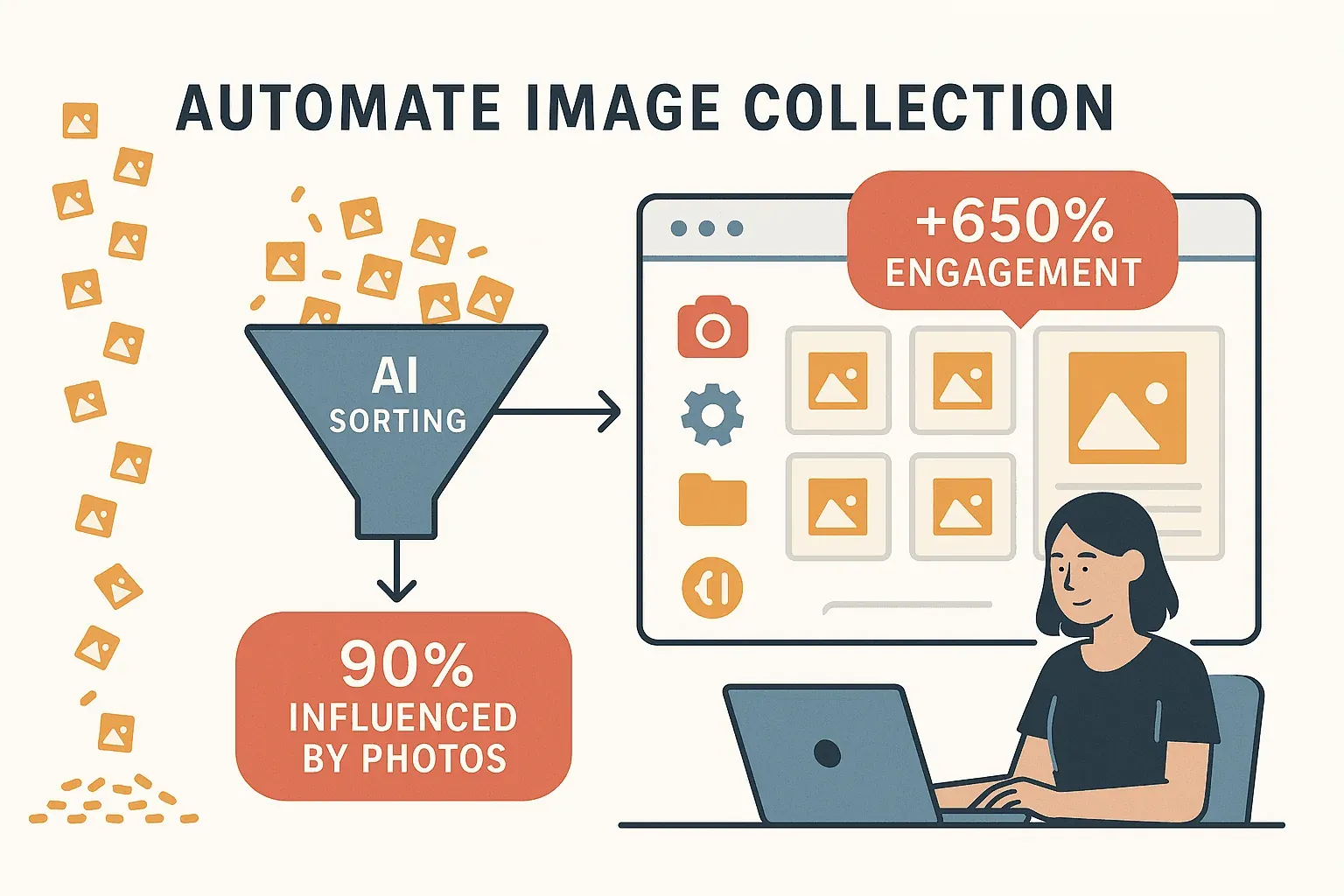
Le web déborde d’images — photos de produits, visuels pour les réseaux sociaux, galeries immobilières et ressources de design. Si vous avez déjà essayé de rassembler une série d’images pour un projet professionnel, vous connaissez la galère : clic droit, enregistrer sous… puis recommencer… et recommencer… et recommencer. C’est l’équivalent numérique de compter des grains de riz à la main. Dans un monde où plus de 90 % des acheteurs en ligne disent que des photos de produits de haute qualité influencent leurs décisions d’achat et où les publications sociales avec images génèrent 650 % d’engagement en plus que les mises à jour en texte seul, le besoin de collecter et d’organiser des images à grande échelle n’a jamais été aussi fort (grabon.com, renderform.io).
Extrayez des images de n’importe quel site web grâce à l’IA Get Started Free
J’ai vu des équipes passer des heures — parfois des jours — à collecter manuellement des centaines d’images pour l’e-commerce, le marketing ou l’analyse de la concurrence. C’est fastidieux, source d’erreurs et, franchement, un gaspillage de talent. C’est pourquoi je suis ravi de vous montrer comment Thunderbit, notre extracteur web alimenté par l’IA, transforme l’extraction de données d’images d’une corvée redoutée en une formalité en deux clics. Que vous soyez analyste commercial, marketeur, designer ou simplement quelqu’un qui veut automatiser les tâches ennuyeuses, ce guide vous expliquera comment utiliser Thunderbit pour extraire des données d’images rapidement, avec précision et à grande échelle — sans écrire une seule ligne de code.
Qu’est-ce que l’extraction de données d’images et pourquoi est-ce important ?
L’extraction de données d’images consiste à extraire automatiquement des images (et les informations associées) depuis des sites web, au lieu de télécharger chaque image à la main. Voyez cela comme l’envoi d’un assistant numérique pour récupérer toutes les images dont vous avez besoin pendant que vous vous concentrez sur des tâches plus importantes. C’est un véritable changement d’échelle pour :
- E-commerce et ventes : Collecter les photos de produits des concurrents, constituer des catalogues ou suivre l’évolution des visuels produits dans le temps. Comme 83 % des acheteurs américains trouvent les images de produits extrêmement influentes (convertcart.com), disposer d’une méthode systématique pour suivre et comparer les visuels est essentiel.
- Marketing et réseaux sociaux : Rassembler des visuels issus de publications sociales, de blogs ou de contenus générés par les utilisateurs afin d’analyser les tendances, nourrir les campagnes ou construire des bibliothèques créatives.
- Immobilier et opérations : Extraire les photos de biens pour l’analyse de marché, compiler des images de vitrines pour des audits ou numériser des documents scannés via OCR (docs.thunderbit.com).
En bref, automatiser la collecte d’images permet aux équipes de consacrer leur temps à l’analyse et à l’exploitation des images, plutôt qu’à leur simple collecte. Il s’agit de transformer le chaos visuel du web en données structurées et exploitables.
Pourquoi choisir Thunderbit pour l’extraction de données d’images ?
Soyons honnêtes : la plupart des outils traditionnels de scraping d’images sont soit trop techniques (bonjour les scripts Python et les sélecteurs XPath), soit trop lourds pour les sites modernes et dynamiques. C’est là que Thunderbit entre en jeu.
Thunderbit est une extension Chrome alimentée par l’IA conçue pour rendre l’extraction de données d’images accessible à tout le monde — même si vos compétences en code s’arrêtent à « copier-coller ». Voici ce qui la distingue :
- Simplicité sans code, pilotée par l’IA : Ouvrez simplement la barre latérale de Thunderbit, cliquez sur « AI Suggest Fields » et l’IA analyse la page pour trouver toutes les images (et autres champs utiles) à votre place. Pas besoin de manipuler du HTML ou des sélecteurs.
- Gère les sites complexes : Thunderbit sait gérer les défilements infinis, les galeries dynamiques et les images cachées sur des sous-pages. S’il y a un bouton « charger plus » ou une page de détail avec davantage d’images, l’IA de Thunderbit saura s’en sortir.
- Personnalisation en langage naturel : Vous voulez extraire uniquement des images avec certains types de fichiers, ou récupérer le texte alternatif comme légende ? Dites-le simplement à Thunderbit en français courant.
- Export instantané : Envoyez vos images extraites (et vos données) directement vers Excel, Google Sheets, Airtable, Notion, CSV ou JSON — gratuitement et sans limite, même avec l’offre gratuite.
- Maintenance minimale : L’IA de Thunderbit s’adapte aux changements des sites web, vous évitant de corriger en permanence des extracteurs cassés. Une étude a montré que les extracteurs basés sur l’IA comme Thunderbit réduisent la maintenance d’environ 85 % par rapport aux méthodes traditionnelles (aloa.co).
 Thunderbit est désormais utilisé par plus de 100 000 utilisateurs dans le monde, des entrepreneurs solo aux grandes équipes. La mission reste la même : rendre le web scraping si simple que n’importe qui — oui, même votre grand-mère — puisse s’en servir.
Le scraping en 2 clics de Thunderbit : accélérer l’extraction de données d’images
C’est ici que Thunderbit brille vraiment : extraire des images en seulement deux clics. Sérieusement. Voici comment cela fonctionne :
- AI Suggest Fields : Avec l’extension Thunderbit ouverte sur la page cible, cliquez sur « AI Suggest Fields ». L’IA de Thunderbit analyse la page et suggère automatiquement les champs à extraire — comme « Image », « Nom du produit » ou « Prix ». Pour la plupart des tâches d’extraction d’images, le champ « Image » est parfaitement pertinent.
- Scrape : Cliquez sur « Scrape ». Thunderbit récupère toutes les images (ainsi que tous les autres champs sélectionnés) dans un tableau structuré, en gérant en coulisses les défilements infinis, les sous-pages et les contenus dynamiques.
Pas de code, pas de modèle, pas de réglages compliqués. Deux clics, et c’est fini. J’ai vu des marketeurs passer de « j’ai besoin de 100 images produits pour une campagne » à « voici le tableur, prêt à l’emploi » en moins de cinq minutes. C’est la puissance de l’automatisation pilotée par l’IA.
Essayez Thunderbit pour extraire des images
Comparer Thunderbit aux solutions traditionnelles d’extraction de données d’images
| Aspect | Extraction traditionnelle (scripts/outils hérités) | Extracteur Web IA de Thunderbit |
|---|---|---|
| Facilité d’utilisation | Nécessite du code ou une configuration complexe | Sans code, en point-and-click |
| Rapidité de configuration | Des heures/jours pour configurer | Prêt en quelques minutes |
| Adaptabilité | Casse si la mise en page du site change | L’IA s’adapte automatiquement |
| Maintenance | Élevée (correctifs constants nécessaires) | Faible (l’IA gère les changements) |
| Compétences techniques | Élevées (compétences dev requises) | Aucune (adapté aux équipes métier) |
| Précision | Peut nécessiter un nettoyage manuel | Résultat propre et structuré |
| Contenu dynamique | Nécessite des outils supplémentaires (par ex. Selenium) | Gestion intégrée |
| Pagination / sous-pages | Script manuel nécessaire | Option en un clic |
| Intégration | Export/import manuel | Un clic vers Sheets, etc. |
| Passage à l’échelle | Difficile à mettre à l’échelle, nécessite une infra | Mode cloud : 50 pages à la fois |
| Coût | Coût élevé en développement/main-d’œuvre ou SaaS onéreux | Offre gratuite + forfaits abordables |
Thunderbit vous donne la puissance d’un extracteur d’images sophistiqué, sans les tracas. Pour la plupart des utilisateurs métiers, la différence est entre « il va falloir faire intervenir l’IT » et « je vais le faire moi-même avant le déjeuner ».
Guide étape par étape : comment utiliser Thunderbit pour extraire des données d’images
Prêt à voir Thunderbit à l’œuvre ? Voici le guide pas à pas.
Étape 1 : installer et configurer Thunderbit
- Rendez-vous sur la page de l’extension Chrome Thunderbit et cliquez sur « Ajouter à Chrome ».
- Épinglez l’icône Thunderbit à la barre d’outils de votre navigateur pour y accéder facilement.
- Cliquez sur l’icône, inscrivez-vous (ou connectez-vous), et vous êtes prêt. La configuration prend moins d’une minute.
Étape 2 : ouvrir le site cible
- Ouvrez la page contenant les images que vous voulez — cela peut être un catalogue produits, une galerie sur les réseaux sociaux, une annonce immobilière ou toute page riche en visuels.
- Faites défiler la page pour charger les images à chargement différé (Thunderbit peut faire défiler automatiquement, mais il est utile d’avoir le contenu visible à l’écran).
Étape 3 : utiliser « AI Suggest Fields » pour les données d’images
- Ouvrez la barre latérale de Thunderbit.
- Cliquez sur « AI Suggest Fields ».
- L’IA de Thunderbit vous proposera des champs comme « Image », « Nom du produit » ou « Légende ». Vous pouvez renommer, supprimer ou ajouter des champs selon vos besoins.
- Pour la plupart des extractions d’images, assurez-vous simplement que le champ « Image » est sélectionné.
Étape 4 : cliquer sur « Scrape » et vérifier les résultats
- Cliquez sur « Scrape ».
- Thunderbit extrait toutes les images (et les autres champs) dans un tableau affiché dans la barre latérale.
- Prévisualisez les résultats — Thunderbit affiche les URL des images (et des miniatures dans certains exports).
- Si vous avez besoin de plus d’images (par exemple depuis des sous-pages), activez l’extraction des sous-pages ou la pagination.
Étape 5 : exporter les données d’images vers votre flux de travail
- Cliquez sur « Export » et choisissez votre destination :
- Excel/CSV : obtenez les URL des images dans un tableur.
- Google Sheets : envoyez les données directement vers une nouvelle feuille ou une feuille existante.
- Airtable/Notion : Thunderbit télécharge les vraies images en pièces jointes — vous voyez donc des miniatures, pas seulement des liens.
- JSON : pour les développeurs ou les flux de travail avancés.
- Tous les exports sont gratuits et sans limite — même avec l’offre gratuite.
Cas d’usage concrets : Thunderbit pour l’extraction de données d’images en entreprise
Passons au concret. Voici comment des équipes utilisent Thunderbit pour booster leurs flux de travail liés aux images :
E-commerce : catalogues produits concurrentiels
Une équipe merchandising extrait les pages de catégories des concurrents pour collecter les noms des produits, les prix et les images. Avec l’extraction des sous-pages de Thunderbit, elle récupère à la fois les miniatures et les images haute résolution depuis les pages de détail. Le résultat ? Un catalogue visuel comparatif pour l’analyse, mis à jour en quelques minutes — et non en quelques jours. Le scraping programmé maintient les données à jour, afin qu’ils restent toujours au fait des nouveaux lancements de produits.
Marketing et réseaux sociaux : analyse des tendances et bibliothèques de contenus
Les marketeurs utilisent Thunderbit pour extraire des images depuis des hashtags Instagram, des tableaux Pinterest ou les blogs des concurrents. Au lieu d’enregistrer chaque image manuellement, ils construisent une bibliothèque de centaines de visuels pour l’inspiration, la détection de tendances ou la planification de campagnes. Un utilisateur a extrait toutes les images d’un tableau Pinterest populaire pour analyser les tendances de design — une tâche qui aurait pris des heures à la main.
Publicité / design : collecte de ressources créatives
Les agences créatives rassemblent des bannières publicitaires, des logos ou des visuels de campagne provenant de plusieurs sites. L’IA de Thunderbit détecte même les images intégrées en arrière-plan CSS ou chargées dynamiquement. L’export vers Airtable ou Notion crée une base de données visuelle et consultable de ressources pour les projets futurs.
Immobilier : agrégation de photos de biens
Les analystes immobiliers extraient des sites d’annonces pour récupérer les photos de biens et les compiler dans une base de données destinée à l’analyse de marché. Avec le scraping programmé, ils surveillent automatiquement les nouvelles annonces et les mises à jour d’images — fini les données fraîches manquées.
Exploiter AI Autofill de Thunderbit pour une extraction efficace de données d’images
Certains sites vous font franchir des obstacles — connexions, formulaires de recherche, menus déroulants — avant même de voir les images que vous voulez. La fonctionnalité AI Autofill de Thunderbit est alors une bouée de sauvetage :
- Automatiser les connexions : AI Autofill saisit vos identifiants et vous connecte, ce qui vous permet d’extraire des images réservées aux membres.
- Remplir les formulaires de recherche : Vous voulez des images de « chaussures de running rouges » ? AI Autofill tape la requête, lance la recherche et vous amène à la bonne page.
- Flux de travail multi-étapes : Pour les sites qui exigent plusieurs clics (par ex. choisir une ville, sélectionner des dates, cliquer sur rechercher), AI Autofill automatise toute la séquence.
- Gérer les pop-ups : AI Autofill clique à travers les fenêtres contextuelles ou boîtes de confirmation, sans interrompre votre flux d’extraction.
C’est comme avoir un mini robot RPA pour le web — pas de code, juste des résultats. C’est particulièrement utile pour collecter en volume des images provenant de sites dynamiques ou interactifs.
Garder les données d’images à jour : le scraping programmé de Thunderbit pour les images
Les données d’images deviennent vite obsolètes — nouveaux produits, galeries mises à jour, tendances qui évoluent. Le scraping programmé de Thunderbit maintient vos ensembles de données à jour :
- Planification en langage naturel : Tapez simplement « tous les jours à 8 h » ou « tous les lundis » — Thunderbit configure le planning.
- Scraping en lot : Planifiez plusieurs URL en une seule fois (par ex. toutes les pages de catégories d’un concurrent).
- Mode cloud : Extrayez jusqu’à 50 pages en parallèle — rapide et sans intervention.
- Auto-export : Les résultats sont envoyés directement vers votre flux de travail choisi (Sheets, Airtable, Notion) après chaque exécution.
Cas d’usage :
- Les équipes e-commerce surveillent quotidiennement les images des concurrents.
- Les agences immobilières mettent à jour chaque semaine leurs bases de données de photos de biens.
- Les marketeurs suivent chaque matin les nouveaux visuels sur les réseaux sociaux.
Configurez une fois, puis oubliez — Thunderbit agit comme votre éclaireur d’images toujours actif.
Conseils et bonnes pratiques pour réussir l’extraction de données d’images avec Thunderbit
Vous voulez tirer le meilleur parti de Thunderbit ? Voici mes conseils préférés :
- Utilisez les fonctions de sous-pages et de pagination : De nombreux sites cachent les images derrière des boutons « suivant » ou des pages de détail. Activez l’extraction des sous-pages et la pagination pour capturer chaque image, pas seulement le premier lot.
- Organisez et étiquetez les champs : Extrayez les légendes, noms de produits ou identifiants en même temps que les images pour faciliter le tri et l’analyse.
- Restez légal et éthique : N’extrayez que des images publiquement accessibles et respectez les conditions d’utilisation des sites. N’utilisez pas d’images protégées commercialement sans autorisation (is web scraping legal?).
- Traitez les gros volumes par lots : Pour des milliers d’images, découpez les tâches en lots et utilisez le mode cloud pour gagner en vitesse.
- Validez les données : Vérifiez un échantillon des résultats pour garantir la précision. Utilisez les prompts IA pour filtrer les images indésirables (par ex. exclure les icônes ou les publicités).
- Gardez Thunderbit à jour : Chrome met les extensions à jour automatiquement, mais surveillez les nouvelles fonctionnalités — Thunderbit ajoute constamment des améliorations.
Conclusion et points clés à retenir
L’extraction de données d’images n’a pas à être une corvée. Avec Thunderbit, vous obtenez :
- Vitesse : Passez de « il me faut ces images » à « voici mon jeu de données » en quelques minutes.
- Simplicité : Pas de code, pas de modèles, juste deux clics.
- Précision : L’extraction pilotée par l’IA produit des résultats propres et structurés.
- Intégration : Exportez directement vers Excel, Sheets, Notion ou Airtable — images incluses.
- Automatisation : Le scraping programmé et AI Autofill gardent vos données fraîches et votre flux de travail fluide.
Si vous en avez assez des clics droits à répétition ou des scripts laborieux, essayez Thunderbit. L’offre gratuite vous permet d’extraire et d’exporter sans risque, et vous verrez immédiatement le gain de productivité. Pour plus de conseils, d’analyses approfondies et de guides avancés sur le scraping, consultez le blog Thunderbit.
Téléchargez Thunderbit et commencez à extraire des images
Bon scraping — et que vos bibliothèques d’images soient toujours riches, bien organisées et prêtes à l’emploi.
FAQ
1. Thunderbit peut-il extraire des images de n’importe quel site web, y compris les pages dynamiques ou à défilement infini ?
Oui. L’IA de Thunderbit gère les contenus dynamiques, les défilements infinis et les images cachées sur des sous-pages. Elle peut faire défiler, cliquer sur « charger plus » et suivre automatiquement les liens pour vous assurer de récupérer chaque image.
2. Comment Thunderbit exporte-t-il les images vers des plateformes comme Notion ou Airtable ?
Lors de l’export vers Notion ou Airtable, Thunderbit télécharge les vrais fichiers image en tant que pièces jointes. Vous verrez des miniatures d’images dans votre base de données, et pas seulement des URL — idéal pour créer des galeries ou des catalogues visuels.
3. La fonction d’extraction d’images de Thunderbit est-elle gratuite ?
Thunderbit propose une offre gratuite généreuse (jusqu’à 6 pages extraites, ou 10 avec un bonus d’essai). Toutes les options d’export — y compris pour les images — sont gratuites et illimitées. Pour des volumes plus importants, des forfaits payants abordables sont disponibles.
4. Que faire si les images dont j’ai besoin sont derrière une connexion ou nécessitent de remplir un formulaire ?
AI Autofill de Thunderbit peut automatiser les connexions, remplir les formulaires et gérer les flux de travail en plusieurs étapes. Décrivez simplement ce qu’il vous faut en français courant, et l’IA s’occupe du reste — aucune saisie manuelle requise.
5. Est-il légal d’extraire des images depuis des sites web ?
Vérifiez toujours les conditions d’utilisation et les règles de droit d’auteur du site. N’extrayez que des images publiquement accessibles et évitez d’utiliser des visuels protégés à des fins commerciales sans autorisation. Thunderbit est un outil — son utilisation doit toujours respecter les règles légales et éthiques.
Prêt à transformer votre flux de travail autour des données d’images ? Téléchargez Thunderbit et découvrez à quel point l’extraction d’images peut être simple. Pour plus d’inspiration et de guides avancés, visitez le blog Thunderbit.
Essayez l’Extracteur Web IA de Thunderbit pour les images Get Started Free




