

Disons-le franchement : personne ne rêve de passer ses journées à recopier des données de sites web dans Excel. Et pourtant, pour les équipes commerciales qui montent des listes de prospects, les marketeurs qui surveillent la concurrence ou les responsables e-commerce qui suivent les prix, c'est encore le quotidien. J'ai croisé quantité de professionnels qui passent plus de temps à récolter des informations en ligne qu'à les analyser. Les chiffres parlent : en moyenne, les entreprises perdent 25 heures par semaine à saisir et rapprocher des données à la main. Au-delà de la corvée, cela coûte cher, multiplie les erreurs et gâche du talent.

Extraire des données de site web vers Excel avec l’IA Get Started Free
Imaginez la scène : ce fouillis de données converti en un tableau Excel impeccable en quelques clics — sans coder, sans copier-coller à n'en plus finir. C'est ce que nous avons voulu rendre possible chez Thunderbit. Dans ce guide, je vous montre comment n'importe qui (oui, même sans être un crack de la technique) peut extraire les données de n'importe quel site web vers Excel, par la méthode la plus simple du moment.
Que signifie « extraire des données d'un site web vers Excel » ?
Décortiquons. Extraire des données d'un site web vers Excel, c'est prendre les informations affichées sur une page — tableaux, listes de produits, coordonnées, annonces — et les couler dans un fichier structuré, prêt à l'emploi. Prenez un annuaire d'entreprises : plutôt que de recopier chaque nom, e-mail et numéro à la main, un outil automatise l'ensemble et range chaque information dans la bonne colonne.
C'est un peu comme disposer d'un assistant ultrarapide qui lit le web à votre place et remplit votre tableau, avec justesse. L'intérêt dépasse le confort : les pages web sont faites pour être lues, non analysées. Une fois les données dans Excel, vous pouvez les filtrer, les trier et les croiser avec vos données métier. Ce contenu en vrac se mue alors en véritable mine d'enseignements.
Exemples de données fréquemment extraites :
- Listes de produits (nom, prix, note, stock)
- Coordonnées (entreprise, adresse, e-mail, téléphone)
- Annonces immobilières (localisation, prix, caractéristiques)
- Avis, horaires, détails d'événements, etc.
Si vous pouvez le voir sur un site, il y a fort à parier que vous pouvez l'extraire.
Pourquoi extraire des données de site web vers Excel ? Ce que votre activité y gagne
Pourquoi tant d'équipes tiennent-elles à transférer des données web dans Excel ? Parce que c'est le moyen le plus rapide de convertir des informations éparpillées en données utiles à la décision. Voici ce que j'observe selon les secteurs :
| Département | Exemple d’utilisation | Bénéfice obtenu |
|---|---|---|
| Commercial | Extraire des annuaires ou LinkedIn pour des leads | Automatisation de la prospection ; plus de temps pour vendre, moins pour copier des données |
| Marketing | Suivre les produits, prix ou avis des concurrents | Veille marché en temps réel ; détection rapide des tendances |
| E-commerce | Surveiller les prix et fiches produits des concurrents | Tarification dynamique, meilleure gestion des stocks, maximisation du chiffre d’affaires |
| Immobilier | Agréger des annonces de plusieurs sites | Vue unifiée et à jour du marché ; réactivité accrue pour les clients |
| Opérations | Extraire les stocks ou infos conformité chez les fournisseurs | Données actualisées pour le reporting et la planification ; moins d’erreurs manuelles |
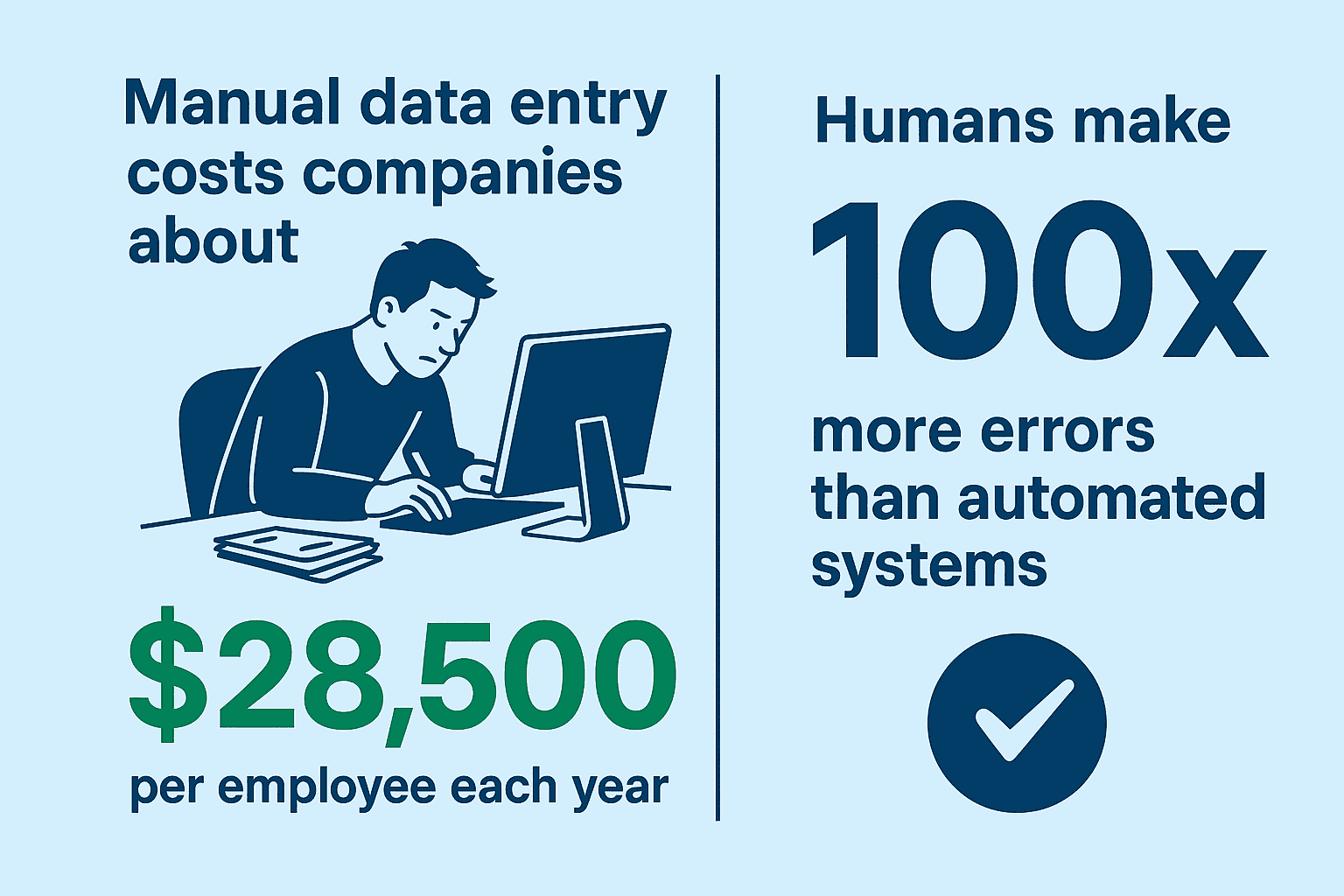
Le retour sur investissement est bien réel. La saisie manuelle revient à environ 28 500 $ par employé et par an, et l'humain commet 100 fois plus d'erreurs que l'automatisation. Automatiser ne libère pas que du temps : cela fiabilise les données, réduit la lassitude et libère vos équipes pour ce qui compte vraiment.
Extraire des données d'un site web vers Excel : quelles méthodes comparer ?
Plusieurs chemins mènent à l'import de données web dans Excel, chacun avec ses forces et ses limites. Petit tour d'horizon :
| Méthode | Facilité d’utilisation | Vitesse | Précision | Maintenance | Idéal pour |
|---|---|---|---|---|---|
| Copier-coller manuel | Très simple (aucun outil) | Lent (heures/jours) | Faible (erreurs fréquentes) | Effort manuel continu | Petites tâches ponctuelles |
| Power Query d’Excel | Moyenne | Moyenne (1 page rapide) | Moyenne (limité dynamique) | Rafraîchissement manuel | Tableaux web simples et statiques |
| Programmation (Python/VBA) | Difficile (code requis) | Rapide (après dev) | Élevée (si bien codé) | Forte (scripts à maintenir) | Projets complexes, utilisateurs techniques |
| Outil IA sans code (Thunderbit) | Très facile (aucun code) | Très rapide (en minutes) | Élevée (IA détecte tout) | Faible (s’adapte tout seul) | Usage quotidien, utilisateurs non techniques |
Le copier-coller manuel tient la route pour cinq lignes ; au-delà, il vire au calvaire. Les fonctions intégrées d'Excel (Power Query) conviennent à un site basique et statique, mais calent sur les sites dynamiques. Coder son propre extracteur offre de la puissance, à condition d'être développeur — et de réparer les scripts à chaque évolution du site.
Thunderbit et les outils d'IA s'adressent à tous les autres : aucun code à écrire, aucune structure à renseigner. Vous pointez, vous cliquez, l'IA fait le reste.
Pourquoi choisir Thunderbit pour extraire des données de site web vers Excel ?
Je ne jouerai pas la carte de la neutralité, mais voici pourquoi Thunderbit se démarque (et pourquoi tant de gens l'ont adopté) :
- Suggestion de champs par IA : un clic, et l'IA analyse la page puis propose les meilleures colonnes à extraire — sans réglages alambiqués.
- Extraction en 2 clics : une fois les champs choisis, cliquez sur « Extraire ». Thunderbit récupère et structure tout.
- Sous-pages et pagination : besoin des pages de détail ou de données réparties sur plusieurs pages ? L'IA suit les liens et clique sur « Suivant » à votre place.
- Export Excel gratuit : vers Excel, Google Sheets, Airtable ou Notion — sans limite ni frais cachés.
- Aucun code, aucun modèle à créer : Thunderbit s'adapte à tous les sites, sans script à préparer.
- Accessible à tous : l'interface est pensée pour la simplicité. Si vous savez naviguer sur le web, vous savez l'utiliser.
Sur Product Hunt, les utilisateurs saluent l'interface « ultra-intuitive » et le fait qu'il « remplace les pénibles tâches de copier-coller » des équipes commerciales. J'adore ce genre de retour : « J'ai sorti mon premier tableau de 500 lignes en deux minutes, et je n'ai jamais fait machine arrière. »
Extraire instantanément des données de site web vers Excel
Pas à pas : extraire des données d'un site web vers Excel avec Thunderbit
Suivons les étapes ensemble. Sans expérience de l'extraction, vous serez opérationnel en quelques minutes.
1. Installez l'extension Chrome Thunderbit
Rendez-vous sur la page de téléchargement de l'extension Thunderbit et cliquez sur « Ajouter à Chrome ». L'icône apparaît dans votre navigateur. Inscrivez-vous (l'offre gratuite vous permet de tester sans attendre).
2. Rendez-vous sur le site visé
Allez sur la page qui renferme les données à extraire : liste de produits, annuaire ou résultats immobiliers.
3. Cliquez sur « Suggestion de champs IA »
Ouvrez Thunderbit via l'icône de l'extension, puis cliquez sur « Suggestion de champs IA ». L'IA lit la page et propose des colonnes comme « Nom du produit », « Prix », « Note » ou « E-mail de contact » — un aperçu des données repérées.
4. Ajustez les colonnes au besoin
En règle générale, Thunderbit vise juste. Libre à vous, toutefois, de renommer, supprimer ou ajouter des champs, voire de glisser des instructions IA personnalisées pour les données plus délicates (catégorisation, mise en forme, etc.).
5. Cliquez sur « Extraire » et prévisualisez
Cliquez sur « Extraire ». Thunderbit récupère les données et les affiche dans un tableau : chaque ligne correspond à un enregistrement (produit, annonce…), chaque colonne à un champ défini.
6. Exportez directement vers Excel
Cliquez sur « Exporter vers Excel ». Téléchargez le fichier .xlsx ou envoyez les données vers Google Sheets, Airtable ou Notion. Vos données web sont prêtes à être analysées.
Quelques astuces :
- Si vous devez vous connecter ou remplir un formulaire de recherche, servez-vous d'abord de la fonction Auto-remplissage IA de Thunderbit.
- Pour les tâches récurrentes, enregistrez votre modèle d'extracteur pour la prochaine fois.
Fonctions avancées : pagination, sous-pages et planification
Les sites web ne sont jamais aussi commodes qu'on le voudrait. Les données s'étalent parfois sur plusieurs pages ou se cachent dans des sous-pages. Thunderbit gère tout cela :
- Pagination : l'IA repère les boutons « Suivant » ou le défilement infini et extrait automatiquement l'ensemble des pages, pas seulement la première.
- Extraction sur sous-pages : besoin de détails supplémentaires ? Thunderbit suit les liens de chaque ligne (fiches produit, profils d'agent…) et enrichit votre tableau.
- Extraction programmée : envie de données fraîches chaque jour ? Programmez une extraction en langage naturel (« chaque matin à 8 h ») et Thunderbit s'en charge seul, navigateur fermé.
Un exemple : un responsable e-commerce veut surveiller les prix de ses concurrents. Il configure Thunderbit pour extraire toutes les fiches produit (avec pagination), suivre chaque lien de détail, puis planifie une extraction quotidienne. Chaque matin, un nouveau fichier Excel arrive dans sa boîte mail — sans la moindre manipulation.
Gagner encore du temps : les modèles gratuits Thunderbit pour les sites populaires
Pour les plateformes les plus fréquentées, Thunderbit propose des modèles d'extraction instantanée, prêts à l'emploi pour des sites comme Amazon, Zillow, Instagram ou Shopify. Inutile de configurer les champs ou de mobiliser l'IA : choisissez le modèle, entrez votre mot-clé ou votre localisation, puis lancez l'extraction.
Leurs avantages :
- Aucune configuration : les modèles savent déjà quelles données extraire.
- Sans crédits IA : ils n'entament pas votre quota IA.
- Fiabilité : maintenus par Thunderbit, ils restent à jour même quand le site évolue.
Si vous extrayez souvent des produits Amazon, des annonces Zillow ou des profils Instagram, ces modèles vous feront gagner un temps précieux.
Thunderbit contre les méthodes traditionnelles : le comparatif express
Voici comment Thunderbit se mesure aux approches classiques :
| Fonctionnalité/critère | Copier-coller manuel | Power Query Excel | Programmation (Python/VBA) | Thunderbit (IA) |
|---|---|---|---|---|
| Temps de mise en place | Aucun, mais lent | Moyen | Long | Quelques minutes (2 clics) |
| Courbe d’apprentissage | Nulle | Moyenne | Forte | Accessible à tous |
| Précision des données | Faible (fautes) | Moyenne | Élevée (si bien codé) | Élevée (IA auto-détecte) |
| Gère la pagination | Non | Non | Oui (si codé) | Oui (automatique) |
| Gère les sous-pages | Non | Non | Oui (si codé) | Oui (automatique) |
| Maintenance | Continue | Rafraîchissement | Mises à jour fréquentes | S’adapte automatiquement |
| Export vers Excel | Oui (manuel) | Oui | Oui (avec code) | Oui (gratuit, direct) |
| Idéal pour | Petites tâches | Tableaux statiques | Développeurs, tâches complexes | Utilisateurs métier, tous |
Pour la plupart des professionnels, Thunderbit trouve le bon équilibre : rapide, fiable, sans casse-tête.
Comment extraire des données de site web vers Excel avec l’IA Get Started Free
En conclusion : les points à retenir
Extraire des données de site web vers Excel n'est plus l'apanage des codeurs ni des forçats du copier-coller. Avec Thunderbit, tout le monde convertit des pages web en vrac en tableaux exploitables en quelques clics. Les bénéfices :
- Vous gagnez des heures, voire des jours, de travail manuel
- Vous réduisez les erreurs et améliorez la qualité des données
- Vous gardez une longueur d'avance grâce à des données toujours à jour
- Vous libérez vos équipes pour des missions à forte valeur ajoutée
Envie de constater la différence ? Téléchargez gratuitement Thunderbit et tentez d'extraire votre site préféré vers Excel. Vos touches Ctrl+C et Ctrl+V vous diront merci.
Envie d'aller plus loin ? Faites un tour sur le blog Thunderbit : d'autres guides, astuces et techniques d'extraction avancées vous y attendent.
Essayez gratuitement Thunderbit pour l’extraction site web vers Excel
FAQ
1. Quels types de données de site web puis-je extraire vers Excel avec Thunderbit ?
Thunderbit extrait tableaux, listes de produits, coordonnées, prix, avis, images — bref, tout ce qui s'affiche sur une page web. Il gère aussi l'extraction sur sous-pages et multi-pages.
2. Faut-il savoir coder pour utiliser Thunderbit ?
Aucune compétence technique requise ! Thunderbit est conçu pour les non-techniciens. Installez l'extension, cliquez sur « Suggestion de champs IA » et lancez l'extraction.
3. Thunderbit gère-t-il les sites avec pagination ou défilement infini ?
Oui. L'IA de Thunderbit détecte et parcourt automatiquement la pagination ou le défilement infini, pour que vous récupériez toutes les données, pas seulement la première page.
4. L'export des données vers Excel est-il gratuit avec Thunderbit ?
Totalement. Thunderbit vous permet d'exporter vos données extraites vers Excel, Google Sheets, Airtable ou Notion gratuitement — y compris avec l'offre gratuite.
5. Et si je veux extraire des données de sites populaires comme Amazon ou Zillow ?
Thunderbit propose des modèles gratuits et instantanés pour Amazon, Zillow, Instagram et bien d'autres. Sélectionnez le modèle, lancez-le et exportez vers Excel en un clic.
Prêt à donner un coup d'accélérateur à votre gestion de données ? Commencez avec Thunderbit dès aujourd'hui — et dites adieu à la saisie manuelle pour de bon.
Essayez l’Extracteur Web IA pour Excel Get Started Free




