Viime viikolla käytin koko iltapäivän siihen, että sain tekoälyagentin täyttämään toimittajalomakkeen kirjautumisen takana olevalla portaalisivustolla. Kolmen tunnin kohdalla tuijotin “Connection Refused” -virhettä, VPS-palvelimeni muisti oli loppunut kesken, ja harkitsin ihan tosissani, että tekisin koko homman käsin.
Tuo kokemus on käytännössä OpenClaw browser automationin aloituspaketti. Työkalu osaa liikkua sivuilla, kerätä dataa, täyttää lomakkeita ja ketjuttaa monimutkaisia työnkulkuja selkokielisten ohjeiden avulla — oikeasti vaikuttavaa. Mutta juuri se kuilu “tämähän kuulostaa mahtavalta” ja “tämä oikeasti toimii omalla koneellani” välillä on se kohta, johon suurin osa jää jumiin.
Olen viettänyt paljon aikaa tuon kuilun molemmilla puolilla: sekä rakentamassa automaatiotyökaluja Thunderbitissä että testaamassa, mitä avoimen lähdekoodin ekosysteemi tarjoaa. Tämä opas on juuri se, jonka olisin itse halunnut löytää: oikea käyttöönoton läpikäynti, selaintilan valinta, joka kaataa monen etenemisen, Windowsille sopiva polku (koska WSL:n ei pitäisi olla vaatimus), anti-bot-olosuhteissa pärjäämisen opas, oikeita esimerkkituloksia, yleisiä virheitä ja niiden korjauksia sekä rehellinen arvio siitä, milloin OpenClaw on oikea työkalu — ja milloin se on liikaa.
Kokeile Thunderbitiä vaivattomaan verkkodatan poimintaan
Poimi dataa miltä tahansa sivustolta tekoälyllä Get Started Free
Mikä on OpenClaw Browser Automation?
OpenClaw on ilmainen, avoimen lähdekoodin tekoälyagenttialusta (MIT-lisenssi), joka voi ohjata selainta puolestasi. Selenium-skriptien tai Puppeteer-koodin kirjoittamisen sijaan kuvaat selkokielellä, mitä haluat tehtävän — “Mene tälle sivulle ja poimi kaikkien tuotteiden nimet ja hinnat” — ja tekoäly selvittää, miten se tehdään. Se käyttää numeroitua snapshot-järjestelmää, jossa agentti tunnistaa sivun elementit, antaa niille viitenumerot ja toimii niiden kanssa vaihe vaiheelta.
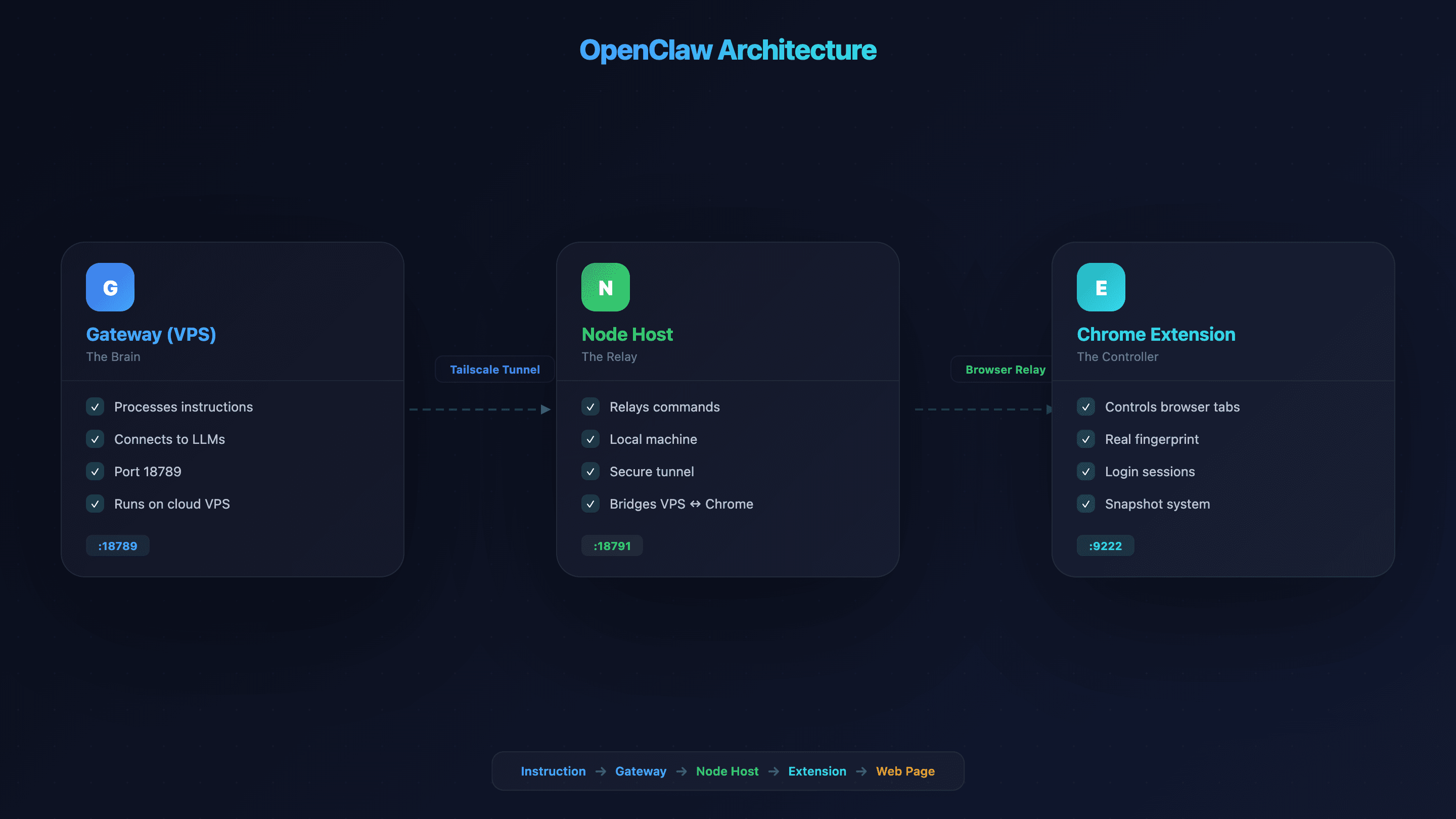
Arkkitehtuurissa on kolme osaa — siksi käyttöönotto on muutakin kuin vain yhden laajennuksen asentamista:
- Gateway (VPS/palvelin): “Aivot”, jotka käsittelevät ohjeesi ja yhdistävät LLM-malleihin. Oletusarvoinen portti on 18789.
- Node Host (paikallinen kone): Välittäjä, jonka avulla Gateway voi lähettää selausohjeet paikalliselle Chromellesi. Yhdistetään turvallisen tunnelin, kuten Tailscalen, kautta.
- Chrome-laajennus (Browser Relay): Antaa agentille suoran hallinnan selaimen välilehtiin oikeassa selaimessasi.
Lisäportteihin kuuluvat Control Service (18791), CDP Relay (18792) ja hallittu browser CDP (18800–18899, tukee jopa 100 rinnakkaista profiilia).
Joo, liikkuvia osia on aika monta. Mutta kun ymmärrät, mitä kukin niistä tekee, koko systeemi alkaa hahmottua. Ajattele sitä kuin kauko-ohjattavaa autoa: Gateway on ohjain, Node Host on radiosignaali ja Chrome-laajennus on itse auto.
Miksi OpenClaw Browser Automation on tärkeä liiketoimintatiimeille
Tietotyöntekijät käyttävät jopa 60 % ajastaan rutiininomaiseen hallinnolliseen työhön sen sijaan, että tekisivät korkean lisäarvon työtä — ja tästäkin osasta noin 1,8 tuntia päivässä kuluu pelkkään tiedon etsimiseen ja keräämiseen. Smartsheetin mukaan yli 40 % työntekijöistä käyttää vähintään neljänneksen työviikostaan manuaalisiin, toistuviin tehtäviin. Pelkkä manuaalinen tiedonsyöttö maksaa yhdysvaltalaisille yrityksille arviolta $8 500 työntekijää kohden vuodessa.
Juuri tämän ongelman OpenClaw browser automation pyrkii ratkaisemaan. Käytännössä se liittyy suoraan tiettyihin liiketoiminnan työnkulkuihin:
| Käyttötapaus | Mitä OpenClaw tekee | Liiketoiminnallinen hyöty |
|---|---|---|
| Liidien hankinta | Poimii yhteystietoja hakemistoista ja yrityssivuilta | Myyntiputki täyttyy nopeammin |
| Kilpailijahintojen seuranta | Käy tuotesivut läpi päivittäin ja poimii hinnat | Reaaliaikainen kilpailutieto |
| Lomakkeiden täyttö / tiedonsyöttö | Täyttää toistuvia verkkolomakkeita (CRM, portaalit, hakemukset) | Säästää tunteja viikossa |
| Sisällön seuranta | Tarkistaa kilpailijoiden blogit, työpaikkasivut ja lehdistötiedotteet | Aikaiset kilpailusignaalit |
| QA / testaus | Käy verkkopolut läpi varmistaakseen, että ne toimivat | Vähemmän rikkoutuneita käyttäjäkokemuksia |
Tekoälyagenttimarkkina on noussut $7,38 miljardiin dollariin vuonna 2025, lähes kaksinkertaistuen vuoden 2023 $3,7 miljardista, ja 88 % organisaatioista käyttää nyt tekoälyautomaatioita ainakin yhdessä toiminnossa. Kyse ei ole enää pienestä sivujuonteesta.
Sandbox Chromium vs. Browser Relay vs. Chrome Remote Debugging: oikean tilan valinta
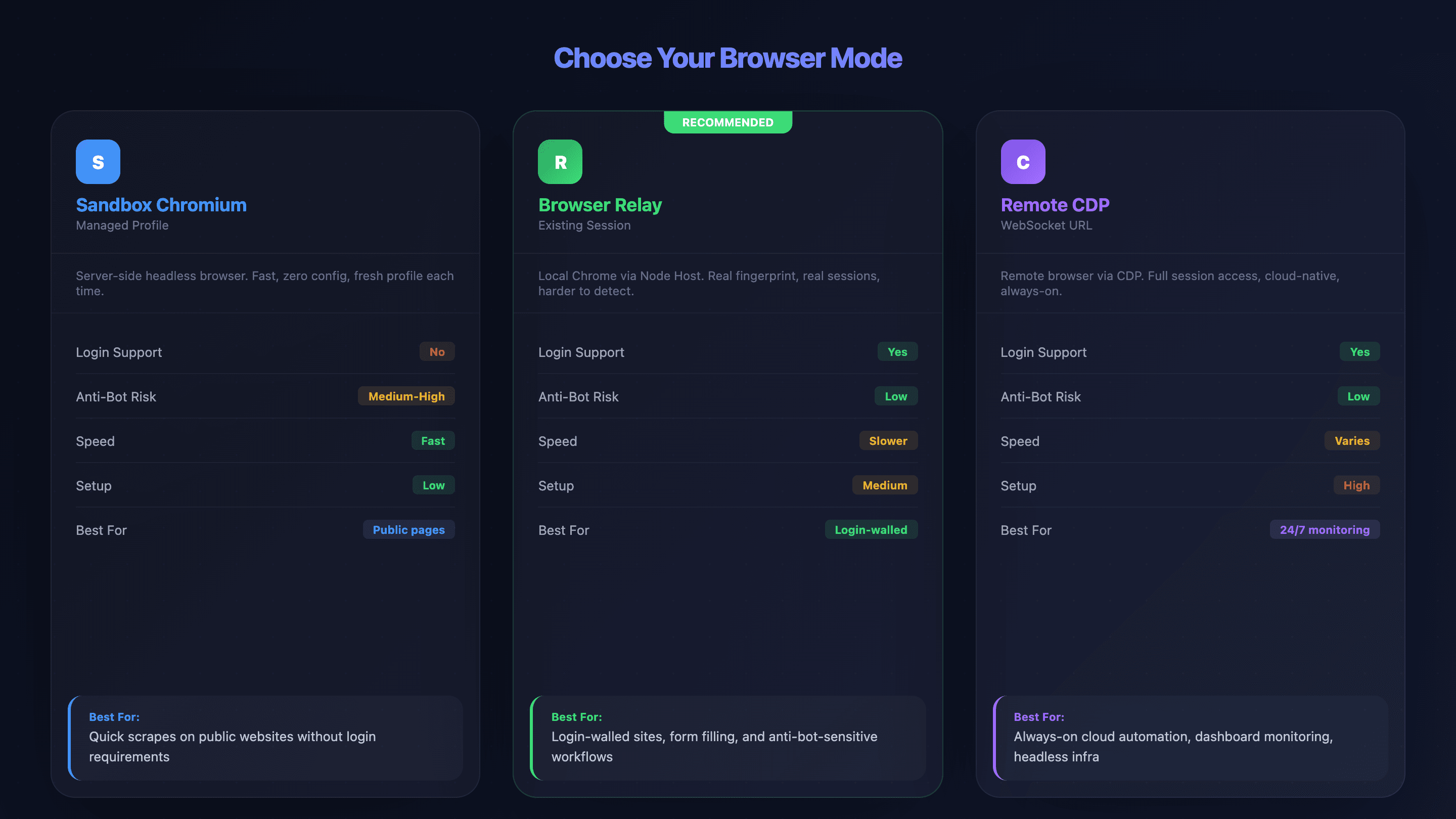
Väärän selaintilan valitseminen on kokemukseni mukaan suurin yksittäinen turhautumisen lähde uusille OpenClaw-käyttäjille. Olen nähnyt ihmisten käyttävän tunteja yhteysongelmien selvittelyyn, jotka olisi voitu välttää valitsemalla aluksi toinen tila. OpenClaw tarjoaa kolme tapaa yhdistää, ja jokaisella on omat selkeät kompromissinsa:
- Sandbox Chromium (Managed Profile): OpenClaw käynnistää oman headless-selaimensa palvelimella. Ei kirjautumisistuntoja, nopea, helppo ottaa käyttöön — mutta anti-bot-järjestelmät havaitsevat sen helpommin.
- Browser Relay (Existing-Session): Paikallisella koneellasi oleva node host välittää ohjeet VPS:ltä oikeaan Chrome-selaimeesi. Tukee kirjautumisia ja evästeitä sekä käyttää oikean selaimesi fingerprintiä.
- Chrome Remote Debugging (Remote CDP): Yhdistää etäselaimiin WebSocket-osoitteen kautta. Täysi istuntojen käyttö, mutta käyttöönotto on monimutkaisin. Toimii pilvipalveluissa, kuten Browserless tai Browserbase.
Vertailutaulukko: kaikki kolme selaintilaa
| Tekijä | Sandbox Chromium | Browser Relay | Remote CDP |
|---|---|---|---|
| Kirjautumistuki | ❌ Ei (uusi profiili) | ✅ Kyllä (oikeat istunnot) | ✅ Kyllä (valmiiksi kirjautunut) |
| Anti-bot-riski | ⚠️ Keskitaso–korkea | ✅ Matala (aito fingerprint) | ✅ Matala (palveluntarjoajan hallinnoima) |
| Nopeus | ✅ Nopea | ⚠️ Hitaampi (verkkovälitys) | ⚠️ Vaihtelee |
| Käyttöönoton vaikeus | Matala | Keskitaso | Korkea |
| Täysi toiminnallisuus | ✅ Kyllä (kaikki ominaisuudet) | ⚠️ Rajoitettu (ei batch-ajot, ei latausten sieppausta) | Riippuu palveluntarjoajasta |
| Paras käyttöön | Julkiset sivut, nopeat kaappaukset | Kirjautumisen takana olevat sivustot, lomakkeiden täyttö | Pilvi-infra, jatkuva seuranta |
Päätöspolku: minkä tilan valitset?
Käy nämä kysymykset läpi järjestyksessä:
- “Tarvitsetko kirjautumista?” — Ei → Sandbox Chromium. Kyllä → seuraava kysymys.
- “Onko sivusto vahvasti anti-bot-suojattu?” — Kyllä → Browser Relay (oikea selaimesi fingerprint vähentää tunnistusta). Ei → joko Browser Relay tai Remote CDP.
- “Tarvitsetko pysyvän, aina päällä olevan istunnon (esim. dashboardin 24/7-seuranta)?” — Kyllä → Remote CDP pilvipalveluntarjoajan kanssa. Ei → Browser Relay.
Todelliset esimerkit:
- Julkisten Amazon-listausten kaappaus → Sandbox Chromium
- CRM-lomakkeen täyttö kirjautumisen takana → Browser Relay
- Sisäisen analytiikkadashboardin ympärivuorokautinen seuranta → Remote CDP Browserlessin/Browserbasen kanssa
Jos saat tämän päätöksen oikein, säästät tuntikausia debuggausta. Oikeasti.
Ennen kuin aloitat
- Vaativuustaso: Keskitaso (CLI:n käytöstä pitää olla perusvarmuus)
- Aikaa tarvitaan: 45–75 minuuttia koko käyttöönottoon; 10–15 minuuttia per vaihe
- Tarvitset: VPS-palvelimen (vähintään 2 GB RAM, suositus 4 GB), Node.js v22.12.0+, Tailscale-tilin (ilmainen), Chrome-selaimen ja kärsivällisyyttä
Vaihe 1: Käynnistä OpenClaw VPS:llä (tai paikallisesti)
VPS on paikka, jossa OpenClawin “aivot” elävät. Käyttöönottoon on kaksi reittiä:
Vaihtoehto A: Yhden klikkauksen VPS-hosting
Useat palveluntarjoajat tarjoavat valmiiksi konfiguroituja OpenClaw-kuvia:
| Palveluntarjoaja | Alkaen-hinta | Huomautukset |
|---|---|---|
| Hostinger | Alkaen $6.99/kk | Valmiiksi konfiguroitu kuva |
| Tencent Cloud Lighthouse | Alkaen noin $0.08/vuosi (kampanja) | 2 ydintä / 4 GB suositus |
| Hetzner | Alkaen $4.09/kk (CX22) | Paras hinta-laatusuhde; manuaalinen asennus |
| DigitalOcean | Alkaen $4/kk | Manuaalinen asennus |
| Vultr | Alkaen $3.50/kk | Manuaalinen asennus |
Vaihtoehto B: Manuaalinen CLI-asennus
# Asenna npm:n kautta (vaatii Node.js v22.12.0+)
npm install -g openclaw

# Aja käyttöönotto-opastin
openclaw onboard

# Luo gateway-token (tallenna tämä — tarvitset sitä node hostia varten)
openclaw doctor --generate-gateway-token

# Vahvista asetukset
openclaw doctor --fix
Vähimmäisvaatimukset: 2 GB RAM (kaatuu 1 GB:lla), suositus 4 GB. Jokainen headless-selain kuluttaa tyhjäkäynnillä 400–800 MB. Jos käytät Dockeria, aseta shm_size: '2gb' — tämä on vakauden kannalta kriittistä.
Tämän vaiheen jälkeen OpenClawin pitäisi olla käynnissä ja Gateway-token tallennettuna turvalliseen paikkaan. (Pidän omani salasananhallinnassa. Älä hukkaa sitä.)
Vaihe 2: Ota Tailscale käyttöön VPS:n ja paikallisen koneen välillä
Tailscale luo yksityisen, salatun tunnelin VPS:n ja paikallisen laitteesi välille, jotta selausohjeet eivät kulje julkisen internetin kautta. Kun huomioi, että OpenClawista löytyi 512 haavoittuvuutta Kasperskyn raportoimana vuoden 2026 alussa, tämän vaiheen skippaaminen ei ole hyvä idea.
# VPS:llä
curl -fsSL https://tailscale.com/install.sh | sh
sudo tailscale up --ssh=true

# Merkitse VPS:n Tailscale-IP (100.x.x.x)

# Määritä Gateway kuuntelemaan Tailscale-verkossa
openclaw config set gateway.listen "100.x.x.x:18789"
Asenna Tailscale paikalliselle koneellesi osoitteesta tailscale.com/download. Molempien laitteiden täytyy käyttää samaa Tailscale-tiliä.
Vaihtoehdot, jos Tailscale ei ole sinun juttusi:
| Tekijä | Tailscale | Cloudflare Tunnel | WireGuard |
|---|---|---|---|
| Käyttöönottoaika | 5 min | 10–15 min | 20–30 min |
| Kustannus | Ilmainen (henkilökohtainen) | Ilmainen | Ilmainen |
| NATin läpikulku | Automaattinen | Automaattinen | Manuaalinen |
Sinun pitäisi nyt pystyä pingaamaan VPS:n Tailscale-IP:tä paikalliselta koneeltasi. Jos ei onnistu, tarkista, että molemmat laitteet ovat samalla Tailscale-tilillä.
Vaihe 3: Asenna Node Host paikalliselle laitteellesi
Node host välittää selausohjeet VPS:n Gatewayltä paikalliseen Chromeesi — käytännössä se on palvelimen ja selaimen välinen tulkki.
# Asenna node host -paketti
npm install -g @openclaw/node-host

# Aseta vaiheen 1 gateway-token
export OPENCLAW_GATEWAY_TOKEN="your-token-here"

# Käynnistä node host osoittaen VPS:n Tailscale-IP:hen
openclaw node install --host 100.x.x.x --port 18789

# Hyväksy yhteys VPS-puolelta
openclaw node approve <node-id>
Sinun pitäisi nähdä vahvistus siitä, että node on yhdistetty ja hyväksytty. Jos hyväksymisvaihe jää jumiin, käynnistä Gateway-prosessi VPS:llä uudelleen.
Vaihe 4: Asenna OpenClaw Chrome -laajennus
Laajennus antaa agentille suoran hallinnan selaimen välilehtiin. Sen voi hakea myös Chrome Web Storesta hakemalla “OpenClaw Browser Relay”.
# Asenna laajennustiedostot
openclaw browser extension install

# Tai manuaalisesti:
# 1. Avaa chrome://extensions
# 2. Ota "Developer mode" käyttöön (oikeassa yläkulmassa oleva kytkin)
# 3. Klikkaa "Load unpacked" → valitse laajennuksen kansio
# 4. Kiinnitä työkalupalkkiin
# 5. Varmista, että merkki näyttää "ON"
Jos merkki näyttää “ON”, kaikki on kunnossa. Jos se jää asentoon “OFF”, siirry alla olevaan vianmääritysosioon.
Vaihe 5: Aja ensimmäinen OpenClaw Browser Automation -tehtäväsi
Avaa kohdevälilehti ja kokeile OpenClawin chat-käyttöliittymässä jotain yksinkertaista:
Mene osoitteeseen https://books.toscrape.com ja poimi jokaisen sivulla olevan kirjan nimi ja hinta
Odotettu kulku: Ohje lähetetään → agentti ottaa snapshotin (tunnistaa sivuelementit numeroiduilla viitteillä) → agentti poimii datan → jäsennelty tulos palautuu JSON- tai CSV-muodossa.
Kokemuksesta annettu vinkki: aloita ihan yksinkertaisilla kehotteilla. Liiallinen yksityiskohtien määrä voi oikeasti hämmentää tekoälyä — lisää tarkennuksia vain, jos agentti tulkitsee ensimmäisen ohjeesi väärin.
20 kirjan tapauksessa ensimmäisellä sivulla odota noin 30–60 sekuntia. Saatko takaisin jäsenneltyä dataa? Silloin OpenClaw browser automation toimii.
OpenClaw Browser Automation Windowsissa: natiivin käyttöönoton polku
Useimmat OpenClaw-oppaat olettavat macOS:n tai Linuxin. Jos olet Windowsissa, olet todennäköisesti huomannut sen jo. Yksi foorumikäyttäjä osui asian ytimeen: “monet ratkaisut vaikuttivat teoriassa järkeviltä, mutta niitä ei ollut suunniteltu natiiville Windowsille.”
Tässä on se, mikä oikeasti toimii.
Vaihtoehto A: Chrome Remote Debugging Windowsissa (suositeltu natiivipolku)
Luotettavin Windows-natiivi tapa. Avaa PowerShell ja käynnistä Chrome etädebuggauksen kanssa:
& "C:\Program Files\Google\Chrome\Application\chrome.exe" --remote-debugging-port=9222
Jos Chrome ei ole tuossa polussa, kokeile:
# Tarkista vaihtoehtoiset sijainnit
Get-ChildItem "C:\Program Files*\Google\Chrome\Application\chrome.exe" -Recurse
# Tai tarkista AppData
& "$env:LOCALAPPDATA\Google\Chrome\Application\chrome.exe" --remote-debugging-port=9222
Sitten määritä OpenClaw yhdistämään Remote CDP:n kautta asettamalla cdpUrl-arvoksi ws://localhost:9222 openclaw.json-asetustiedostossa.
Vaihtoehto B: Docker Desktop Windows-vararatkaisuna
Jos natiivi polku temppuilee, Docker Desktop Windowsissa voi ajaa headless Chromium -säiliön:
docker run -d --name openclaw-browser -p 9222:9222 --shm-size=2g browserless/chrome
# Ohjaa OpenClaw tähän: cdpUrl: "ws://localhost:9222"
Se lisää yhden kerroksen monimutkaisuutta, mutta on joillekin käyttäjille vakaampi. Toimii, vaikka ei olekaan erityisen elegantti.
Windows-kohtainen virheluettelo
| Virhe | Syy | Korjaus (PowerShell) |
|---|---|---|
| Portti 9222 on jo käytössä | Toinen DevTools-istunto on auki | `Get-Process -Id (Get-NetTCPConnection -LocalPort 9222).OwningProcess |
| Chrome-binääriä ei löydy | Väärä polku | Get-ChildItem "C:\Program Files*\Google\Chrome\Application\chrome.exe" -Recurse |
| Tailscale-yhteys hylättiin | Windowsin palomuuri estää | New-NetFirewallRule -DisplayName "OpenClaw" -Direction Inbound -LocalPort 18789 -Protocol TCP -Action Allow |
| npm-oikeusvirheet | Et aja järjestelmänvalvojana | Aja PowerShell järjestelmänvalvojana tai käytä nvm-windowsia |
Kaikki yllä olevat komennot ovat PowerShelliä, eivät bashia. Kopioi ja liitä suoraan.
Anti-Bot-selviytymisopas OpenClaw Browser Automationille
Botin tunnistus on OpenClaw browser automation -käyttäjien suurin turhautumisen lähde. OpenClawin oletusarvoisessa Chromiumissa ei ole sisäänrakennettuja stealth-toimenpiteitä — sivustot tunnistavat sen WebDriver-lipun, näytön mittojen, fonttifingerprintin ja IP-maineen perusteella. Olen nähnyt agenttien joutuvan estetyiksi jo muutamassa sekunnissa joillakin sivustoilla.
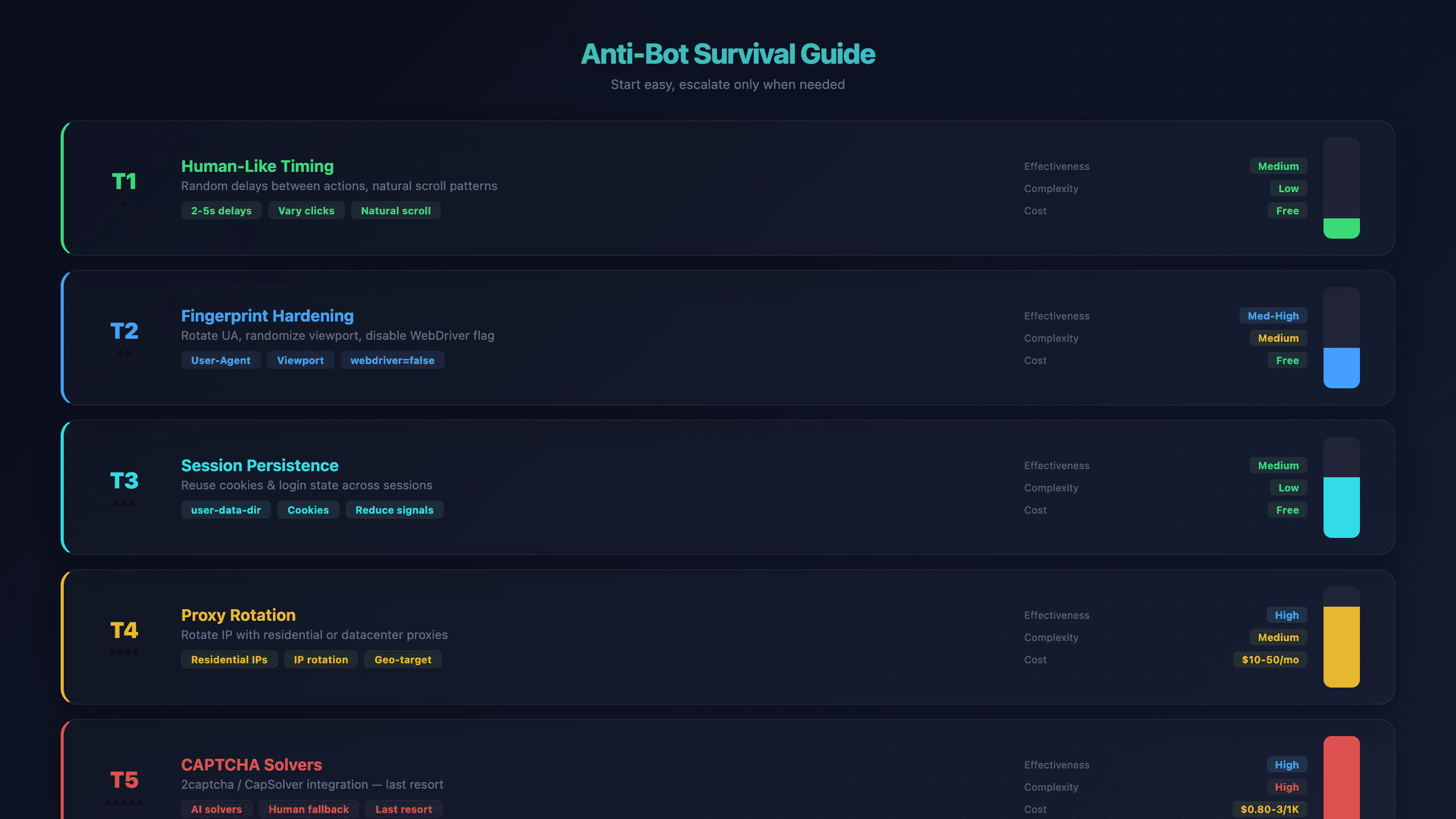
Mutta tähän on useampi taso. Aloita helpoimmasta korjauksesta ja etene vain tarvittaessa.
Taso 1: Ihmismäinen ajoitus ja käytös
Lisää satunnaisia viiveitä toimien väliin kehotteissasi. Sen sijaan, että agentti klikkailisi koneen nopeudella, ohjeista sitä: “odota 2–5 sekuntia jokaisen klikkauksen välissä.” Tekoäly vaihtelee ajoitusta jo luonnostaan jonkin verran, mutta selkeä ohje auttaa.
Teho: Keskitaso | Monimutkaisuus: Matala | Kustannus: Ilmainen
Taso 2: Fingerprintin koventaminen
Vaihda user-agent -merkkijonoja, satunnaista viewportin koko ja anna OpenClawin automaattisesti poistaa navigator.webdriver-lippu käytöstä (--disable-blink-features=AutomationControlled-asetuksen kautta).
# Aseta mukautetut otsikot
openclaw browser set headers --headers-json '{"User-Agent":"Mozilla/5.0 (Windows NT 10.0; Win64; x64) AppleWebKit/537.36 Chrome/124.0.0.0 Safari/537.36"}'

# Satunnaista viewport
openclaw browser set viewport 1366 768

# Aseta aikavyöhyke ja kielialue
openclaw browser set timezone America/New_York
openclaw browser set locale en-US
Syvempään tunnistuksen välttämiseen yhteisö suosittelee Camoufoxia (Firefox-pohjainen anti-detect-selain, jossa on C++-moottoritason fingerprintin väärentäminen).
Teho: Keskitaso–korkea | Monimutkaisuus: Keskitaso | Kustannus: Ilmainen
Taso 3: Istunnon säilyttäminen
Käytä user-data-dir-asetusta säilyttääksesi evästeet ja kirjautumistilan istuntojen välillä. Tämä vähentää “uusi selain” -signaaleja, jotka laukaisevat anti-bot-järjestelmiä.
openclaw config set browser.profiles.persistent.userDataDir "/path/to/chrome-profile"
openclaw config set browser.profiles.persistent.cdpPort 18802
Teho: Keskitaso | Monimutkaisuus: Matala | Kustannus: Ilmainen
Taso 4: Proxyjen kierrätys
Kun ajoitus ja fingerprint eivät riitä, vaihda IP-osoitetta. Asuinverkko-proxyt ovat vaikeammin tunnistettavia; datacenter-proxyt ovat nopeampia ja halvempia.
export OPENCLAW_BROWSER_PROXY="http://user:pass@proxy.example.com:8080"
Huom: selaintason proxy-asetus on edelleen toivottu ominaisuus (GitHub Issue #8079). Tällä hetkellä proxyt pitää asettaa käyttöjärjestelmä- tai ympäristötasolla.
| Palveluntarjoaja | Residential | Datacenter | Paras käyttöön |
|---|---|---|---|
| Bright Data | $4–8.40/GB | $0.43–0.60/GB | Yrityskäyttö, korkein laatu |
| Oxylabs | $6–8/GB | $0.48–5/GB | Suuren mittakaavan kaappaus |
| Decodo (Smartproxy) | $4–5.50/GB | $0.70–5/GB | Keskibudjetit |
| IPRoyal | $5–7/GB | -- | Budjettiratkaisu |
| DataImpulse | $1/GB | -- | Edullisin vaihtoehto |
Teho: Korkea | Monimutkaisuus: Keskitaso | Kustannus: $10–50/kk
Taso 5: CAPTCHA-ratkaisijat
Viimeinen keino. Integroi palvelut kuten 2captcha tai CapSolver.
| Palvelu | reCAPTCHA v2 | Cloudflare Turnstile | Viive |
|---|---|---|---|
| 2Captcha | $2.99/1K | $2.99/1K | 15–45 s (ihmisen ratkaisut) |
| CapSolver | $0.80–1.50/1K | $0.80/1K | 0.5–10 s (tekoäly) |
FlareSolverr (avoimen lähdekoodin Cloudflare-ohitus) on dokumentoitu epäluotettavaksi vuosina 2025–2026, koska Cloudflaren puolustus on kiristynyt jatkuvasti.
Teho: Korkea | Monimutkaisuus: Korkea | Kustannus: $0.80–3/1K ratkaisua
Anti-Bot-yhteenvetotaulukko
| Tekniikka | Teho | Monimutkaisuus | Kustannus |
|---|---|---|---|
| Ihmismäinen ajoitus | Keskitaso | Matala | Ilmainen |
| Fingerprintin koventaminen | Keskitaso–korkea | Keskitaso | Ilmainen |
| Istunnon säilyttäminen | Keskitaso | Matala | Ilmainen |
| Proxyjen kierrätys | Korkea | Keskitaso | $10–50/kk |
| CAPTCHA-ratkaisijat | Korkea | Korkea | $0.80–3/1K ratkaisua |
Jos törmäät anti-bot-seiniin jatkuvasti ja tarvitset vain dataa: Thunderbitin pilvikaappaus hoitaa anti-bot-esteet suoraan julkisilla verkkosivustoilla — ei proxy-asetuksia, ei fingerprintin säätöä. Se on ihan eri lähestymistapa (tekoäly lukee sivun joka kerta hallitun pilvi-infran kautta), joka ohittaa koko anti-bot-kilpajuoksun tavallisissa datanpoimintatehtävissä.
Oikeat tulokset: mitä OpenClaw Browser Automation oikeasti tuottaa
Ennen kuin käytät 45–75 minuuttia käyttöönottoon, haluat varmaan nähdä, miltä lopputulos näyttää. Kohtuullista — tässä on kolme työnkulkuesimerkkiä oikeilla tuloksilla.
Esimerkki 1: verkkokaappaus — tuotetiedon poiminta
Kehote: “Mene osoitteeseen https://books.toscrape.com ja poimi jokaisen sivulla olevan kirjan nimi ja hinta”
Tulos (5 ensimmäistä riviä):
| Nimi | Hinta |
|---|---|
| A Light in the Attic | £51.77 |
| Tipping the Velvet | £53.74 |
| Soumission | £50.10 |
| Sharp Objects | £47.82 |
| Sapiens: A Brief History of Humankind | £54.23 |
Käytetty aika: noin 45 sekuntia 20 riville (yksi sivu). Sivutus vaati jatko-ohjeen: “Klikkaa Next-painiketta ja toista tämä 5 sivulle.” Yhteensä noin 100 riviä noin 3 minuutissa.
Esimerkki 2: lomakeautomaatio — usean kentän verkkolomakkeen täyttö
Tilanne: Toimittajakyselylomakkeen täyttö yrityksen nimellä, yhteystiedoilla ja kiinnostuksen kohteella.
Agentti ottaa lomakkeesta snapshotin, tunnistaa jokaisen kentän viitenumerolla ja täyttää ne peräkkäin. Ennen: tyhjiä kenttiä. Jälkeen: kaikki kentät täytetty, vahvistusviesti näkyy. Kaikki alasvetovalikot tai valintaruudut hoidetaan snapshot-järjestelmän avulla — agentti “näkee” vaihtoehdot ja valitsee oikean.
Käytetty aika: noin 30 sekuntia 6-kenttäiseen lomakkeeseen.
Esimerkki 3: sivutus — kaappaus usean sivun yli
Alkutulos: 20 riviä sivulta 1. Ohjeen “click Next and repeat for all pages” jälkeen: 1 000 riviä 50 sivulta books.toscrape.comissa. Agentti tunnistaa “Next”-painikkeen snapshotin avulla ja klikkaa sitä silmukassa.
Käytetty aika: noin 12 minuuttia koko 1 000 rivin aineistolle.
Vierekkäinen vertailu: sama kaappaustehtävä Thunderbitissä
Samalle books.toscrape.com-esimerkkitapaukselle työnkulku näyttää Thunderbitissä tältä:
- Asenna Thunderbit Chrome -laajennus (~30 sekuntia)
- Siirry sivulle
- Klikkaa “AI Suggest Fields” → tekoäly tunnistaa Title, Price, Availability, Rating
- Klikkaa “Scrape” → 20 riviä poimitaan
- Käytä sivutuksen hallintaa → kaikki sivut kaapataan
- Vie Google Sheetsiin (ilmainen)
Kokonaisaika: noin 3 minuuttia nollasta vietyyn dataan, ilman VPS:ää, ilman CLI:tä, ilman asetuksia.
Pointti ei ole, että toinen työkalu olisi “parempi”. Oikea työkalu riippuu siitä, mitä oikeasti yrität tehdä.
Kokeile Thunderbit Chrome -laajennusta
Milloin OpenClaw Browser Automation on liioittelua (ja mitä käyttää sen sijaan)
OpenClaw loistaa monimutkaisissa, monivaiheisissa, agenttisissa automaatioissa — kirjautumisen takana olevissa työnkuluissa, selaintoimintojen ketjuttamisessa shell-komentojen kanssa, 24/7-ajossa VPS:llä. Mutta jos tavoite on “poimi tuotetiedot listaussivulta” tai “nouda sähköpostit hakemistosta”, koko VPS + Tailscale + node host -setti on todennäköisesti ylimitoitettu.
Olen nähnyt ihmisten käyttävän yli 60 minuuttia asetuksiin tehtävään, joka vie 2 minuuttia yksinkertaisemmalla työkalulla. Ei hyvä vaihtokauppa.
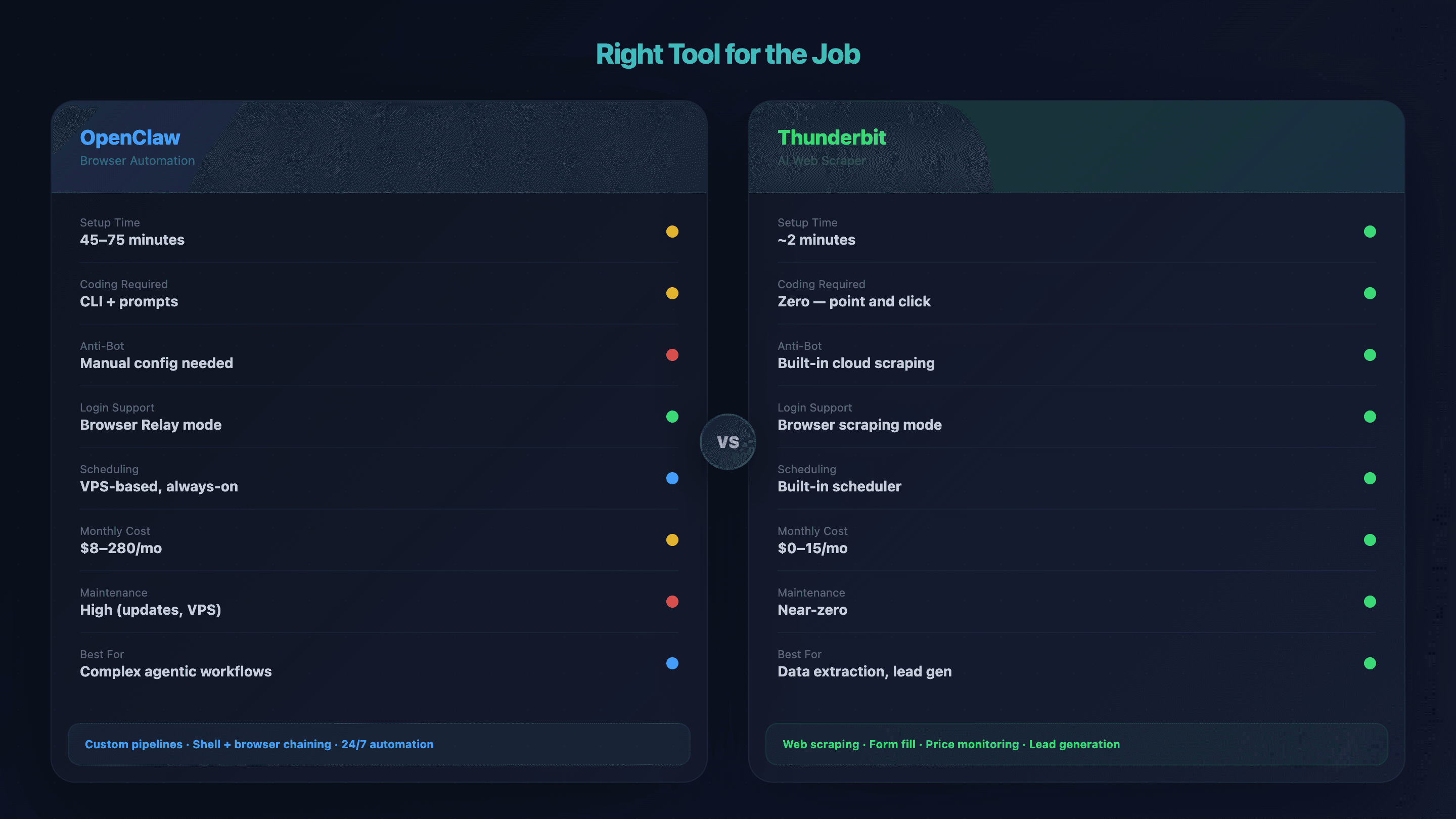
Oikea työkalu oikeaan työhön: vertailutaulukko
| Tekijä | OpenClaw Browser Automation | Thunderbit |
|---|---|---|
| Käyttöönottoaika | 45–75 min (VPS + Tailscale + node host) | noin 2 min (Chrome-laajennuksen asennus) |
| Koodausta tarvitaan | CLI + selkokieliset kehotteet | Ei mitään — klikkaa “AI Suggest Fields” → “Scrape” |
| Anti-bot-käsittely | Manuaalinen (proxy, fingerprint-asetukset) | Sisäänrakennettu pilvikaappaus |
| Kirjautumisen takana olevien sivujen käsittely | ✅ Browser Relay / remote debug | ✅ Browser scraping -tila |
| Alisivujen rikastus | Räätälöity skriptaus per työnkulku | Yhden klikkauksen alisivukaappaus |
| Ajoitettu / 24×7-ajo | VPS-pohjainen, aina päällä | Sisäänrakennettu scheduled scraper |
| Kuukausikustannus | $8–14 (harrastelija) – $110–280 (raskas käyttö) | $0 (ilmainen taso) – $15/kk |
| Ylläpitotaakka | Korkea (päivitykset, VPS, debuggaus) | Lähes nolla — tekoäly mukautuu ulkoasumuutoksiin |
| Paras käyttöön | Monimutkaiset agenttityönkulut, omat putket | Datan poiminta, lomakkeiden täyttö, liidien generointi, hintaseuranta |
Käyttötarpeen ohjaus
- Tarvitset monivaiheisia agenttityönkulkuja, jotka ketjuttavat selaintoimintoja shell-komentojen, viestisovellusten ja tietokantojen kanssa → OpenClaw on oikea valinta.
- Tarvitset datan poimimista sivustoilta, lomakkeiden täyttöä tai hintojen seurantaa ilman, että kosket terminaaliin → Thunderbit vie sinut perille nopeammin. Voit katsoa myös Thunderbitin YouTube-kanavaa nopeita demoja varten.
- Tarvitset kevyen skriptin yhteen tiettyyn API-pääteleseeen → Yksinkertainen Python-skripti requests-kirjastolla voi riittää.
Tuo on oikeasti se kehys, jota käytän, kun joku tiimissäni kysyy: “mikä työkalu tähän pitäisi valita?”
Yleiset OpenClaw Browser Automation -virheet ja niiden korjaaminen
Laita tämä osio kirjanmerkkeihin. Se on järjestetty oireiden mukaan, jotta voit etsiä korjauksen nopeasti Ctrl+F:llä.
“Connection Refused” tai Node Host ei yhdistä
Todennäköiset syyt (tarkista tässä järjestyksessä):
- Tailscale ei ole käynnissä molemmissa laitteissa → aja
tailscale statusmolemmissa - Gateway ei kuuntele Tailscale-verkossa (on yhä localhostissa) →
openclaw config set gateway.listen "100.x.x.x:18789" - Väärä IP-osoite → tarkista
tailscale ip -4 - Palomuuri estää portin 18789 →
sudo ufw allow 18789/tcp(Linux) tai lisää Windowsin palomuurisääntö
Laajennusmerkki jää asentoon “OFF” tai välilehteä ei havaita
- Laajennusta ei ole ladattu Developer mode -tilassa →
chrome://extensions→ ota Developer mode käyttöön → lataa uudelleen - Node host ei ole käynnissä → käynnistä uudelleen komennolla
openclaw node start - Chrome-instanssien ristiriita → sulje kaikki Chrome-ikkunat, käynnistä uudelleen ja lataa laajennus uudelleen
Agentti palauttaa tyhjää tai väärää dataa
- Sivu ei ole latautunut kokonaan: Ohjeista agenttia: “odota 3 sekuntia navigoinnin jälkeen ennen poimintaa.” Monet SPA-sivut tarvitsevat aikaa renderöitymiseen.
- Anti-bot-estö: Tarkista, näetkö CAPTCHA-sivun oikean sisällön sijaan. Vaihda Sandbox Chromiumista Browser Relayhin.
- Vanhentunut snapshot: Pyydä agenttia ottamaan uusi snapshot — viitenumerot vanhenevat navigoinnin jälkeen.
“Port 9222 Already in Use”
Yleinen silloin, kun Chrome DevTools tai jokin muu automaatiotyökalu käyttää jo porttia.
# macOS/Linux
lsof -i :9222 | grep LISTEN
kill -9 <PID>

# Windows PowerShell
Get-Process -Id (Get-NetTCPConnection -LocalPort 9222).OwningProcess | Stop-Process -Force
VPS:stä loppuu muisti
Jokainen headless-selain käyttää 400–800 MB RAMia. Usean yhtäaikainen ajo voi kaataa pienen VPS:n.
Korjaukset:
- Poista kuvien/CSS:n/fonttien lataus käytöstä:
openclaw browser network route --abort "**/*.{png,jpg,gif,css,woff2}" - Rajoita rinnakkaisten instanssien määrä siihen, mitä muisti kestää
- Aseta Docker-asetuksissa
shm_size: '2gb' - Ota istunnon horrostus käyttöön:
OPENCLAW_HIBERNATE_AFTER=300 - Päivitä 4+ GB RAM -VPS:ään, jos tarvitset enemmän pelivaraa
Vinkkejä, joilla OpenClaw Browser Automation pysyy sujuvasti käynnissä
Muutama käytännön paras käytäntö, jotka olen oppinut näiden käyttöönottojen pyörittämisestä:
- Poista kuvat, tyylitiedostot ja fontit käytöstä pelkkiä datanpoimintatehtäviä varten. Tämä vähentää resurssien käyttöä merkittävästi ja nopeuttaa toimintaa.
- Uudelleenkäytä selaininstansseja sen sijaan, että käynnistäisit uuden jokaista tehtävää varten. Uudet instanssit kuluttavat paljon muistia ja laukaisevat enemmän anti-bot-signaaleja.
- Aloita yksinkertaisilla kehotteilla. Lisää yksityiskohtia vasta, jos agentti tulkitsee ohjeen väärin. Liiallinen kuvaileminen voi hämmentää tekoälyä enemmän kuin auttaa.
- Seuraa VPS:n resurssien käyttöä (CPU, RAM) ja skaalaa ennen kuin saavut rajoihin. VPS:n kaatuminen klo 2 yöllä ei ole hauska debugata.
- Pidä OpenClaw ja Chrome-laajennus ajan tasalla — mutta testaa päivitykset ensin testiympäristössä. OpenClaw julkaisee noin 13 versiota kuukaudessa, eikä kaikki niistä ole ongelmattomia.
- Toistuviin, jatkuviin tehtäviin (päivittäiset hintatarkistukset, viikoittaiset liidien haut) Thunderbitin scheduled scraper antaa sinun asettaa aikavälit selkokielellä ja unohtaa VPS-ylläpidon kokonaan.
Eettiset ja juridiset näkökohdat
Lyhyt mutta tärkeä osuus. Noudata robots.txt-tiedostoa (IETF-standardoitu muodossa RFC 9309), rajoita pyyntömääriä, tarkista kohdesivustojen käyttöehdot ja käsittele henkilötietoja GDPR:n ja tietosuojalakien mukaisesti. hiQ v. LinkedIn -ennakkotapaus (2022) vahvisti, että julkisesti saatavilla olevan datan kaappaus ei riko CFAA:ta, mutta se ei tarkoita, että kaikki olisi sallittua. Automaatioiden vastuullinen käyttö suojaa sekä sinua että liiketoimintaasi. Lisää aiheesta löydät oppaastamme aiheeseen web scraping legal implications.
Yhteenveto
OpenClaw browser automation on tehokas vaihtoehto monimutkaisiin, monivaiheisiin verkkotyönkulkuihin, joita ohjataan luonnollisella kielellä. Tärkeintä on tämä:
- Valitse oikea selaintila alusta asti (Sandbox, Relay, Remote CDP) — pelkästään tämä päätös voi säästää tuntikausia debuggausta.
- Windows-käyttäjille on olemassa toimiva polku, mutta sinun pitää käyttää Windows-kohtaisia komentoja ja varautua palomuuri- ja polkuongelmiin.
- Anti-bot-käsittely on oikea haaste — aloita helpoimmista menetelmistä (ajoitus, fingerprint) ja nosta tasoa vain tarpeen mukaan.
- Näe lopputulos ennen sitoutumista. Jos tarvitset vain jäsenneltyä dataa listaussivulta, no-code-työkalu kuten Thunderbit vie sinut perille minuuteissa ilman ylläpitoa.
- Varaudu ylläpitoon. OpenClaw julkaisee noin 13 versiota kuukaudessa, VPS-kulut kasvavat, ja debuggaus kuuluu pakettiin.
Jos haluat kokeilla ensin helpompaa reittiä, Thunderbitillä on ilmainen taso — asenna laajennus, kaappaa yksi sivu ja katso, riittääkö se käyttötarpeeseesi ennen kuin investoit täyteen VPS-ratkaisuun. Jos päätät silti lähteä OpenClaw-reitille, tallenna tämä opas kirjanmerkkeihin. Tarvitset virheluettelon vielä joskus — ja toivotaan, että selaimesi instansseissa on aina tarpeeksi RAMia.
Usein kysytyt kysymykset
Mikä ero on OpenClaw Sandbox Chromiumilla ja Browser Relaylla?
Sandbox Chromium ajaa headless-selainta palvelimella — se on nopea ja helppo ottaa käyttöön, mutta luo joka kerta uuden profiilin (ei kirjautumisistuntoja) ja on helpompi havaita anti-bot-järjestelmien toimesta. Browser Relay ohjaa ohjeet paikallisella koneella olevaan oikeaan Chrome-selaimeesi, joten se tukee kirjautumisia, käyttää oikeaa selaimen fingerprintiäsi ja sivustojen on vaikeampi tunnistaa sitä automaatioksi. Haittapuolena on, että Browser Relay on hitaampi verkkovälityksen takia ja siinä on joitakin ominaisuusrajoituksia (ei batch-toimintoja, ei latausten sieppausta).
Voinko ajaa OpenClaw browser automationia Windowsissa ilman WSL:ää?
Kyllä, mutta tietyin varauksin. Luotettavin natiivi Windows-polku on Chrome Remote Debugging PowerShellin kautta (chrome.exe --remote-debugging-port=9222). Docker Desktop toimii vararatkaisuna, jos tämä ei ole luotettava. Täysi natiivituki Node Hostille Windowsissa voi olla hieman keskeneräinen — tarkista nykyiset ohjeet ja varaudu Windows-kohtaisiin ongelmiin, kuten palomuurin estoihin ja binääripolkujen eroihin. Kaikki tämän oppaan Windows-osan komennot ovat PowerShelliä, eivät bashia.
Miten käsittelen CAPTCHA:t OpenClaw browser automationissa?
Aloita vähentämällä tunnistettavuutta: lisää ihmismäisiä viiveitä, kovennna selaimen fingerprintiä ja käytä istunnon säilytystä, jotta vältät uuden selaimen signaalit. Jos CAPTCHA:t jatkuvat, integroi ratkaisupalvelu kuten 2captcha ($2.99/1K ratkaisua) tai CapSolver ($0.80–1.50/1K, tekoälypohjainen). Julkisilla sivustoilla, joilta tarvitset vain dataa, Thunderbitin pilvikaappaus hoitaa anti-botin automaattisesti ilman proxy- tai CAPTCHA-asetuksia.
Onko OpenClaw browser automation ilmainen käyttää?
OpenClaw itsessään on avoimen lähdekoodin projekti (MIT-lisenssi) ja ilmainen. Sen ajaminen vaatii kuitenkin infrastruktuurin — VPS:n $4–15/kk, plus mahdolliset lisäpalvelut kuten proxyjen kierrätys ($10–50/kk) tai CAPTCHA-ratkaisijat (maksu per ratkaisu). Kokonaiskustannus vaihtelee noin $8–14/kk harrastelijakäytössä ja $110–280/kk raskaassa automaatiossa. Vertailun vuoksi Thunderbitin ilmainen taso kattaa peruskaappauksen ilman infrastruktuurikuluja.
Mitä teen, jos OpenClaw-agentti palauttaa jatkuvasti tyhjiä tuloksia?
Tarkista kolme asiaa tässä järjestyksessä: Ensiksi sivu ei ehkä ole latautunut kokonaan — ohjeista agenttia: “odota 3 sekuntia navigoinnin jälkeen ennen poimintaa.” Toiseksi saatat törmätä anti-bot-estoon — jos agentti “näkee” CAPTCHA-sivun oikean sisällön sijaan, vaihda Sandbox Chromiumista Browser Relayhin. Kolmanneksi snapshot-viitteet voivat olla vanhentuneita — pyydä agenttia ottamaan uusi snapshot aina navigoinnin jälkeen. Jos mikään näistä ei auta, tarkista VPS:n muistinkäyttö — kaatunut selaininstanssi palauttaa tyhjiä tuloksia hiljaisesti.
Kokeile Thunderbitiä nopeampaan verkkodatan poimintaan Get Started Free




