

Selain on nopeasti muuttumassa uudeksi ”toimistoksi” — ja samalla selaimeen perustuvista tekoälyavustajista on tullut uutuuden sijaan välttämättömyys. Vuonna 2026 yli 75 % maailman tietotyöläisistä käyttää jo generatiivista tekoälyä, ja Claude’n kaltaiset Chrome-laajennukset ovat tämän kehityksen kärjessä yli 1 000 000 käyttäjällä.
Kenelle tahansa myynnissä, operatiivisessa työssä tai vain loputtomasta kopioi–liitä-rumbasta väsyneelle Claude AI -selainlaajennus lupaa enemmän kuin vain fiksumpaa selaamista: se tarjoaa kokonaan uuden tavan tehdä töitä.
Tekoälyavustajan asentaminen ei kuitenkaan ole pelkkä ”Lisää Chromeen” -napin klikkaus. Jotta saat Claudesta irti kaiken hyödyn — sivujen tiivistämisen, työnkulkujen automatisoinnin ja jopa yhteistyön Thunderbitin kaltaisten työkalujen kanssa — sinun täytyy tuntea oikeat vaiheet, asetukset ja parhaat käytännöt.
Koska olen käyttänyt vuosia tuottavuustyökalujen rakentamiseen Thunderbitillä, käyn kanssasi läpi kaiken: asennuksesta todellisiin käyttötapauksiin, ongelmien ratkaisuun ja siihen, miten saat Clauden ja Thunderbitin toimimaan yhdessä aidosti seuraavan tason selainkokemusta varten.
Mikä on Claude AI -selainlaajennus Chromeen?
Aloitetaan perusteista. Claude AI -selainlaajennus (virallisesti ”Claude in Chrome”) on Anthropicin rakentama agenttinen selainavustaja. Toisin kuin tavalliset chatbotit, jotka vain vastaavat kysymyksiin, Claude voi:
- Lukea ja tiivistää verkkosivuja suoraan sivupaneelissa
- Vuorovaikuttaa verkkosivustojen kanssa: klikata painikkeita, täyttää lomakkeita ja jopa automatisoida monivaiheisia työnkulkuja
- Ottaa kuvakaappauksia, hallita välilehtiä ja suorittaa ajastettuja tehtäviä
- Tallentaa ja toistaa työnkulkuja — ajattele sitä makrotallentimena, mutta tekoälyn voimin
- Toimia yhdessä olemassa olevien selainistuntojesi kanssa (joten se toimii kirjautuneissa sovelluksissasi)
Yksinkertaisesti sanottuna: Claude tuo tehokkaan, kontekstin ymmärtävän chatbotin suoraan Chrome-selaimeesi, jolloin voit antaa sen hoitaa kaiken tutkimuksesta rutiininomaisiin verkkotehtäviin — ilman että poistut sivulta.
Miksi asentaa Claude AI -selainlaajennus? Todellisia käyttötapauksia
Miksi siis vaivautua lisäämään Chromeen vielä yksi laajennus? Yrityskäyttäjille, erityisesti myynnissä ja operatiivisessa työssä, Claude ei ole vain chatbot — se on oikea tuottavuuden tehostaja. Näin:
1. Tiivistä ja poimi tärkeimmät tiedot hetkessä
Oletko joskus avannut 3 000 sanan kilpailijan blogikirjoituksen ja ajatellut: ”Anna vain pääkohdat”? Claudella voit valita sivun ja pyytää tiivistelmää, tärkeimpiä havaintoja tai vaikka listan toimenpiteistä. Se on kuin tutkimusavustaja, joka ei koskaan väsy.
2. Automatisoi toistuvat selaintehtävät
Samat verkkolomakkeet, CRM-kenttien päivitykset ja muut selaimen rutiinit syövät helposti tunteja. Claude voi tallentaa työnkulkusi (esimerkiksi liidilomakkeen täytön), muuttaa sen pikakuvakkeeksi ja toistaa sen pyynnöstä — tai jopa ajastaa sen päivittäiseksi.
3. Monivälilehtinen tutkimus ja joukko-operaatiot
Täytyykö tarkistaa 10 kilpailijasivuston hintamuutokset? Claude voi avata välilehdet, käydä läpi jokaisen sivun ja koostaa yhteenvedon — samalla kun sinä keskityt arvoa tuottavampaan työhön.
4. Auta tiedonsyötössä ja raportoinnissa
Yhdistä Claude työkaluun kuten Thunderbit poimiaksesi jäsenneltyä dataa verkkosivuilta, tiivistääksesi sen ja viedäksesi tiedot Google Sheetsiin tai Notioniin. Yhtäkkiä viikoittainen raportointi onkin kahden minuutin homma.
5. Työnkulkujen integrointi tiimeille
Team- tai Enterprise-suunnitelmissa ylläpitäjät voivat ottaa Clauden käyttöön koko organisaatiossa, määrittää sallitut sivustot ja hallita käyttöoikeuksia — näin siitä tulee turvallinen ja skaalautuva avustaja kaikille.
Ominaisuus–käyttötapaustaulukko
| Claude-ominaisuus | Myynnin käyttötapaus | Operatiivisen työn käyttötapaus |
|---|---|---|
| Tiivistä verkkosisältöä | Nopea kilpailija-analyysi | Politiikkapäivitysten tiivistäminen |
| Automatisoi lomakkeiden täyttö | Liidien joukkomuokkaus | Toimittajien käyttöönotto |
| Monivälilehtiset työnkulut | Tutki potentiaalisia asiakkaita eri sivustoilta | Seuraa toimitusketjun hallintapaneeleja |
| Työnkulun tallennus/ajastus | Päivittäiset CRM-päivitykset | Ajastettu raporttien tuottaminen |
| Integraatio Thunderbitin kanssa | Poimi ja rikasta liiditietoja | Poimi ja järjestä markkinadataa |
Vaihe vaiheelta: Claude-laajennuksen asentaminen Chromeen
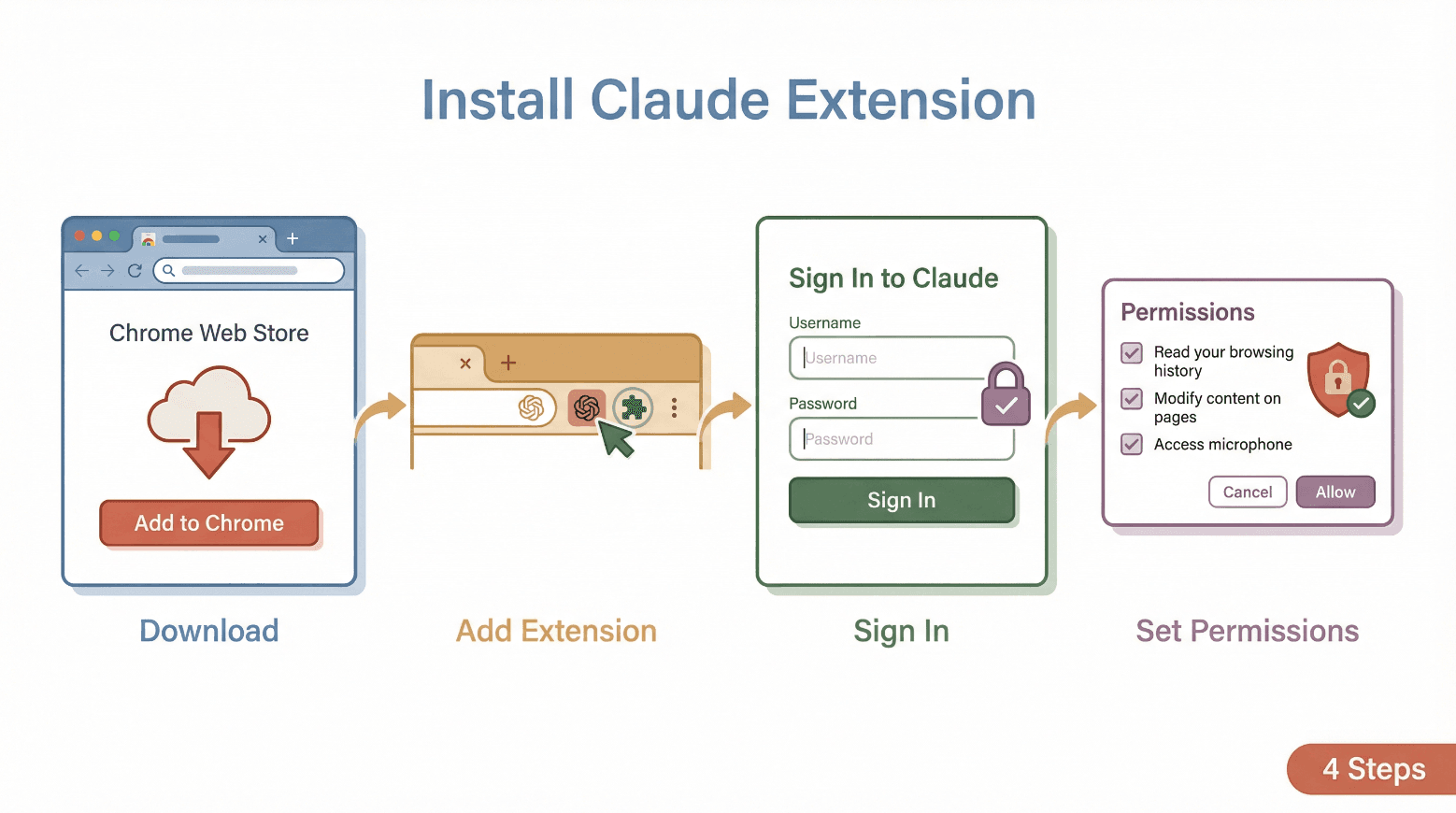 Valmiina aloittamaan? Näin asennat Claude AI -selainlaajennuksen Chromeen — teknistä osaamista ei tarvita.
Ehdot ennen aloittamista
- Google Chrome -selain työpöydällä (ei mobiilissa)
- Aktiivinen Claude-maksusuunnitelma (Pro, Max, Team tai Enterprise)
- Claude-tili tuetulla alueella
- (Tiimeille) Ylläpitäjän on otettava laajennus käyttöön, jos käytössä on Team/Enterprise
Asennusvaiheet
- Avaa Chrome ja siirry Claude in Chrome -laajennussivulle.
- Klikkaa ”Add to Chrome”.
- [Kuvakaappaus: Chrome Web Store -listaus ja ”Add to Chrome” -painike]
- Vahvista klikkaamalla ponnahdusikkunassa ”Add extension”.
- [Kuvakaappaus: Chromen vahvistusdialogi]
- Kun laajennus on asennettu, kiinnitä se helppoa käyttöä varten:
- Klikkaa Chromen työkalupalkissa palapelin palan kuvaketta ja sitten Claude-kohdan vieressä olevaa nuppineulaa.
- [Kuvakaappaus: Laajennus kiinnitettynä työkalupalkkiin]
- Avaa sivupaneeli klikkaamalla Claude-kuvaketta.
- Kirjaudu sisään Claude-tililläsi. (Saatat joutua käyttämään Google-kirjautumista tai salasanaa vailla olevaa sähköpostilinkkiä.)
- Myönnä pyydetyt käyttöoikeudet (katso seuraava osio).
Vinkki ammattilaiselle: Asenna vain Anthropicin julkaisema laajennus. Vältä kolmannen osapuolen ”Claude”-laajennuksia tietojesi ja yksityisyytesi suojaamiseksi.
Käyttöoikeuksien myöntäminen: mitä odottaa
Claude pyytää useita käyttöoikeuksia toimiakseen selainavustajana.
Yksityisyysvinkki: Tarkista käyttöoikeudet aina ja aloita ”kysy ennen toimintaa” -tilassa lisäturvan vuoksi. Voit hallita sivustojen käyttöä Chrome-laajennusten asetuksissa.
Ensimmäinen käyttöönotto: tärkeimmät asetukset Claude-chatbotille Chromessa
Asennuksen jälkeen Claude opastaa sinut läpi nopean käyttöönoton. Kiinnitä huomiota näihin:
Tärkeät asetukset tarkistettavaksi
- Kieli: Aseta haluamasi kieli keskustelulle ja tiivistelmille.
- Teema: Valitse sivupaneeliin vaalea, tumma tai järjestelmän teema.
- Pikanäppäimet: Mukauta näppäimistön pikakomennot nopeaa käyttöä varten.
- Käyttöoikeustila: Aloita ”kysy ennen toimintaa” -tilassa (Claude ehdottaa suunnitelmaa ja odottaa hyväksyntääsi ennen toimiin ryhtymistä).
- Sivustojen käyttöoikeus: Rajoita Claude tietyille sivustoille tai salli käyttö kaikilla sivustoilla täyden toiminnallisuuden saamiseksi.
Personointivinkki: Käytä hetki asetusten läpikäymiseen — pikakomennot ja teemat kannattaa säätää omiin tarpeisiin, niin Claude tuntuu heti enemmän henkilökohtaiselta avustajalta.
Yleisten asennus- ja yhteensopivuusongelmien vianmääritys
Parhaatkin Chrome-laajennukset voivat joskus kompastua. Tässä tavalliset ongelmat ja ratkaisut:
Tukivinkki: Jos ongelmat jatkuvat, käytä Claude-sivupaneelin ”Get help” -toimintoa tai käy Claude Help Centerissä.
Mikä erottaa Claude AI -selainlaajennuksen muista Chrome-laajennuksista?
Rehellisesti sanottuna Chrome on täynnä tekoälychatbotteja ja tuottavuuslaajennuksia. Mikä siis tekee Claudesta erilaisen?
Claude vs. muut Chrome-tuen AI-laajennukset
Claude on suunniteltu kevyeksi ja nopeaksi, joten se käyttää mahdollisimman vähän resursseja eikä hidasta latausta — tämä ratkaisee yleisen kipupisteen, joka monissa muissa Chrome-laajennuksissa korostuu. Sen ”agenttiset” kyvyt (eli se todella tekee asioita eikä vain tiivistä) erottavat sen muista, ja käyttäjän hallinnan korostaminen (”kysy ennen toimintaa”) tuo mielenrauhaa.
| Ominaisuus | Claude AI -laajennus | Tavallinen laajennus |
|---|---|---|
| Sivupaneelichat | Kyllä | Kyllä |
| Verkkosivujen vuorovaikutus | Täysi (klikkaa/kirjoita/täytä) | Yleensä vain lukuoikeus |
| Työnkulun tallennus | Kyllä | Harvinainen |
| Ajastettu automaatio | Kyllä | Harvinainen |
Käytännön vinkkejä: Claude-chatbotin käyttäminen Chromessa arjen työnkuluissa
Nyt päästään hauskaan osaan — miten käytät Claudeta oikeasti ajan säästämiseen ja fiksumpaan työskentelyyn? Tässä käytännön vinkkejä ja prompt-ideoita:
1. Tiivistä verkkosivuja ja dokumentteja
- Prompt: ”Tiivistä tämä sivu 5 luettelokohtaan.”
- Prompt: ”Mitkä ovat tärkeimmät erot tämän tuotteen ja [kilpailijan] välillä?”
2. Automatisoi rutiinitehtävät
- Tallenna työnkulku verkkolomakkeen täyttämistä varten (esim. liidien syöttö, palautteen lähettäminen).
- Tallenna se pikakuvakkeeksi ja ajasta se päivittäiseen tai viikoittaiseen käyttöön.
3. Tutki ja vertaile välilehtien välillä
- Avaa useita kilpailija- tai toimittajasivuja.
- Kysy Claudelta: ”Käy läpi kaikki avoimet välilehdet ja luo vertailutaulukko hinnoista ja ominaisuuksista.”
4. Joukkosähköposti- tai CRM-päivitykset
- Käytä Claudeta vastausten luonnosteluun tai CRM-kenttien massapäivitykseen (hyväksynnälläsi).
5. Käytä pikanäppäimiä
- Määritä pikanäppäin (esim. Ctrl+Shift+C) avaamaan Claude välittömästi — erinomainen nopeaan tutkimukseen tai tiivistelmiin.
Työnkulkuvinkki: Aloita pienestä — kokeile automatisoida yksi toistuva tehtävä viikossa. Ajan myötä rakennat kirjaston pikakuvakkeita, jotka säästävät tunteja.
Edistynyt integraatio: yhdistä Claude Thunderbitiin parempia datatyönkulkuja varten
Tässä kohtaa alkaa tulla todella mielenkiintoista. Kun Claude loistaa tiivistämisessä ja automatisoinnissa, Thunderbit on ensisijainen työkalusi jäsennellyn datan poimintaan verkkosivuilta. Yhdessä käytettynä ne muodostavat tehokkaan kokonaisuuden yrityskäyttäjille.
Esimerkkityönkulku: Claude + Thunderbit
- Käytä Claudea verkkosivun tiivistämiseen tai analysointiin (esim. tärkeimpien havaintojen poimimiseen, kilpailijan tuotesivun tiivistämiseen).
- Aktivoi Thunderbit poimimaan jäsenneltyä dataa (esim. tuotetiedot, hinnat, yhteystiedot) samalta tai siihen liittyviltä sivuilta.
- Vie tulokset Thunderbitistä suoraan Google Sheetsiin, Notioniin tai Airtableen jatkoanalyysiä tai jakamista varten.
- Hyödynnä Claudea uudelleen raporttien, sähköpostien tai esitysten luonnosteluun juuri poimitun jäsennellyn datan pohjalta.
Milloin tämä yhdistelmä toimii parhaiten?
- Liidien generointi: Claude tiivistää yritysprofiilit; Thunderbit poimii yhteystiedot ja yksityiskohdat.
- Kilpailija-analyysi: Claude nostaa esiin tärkeimmät erot; Thunderbit vie hinnat ja ominaisuudet taulukkoon.
- Markkinatutkimus: Claude tiivistää pitkän sisällön; Thunderbit hakee jäsenneltyä dataa trendianalyysiä varten.
Integraatiovinkki: Molemmat työkalut toimivat rinnakkain Chromessa. Käytä Claudea kontekstin ja oivallusten saamiseen, Thunderbitiä tiedon poimintaan ja vientiin.
Pysy turvassa: parhaat käytännöt Claude AI -selainlaajennuksen käyttöön
Tekoälypohjaiset selainavustajat ovat tehokkaita — mutta suuren voiman mukana tulee suuri vastuu. Näin pysyt turvassa:
1. Aloita luotetuista sivustoista
Käytä Clauden automaatiota vain sivustoilla, joihin luotat. Vältä käyttämästä sitä arkaluonteisiin tehtäviin (pankkiasiat, lakiasiat, terveystiedot).
2. Käytä ”kysy ennen toimintaa” -tilaa
Pidä Claude ”kysy ennen toimintaa” -tilassa, kunnes tunnet sen toiminnan hyvin. Tarkista aina ehdotetut toimet ennen hyväksymistä.
3. Hallitse käyttöoikeuksia huolellisesti
Rajoita sivustojen käyttöoikeudet vain niihin, joita tarvitset. Tarkista säännöllisesti ja poista oikeudet, joita et enää käytä.
4. Varo prompt injectionia
Muista, että haitalliset sivustot voivat yrittää huijata tekoälyavustajia. Jos Claude ehdottaa odottamattomia tai riskialttiita toimia, pysäytä ja tarkista.
5. Erottele työ- ja henkilökohtaiset tilit
Harkitse eri Chrome-profiilien käyttöä työ- ja henkilökohtaiseen selaamiseen riskien vähentämiseksi.
Turvavinkki: Anthropic suosittelee ilmoittamaan epäilyttävästä toiminnasta ja aloittamaan rajoittavalla sallittujen sivustojen listalla yrityskäyttöönotossa.
Yhteenveto: aloita Claude-chatbotin tutkiminen Chromessa
Selain on nyt työsi etuovi — ja Claude AI -selainlaajennuksen avulla sinulla on tehokas avustaja valmiina auttamaan sinua työskentelemään fiksummin, ei kovemmin. Verkkosivujen tiivistämisestä toistuvien tehtävien automatisointiin, ja erityisesti yhdessä Thunderbitin kanssa, voit avata aivan uuden tason tuottavuutta ja oivalluksia.
Neuvoni? Asenna Claude-laajennus, kokeile sitä päivittäisissä työnkuluissasi äläkä pelkää testata. Mitä enemmän käytät sitä, sitä enemmän arvoa löydät — olitpa myynnissä, operatiivisessa työssä tai vain haluat saada selaimen rutiinitehtävät takaisin ajastasi. Ja jos keksit oikeasti toimivan käyttötapauksen, jaa palautteesi auttaaksesi Claude-tiimiä kehittämään tuotetta edelleen.
Haluatko jatkaa kehittymistä? Tutustu Thunderbit Blogiin saadaksesi lisää vinkkejä tekoälyavusteiseen tuottavuuteen ja datan automatisointiin.
UKK
1. Tarvitsenko maksullisen Claude-suunnitelman käyttääkseni selainlaajennusta?
Kyllä, Claude AI -selainlaajennus vaatii aktiivisen maksullisen suunnitelman (Pro, Max, Team tai Enterprise). Ilmaiset tilit eivät tällä hetkellä pääse käyttämään laajennusta.
2. Onko Claude-laajennus saatavilla muissa selaimissa kuin Chromessa?
Virallisesti sitä tuetaan työpöydän Chromessa. Jotkin Chromium-pohjaiset selaimet saattavat toimia, mutta tukea ei voida taata.
3. Mitä käyttöoikeuksia Claude tarvitsee, ja onko se turvallista?
Claude pyytää oikeuksia lukea sivujen sisältöä, hallita välilehtiä, täyttää lomakkeita, ottaa kuvakaappauksia ja suorittaa ajastettuja tehtäviä. Tarkista käyttöoikeudet aina, käytä ”kysy ennen toimintaa” -tilaa ja rajoita käyttö luotetuille sivustoille maksimaalisen turvallisuuden saavuttamiseksi.
| Käyttöoikeus | Miksi sitä tarvitaan |
|---|---|
| Lue sivun sisältöä | Sivujen tiivistämiseen ja niillä toimimiseen |
| Hallitse välilehtiä | Monivaiheisia työnkulkuja varten |
| Täytä lomakkeita/klikkaa | Toistuvien toimintojen automatisointiin |
| Suorita ajastettuja tehtäviä | Toistuvien töiden automatisointiin |
4. Miten Claude vertautuu muihin tekoälypohjaisiin selainavustajiin?
Claude erottuu täyden verkkosivuvuorovaikutuksen, työnkulkujen tallennuksen, ajastetun automaation sekä kevyen ja nopean suunnittelunsa ansiosta. Se sopii erityisen hyvin yrityskäyttäjille, jotka haluavat muutakin kuin pelkkää chattia.
5. Voinko käyttää Claudeta ja Thunderbitiä yhdessä?
Ehdottomasti! Käytä Claudea sisällön tiivistämiseen ja analysointiin, ja Thunderbitiä jäsennellyn datan poimintaan ja vientiin. Yhdessä ne nopeuttavat verkkotutkimusta, liidien generointia ja raportointia huomattavasti.
Valmis tehostamaan selaimesi? Asenna Thunderbit Clauden rinnalle ja katso, mihin kaikkeen pystyt.
Lue lisää




