

Löysin lähes jokaisesta proxy-palvelimen käyttöönotto-oppaasta saman ongelman: vaikein osa ohitettiin suoraan, ja oletettiin, että sinulla oli jo osoite, porttinumero ja täysi ymmärrys siitä, mitä olit tekemässä. Useimmilla meistä ei ole.
Siksi kirjoitin oppaan, jonka toivoin itse löytäväni silloin, kun jouduin ensimmäisen kerran ohjaamaan selaimeni liikenteen toisen alueen kautta hintaseurantaa varten. Tämä läpikäynti kattaa koko ketjun: proxy-tyyppien ymmärtämisen, palveluntarjoajan löytämisen, asetusten määrittämisen Windows 11:ssä, macOS Sequoiassa, Chromessa, Edgessä, Firefoxissa ja Safarissa sekä lopuksi kaiken testaamisen ja poistamisen. Kaikki on tehty vuoden 2026 käyttöliittymäpolkujen mukaan, koska useimpien kilpailevien artikkeleiden kuvakaappaukset ovat parhaimmillaan vuodelta 2022.
Vaikeustaso: Aloittelija
Arvioitu aika: noin 10–15 minuuttia per alusta
Tarvitset: Windows 11- tai macOS-tietokoneen (Sequoia-sukupolven), selaimen (Chrome, Edge, Firefox tai Safari) sekä proxy-palvelimen osoitteen ja portin (kerromme alla, mistä nämä saa)
Mikä on proxy-palvelin ja miksi sitä tarvitsisi?

Proxy-palvelin toimii laitteesi ja internetin välissä. Kun selaat proxyta käyttäen, pyyntösi menee ensin proxylle, ja proxy välittää sen kohdesivustolle. Sivusto näkee proxy-palvelimen IP-osoitteen — ei sinun.
Tuo on yhden lauseen selitys. Tässä, miksi myös ei-tekniset liiketoimintakäyttäjät oikeasti välittävät asiasta:
- Verkossa tapahtuva yksityisyys: Piilota oma IP-osoitteesi julkisessa selaamisessa.
- Maantieteellisesti rajoitetun sisällön käyttö: Näe sivusto niin kuin olisit toisessa maassa — hyödyllistä esimerkiksi paikallisten hintojen tarkistuksessa, aluekohtaisissa toimittajaportaaleissa tai kansainvälisissä hakutuloksissa.
- Verkkorajoitusten kiertäminen: Ohita liian tiukat toimisto- tai kampuspalomuurit (tietysti käytäntöjen sallimissa rajoissa).
- Yrityksen vaatimustenmukaisuus: IT-osasto voi vaatia, että kaikki liikenne kulkee yrityksen proxyn kautta tietoturvan ja lokituksen vuoksi.
- Verkkodatan keruu: Julkisten tuotelistojen, yrityshakemistojen tai markkinadatan kerääminen useista eri maantieteellisistä sijainneista.
Juuri tuohon viimeiseen käyttötapaukseen — datan keruuseen — työkalut kuten Thunderbit voivat hoitaa proxy-infrastruktuurin automaattisesti Cloud Scraping -toiminnon avulla, joten sinun ei välttämättä tarvitse määrittää proxyä lainkaan. Palataan tähän myöhemmin.
Proxyjen kysyntä kasvaa vauhdilla. Apifyn vuoden 2026 kysely osoitti, että 65,8 % web scraping -ammattilaisista käytti vuonna 2025 enemmän proxyeja kuin vuotta aiemmin, ja 58,3 % lisäsi proxy-budjettiaan. Asuinproxymarkkinan arvioidaan olevan 670 miljoonasta dollarista 3,59 miljardiin dollariin riippuen laskijasta, ja ennusteet osoittavat jyrkkää kasvua vuoteen 2033 saakka.
Proxy-tyypit selitettynä: mikä kannattaa valita?
Ennen kuin avaat yhtään asetusta, sinun on tiedettävä, minkä proxy-tyypin valitset. Windows, macOS ja Firefox pyytävät kaikki valitsemaan protokollan — ja jos valitset väärin, mikään ei toimi.
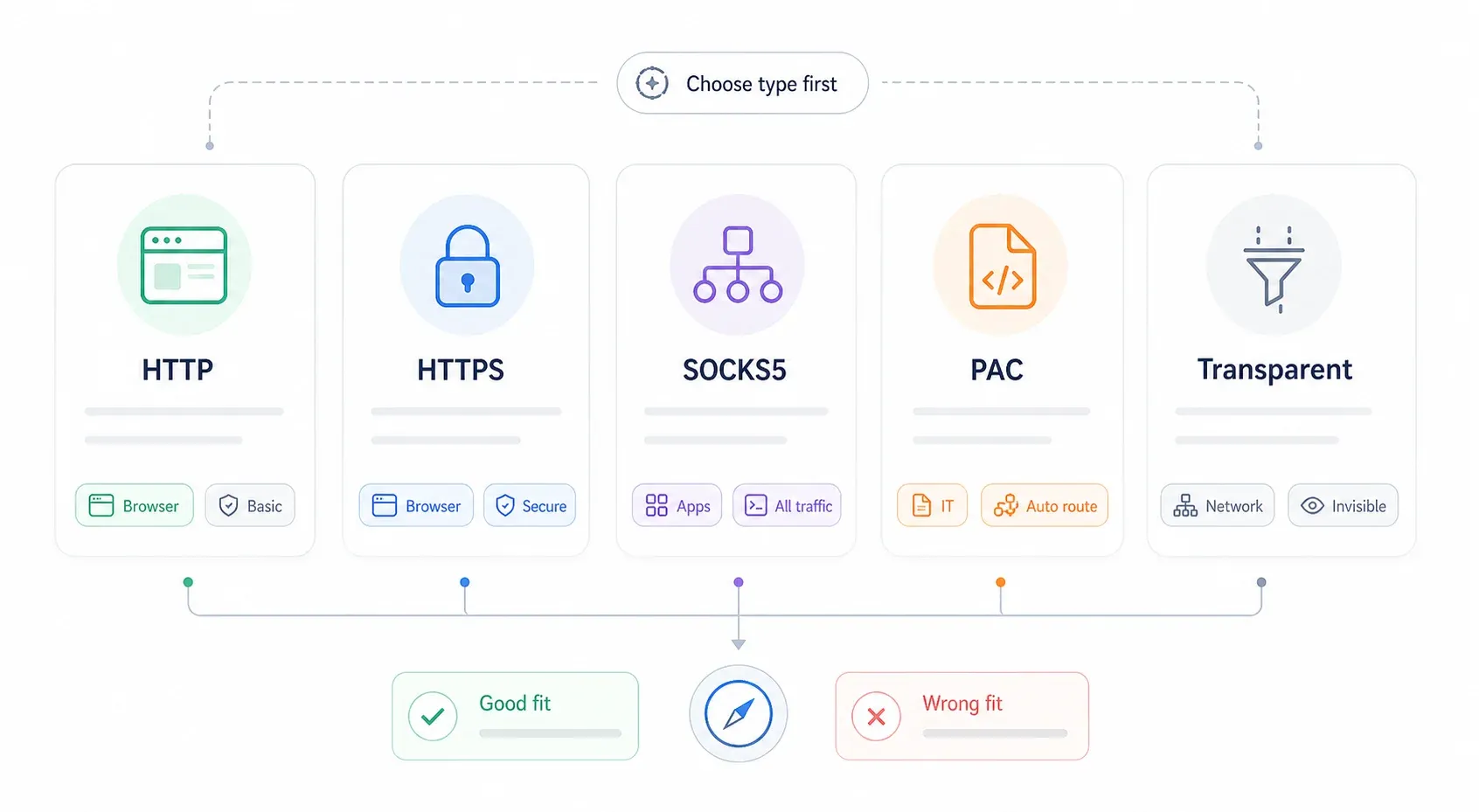
| Proxy-tyyppi | Protokolla | Paras käyttötapaus | Salaus | Nopeus |
|---|---|---|---|---|
| HTTP Proxy | HTTP | Perusselaaminen, sisällön suodatus | Ei mitään | Nopea |
| HTTPS (SSL) Proxy | HTTPS | Turvallinen selaaminen, verkkopankki | Kyllä (TLS päästä päähän) | Nopea |
| SOCKS5 Proxy | SOCKS | Sovelluskohtainen reititys, pelaaminen, torrentit | Valinnainen | Keskitaso |
| Transparent Proxy | HTTP | Yritys- tai koulukohtainen sisällönsuodatus | Ei mitään | Nopea |
| PAC-tiedosto (automaattinen määritys) | Erilaisia | Yritysympäristöt, ehdollinen reititys | Riippuu | Vaihtelee |
Nopea valintaopas:
- HTTP/HTTPS — Valitse tämä tavalliseen selaimen liikenteeseen. Useimmat maksulliset proxy-palveluntarjoajat tarjoavat HTTP/HTTPS-pisteen oletuksena.
- SOCKS5 — Käytä, kun sinun täytyy reitittää myös muita kuin selainsovelluksia tai kun tarjoajasi nimenomaisesti tarjoaa SOCKS5-pisteitä. ProxyScrape huomauttaa, että datacenter-SOCKS5 tukee TCP:tä ja UDP:tä, kun taas asuin-SOCKS5 on tyypillisesti vain TCP.
- PAC-tiedosto — Käytä vain, jos IT-osastosi tai proxy-palveluntarjoajasi antaa sinulle skriptin URL-osoitteen. Tätä et yleensä valitse itse.
- Transparent — Tätä et määritä käsin; verkko hoitaa sen puolestasi.
Proxy-palvelin vai VPN: mikä ero niillä on?
Tämä nousee esiin jatkuvasti. Microsoftin oma dokumentaatio toteaa, että VPN- ja proxy-yhteydet voivat näyttää samankaltaisilta, mutta VPN tarjoaa turvallisemman yhteyden.
| Ominaisuus | Proxy-palvelin | VPN |
|---|---|---|
| Käyttöalue | Sovellus- tai selainkohtainen | Koko laite |
| Salaus | Yleensä ei (paitsi HTTPS/SOCKS5) | Aina salattu tunneli |
| Vaikutus nopeuteen | Pieni | Kohtalainen |
| Käyttöönotto | Alustakohtainen määritys | Sovelluksen asennus |
| Paras käyttö | Selaimen reititys, scraping, tietyn sovelluksen liikenne | Koko laitteen yksityisyys, sensuurin kierto |
Jos tarvitset koko laitteen salauksen epäilyttävässä lentokenttä-Wi-Fi:ssä, käytä VPN:ää. Jos taas tarvitset yhden selaimen tiettyyn alueeseen esimerkiksi hintojen tarkistusta tai datankeruuta varten, proxy on oikea työkalu.
Mistä saat proxy-palvelimen osoitteen ennen aloitusta?
Tämä on se osio, jonka lähes kaikki muut oppaat jättävät väliin. Et voi määrittää proxyä ilman palvelimen osoitetta, porttinumeroa ja yleensä myös tunnistetietoja. Näistä ne tulevat:

| Proxy-lähde | Kustannus | Paras kohde | Esimerkkipalveluntarjoajat |
|---|---|---|---|
| Ilmaiset proxy-listat | Ilmainen | Nopea testaus, vähäriskinen selaaminen | ProxyScrape, free-proxy-list.net |
| Maksulliset residential-proxyt | noin 4–75 $/kk | Aluelukituksen kierto, luotettava nopeus, scraping | Bright Data, Smartproxy, Webshare |
| Itse isännöity proxy (Squid, tinyproxy) | Ilmainen (+ palvelinkulu) | Täysi hallinta, räätälöidyt ratkaisut | Kotipalvelin, VPS (DigitalOcean, Linode) |
| Yritys- tai organisaatioproxy | IT:n toimittama | Työpaikan vaatimustenmukaisuus | Zscaler, Cisco Umbrella |
Sana ilmaisista proxyistä: vuoden 2024 akateeminen tutkimus havaitsi, että vain 34,5 % kerätyistä ilmaisista proxyeista oli ylipäätään aktiivisia testauksen aikana, ja tutkijat nostivat esiin merkittäviä yksityisyys- ja tietoturvariskejä. Ilmaiset listat sopivat nopeaan testiin kertakäyttöisessä tehtävässä. Älä käytä niitä mihinkään, missä on kirjautumisia, pankkiasiointia tai arkaluonteista dataa.
Maksullisista tarjoajista esimerkiksi Decodo ilmoittaa residential-pay-as-you-go -hinnoittelun olevan 4 $/GB, kun taas Webshare aloittaa proxy-palvelimet 1,99 dollarista kuukaudessa. Useimmat maksulliset palvelut käyttävät käyttäjätunnus/salasana-tunnistautumista tai IP-whitelistingiä — tarkista tarkat tiedot tarjoajan hallintapaneelista ennen aloittamista.
Thunderbit-näkökulma: Jos haluat proxyn verkkodatan keruuta varten, et ehkä tarvitse sitä lainkaan. Thunderbitin Cloud Scraping -tila reitittää pyynnöt pilvipalvelimien kautta Yhdysvalloissa, EU:ssa ja Aasiassa — joten manuaalinen proxy-määritys ei ole tarpeen useimmissa scraping-työnkuluissa.
Kokeile Thunderbit Cloud Scrapingia
Mitkä selaimet käyttävät järjestelmän proxy-asetuksia ja mitkä eivät?
Olen nähnyt ihmisten hukkaavan tähän tunteja. Joillakin selaimilla on omat proxy-asetuksensa. Toiset vain avaavat käyttöjärjestelmän asetukset ja siihen se jää.
Jos et ymmärrä tätä eroa etukäteen, saatat määrittää proxyn Chromessa ja ihmetellä, miksi koko tietokoneesi liikenne ohjautuu sen kautta.
| Selain | Käyttääkö järjestelmän proxyä? | Onko sillä omat proxy-asetukset? | Laajennusvaihtoehto? |
|---|---|---|---|
| Google Chrome | Kyllä | Ei | ZeroOmega (SwitchyOmega 3) |
| Microsoft Edge | Kyllä | Ei | ZeroOmega |
| Safari (macOS) | Kyllä | Ei | Rajoitettu |
| Mozilla Firefox | Ei (oletuksena) | Kyllä — sisäänrakennettu | FoxyProxy Standard |
| Brave | Kyllä (Chromium-pohjainen) | Ei | ZeroOmega |
| Opera | Osittain | Sisäänrakennettu VPN/Proxy | Kyllä |

Käytännön johtopäätös: jos haluat proxyn vain yhteen selaimeen, Firefox on helpoin ratkaisu. Jos käytät Chromea tai Edgeä, joko määrität asetukset käyttöjärjestelmän tasolla (mikä vaikuttaa kaikkeen) tai asennat selainlaajennuksen, jolla hallitset proxya vain kyseisessä selaimessa.
Yksi foorumikäyttäjä tiivisti asian täydellisesti: "Chrome käyttää IE:n asetuksia. Määritä proxy Firefoxissa." Neuvo on jo vuosikymmenen vanha, mutta taustalla oleva toiminta ei ole muuttunut — Chrome ja Edge delegoivat asetukset edelleen käyttöjärjestelmälle.
Proxy-palvelimen määrittäminen Windows 11:ssä
Manuaalinen proxy-asetus Windows 11:ssä
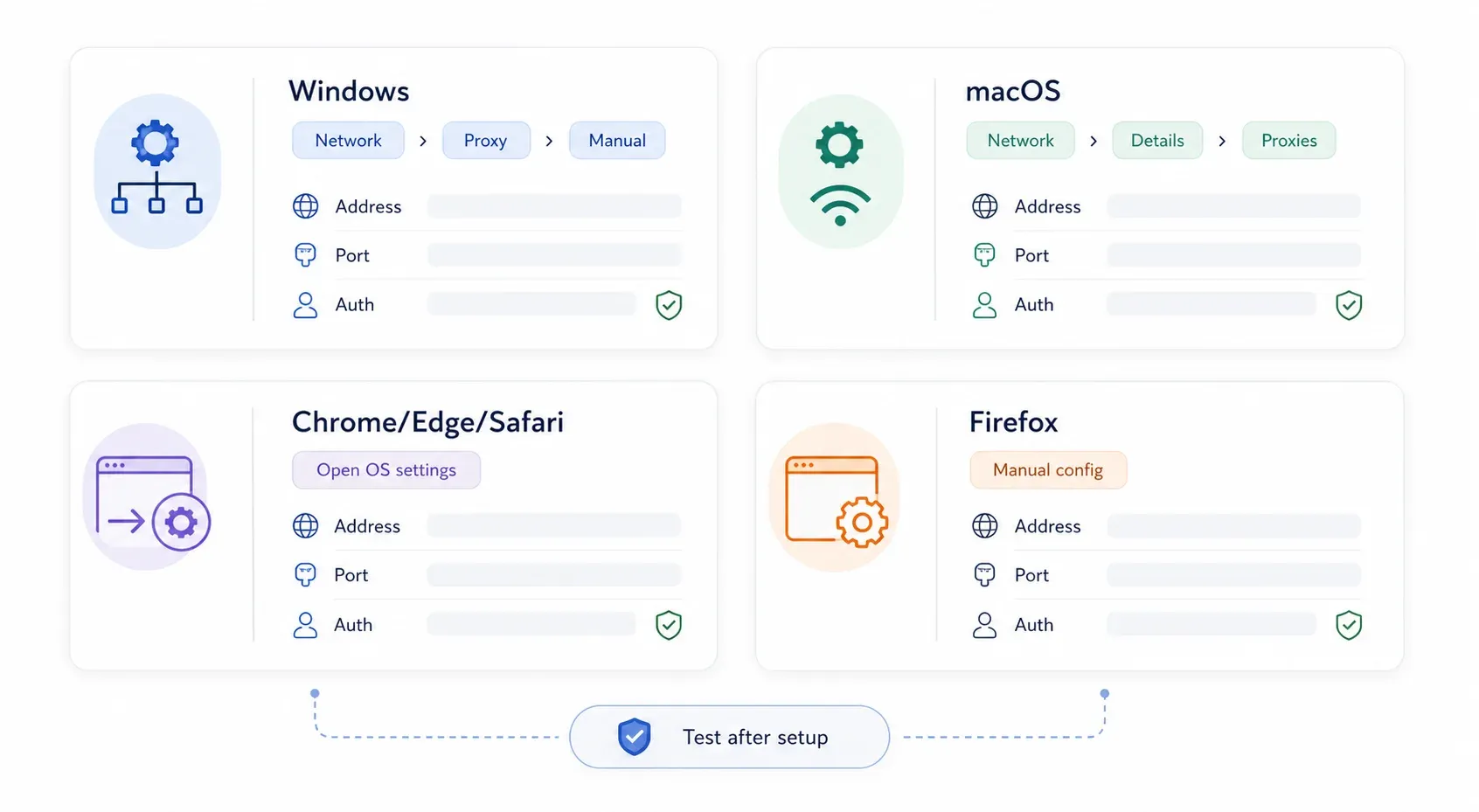
Yleisin tapa. Tässä tarkka polku nykyisessä Windows 11 -versiossa:
Vaihe 1: Avaa Asetukset (paina Win + I).
Vaihe 2: Napsauta vasemmasta sivupalkista Verkko ja internet.
Vaihe 3: Napsauta Välityspalvelin.
Vaihe 4: Kohdassa Manuaalinen välityspalvelimen määritys napsauta Määritä (tai Muokkaa-painiketta kohdan “Käytä välityspalvelinta” vieressä).
Vaihe 5: Kytke Käytä välityspalvelinta asentoon Päällä.
Vaihe 6: Syötä proxy-palveluntarjoajalta saamasi Proxy-IP-osoite ja Portti.
Vaihe 7: (Valinnainen) Lisää poikkeukset-kenttään osoitteet, joiden tulee ohittaa proxy. Erottele merkinnät puolipisteillä — esimerkiksi *.contoso.com;*.internal.local;localhost. Microsoft suosittelee valitsemaan kohdan “Älä käytä välityspalvelinta paikallisille (intranet) osoitteille”, ellei organisaatiosi vaadi intranet-liikenteen välittämistä proxyn kautta.
Vaihe 8: Napsauta Tallenna.
Nyt proxy-tila pitäisi näkyä Välityspalvelin-asetussivulla. Jos proxy vaatii käyttäjätunnuksen ja salasanan, Windows kysyy ne yleensä ensimmäisellä kerralla, kun selain lähettää liikennettä sen kautta.
Automaattinen proxy-asetus (PAC-tiedosto) Windows 11:ssä
Jos IT-osastosi tai proxy-palveluntarjoajasi antoi sinulle PAC (Proxy Auto-Configuration) -skriptin URL-osoitteen:
Vaihe 1: Avaa Asetukset → Verkko ja internet → Välityspalvelin.
Vaihe 2: Kohdassa Automaattinen välityspalvelimen määritys napsauta Määritä kohdan “Käytä määritysskriptiä” vieressä.
Vaihe 3: Kytke Käytä määritysskriptiä asentoon Päällä.
Vaihe 4: Syötä Skriptin osoite (PAC-URL, jonka palveluntarjoaja antoi sinulle).
Vaihe 5: Napsauta Tallenna.
PAC-tiedosto on käytännössä pieni JavaScript-tiedosto, joka kertoo tietokoneelle: “lähetä tämä liikenne proxyn kautta, tuo liikenne suoraan.” Tämä on tavallista yritysympäristöissä.
Windows 10 -erot lyhyesti
Jos käytät vielä Windows 10:tä, polku on lähes sama: Asetukset → Verkko ja Internet → Välityspalvelin. Suurin ero on ulkoasussa — Windows 10 näyttää automaattiset ja manuaaliset osiot yhdellä vieritettävällä sivulla, kun taas Windows 11 piilottaa manuaalisen määrityksen alavalikkoon. Kentät itse (osoite, portti, poikkeukset) ovat samat.
Proxy-palvelimen määrittäminen Macissa (macOS Sequoia)
Jos jokin opas käskee avaamaan “Järjestelmäasetukset”, se on vanhentunut — Apple muutti nimen muotoon System Settings Ventura-versiosta alkaen.
Manuaalinen proxy-asetus macOS:ssä
Vaihe 1: Napsauta Apple-valikkoa → System Settings.
Vaihe 2: Napsauta sivupalkissa Network.
Vaihe 3: Valitse aktiivinen yhteytesi — Wi‑Fi tai Ethernet.
Vaihe 4: Napsauta Details.
Vaihe 5: Avaa Proxies-välilehti.
Vaihe 6: Ota käyttöön tarvitsemasi proxy-tyyppi:
- Web Proxy (HTTP) — HTTP-liikenteelle
- Secure Web Proxy (HTTPS) — HTTPS-liikenteelle
- SOCKS Proxy — SOCKS5-reititykselle
Vaihe 7: Syötä Server-osoite ja Port.
Vaihe 8: Jos proxy vaatii tunnistautumista, valitse Proxy server requires password ja anna käyttäjätunnus sekä salasana. Apple dokumentoi tämän valinnan jokaiselle proxy-tyypille erikseen.
Vaihe 9: Voit halutessasi määrittää ohitussäännöt kohdassa “Bypass proxy settings for these hosts & domains.”
Vaihe 10: Napsauta OK ja vahvista/tallenna.
[screenshot: macOS Sequoia System Settings → Network → Wi‑Fi → Details → Proxies panel with Web Proxy enabled]
Automaattinen proxy-määritys macOS:ssä
Sama Proxies-välilehti:
Vaihe 1: Ota käyttöön Automatic Proxy Configuration.
Vaihe 2: Syötä PAC-tiedoston URL URL-kenttään.
Vaihe 3: Napsauta OK ja ota muutokset käyttöön.
Mukana on myös Auto Proxy Discovery -kytkin yritysympäristöjä varten, joissa käytetään WPADia (Web Proxy Auto-Discovery). Ellei IT-tiimisi ole käskenyt ottaa sitä käyttöön, jätä se pois päältä.
Proxy-palvelimen määrittäminen Google Chromessa
Chromella ei ole omaa itsenäistä proxy-asetusta työpöytäversiossa. Kun avaat proxy-asetukset Chromessa, selain avaa käytännössä suoraan käyttöjärjestelmän asetukset.
Vaihe 1: Avaa Chrome.
Vaihe 2: Siirry kohtaan Asetukset → Järjestelmä (tai kirjoita osoiteriville chrome://settings/system).
Vaihe 3: Napsauta Avaa tietokoneesi välityspalvelinasetukset.
Vaihe 4: Tämä avaa joko Windows 11:n tai macOS:n proxy-valintaikkunan. Seuraa yllä olevia käyttöjärjestelmäkohtaisia ohjeita.
Kaikki tässä määrittämäsi proxy-asetukset koskevat Chromea, Edgeä ja kaikkia muitakin sovelluksia, jotka noudattavat järjestelmän proxy-asetuksia.
Selainkohtainen proxy-hallinta Chrome-laajennuksella
Jos haluat proxyn vain Chromeen — ilman että koko järjestelmä muuttuu — tarvitset laajennuksen. Tällä hetkellä suosituin vaihtoehto on Proxy SwitchyOmega 3 (ZeroOmega). Alkuperäinen SwitchyOmega on pitkälti korvautunut Chrome Manifest V3 -muutosten vuoksi.
Vaihe 1: Asenna ZeroOmega Chrome Web Storesta.
Vaihe 2: Napsauta laajennuskuvaketta → Options.
Vaihe 3: Luo uusi proxy-profiili.
Vaihe 4: Valitse protokolla (HTTP, HTTPS tai SOCKS5).
Vaihe 5: Syötä host, portti ja tarvittaessa tunnistetiedot.
Vaihe 6: Tallenna ja vaihda profiiliin työkalupalkin kuvakkeesta.
Tämä toimii myös Bravessa ja muissa Chromium-pohjaisissa selaimissa.
Yksi huomio: laajennukseen perustuva proxy voi olla puutteellinen joissakin verkkoreiteissä. WebRTC ja tietyt DNS-kyselyt voivat paljastaa todellisen IP-osoitteesi. Herkissä käyttötapauksissa testaa yhteys IP-tarkistimella ja DNS-vuototestillä asetusten määrittämisen jälkeen.
Proxy-palvelimen määrittäminen Microsoft Edgessä
Edge perustuu Chromiumiin, joten se toimii proxyn suhteen käytännössä samalla tavalla kuin Chrome — se välittää asetukset käyttöjärjestelmälle.
Vaihe 1: Avaa Edge.
Vaihe 2: Siirry kohtaan Asetukset → Järjestelmä ja suorituskyky. (IPnProxy dokumentoi tämän polun.)
Vaihe 3: Napsauta Avaa tietokoneesi välityspalvelinasetukset.
Vaihe 4: Määritä asetukset Windows 11:n tai macOS:n ohjeiden mukaisesti käyttöjärjestelmän tasolla.
Selainkohtaiseen proxy-hallintaan Edgessä sama ZeroOmega-laajennus toimii Edge Add-ons -kaupan kautta tai Chrome Web Store -yhteensopivuuden avulla. Yritysympäristöissä laajennusten asennusta voidaan rajoittaa, joten tarkista asia ensin IT:ltä.
Proxy-palvelimen määrittäminen Mozilla Firefoxissa
Firefox on poikkeus. Mozillan dokumentaatio vahvistaa, että sillä on omat sisäänrakennetut proxy-asetukset, jotka eivät riipu käyttöjärjestelmästä — siksi se on paras valinta, kun haluat proxyn vain yhteen selaimeen.
Firefoxin sisäänrakennettujen proxy-asetusten käyttäminen
Vaihe 1: Avaa Firefox.
Vaihe 2: Napsauta valikkoa (☰) → Asetukset.
Vaihe 3: Vieritä kohtaan Network Settings General-välilehdellä.
Vaihe 4: Napsauta Settings… (tai “Configure proxy”).
Vaihe 5: Valitse Manual proxy configuration.
Vaihe 6: Syötä proxy-tiedot:
- HTTP Proxy ja portti — HTTP-liikenteelle
- SSL Proxy ja portti — HTTPS-liikenteelle (Firefox käyttää valintaikkunassa nimeä “SSL Proxy”)
- SOCKS Host ja portti — SOCKS-reititykselle
Vaihe 7: Jos käytät yhtä proxya kaikille protokollille, voit valita asetuksen, joka käyttää HTTP-proxyä myös HTTPS:lle.
Vaihe 8: Lisää ohitusosoitteet kenttään No Proxy for (esim. localhost, 127.0.0.1, .internal.company.com).
Vaihe 9: Jos käytät SOCKS5:ttä, valitse Proxy DNS when using SOCKS v5 — tämä estää paikallista konetta tekemästä DNS-hakuja, jotka voisivat paljastaa todellisen sijaintisi.
Vaihe 10: Napsauta OK.
Nyt Firefoxin pitäisi reitittää liikenne proxyn kautta, samalla kun Chrome, Edge ja muu järjestelmä pysyvät ennallaan.
Firefoxissa on myös Use system proxy settings -valinta, joka ohjaa sen noudattamaan käyttöjärjestelmän asetuksia. Lisäksi siellä on Automatic proxy configuration URL -kenttä PAC-tiedostoja varten.
[screenshot: Firefox Network Settings dialog with Manual proxy configuration selected, showing HTTP Proxy, SSL Proxy, and SOCKS Host fields]
FoxyProxyn käyttäminen kehittyneeseen proxy-vaihtoon
Jos käytät useita proxyeja — esimerkiksi yhtä Yhdysvaltain liikenteelle ja toista EU:lle — FoxyProxy Standard tekee vaihtamisesta nopeaa. Se on Firefox- (ja Chrome-) laajennus, jolla voit vaihtaa proxy-profiilien välillä välilehden, URL-mallin tai manuaalisen pudotusvalikon avulla.
Asenna se, lisää proxy-profiilit hostin, portin ja tunnistetietojen kanssa, ja vaihda profiilia työkalupalkista. Se on ollut olemassa jo vuosia ja on edelleen aktiivisesti ylläpidetty Mozillan lisäosissa.
Proxy-palvelimen määrittäminen Safarissa
Ei yllätyksiä: Safari käyttää täysin macOS:n järjestelmätason proxy-asetuksia. Selaimessa ei ole omaa erillistä proxy-määritystä.
Vaihe 1: Avaa Safari.
Vaihe 2: Siirry kohtaan Safari → Settings (ei “Preferences” — Apple muutti terminologian).
Vaihe 3: Napsauta Advanced.
Vaihe 4: Kohdan Proxies vieressä napsauta Change Settings…
Vaihe 5: Tämä avaa macOS:n System Settings → Network → Proxies -paneelin. Seuraa yllä olevia macOS-ohjeita.
iOS:ssä ja iPadOS:ssä Safari käyttää verkko-/Wi‑Fi-kohtaista proxy-asetusta: Asetukset → Wi‑Fi → napauta verkon vieressä olevaa info (i) -kuvaketta → HTTP Proxy → Manual (ja syötä sitten palvelin ja portti). Tämä on hyödyllistä, jos tarvitset proxya iPhonessa tai iPadissa, mutta kyseessä on verkko- eikä globaali asetus.
Kuinka testata, vianmäärittää ja poistaa proxy-asetukset
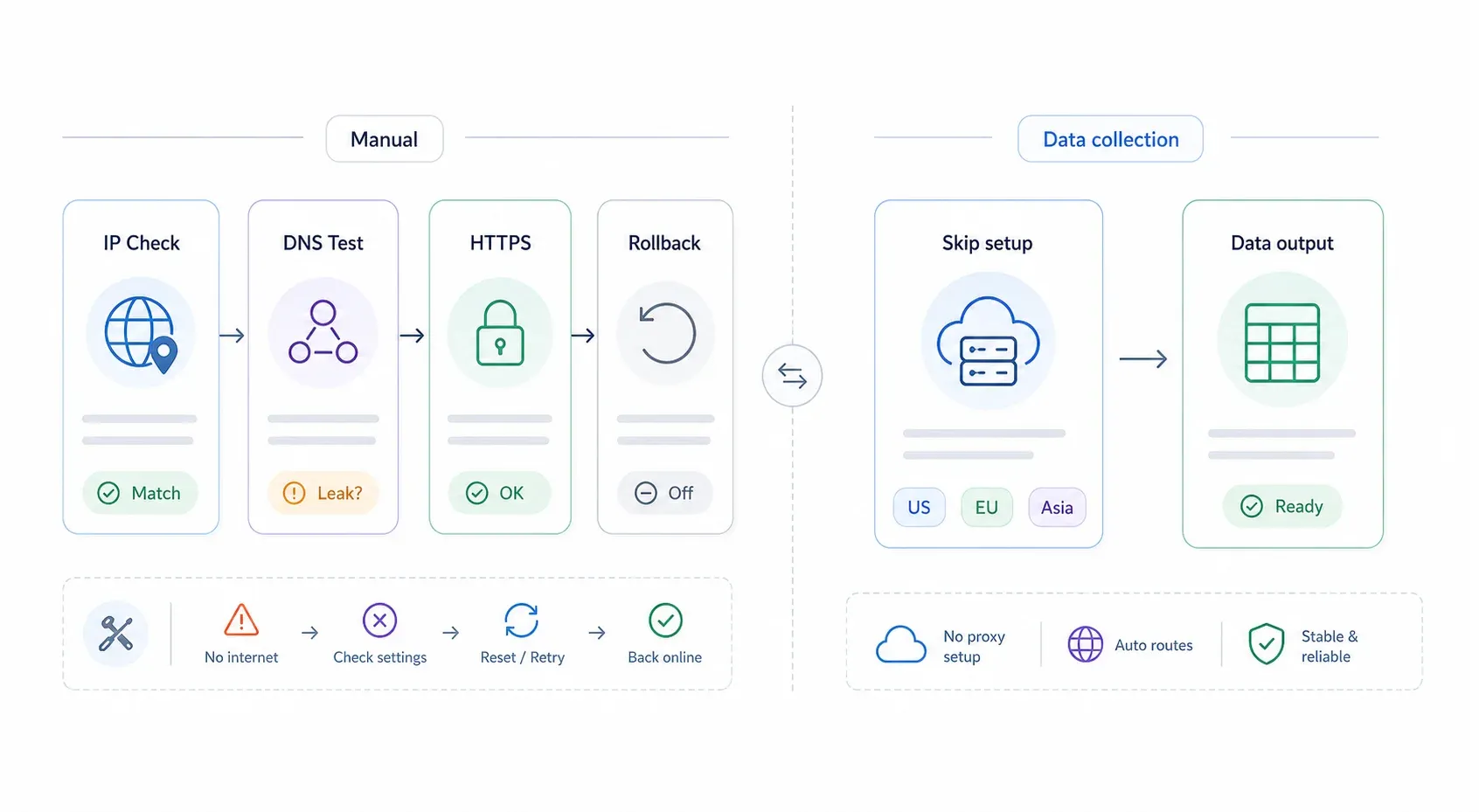
Proxy-asetusten määrittäminen on vasta puolet työstä. Ilman varmennusvaihetta ja nopeaa palautussuunnitelmaa tuijotat helposti “No Internet” -virhettä ilman ulospääsyä.
Näin varmistat, että proxy toimii
- Tarkista julkinen IP-osoitteesi: Käy sivuilla whatismyipaddress.com tai ipinfo.io. Jos näkyvä IP ja sijainti vastaavat proxy-siirtopistettäsi (eivät omaa palveluntarjoajaasi), liikenne ohjautuu oikein.
- Testaa DNS-vuodot: Mene sivulle dnsleaktest.com ja suorita laajennettu testi. DNS-palvelinten pitäisi vastata proxyn verkkoa, ei paikallista operaattoriasi.
- Testaa HTTPS erikseen: Avaa muutama HTTPS-sivusto (pankkisi, Google jne.). Jotkin perus- tai ilmaisproxyt käsittelevät vain HTTP-liikennettä — jos HTTPS-sivut eivät aukea, saatat tarvita toisen proxy-tyypin.
Yleisimmät proxy-ongelmat ja ratkaisut
| Oire | Todennäköinen syy | Korjaus |
|---|---|---|
| Ei internetyhteyttä proxyä käyttöönoton jälkeen | Väärä osoite tai portti, tai proxy on kuollut | Poista proxy käytöstä, tarkista palveluntarjoajan hallintapaneeli ja kokeile uudelleen toimivaksi tiedetyllä yhteyspisteellä |
| “Proxy authentication required” -virhe | Käyttäjätunnus tai salasana puuttuu tai on väärä | Syötä tunnukset uudelleen; tarkista myös, käyttääkö palveluntarjoaja IP-whitelistingiä |
| HTTPS-sivut eivät lataudu | Vain HTTP:tä tukeva proxy | Vaihda HTTPS-yhteensopivaan proxyyn tai SOCKS5:een |
| Selaaminen on hidasta | Kuormittunut ilmainen proxy tai kaukana oleva poistumissolmu | Vaihda maksulliseen palveluun tai maantieteellisesti lähempään palvelimeen |
| Proxy toimii Firefoxissa mutta ei Chromessa | Firefoxilla on omat asetuksensa; Chrome käyttää järjestelmän asetuksia | Määritä proxy käyttöjärjestelmän tasolla Chromea/Edgeä varten tai käytä selainlaajennusta |
| Yrityksen sisäiset sivustot rikkoutuvat | Ohitussäännöt puuttuvat | Lisää localhost, 127.0.0.1 ja sisäiset domainit poikkeus-/ohituslistalle |
Näin poistat tai poistat käytöstä proxy-asetukset
Tämä on hätäuloskäyntisi. Laita tämä kohta talteen.
- Windows 11: Asetukset → Verkko ja internet → Välityspalvelin → Kytke Käytä välityspalvelinta pois päältä. Poista käytöstä myös Käytä määritysskriptiä, jos otit automaattisen määrityksen käyttöön.
- macOS: System Settings → Network → valitse yhteys → Details → Proxies → Poista käytöstä kaikki aktiiviset proxy-tyypit ja Automatic Proxy Configuration → Napsauta OK → Apply.
- Firefox: Asetukset → General → Network Settings → Settings → Valitse No proxy (tai Use system proxy settings, jos haluat taas seurata käyttöjärjestelmää) → Napsauta OK.
- Chrome/Edge/Safari: Poista niistä riippuva järjestelmätason proxy-asetus. Tai jos käytit laajennusta, poista laajennus käytöstä tai kokonaan.
Omasta kokemuksestani yleisin “internet meni rikki” -paniikki proxyn jälkeen johtuu siitä, että unohtaa, mille tasolle asetukset teki. Jos Chrome lakkasi toimimasta, tarkista sekä käyttöjärjestelmän proxy-asetukset että mahdollinen asentamasi laajennus. Jos Firefox lakkasi toimimasta, tarkista sen oma Network Settings -valintaikkuna. Järjestelmällisesti, ylhäältä alas.
Milloin proxy-asennus voi jäädä väliin: Thunderbit verkkodatan keruussa
Palaan tähän jatkuvasti sen jälkeen, kun olen opastanut ihmisiä proxy-määrityksissä: iso osa proxyjä käyttävistä tekee sitä nimenomaan web scrapingia tai datankeruuta varten. He haluavat hakea tuotteen hintoja toisesta maasta, kerätä yritystietoja tai seurata kilpailijoiden sivuja.
Jos tämä kuulostaa sinulta, et ehkä tarvitse mitään yllä olevista vaiheista.
Thunderbitin Cloud Scraping -tila reitittää scraping-pyynnöt pilvipalvelimien kautta Yhdysvalloissa, EU:ssa ja Aasiassa — ja hoitaa proxy-infrastruktuurin taustalla. Voit kerätä jopa 50 sivua kerrallaan ilman, että määrität yhtäkään proxy-asetusta koneellasi. Julkisille sivuille tämä on nopein reitti ajatuksesta “tarvitsen dataa” tilanteeseen “tässä on taulukkosi”.
Browser Scraping -tila sen sijaan toimii nykyisen Chrome-istuntosi kautta — mukaan lukien kaikki jo määrittämäsi proxyt. Jos siis otit käyttöön proxyn yllä olevien ohjeiden mukaan ja käytät sen jälkeen Thunderbitin Browser Scrapingia, scraping-liikenne kulkee sen proxyn kautta automaattisesti. Thunderbitissa ei tarvita erillistä lisämääritystä.
Muita mainitsemisen arvoisia ominaisuuksia:
- AI Suggest Fields: Thunderbit lukee sivun ja ehdottaa poimintasarakkeita — kuten tuotteen nimi, hinta ja arvosana — kahdella klikkauksella. (Lue lisää AI web scrapingista)
- Alasivujen ja sivutuksen keruu: Seuraa linkkejä ja etene sivuilla automaattisesti.
- Ilmainen vienti Exceliin, Google Sheetsiin, Airtableen ja Notioniin.
- Ajastettu scraping toistuvaa datankeruuta varten.
- Yli 30 000 käyttäjää luottaa siihen datatyönkuluissaan.
Voit kokeilla sitä ilmaiseksi Thunderbit Chrome -laajennuksen kautta. Hinnoittelutiedot löytyvät Thunderbitin hinnastosivulta.
Jos käyttötapauksesi on laajempi kuin scraping — yksityisyys, geo-testaus, yrityksen vaatimustenmukaisuus — silloin manuaalinen proxy-asetus on oikea ratkaisu. Mutta datan keruussa kannattaa ensin tarkistaa, hoitaako käyttämäsi työkalu sen jo valmiiksi.
Keskeiset opit
Nopea muistilista tavoitteen ja sopivan ratkaisun yhdistämiseen:
| Tavoitteesi | Suositeltu ratkaisu |
|---|---|
| Yksityisyys tai geo-testaus kaikille sovelluksille | Käyttöjärjestelmän tasoinen proxy (Windows 11 tai macOS) |
| Proxy vain yhteen selaimeen | Firefoxin sisäänrakennetut asetukset tai selainlaajennus (ZeroOmega/FoxyProxy) |
| Web scraping / datankeruu | Thunderbit Cloud Scraping (ei manuaalista proxya tarvita) |
| Yrityksen vaatimustenmukaisuus | PAC-tiedosto tai IT:n toimittama enterprise-proxy |
| Sovelluskohtainen reititys (ei-selaimet) | SOCKS5, jos sovellus tukee sitä |
Viiden vaiheen ajattelumalli: (1) valitse proxy-tyyppi, (2) hanki proxy-osoite, portti ja tunnistetiedot, (3) selvitä, käyttääkö selain käyttöjärjestelmän asetuksia vai omiaan, (4) määritä asetukset oikealle tasolle, (5) testaa ja varmista.
Jos jokin menee rikki, yllä oleva vianmääritystaulukko ja poistovaiheet toimivat turvaverkkona.
Jos haluat syventyä web scraping -työnkulkuihin, jotka täydentävät proxyjen käyttöä, olemme kirjoittaneet oppaat aiheista web scraping ilman koodausta, mitä web scraping oikeasti on sekä parhaat AI-web scraperit vuodelle 2026.
Usein kysytyt kysymykset
1. Onko proxy-palvelimen määrittäminen Windowsissa tai Macissa ilmaista?
Itse käyttöjärjestelmän tason määritys on ilmainen — Windows ja macOS eivät veloita asetusten käytöstä. Kustannus riippuu proxy-lähteestä. Ilmaisia proxy-listoja on olemassa, mutta ne ovat epäluotettavia ja riskialttiita (vain 34,5 % ilmaisista proxyeista oli aktiivisia tuoreessa akateemisessa tutkimuksessa). Maksulliset residential-proxyt vaihtelevat noin 1,99 dollarista kuukaudessa perus datacenter-proxyeihin ja 75+ dollariin kuukaudessa premium-asuinprofiileissa. Itse isännöidyn proxyn hinta on sama kuin VPS:n hinta.
2. Muuttaako Chromessa tehty proxy-asetus koko tietokoneeni asetuksia?
Kyllä. Chrome, Edge ja Safari käyttävät käyttöjärjestelmän proxy-asetuksia. Kun napsautat Chromessa “Avaa tietokoneesi välityspalvelinasetukset”, määrität järjestelmätasoisen proxyn, joka vaikuttaa kaikkiin sovelluksiin, jotka noudattavat kyseisiä asetuksia. Jos haluat selainkohtaista hallintaa, käytä Firefoxin sisäänrakennettuja proxy-asetuksia tai asenna selainlaajennus kuten ZeroOmega.
3. Voinko käyttää proxy-palvelinta ja VPN:ää samaan aikaan?
Teknisesti kyllä, mutta se voi aiheuttaa reitityskonflikteja, tunnistautumisongelmia ja hitaampaa suorituskykyä. Useimmissa tapauksissa kannattaa valita jompikumpi: VPN koko laitteen salaukseen tai proxy sovellus- tai selainkohtaiseen reititykseen. Molempien ajaminen samanaikaisesti on edistyneempi kokoonpano, jota useimmat käyttäjät eivät tarvitse.
4. Mistä tiedän, toimiiko proxy?
Käy sivuilla whatismyipaddress.com tai ipinfo.io ja tarkista, vastaako näkyvä IP-osoite proxyn poistumissijaintia eikä oman internetoperaattorisi osoitetta. Tee sen jälkeen DNS-vuototesti, jotta varmistat, etteivät DNS-kyselyt kierrä proxyn ohi. Jos molemmat täsmäävät, proxy reitittää liikenteen oikein.
5. Mikä selain on helpoin proxy-asetuksille ilman, että muu järjestelmä muuttuu?
Firefox, ilman muuta. Sillä on sisäänrakennetut, erilliset proxy-asetukset, jotka eivät koske käyttöjärjestelmän määrityksiä. Voit asettaa Manual proxy configuration -tilan Firefoxin Network Settings -ikkunassa, ja Chrome, Edge, Safari sekä kaikki muut koneesi sovellukset pysyvät täysin ennallaan. Jos sinun täytyy vaihtaa useiden proxyjen välillä, FoxyProxy Standard -laajennus tekee siitä vielä helpompaa.
Kokeile Thunderbitiä verkkodatan keruuseen Get Started Free
Lue lisää




