

El Raspador de WordPress.org de Thunderbit convierte páginas de WordPress.org en conjuntos de datos limpios y estructurados con ayuda de la IA. Puedes extraer métricas del directorio de plugins y metadatos de la biblioteca de patrones de bloques, y después exportar a Excel, Google Sheets, Airtable o Notion. Está pensado para ir rápido: haz clic en AI Suggest Columns, luego en Scrape, y deja que la IA organice la información por ti.
🧩 Qué es el Raspador de WordPress.org
El Raspador de WordPress.org es un Raspador Web IA que te permite extraer datos de WordPress.org con IA, sin necesidad de programar. Solo tienes que abrir la página que te interesa (por ejemplo, el directorio de plugins o la biblioteca de patrones), pulsar AI Suggest Columns para generar un esquema listo para usar y, por último, hacer clic en Scrape para recopilar las filas en una tabla.
Con Thunderbit también puedes usar Subpage Scraping para visitar la página de detalle de cada plugin o patrón y enriquecer tu dataset con campos más profundos (desglose de valoraciones, versión, última actualización, etiquetas, categorías del patrón y más). Si estás empezando con el scraping, te pueden servir estas guías: How to Scrape Any Website Using AI y What Is Data Scraping and How to Do It in 2025.
🗂️ Qué puedes extraer de WordPress.org
WordPress.org está lleno de información estructurada, pero repartida: listados de plugins, páginas de detalle de plugins, galerías de patrones y páginas de detalle de patrones. La IA de Thunderbit interpreta el diseño de la página y propone columnas alineadas con lo que necesitas; después puedes exportar los resultados a tus herramientas de trabajo.
A continuación tienes dos flujos de scraping habituales.
📈 Extraer cuota de mercado y crecimiento de plugins de WordPress
Desde el directorio de plugins populares de WordPress, puedes extraer señales de rendimiento y seguir la evolución con el tiempo—ideal para investigación competitiva, búsqueda de partners y planificación de producto.
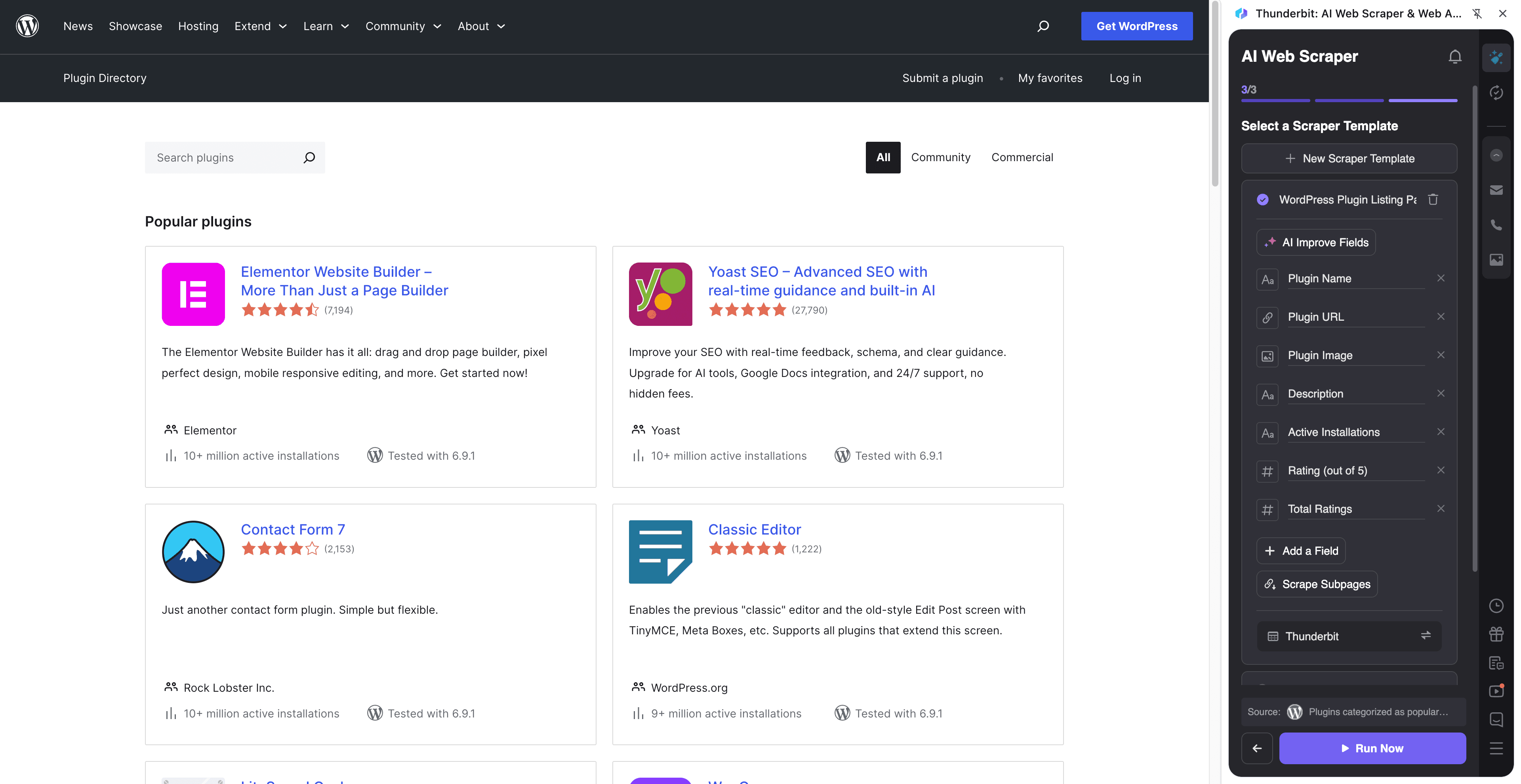
Pasos:
- Descarga la extensión de Chrome de Thunderbit y crea una cuenta.
- Entra en la página objetivo, por ejemplo: WordPress Popular Plugins.
- Haz clic en AI Suggest Columns para que recomiende nombres de columnas.
- Haz clic en Scrape para ejecutar el raspado, obtener los datos y descargar el archivo.
Nombres de columnas
| Columna | Descripción |
|---|---|
| 🧩 Nombre del plugin | Nombre visible del plugin tal como aparece en el listado. |
| 🔗 URL del plugin | Enlace a la página de detalle del plugin (útil para enriquecer con subpáginas). |
| 🏷️ Slug | Slug del plugin (se usa a menudo en URLs y referencias internas). |
| ⭐ Valoración | Promedio de estrellas mostrado en el listado. |
| 🗳️ Número de valoraciones | Cantidad de reseñas/valoraciones que componen la puntuación. |
| ⬇️ Instalaciones activas | Número de instalaciones activas (señal clave de adopción). |
| 🕒 Última actualización | Valor de “Last updated” mostrado para el plugin. |
| 🧑💻 Autor | Autor del plugin o nombre de la organización. |
| 🧾 Descripción breve | Resumen de una línea del recuadro del listado. |
| 🏷️ Etiquetas | Etiquetas/categorías asociadas al plugin (cuando estén disponibles). |
| 🧠 Versión de WP probada | Información de compatibilidad como “Tested up to” (suele estar en subpáginas). |
| 🧱 Requiere PHP / WP | Campos de requisitos (normalmente en la página de detalle del plugin). |
| 🧾 Versión actual | Último número de versión (normalmente en la página de detalle del plugin). |
Consejo: Después de extraer el listado, usa Scrape Subpages para enriquecer cada fila con campos de la página de detalle, como descripción completa, puntos clave del changelog, estadísticas de soporte y compatibilidad. Si quieres seguir cambios semanalmente, combínalo con Scheduled Scraper para crear una serie temporal.
🎨 Extraer datos de la biblioteca de patrones de bloques de WordPress
Desde la WordPress Pattern Library, puedes extraer metadatos de patrones para inspirarte, operaciones de contenido, investigación de temas o para crear bibliotecas internas de diseño.
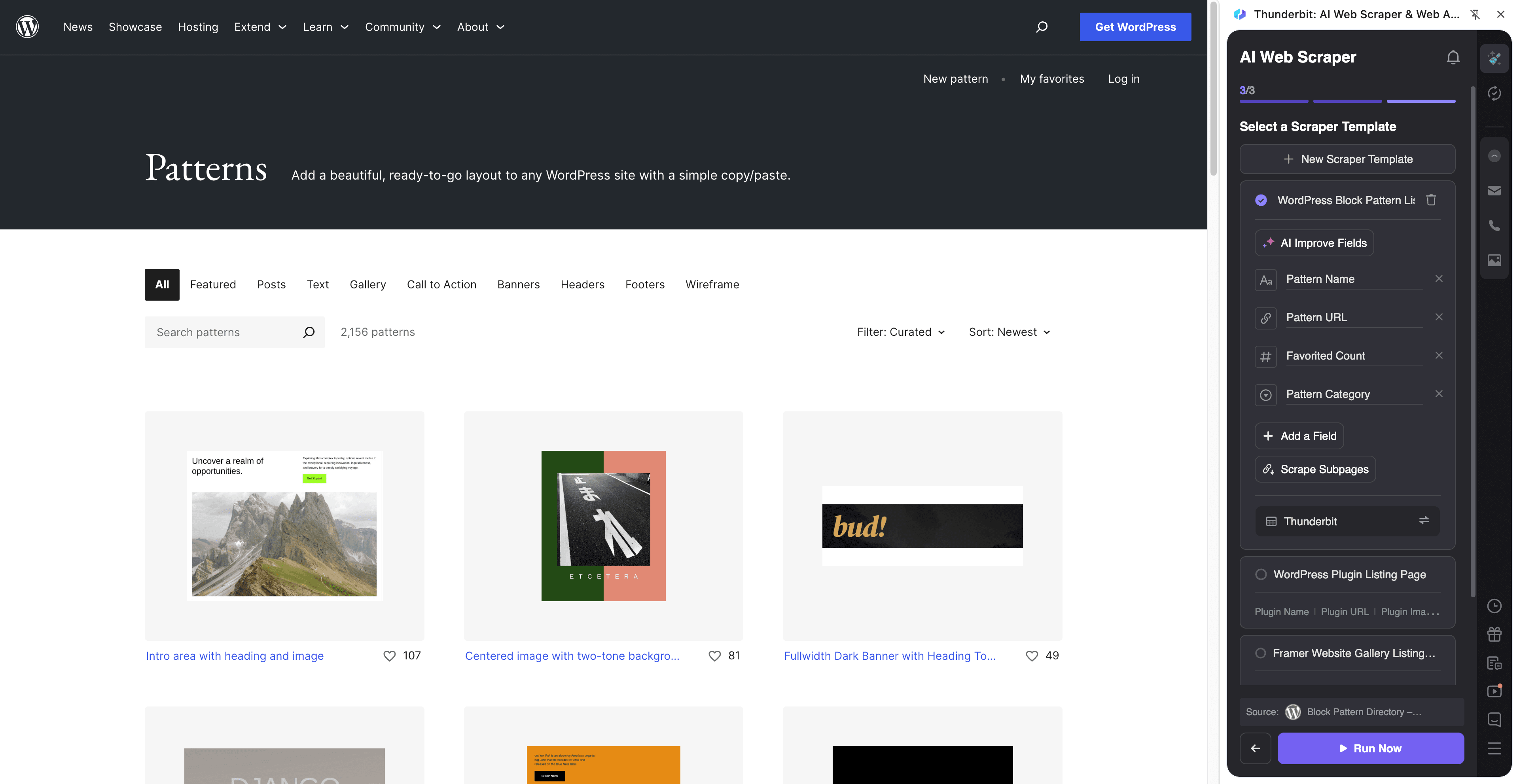
Pasos:
- Descarga la extensión de Chrome de Thunderbit y crea una cuenta.
- Entra en la página objetivo, por ejemplo: WordPress Patterns.
- Haz clic en AI Suggest Columns para que recomiende nombres de columnas.
- Haz clic en Scrape para ejecutar el raspado, obtener los datos y descargar el archivo.
Nombres de columnas
| Columna | Descripción |
|---|---|
| 🧩 Nombre del patrón | Título del patrón tal como aparece en la biblioteca. |
| 🔗 URL del patrón | Enlace a la página de detalle del patrón para obtener metadatos más completos. |
| 🗂️ Categoría | Categoría del patrón (p. ej., cabeceras, testimonios), cuando se muestre. |
| 🏷️ Etiquetas | Etiquetas asociadas al patrón (a menudo en subpáginas). |
| 🖼️ Imagen de vista previa | URL de la miniatura de previsualización del patrón. |
| 🧱 Tipos de bloques | Tipos de bloques usados en el patrón (normalmente en la página de detalle). |
| 🧑🎨 Creador / Fuente | Atribución o información de origen si está disponible. |
| 📝 Descripción | Descripción breve o texto resumen. |
| 📄 Contenido del patrón | Marcado/contenido del patrón (mejor capturarlo desde la página de detalle). |
| 🕒 Última actualización | Marca de tiempo de actualización si aparece en la página del patrón. |
Consejo: Exporta a Notion o Airtable para crear un catálogo interno de patrones con búsqueda. Thunderbit admite campos de imagen para que las previsualizaciones se mantengan visuales en tu base de datos.
🎯 Por qué usar la herramienta de WordPress.org
Extraer datos de WordPress.org es útil cuando necesitas información estructurada y repetible para análisis, monitorización o sourcing—sobre todo cuando el copiar/pegar manual se convierte en una tarea recurrente.
Motivos habituales por los que los equipos extraen datos de WordPress.org:
- Equipos de producto y growth: seguir señales de adopción (instalaciones activas, valoraciones, ritmo de actualizaciones) para entender líderes de categoría y herramientas emergentes.
- Ecommerce y agencias: crear listas cortas de plugins para stacks de clientes, comparar alternativas y documentar requisitos de compatibilidad.
- Equipos de marketing: identificar objetivos de partnership (autores/empresas de plugins), crear listas de outreach y vigilar el posicionamiento de competidores.
- Equipos de temas y diseño: recopilar patrones de bloques, clasificarlos y construir una biblioteca reutilizable para crear páginas más rápido.
- Investigadores y analistas: generar datasets para analizar tendencias por categorías, etiquetas y frecuencia de actualización.
Thunderbit está pensado para flujos de trabajo de negocio: gestiona la paginación, permite enriquecimiento con subpáginas y exporta a las herramientas que ya utilizas. Para más tácticas, consulta What Is List Crawling and How to Do It Using AI y How to Scrape Website Data into Excel using AI.
🧭 Cómo usar la extensión de Chrome para WordPress.org
- Instala la extensión de Chrome de Thunderbit: descárgala desde la Chrome Web Store y crea tu cuenta en Thunderbit.
- Ve a una página de WordPress.org: abre un listado como Popular Plugins o la Pattern Library.
- Activa el raspado con IA: haz clic en AI Suggest Columns para generar nombres de columnas, ajusta tipos de datos (texto, número, fecha, URL, imagen) y añade instrucciones opcionales por campo.
- Extrae y exporta: haz clic en Scrape y exporta a Excel/CSV/JSON, Google Sheets, Airtable o Notion (las exportaciones son gratuitas).
Si necesitas monitorización continua (por ejemplo, instalaciones o cambios de valoración), usa Scheduled Scraper para ejecutarlo automáticamente con la frecuencia que prefieras.
💳 Precios para WordPress.org
Thunderbit funciona con un sistema de créditos donde 1 crédito = 1 fila de salida. Si extraes 200 plugins de un listado, serán aproximadamente 200 créditos (el enriquecimiento con subpáginas puede sumar más filas solo si creas tablas adicionales; enriquecer la misma fila normalmente sigue contando por las filas de salida que generes).
Lo que puedes probar gratis:
- Plan gratuito: extrae 6 páginas al mes (uso gratuito basado en páginas).
- Prueba gratuita: extrae 10 páginas gratis antes de elegir un plan de pago.
- La experiencia de scraping con IA (AI Suggest Columns + Scrape) está disponible para que valides tu flujo rápidamente.
Los planes de pago (mensuales y anuales) escalan según tu volumen, y el plan anual sale más rentable gracias al descuento. Consulta todos los detalles en Thunderbit Pricing.
| Plan | Precio mensual | Precio anual (por mes) | Precio total anual | Créditos (mensuales) | Créditos (anuales) |
|---|---|---|---|---|---|
| Free | Gratis | Gratis | Gratis | 6 páginas | N/A |
| Starter | $15 | $9 | $108 | 500 | 5,000 |
| Pro 1 | $38 | $16.5 | $199 | 3,000 | 30,000 |
| Pro 2 | $75 | $33.8 | $398 | 6,000 | 60,000 |
| Pro 3 | $125 | $68.4 | $796 | 10,000 | 120,000 |
| Pro 4 | $249 | $137.5 | $1,592 | 20,000 | 240,000 |
❓ Preguntas frecuentes
-
¿Qué es el WordPress.org Scraper con IA?
El WordPress.org Scraper con IA es un flujo de trabajo en Thunderbit que utiliza IA para interpretar páginas de WordPress.org y convertirlas en tablas estructuradas. Haces clic en AI Suggest Columns para generar campos y luego en Scrape para recopilar datos de plugins o patrones listos para exportar. -
¿Qué es Thunderbit?
Thunderbit es una extensión de Chrome de scraping web con IA y productividad que te ayuda a extraer datos de sitios web, PDFs e imágenes en formatos estructurados. Está pensada para equipos de negocio que buscan configuración rápida, extracción fiable y exportaciones sencillas a herramientas como Google Sheets, Airtable y Notion. -
¿Puedo extraer páginas de detalle de plugins y no solo el listado?
Sí. Tras extraer un listado de plugins (como Popular), puedes usar Subpage Scraping para visitar la página de detalle de cada plugin y enriquecer tu tabla con campos como versión, requisitos, última actualización y más. Es especialmente útil cuando el listado no muestra todo lo que necesitas. -
¿Thunderbit gestiona la paginación en los directorios de WordPress.org?
Sí. Thunderbit admite scraping con paginación, tanto por clic como con scroll infinito cuando aparece. Así puedes recopilar más de lo que se ve en la primera página sin navegar manualmente. -
¿Qué datos puedo exportar de los resultados de WordPress.org?
Puedes exportar a CSV/JSON para uso local o enviar los datos directamente a Excel, Google Sheets, Airtable o Notion. Las exportaciones están pensadas para análisis y operaciones: crear dashboards, seguir cambios o montar catálogos internos. -
¿Qué tan preciso es AI Suggest Columns para plugins y patrones?
AI Suggest Columns suele detectar los campos principales de las tarjetas de listado (nombres, URLs, valoraciones, instalaciones, imágenes) y propone un esquema utilizable en segundos. Puedes ajustar nombres de columnas, definir tipos de datos y añadir instrucciones si necesitas un formato concreto (por ejemplo, extraer solo números de “Active installs”). -
¿Puedo monitorizar automáticamente el crecimiento de un plugin con el tiempo?
Sí. Usa Scheduled Scraper para ejecutar el mismo raspado del listado con una programación (diaria, semanal, mensual) y exportar los resultados a una hoja de cálculo para seguimiento en serie temporal. Es una forma práctica de vigilar instalaciones, cambios de valoración y ritmo de actualizaciones. -
¿Es correcto extraer datos de WordPress.org?
WordPress.org contiene páginas públicas y muchos equipos recopilan datos públicos para investigación y operaciones. Aun así, revisa los términos de WordPress.org y cumple la normativa aplicable, respeta los límites de tasa y evita recopilar datos sensibles. -
Si WordPress.org cambia el diseño, ¿se romperá mi scraper?
Los scrapers tradicionales suelen fallar cuando cambia la estructura HTML, pero la IA de Thunderbit interpreta el contexto de la página en cada ejecución y puede adaptarse a muchas actualizaciones de diseño. Si una página cambia de forma importante, puedes volver a ejecutar AI Suggest Columns para actualizar el esquema en un minuto.
📚 Más información
- Empezar: Thunderbit Chrome Extension Download Page
- Explorar guías: Thunderbit Blog
- Aprender lo básico: What Is Data Scraping and How to Do It in 2025
- Extraer listados a escala: What Is List Crawling and How to Do It Using AI
- Flujos de exportación: How to Scrape Website Data into Excel using AI
- Panorama de herramientas: The Best Web Scraping Tools & Software in 2025
- Detalles de precios: Thunderbit Pricing
- Tutoriales y demos: Thunderbit YouTube Channel