

El Raspador Web de ThemeForest de Thunderbit te permite convertir los listados de ThemeForest en datos limpios y estructurados con ayuda de la IA. Puedes extraer resultados de plantillas de sitios web y temas de WordPress, y luego usar el scraping de subpáginas para recopilar información completa de cada artículo (por ejemplo, precio, valoraciones y ventas) desde su página de producto. Exporta los resultados a Excel, Google Sheets, Airtable, Notion, CSV o JSON para análisis, reportes y seguimiento.
🧩 Qué es el Raspador Web de ThemeForest
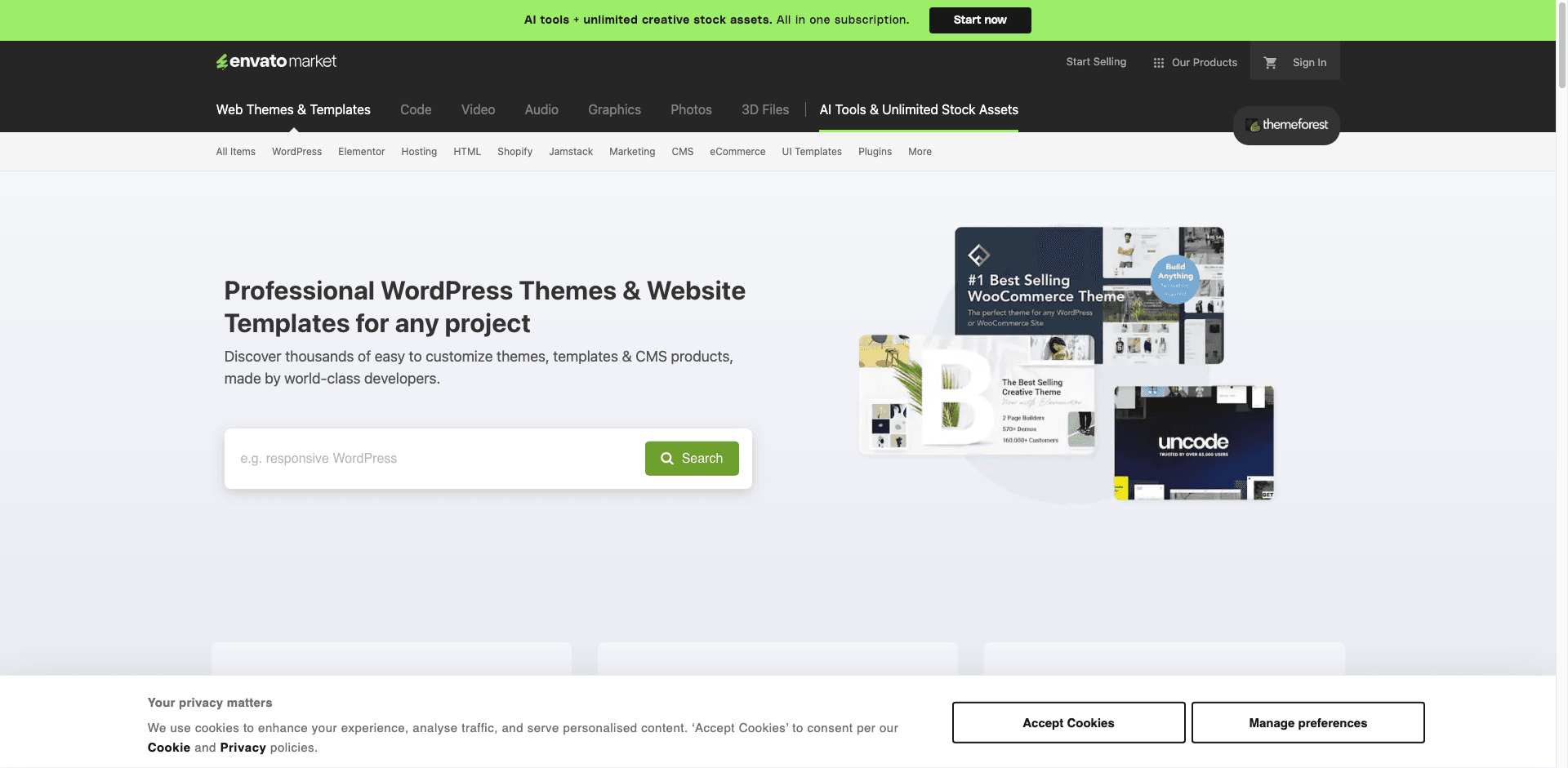
El Raspador Web de ThemeForest es un Raspador Web IA pensado para extraer datos de páginas de ThemeForest con una configuración mínima. Solo tienes que abrir la página que te interesa (por ejemplo, una categoría o un listado de populares), hacer clic en AI Suggest Columns y después en Scrape para generar una tabla estructurada.
La IA de Thunderbit interpreta el diseño de la página y propone los campos más útiles para capturar. Y cuando necesitas ir más allá, Subpage Scraping puede entrar en la página de cada artículo y enriquecer tu dataset automáticamente.
🧲 Qué puedes extraer de ThemeForest
ThemeForest está lleno de páginas de listados ideales para crear datasets: investigación de precios, seguimiento de competidores, descubrimiento de nichos y planificación de contenido. A continuación tienes dos flujos de scraping habituales que puedes ejecutar con Thunderbit.
🗂️ Extraer plantillas web de ThemeForest (Populares por categoría)
Este caso de uso se centra en obtener datos estructurados desde la página de plantillas web populares, como nombres de artículos, precios, valoraciones y enlaces. Es útil si quieres comparar plantillas entre categorías o preseleccionar opciones para un proyecto.
Página objetivo: ThemeForest Website Templates
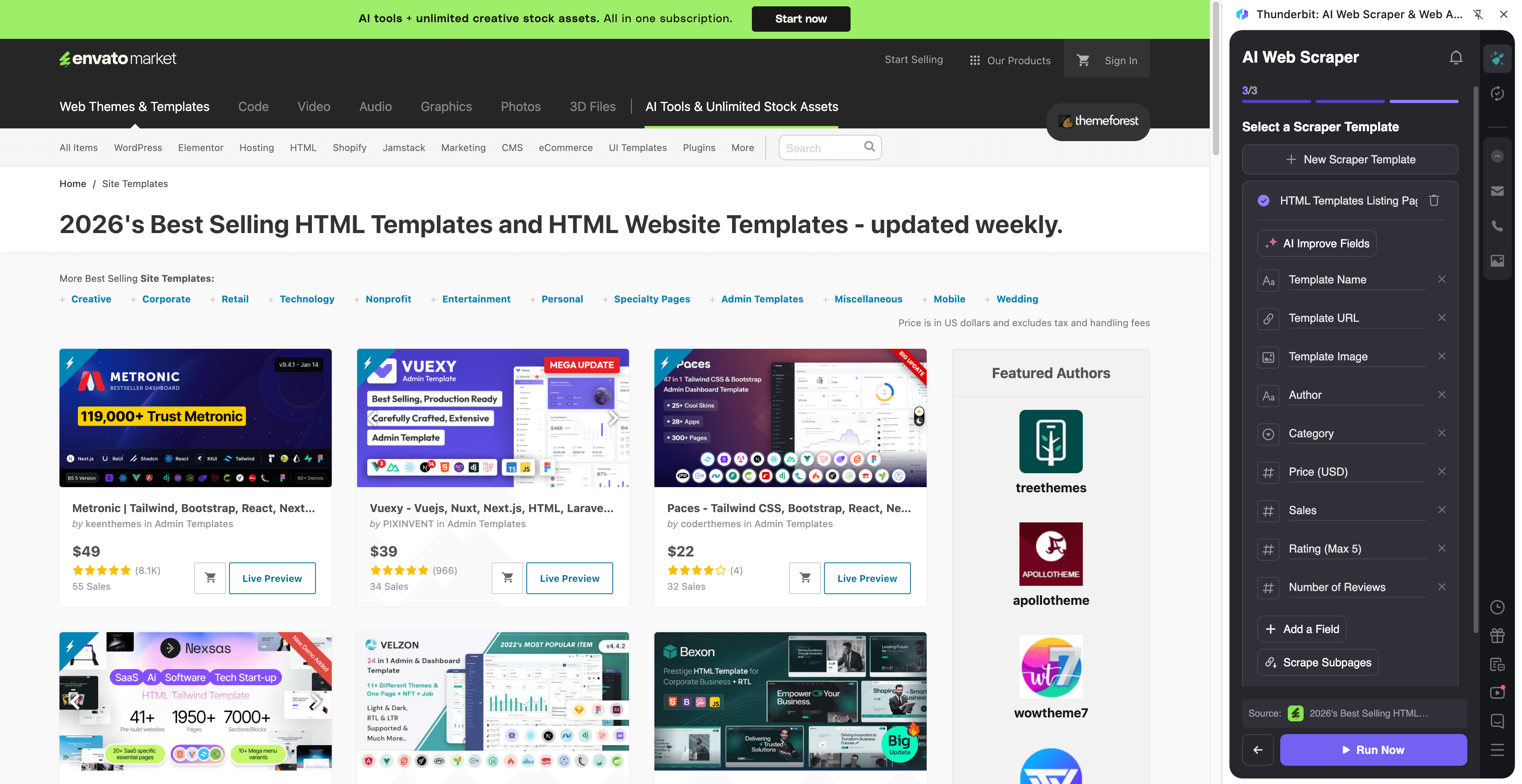
Pasos:
- Descarga la Extensión de Chrome de Thunderbit y registra una cuenta.
- Entra en la página de destino, por ejemplo: ThemeForest Website Templates.
- Haz clic en AI Suggest Columns para obtener nombres de columnas y tipos de datos recomendados.
- Haz clic en Scrape para ejecutar el raspador y luego exporta a Excel, Google Sheets, Airtable, Notion, CSV o JSON.
Nombres de columnas
| Columna | Descripción |
|---|---|
| 🏷️ Nombre del artículo | El nombre de la plantilla tal como aparece en el listado. |
| 🔗 URL del artículo | Enlace directo a la página del producto para obtener más detalles. |
| 💲 Precio | El precio mostrado en la página de resultados. |
| ⭐ Valoración | La puntuación media en estrellas del artículo (si está disponible). |
| 🧾 Ventas / Descargas | El número de ventas que aparece en el listado (suele usarse como indicador de popularidad). |
| 🧑💻 Autor | El nombre del autor o estudio que publicó el artículo. |
| 🏷️ Categoría | El contexto de la categoría (p. ej., plantillas web) y las etiquetas visibles. |
| 🖼️ URL de la imagen en miniatura | La URL de la imagen de vista previa de la tarjeta del artículo. |
Consejo: Después de extraer el listado, haz clic en Scrape Subpages en Thunderbit para traer campos más completos desde la página de cada artículo (por ejemplo, última actualización, navegadores compatibles, documentación, archivos incluidos).
📰 Extraer temas de WordPress de Blog y Revista en ThemeForest
Este caso de uso es perfecto para recopilar temas de WordPress de la categoría Blog y Revista para investigación, comparativas o para crear un directorio curado. Puedes capturar nombres, precios y valoraciones, y luego enriquecer con detalles de subpáginas como historial de actualizaciones y listas de funcionalidades.
Página objetivo: ThemeForest WordPress Blog & Magazine
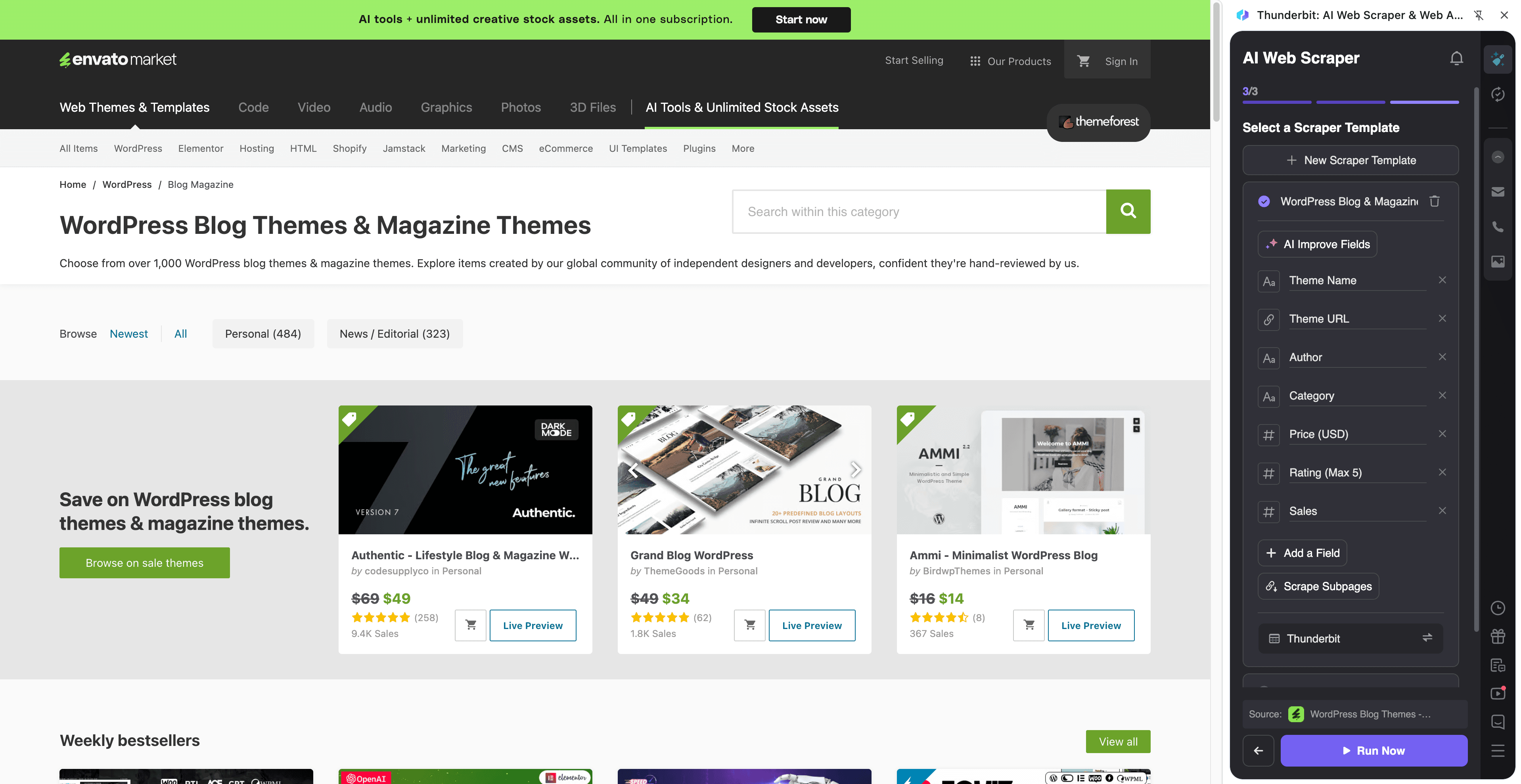
Pasos:
- Descarga la Extensión de Chrome de Thunderbit y registra una cuenta.
- Ve a la página de destino, por ejemplo: WordPress Blog & Magazine Themes.
- Haz clic en AI Suggest Columns para generar los campos recomendados para esta página de categoría.
- Haz clic en Scrape para extraer los datos y exportarlos a la herramienta que prefieras.
Nombres de columnas
| Columna | Descripción |
|---|---|
| 🧩 Nombre del tema | El nombre del tema de WordPress tal como aparece en los resultados. |
| 🔗 URL del tema | Enlace a la página del producto (útil para enriquecer con subpáginas). |
| 💲 Precio | El precio indicado para la licencia del tema. |
| ⭐ Valoración | La puntuación en estrellas mostrada en el listado (si está disponible). |
| 🧾 Ventas | El volumen de ventas mostrado en la tarjeta (suele usarse para estimar la demanda). |
| 🧑🎨 Autor | El nombre del autor del tema que aparece en el listado. |
| 🏷️ Etiquetas / Insignias | Etiquetas visibles como “Bestseller” u otras relacionadas con funcionalidades. |
| 🖼️ Imagen de vista previa | La URL de la miniatura/imagen de vista previa del tema. |
🎯 Por qué usar la herramienta de ThemeForest
Extraer datos de ThemeForest te ayuda a tomar decisiones más rápidas y mejor informadas cuando evalúas temas y plantillas a gran escala.
Motivos habituales para hacer scraping en ThemeForest:
- Equipos de ecommerce y producto: seguir precios, valoraciones y señales de ventas por categoría para entender qué está en tendencia.
- Agencias y freelancers: crear listas cortas para clientes comparando plantillas por nicho, presupuesto y popularidad.
- Equipos de marketing: vigilar el movimiento de categorías e identificar patrones de diseño que funcionan para landing pages y sitios de contenido.
- Equipos comerciales: generar listas de autores/estudios (cuando esté disponible) y organizarlas en un formato compatible con CRM.
- Investigadores y analistas: construir datasets para análisis de mercado, benchmarking por categoría e informes de tendencias.
Thunderbit está pensado para flujos de trabajo de negocio: puedes extraer datos, enriquecerlos con subpáginas y exportarlos a las herramientas que ya usas. Si estás empezando con el scraping, estas guías te pueden ayudar:
- What Is Data Scraping and How to Do It in 2025
- What Is List Crawling and How to Do It Using AI
- How to Scrape Website Data into Excel using AI
- How to Scrape Any Website Using AI
🧭 Cómo usar la extensión de Chrome para ThemeForest
- Instala la Extensión de Chrome de Thunderbit: descárgala desde la Chrome Web Store y crea tu cuenta.
- Abre un listado de ThemeForest: por ejemplo, Website Templates o WordPress Blog & Magazine.
- Activa el raspado con IA: haz clic en AI Suggest Columns para generar los campos y ajusta nombres de columnas o tipos de datos si lo necesitas (texto, número, URL, imagen, etc.).
- Extrae y enriquece: haz clic en Scrape para el listado y luego usa Scrape Subpages para visitar cada URL de artículo y añadir detalles como “Last Updated” o “Compatible With”.
También puedes gestionar la paginación (botones de siguiente página o scroll infinito) y elegir entre Cloud Scraping (rápido para páginas públicas) o Browser Scraping (mejor cuando el sitio requiere una sesión iniciada).
💳 Precios para ThemeForest
Thunderbit funciona con un sistema sencillo de créditos:
- 1 crédito = 1 fila de salida en tu tabla de resultados
- Las exportaciones son gratis: Excel, Google Sheets, Airtable, Notion, CSV y JSON
Puedes empezar con el plan Free y extraer 6 páginas al mes. Si inicias una prueba gratuita, puedes extraer 10 páginas gratis, una forma práctica de probar páginas de categoría de ThemeForest y el enriquecimiento con subpáginas.
Los planes de pago están pensados para monitorización continua y datasets más grandes. El plan anual sale más rentable porque incluye descuento frente al pago mes a mes. Consulta todos los detalles en Thunderbit Pricing.
Si extraes un listado con 100 artículos, calcula aproximadamente 100 créditos para la primera ejecución (una fila por artículo). Si después enriqueces esas 100 filas con scraping de subpáginas, el consumo de créditos dependerá de cuántas filas generes y de cómo estructures tu tabla.
❓ Preguntas frecuentes
-
¿Qué es el ThemeForest Scraper con IA?
El ThemeForest Scraper con IA es un flujo de trabajo de Thunderbit que utiliza IA para interpretar páginas de ThemeForest y convertir listados en filas y columnas estructuradas. Haces clic en AI Suggest Columns para generar los campos y luego en Scrape para extraer y exportar los datos. -
¿Qué es Thunderbit?
Thunderbit es una extensión de Chrome de productividad y scraping web con IA que te ayuda a extraer datos de sitios web, PDFs e imágenes a tablas estructuradas. Está pensada para usuarios de negocio que necesitan resultados rápidos, con funciones como scraping de subpáginas, manejo de paginación y exportación en un clic. -
¿Qué datos puedo extraer de los listados de ThemeForest?
Normalmente puedes extraer nombre del artículo, URL, precio, valoración, ventas, autor, imagen en miniatura y etiquetas de categoría. Con scraping de subpáginas, a menudo puedes añadir campos más profundos como fecha de última actualización, compatibilidad con software/versiones, archivos incluidos y enlaces a documentación. -
¿Cómo funciona el scraping de subpáginas para artículos de ThemeForest?
Después de extraer una página de listado, Thunderbit puede abrir la página de producto de cada artículo (la subpágina) y traer detalles adicionales a la misma fila. Esto es útil cuando la tarjeta del listado no muestra todo lo que necesitas, como el historial de actualizaciones o los puntos clave de funcionalidades. -
¿Thunderbit puede manejar paginación y scroll infinito en ThemeForest?
Sí. Thunderbit admite patrones comunes de paginación, incluyendo navegación a la siguiente página y desplazamiento infinito. Así puedes recopilar más de lo que se ve en la primera página sin copiar y pegar manualmente. -
¿Necesito saber programar para extraer datos de ThemeForest?
No. Thunderbit está diseñado para flujos sin código: usas AI Suggest Columns y luego extraes. Si quieres más control, puedes renombrar columnas, cambiar tipos de datos y añadir un Field AI Prompt para orientar la extracción o el formato. -
¿Qué opciones de exportación tengo después de extraer los datos?
Puedes exportar a Excel, Google Sheets, Airtable y Notion, o descargar en CSV/JSON. La exportación es gratuita, lo que facilita compartir datasets con tu equipo o integrarlos en flujos de reporting. -
¿Es mejor Cloud Scraping o Browser Scraping para ThemeForest?
Para páginas públicas de ThemeForest, Cloud Scraping suele ser más rápido porque Thunderbit puede procesar lotes de páginas con agilidad. Si necesitas extraer contenido que depende de tu sesión (por ejemplo, contenido tras un login), Browser Scraping es la mejor opción porque se ejecuta dentro de tu entorno de Chrome. -
¿Cómo puedo mantener actualizado un dataset de ThemeForest con el tiempo?
Usa el Raspador Programado de Thunderbit para ejecutar el mismo scraping según un calendario y mantener al día precios, valoraciones o el seguimiento por categorías. Es útil para monitorizar cambios en artículos populares, detectar nuevas entradas y mantener un directorio interno.
📚 Más información
- Consigue la extensión: Thunderbit Chrome Extension Download Page
- Explora guías en el Thunderbit Blog
- Fundamentos: What Is Data Scraping and How to Do It in 2025
- Flujo con Excel: How to Scrape Website Data into Excel using AI
- Extracción desde PDF: How to Scrape Data from PDF using AI
- Comparativas de herramientas: The Best Web Scraping Tools & Software in 2025
¿Listo para crear un dataset de ThemeForest limpio en minutos con IA? Prueba Thunderbit y empieza a extraer datos hoy mismo.










