El Raspador Web de Framer de Thunderbit te permite convertir los listados de plantillas y las páginas del Showcase de Framer en datos limpios y bien estructurados gracias a la IA. Solo tienes que abrir una página de Framer, hacer clic en AI Suggest Columns y la IA de Thunderbit analizará el contenido para crear una tabla automáticamente. Luego, pulsa Scrape para recopilar filas y exportarlas a Excel, Google Sheets, Airtable o Notion.
🧩 Qué es Framer Scraper
Un Raspador Web de Framer es un Raspador Web IA que extrae información de páginas de Framer, como categorías de plantillas y el Framer Showcase, y la organiza en una tabla lista para hoja de cálculo. Con Thunderbit (una extensión de Chrome de scraping web con IA), puedes raspar páginas de listados, gestionar la paginación e incluso usar Subpage Scraping para entrar en la ficha de cada plantilla o ejemplo del Showcase y enriquecer tu dataset con metadatos como etiquetas, descripciones, enlaces de vista previa y más.

🧲 Qué puedes extraer de Framer
Framer está lleno de inspiración y recursos reutilizables, pero no está pensado para exportar en bloque. Con el Raspador Web IA de Thunderbit, puedes recopilar datos de plantillas y del Showcase para investigación competitiva, seguimiento de tendencias de diseño, planificación de contenidos y bibliotecas internas.
Tendencias de diseño por categoría
Raspa las páginas de categorías de Framer (por ejemplo, plantillas de Portfolio) para analizar patrones de diseño, etiquetas, layouts y posicionamiento dentro de un nicho concreto.
Página objetivo: https://www.framer.com/templates/category/portfolio/
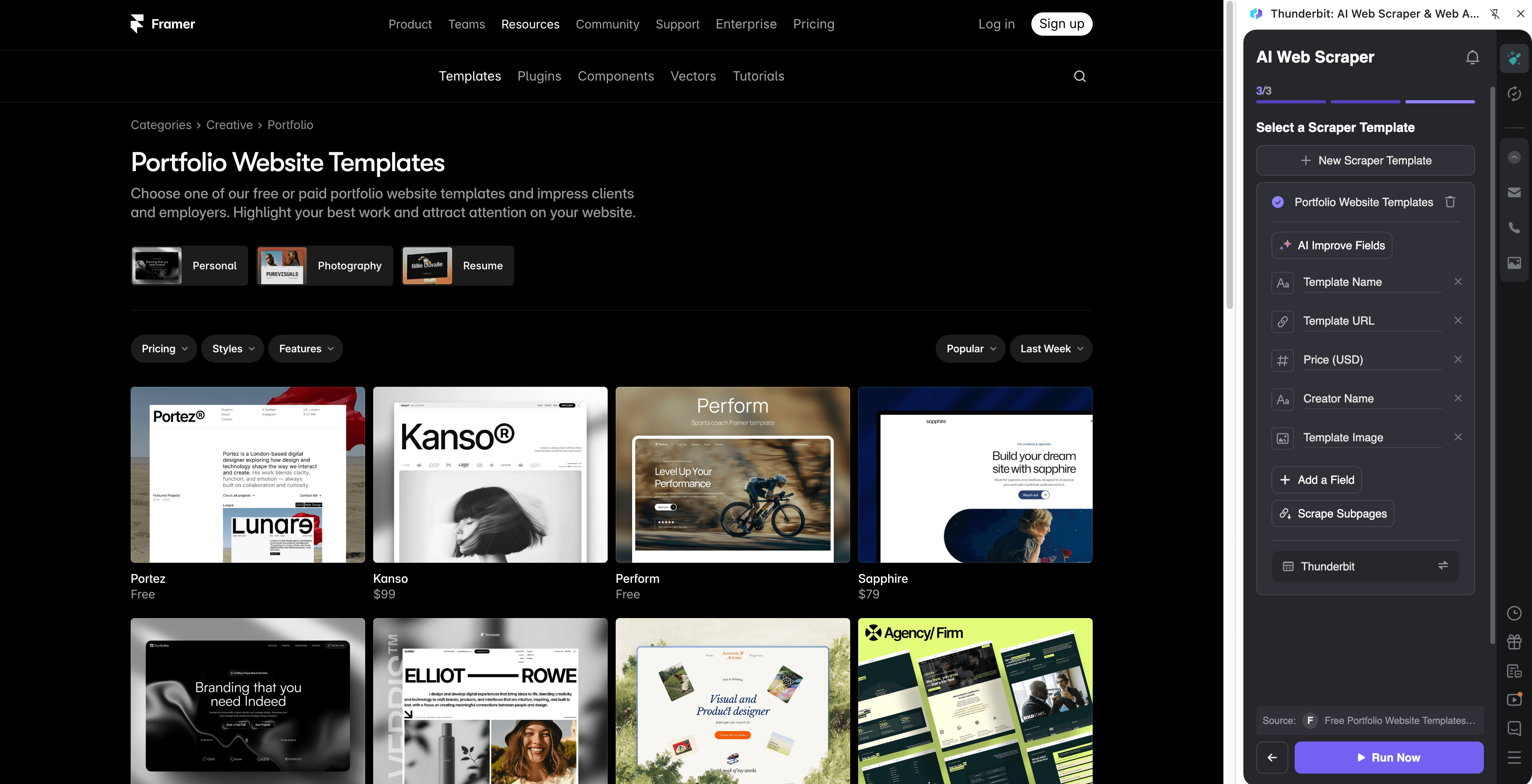
Pasos:
- Descarga la Extensión de Chrome de Thunderbit y crea una cuenta.
- Entra en la página de destino, por ejemplo: la categoría Framer Portfolio Templates.
- Haz clic en AI Suggest Columns para obtener nombres de columnas y tipos de datos sugeridos.
- Pulsa Scrape para ejecutar el raspado y exporta a Excel, Google Sheets, Airtable o Notion.
Nombres de columnas
| Columna | Descripción |
|---|---|
| 🏷️ Título de la plantilla | El nombre de la plantilla que aparece en el listado de la categoría. |
| 🔗 URL de la plantilla | Enlace a la página de detalle de la plantilla (útil para Subpage Scraping). |
| 🧩 Categoría | La categoría de la plantilla (p. ej., Portfolio). |
| 🏷️ Etiquetas | Etiquetas/labels que aparecen en la tarjeta (estilo, caso de uso, industria, etc.). |
| 🖼️ Imagen en miniatura | URL de la imagen de vista previa de la tarjeta de la plantilla. |
| 👤 Creador/Estudio | Nombre del autor o del estudio cuando esté disponible en el listado. |
| 🧾 Descripción breve | Resumen corto que aparece en la tarjeta del listado (si existe). |
| 🌐 URL de vista previa en vivo | Enlace a la previsualización/demo cuando esté disponible. |
| 📅 Última actualización | Fecha visible de actualización o indicador de recencia (si se muestra). |
| ⭐ Destacado/Insignia | Cualquier badge como destacado, popular, nuevo, etc. (si existe). |
Análisis de sitios premium del Showcase
Raspa el Framer Showcase para crear un dataset de sitios de alta calidad, ideal para inspiración, prospección o benchmarking competitivo. Es especialmente útil si quieres clasificar ejemplos por estilo, industria o patrones de interacción.
Página objetivo: https://www.framer.com/showcase/
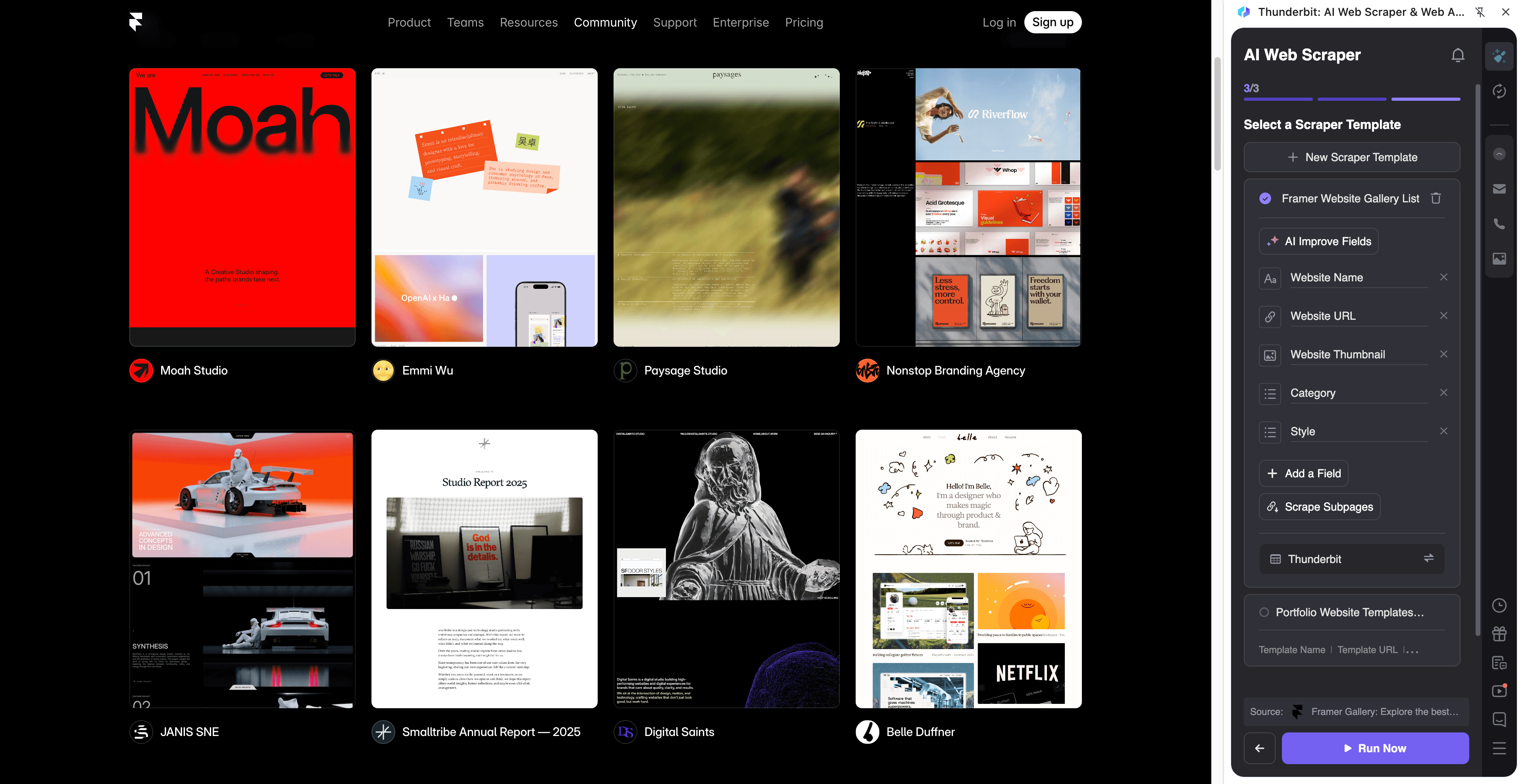
Pasos:
- Descarga la Extensión de Chrome de Thunderbit y crea una cuenta.
- Entra en la página de destino, por ejemplo: Framer Showcase.
- Haz clic en AI Suggest Columns para generar una tabla estructurada a partir de la página.
- Pulsa Scrape para recopilar los resultados y descárgalos como CSV/JSON o expórtalos a tus herramientas.
Nombres de columnas
| Columna | Descripción |
|---|---|
| 🏆 Nombre del sitio en el Showcase | El nombre/título del sitio web destacado. |
| 🔗 URL del Showcase | Enlace a la página de detalle del Showcase (ideal para Subpage Scraping). |
| 🌐 URL del sitio web | Enlace externo al sitio en vivo (si está disponible). |
| 🏷️ Industria/Tipo | Categoría o etiqueta mostrada (agencia, portfolio, producto, etc.). |
| 🧠 Etiquetas de diseño | Tags que describen estilo, interacciones o temática (si existen). |
| 🖼️ Imagen de vista previa | URL de la miniatura/imagen de portada principal. |
| ✍️ Descripción | Descripción breve o texto de la tarjeta en el listado o en la página de detalle. |
| 🧑🎨 Creador/Equipo | Atribución a estudio, diseñador o equipo cuando esté disponible. |
| 📍 Ubicación | Metadatos de ubicación si aparecen en la página de detalle. |
| 📅 Fecha de publicación | Metadatos de fecha si aparecen en la página de detalle. |
🎯 Por qué usar una herramienta para Framer
Raspar Framer te ayuda a pasar de “mirar” a “construir” un dataset reutilizable que puedas buscar, filtrar y compartir.
- Equipos de diseño: Cread una biblioteca interna de inspiración a partir del Framer Showcase y etiquetad ejemplos por layout, tipografía o patrones de interacción.
- Agencias: Seguid el posicionamiento de competidores y reunid referencias para propuestas, mood boards y discovery con clientes.
- Equipos de marketing: Analizad cómo los mejores sitios estructuran titulares, prueba social, precios y CTAs en categorías como plantillas de Portfolio.
- Operadores de ecommerce: Recopilad opciones de plantillas y comparad patrones para páginas de producto, landing pages y flujos de conversión.
- Ventas y partnerships: Cread una lista de estudios/creadores y enriquecedla con detalles de subpáginas para outreach (respetando los términos del sitio y la privacidad).
Thunderbit está pensado para flujos de trabajo de negocio: puedes extraer, estructurar y exportar en minutos, sin escribir código.
🧭 Cómo usar la extensión de Chrome para Framer
- Instala la Extensión de Chrome de Thunderbit: Consíguela en la Chrome Web Store y crea tu cuenta.
- Ve a la página de Framer que quieres extraer: Por ejemplo, una categoría como plantillas de Portfolio o el Showcase.
- Activa el raspado con IA: Haz clic en AI Suggest Columns para generar los campos, ajusta nombres de columnas/tipos de datos si hace falta y luego pulsa Scrape.
Consejo: Después de raspar un listado, usa Subpage Scraping para que Thunderbit visite la página de detalle de cada plantilla/ejemplo del Showcase y añada campos extra (como descripciones completas, enlaces externos o metadatos). Es una de las formas más rápidas de pasar de “lista de tarjetas” a “dataset listo para análisis”.
💳 Precios para Framer
Thunderbit funciona con un sistema sencillo de créditos:
- 1 crédito = 1 fila de salida en tu tabla de resultados.
- La experiencia de raspado con IA (incluido AI Suggest Columns) está disponible desde el plan gratuito.
- Puedes raspar 6 páginas gratis al mes y, si inicias una prueba gratuita, puedes raspar 10 páginas gratis antes de elegir un plan de pago.
Si raspas categorías de Framer o el Showcase con paginación y subpáginas, los créditos aumentan según cuántas filas recopiles (y cuántas subpáginas enriquezcas).
Los planes de pago (mensuales y anuales) están pensados para distintos volúmenes, y el plan anual suele ser el más rentable si raspas con frecuencia. Puedes comparar opciones en Thunderbit Pricing.
También tienes exportaciones gratuitas a CSV/JSON y exportación directa a Excel, Google Sheets, Airtable y Notion.
❓ Preguntas frecuentes
-
¿Qué es el Framer Scraper con IA?
El Framer Scraper con IA es un raspador creado con el Raspador Web IA de Thunderbit que extrae datos estructurados de páginas de Framer, como categorías de plantillas y el Showcase. En lugar de copiar manualmente tarjetas y enlaces, haces clic en AI Suggest Columns y la IA de Thunderbit convierte la página en una tabla lista para exportar. -
¿Qué es Thunderbit?
Thunderbit es una extensión de Chrome de scraping web con IA que te ayuda a extraer datos de sitios web, PDFs e imágenes en formatos estructurados. Está pensada para usuarios de negocio que buscan una configuración rápida, extracción fiable y exportaciones sencillas a herramientas como Google Sheets, Airtable y Notion. -
¿Puedo raspar tanto páginas de listado de plantillas como páginas de detalle individuales?
Sí. Puedes raspar primero una página de listado (para capturar títulos, etiquetas y URLs) y luego usar Subpage Scraping para visitar cada página de detalle de la plantilla y añadir más campos. Este enfoque es útil cuando las tarjetas del listado no muestran todo lo que necesitas. -
¿Cómo gestiona Thunderbit la paginación o el scroll infinito en páginas de Framer?
Thunderbit admite Pagination Scraping, incluyendo paginación por clic y patrones de scroll infinito. Si la página de Framer carga más elementos al desplazarte, puedes configurar Thunderbit para que siga recopilando filas a medida que la lista crece. -
¿Qué datos puedo exportar de Framer a hojas de cálculo?
Puedes exportar campos de texto (títulos, etiquetas, descripciones), URLs (enlaces a plantillas, enlaces de vista previa, enlaces a sitios externos) e imágenes (miniaturas/portadas). Thunderbit admite tipos de datos habituales como texto, número, fecha, URL e imagen, para que tu dataset se mantenga ordenado en Excel o Google Sheets. -
¿Puedo exportar imágenes de Framer a Airtable o Notion?
Sí. Al exportar campos de imagen a Airtable o Notion, Thunderbit puede subir las imágenes a la biblioteca multimedia del destino para que las veas directamente en tu base o workspace. Esto es muy útil para crear una base visual de inspiración. -
¿Qué tan preciso es AI Suggest Columns en galerías de diseño como Framer?
AI Suggest Columns está diseñado para interpretar la estructura de la página y proponer campos que encajen con lo visible (como título, etiquetas y enlaces). Si necesitas una extracción más específica—por ejemplo, normalizar etiquetas en una lista o capturar un label concreto de metadatos—puedes renombrar columnas y ajustar la configuración de campos antes de raspar. -
¿Se puede programar el raspado de Framer para un seguimiento continuo?
Sí. Con Scheduled Scraper, puedes configurar ejecuciones recurrentes para monitorizar cambios, como nuevas plantillas en una categoría o nuevas entradas del Showcase con el tiempo. Es útil para seguimiento de tendencias, vigilancia competitiva y mantener una biblioteca interna actualizada. -
¿Cuál es la mejor forma de raspar hasta 500 filas de Framer?
Empieza por la página de listado, activa la recopilación con paginación/scroll infinito y mantén las columnas centradas en lo que realmente necesitas. Después, ejecuta Subpage Scraping de forma selectiva solo en las filas que requieran enriquecimiento, para controlar créditos y mantener un tiempo de ejecución predecible.
📚 Más información
- Empieza con la Extensión de Chrome de Thunderbit
- Explora guías en el Thunderbit Blog
- Lee: How to Scrape Any Website Using AI
- Lee: What Is Data Scraping and How to Do It in 2025
- Lee: What Is List Crawling and How to Do It Using AI
- Lee: How to Scrape Website Data into Excel using AI
- Compara herramientas: The Best Web Scraping Tools & Software in 2025
- Consulta planes: Thunderbit Pricing